


Animierte GIFs sind aus dem Internet nicht mehr wegzudenken. Ob in sozialen Medien, Messaging-Apps oder auf Websites – die kurzen, sich wiederholenden Bewegtbilder verleihen digitalen Inhalten Dynamik und Ausdruckskraft. Viele fragen sich, wie diese kleinen Animationen eigentlich entstehen und ob man sie beispielsweise mit einem mächtigen Werkzeug wie Adobe Photoshop erstellen kann. Die Antwort ist ein klares Ja, und es gibt sogar verschiedene Wege, dies zu tun. Doch bevor wir uns ins Detail stürzen, werfen wir einen Blick darauf, was ein GIF überhaupt ist und warum es trotz seines Alters so populär geblieben ist.

Was genau ist ein GIF?
GIF steht für Graphics Interchange Format und ist im Grunde genommen ein Bilddateiformat. Es wurde bereits 1987 von CompuServe eingeführt, lange bevor das World Wide Web existierte. Ursprünglich diente es dazu, einfache Grafiken wie Diagramme oder Logos online darzustellen. Technisch gesehen hat das GIF einige Einschränkungen, die aus seinem Alter resultieren. Das Format verwendet eine 8-Bit-Farbpalette, was bedeutet, dass es maximal 256 Farben anzeigen kann. Dies führt oft dazu, dass Fotos in diesem Format körnig oder farblich reduziert aussehen. Außerdem kann ein GIF keinen Ton enthalten.
Trotz dieser Einschränkungen hat das GIF überlebt und ist populärer denn je. Der Hauptgrund dafür ist seine Fähigkeit, mehrere Bilder in einer einzigen Datei zu speichern und diese nacheinander abzuspielen. Was ursprünglich vielleicht gar nicht die Hauptanwendung war, wurde zur Grundlage für einfache Animationen. Eine Serie von Bildern, die schnell hintereinander angezeigt werden, erzeugt die Illusion von Bewegung – die Geburtsstunde des animierten GIFs. Obwohl es kein echtes Video ist (eben weil es keinen Ton hat), ist es für kurze, sich wiederholende Animationen extrem nützlich und hat sich zu einem Standardformat im Internet entwickelt.
Warum animierte GIFs erstellen?
Die Anwendungsbereiche für animierte GIFs sind vielfältig. Sie dienen nicht nur der reinen Unterhaltung auf Social-Media-Plattformen oder in Chats. Unternehmen nutzen sie, um Produkte zu bewerben, komplexe Abläufe kurz und verständlich darzustellen (z. B. als Aufbauanleitung), oder einfach, um die Aufmerksamkeit auf ihrer Website zu erhöhen. Ein gut gemachtes GIF kann eine Botschaft schneller und emotionaler vermitteln als ein statisches Bild oder sogar Text. Die Begrenzung auf eine kurze Dauer und die Endlosschleife machen sie ideal für schnelle, einprägsame Eindrücke.
Die technischen Grundlagen animierter GIFs
Bevor wir uns den Tools zuwenden, ist es hilfreich, einige technische Aspekte zu verstehen. Ein animiertes GIF besteht aus einer Abfolge von Einzelbildern, auch Frames genannt. Die Geschwindigkeit, mit der diese Frames angezeigt werden, bestimmt, wie flüssig die Animation wirkt. Diese Geschwindigkeit wird oft in Frames pro Sekunde (fps) gemessen. Je mehr Frames pro Sekunde angezeigt werden, desto flüssiger erscheint die Bewegung, aber desto größer wird auch die Dateigröße.
Wie bereits erwähnt, ist die Farbpalette auf 256 Farben beschränkt. Bei der Umwandlung von Fotos oder komplexen Grafiken müssen diese Farben reduziert werden. Dies kann zu einem sogenannten Dithering-Effekt führen, der das Bild körnig erscheinen lässt. Die maximale Bildgröße eines GIFs ist sehr groß (65.535 × 65.535 Pixel), aber in der Praxis werden animierte GIFs meist in kleineren Formaten verwendet, um die Dateigröße gering zu halten.
Eine wichtige Eigenschaft, die erst mit der Version GIF89a hinzugefügt wurde, ist die Möglichkeit, Transparenzen zuzuweisen. Einzelne Farben in der Palette können als transparent definiert werden, was es ermöglicht, nicht-rechteckige GIFs zu erstellen oder Animationen über Hintergründe zu legen.
GIFs animieren mit Adobe Photoshop
Adobe Photoshop ist ein professionelles Bildbearbeitungsprogramm, das sich hervorragend für die Erstellung und Bearbeitung animierter GIFs eignet. Es bietet flexible Werkzeuge, um sowohl einfache als auch komplexere Animationen zu realisieren. Grundsätzlich gibt es zwei Hauptmethoden, um in Photoshop ein animiertes GIF zu erstellen:
Methode 1: Direkte Animation aus Ebenen (Der einfache Weg)
Diese Methode eignet sich gut für Animationen, bei denen sich einzelne Elemente (Text, Formen, einfache Grafiken) im Laufe der Zeit ein- oder ausblenden oder ihre Position ändern. Sie basiert auf der Verwendung von Ebenen und der Zeitleiste in Photoshop.
Schritt-für-Schritt-Anleitung:
- Design erstellen und Ebenen organisieren: Erstellen Sie Ihr Design in Photoshop. Platzieren Sie jedes Element, das Sie separat animieren möchten, auf einer eigenen Ebene. Geben Sie den Ebenen aussagekräftige Namen, um den Überblick zu behalten, besonders bei komplexeren Projekten. Ein Hintergrund kann ebenfalls eine eigene Ebene sein.
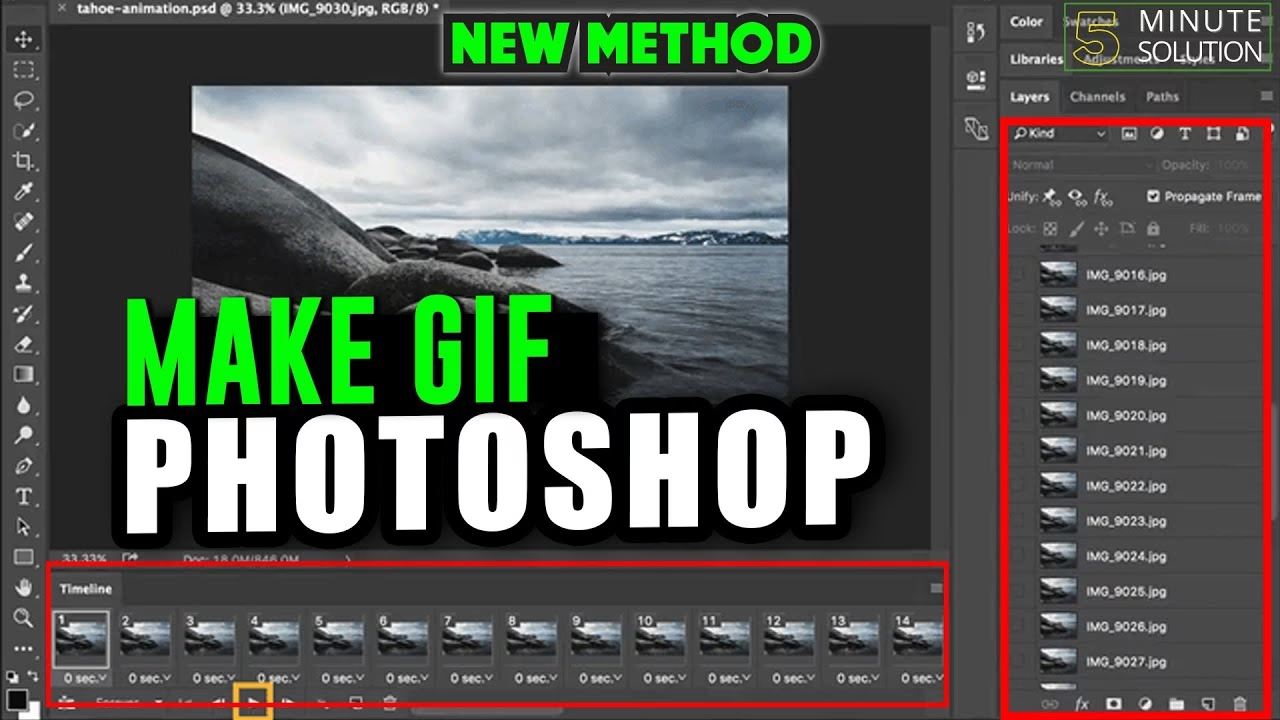
- Zeitleiste öffnen: Gehen Sie im Menü zu Fenster > Zeitleiste. Am unteren Rand des Photoshop-Fensters wird nun die Zeitleiste angezeigt.
- Videozeitleiste erstellen: Klicken Sie auf den Button „Videozeitleiste erstellen“. Photoshop erstellt für jede vorhandene Ebene eine eigene Spur in der Zeitleiste, die die gesamte Dauer der Animation repräsentiert.
- Animation durch Zeitsteuerung der Ebenen: Die Dauer, in der eine Ebene sichtbar ist, wird durch einen farbigen Balken in der Zeitleiste dargestellt. Standardmäßig erstrecken sich die Balken über die gesamte Dauer. Um eine Ebene später erscheinen zu lassen, klicken Sie auf den linken Rand des Ebenenbalkens und ziehen Sie ihn nach rechts an die gewünschte Startposition auf der Zeitachse. Möchten Sie, dass eine Ebene wieder verschwindet, ziehen Sie den rechten Rand des Balkens nach links an die gewünschte Endposition.
- Frames und Geschwindigkeit verstehen: Die Zeitleiste zeigt standardmäßig Sekunden oder Frames an. Sie können die Bildrate (Frames pro Sekunde) einstellen, obwohl das bei dieser einfachen Methode, die auf dem Ein-/Ausblenden von Standbildern basiert, weniger kritisch ist als bei fließenden Bewegungen. Für flüssigere Animationen sind höhere FPS-Werte notwendig.
- Vorschau der Animation: Verwenden Sie die Player-Elemente auf der linken Seite der Zeitleiste (Play, Stopp, Vor/Zurück) oder drücken Sie die Leertaste, um Ihre Animation in der Zeitleiste abzuspielen und zu überprüfen.
- Export als GIF: Gehen Sie im Menü zu Datei > Exportieren > Für Web speichern (Legacy). Dies öffnet ein wichtiges Dialogfeld für die GIF-Optimierung.
- Export-Einstellungen vornehmen: Wählen Sie im Dialogfeld oben unter „Vorgabe“ das Format „GIF“. Scrollen Sie nach unten zu den „Optionen für die Schleifenwiedergabe“ und stellen Sie diese auf „Unbegrenzt“, wenn sich die Animation wiederholen soll. Hier können Sie auch die finale Bildgröße und die Abspielgeschwindigkeit (Verzögerung zwischen den Einzelbildern) anpassen.
- Speichern: Klicken Sie auf „Speichern“, wählen Sie einen Speicherort und exportieren Sie Ihr animiertes GIF.
Es ist wichtig zu beachten, dass die Dateigröße bei GIFs schnell anwachsen kann. Versuchen Sie, die Abmessungen nicht größer als nötig zu wählen und die Anzahl der Frames zu optimieren, um die Ladezeit zu minimieren.
Methode 2: Animation aus Einzelbildern oder Videosequenzen (Der komplexere Weg)
Diese Methode wird oft verwendet, wenn die Animation komplexere Bewegungen oder Effekte enthält, die möglicherweise in einem speziellen Animationsprogramm wie Adobe After Effects erstellt wurden. Das Ergebnis ist eine Sequenz von Einzelbildern, die dann in Photoshop zu einem GIF zusammengefügt werden.
Schritt-für-Schritt-Anleitung:
- Animation vorbereiten und exportieren: Erstellen Sie Ihre komplexe Animation in einem geeigneten Programm. Exportieren Sie die Animation als eine Sequenz von Einzelbildern (z. B. im PNG-Format). Stellen Sie sicher, dass die Reihenfolge der Dateien korrekt ist (z. B. Bild_001.png, Bild_002.png, etc.).
- Einzelbildsequenz in Photoshop importieren: Öffnen Sie in Photoshop (ohne ein Projekt geöffnet zu haben) über Datei > Öffnen. Navigieren Sie zu dem Ordner mit Ihrer Einzelbildsequenz. Wählen Sie das erste Bild der Sequenz aus. Wichtig: Setzen Sie unten im Explorer-Fenster ein Häkchen bei „Bildsequenz“.
- Bildrate festlegen: Nach dem Klick auf „Öffnen“ fragt Photoshop nach der Bildrate (Frames pro Sekunde). Geben Sie denselben Wert ein, mit dem Sie die Animation exportiert haben (z. B. 25 fps), um die korrekte Abspielgeschwindigkeit sicherzustellen.
- Zeitleiste überprüfen: Photoshop lädt nun alle Bilder der Sequenz und ordnet sie automatisch in der Zeitleiste an. Die Animation ist fertig zusammengestellt.
- Export als GIF: Gehen Sie erneut zu Datei > Exportieren > Für Web speichern (Legacy).
- Export-Einstellungen anpassen: Wählen Sie „GIF“ als Format. Passen Sie gegebenenfalls die Bildgröße oder die Farben an, um die Dateigröße zu optimieren. Stellen Sie die Schleifenwiedergabe ein.
- Speichern: Exportieren Sie das finale GIF.
Diese Methode ermöglicht flüssigere und visuell reichhaltigere Animationen, führt aber oft zu einer deutlich höheren Dateigröße. Achten Sie darauf, die Größe und gegebenenfalls die Bildrate im Exportdialog zu reduzieren, wenn das GIF für das Web gedacht ist und schnell geladen werden soll.

Alternativen zu Photoshop
Photoshop ist ein mächtiges, aber auch kostenpflichtiges Programm. Glücklicherweise gibt es auch andere Tools und Methoden, um animierte GIFs zu erstellen.
GIMP (Kostenlose Freeware)
GIMP ist eine beliebte kostenlose Alternative zu Photoshop. Auch hier können Sie animierte GIFs erstellen, indem Sie jedes Frame auf eine eigene Ebene legen. GIMP bietet unter dem Menüpunkt Filter > Animation sogar einige vordefinierte Animationseffekte wie „Drehender Globus“ oder „Überblenden“. Sie können die Abspielgeschwindigkeit und die Anzahl der Frames pro Sekunde einstellen. Der Export erfolgt über Datei > Exportieren, wobei Sie den Dateinamen mit der Endung „.gif“ versehen und im Exportdialog die Option „Als Animation“ aktivieren müssen.
Online-Tools
Für schnelle und unkomplizierte GIFs gibt es zahlreiche Online-Generatoren. Plattformen wie Giphy.com bieten Tools, mit denen Sie Videos oder Fotos hochladen und daraus GIFs erstellen können. Oft können Sie direkt online Text, Sticker oder Filter hinzufügen. Diese Tools sind meist sehr einfach zu bedienen und erfordern keine Softwareinstallation.
Mobile Apps
Auch auf Smartphones und Tablets können Sie animierte GIFs erstellen. Apps wie GIPHY CAM, ImgPlay oder GifArts ermöglichen es, Videos oder Fotos direkt auf dem Gerät in GIFs umzuwandeln und zu bearbeiten. Einige Apps bieten zusätzliche Funktionen wie Sticker, Filter oder das Hinzufügen von Text. iPhone-Nutzer mit iOS 11 oder höher können sogar Live Photos in der nativen Foto-App mit Effekten wie „Endlosschleife“ oder „Abpraller“ in GIFs verwandeln, ganz ohne zusätzliche App.
Tipps für die Optimierung Ihrer GIFs
Unabhängig davon, welches Tool Sie verwenden, ist die Optimierung der Dateigröße entscheidend, insbesondere für die Verwendung im Web. Hier einige Tipps:
- Reduzieren Sie die Abmessungen: Je kleiner die Auflösung des GIFs, desto kleiner die Datei.
- Begrenzen Sie die Anzahl der Farben: Das GIF-Format verwendet maximal 256 Farben. Reduzieren Sie die Farbpalette im Exportdialog, wenn möglich, ohne die Qualität zu stark zu beeinträchtigen.
- Optimieren Sie die Frames: Entfernen Sie doppelte Frames oder reduzieren Sie die Bildrate (FPS), wenn eine geringere Flüssigkeit akzeptabel ist. Bedenken Sie den Kompromiss zwischen Flüssigkeit und Dateigröße.
- Verwenden Sie die richtigen Export-Einstellungen: Im „Für Web speichern (Legacy)“ Dialog in Photoshop gibt es verschiedene Optimierungsoptionen. Experimentieren Sie damit, um die beste Balance zwischen Qualität und Dateigröße zu finden.
Häufig gestellte Fragen (FAQ)
Kann ein animiertes GIF Ton enthalten?
Nein, das GIF-Format unterstützt keinen Ton. Wenn Sie eine Animation mit Ton benötigen, müssen Sie ein Videoformat wie MP4 verwenden.
Warum sehen manche GIFs körnig oder pixelig aus?
Das liegt an der Beschränkung des GIF-Formats auf maximal 256 Farben. Bei der Konvertierung von Bildern mit mehr Farben muss das Programm die Farbinformationen reduzieren, was zu sichtbaren Farbabstufungen und Dithering führen kann, besonders bei Fotos.
Welche Bildrate (FPS) ist ideal für ein GIF?
Das hängt vom gewünschten Effekt ab. Eine höhere FPS-Zahl (z. B. 24 oder 30 fps) führt zu einer flüssigeren Animation, aber auch zu einer größeren Datei. Für einfachere Animationen oder um die Dateigröße klein zu halten, können auch niedrigere Werte (z. B. 10 oder 15 fps) ausreichend sein. Experimentieren Sie, um den besten Kompromiss zu finden.
Wie kann ich die Dateigröße meines GIFs reduzieren?
Die effektivsten Wege sind: die Bildabmessungen zu verkleinern, die Anzahl der Frames/FPS zu reduzieren und die Farbpalette im Exportdialog zu optimieren.
Kann ich in Photoshop eine Video-Datei in ein GIF umwandeln?
Ja, das ist möglich. Sie können eine Videodatei über Datei > Importieren > Videoframes in Ebenen in Photoshop importieren. Photoshop erstellt dann für jeden Frame des Videos eine Ebene (oder eine Auswahl von Frames, je nach Einstellung). Diese Ebenen können Sie dann wie in Methode 1 oder 2 beschrieben als animiertes GIF exportieren.
Die Erstellung animierter GIFs mag auf den ersten Blick komplex erscheinen, ist aber mit den richtigen Werkzeugen und ein wenig Übung gut machbar. Ob Sie sich für das professionelle Photoshop, die kostenlose Alternative GIMP oder einfache Online-Tools entscheiden – die Möglichkeit, Ihre eigenen dynamischen Bilder zu kreieren, steht Ihnen offen. Probieren Sie es aus und bringen Sie Bewegung in Ihre digitalen Inhalte!
Hat dich der Artikel GIFs animieren in Photoshop & Alternativen interessiert? Schau auch in die Kategorie Fotografie rein – dort findest du mehr ähnliche Inhalte!