


Adobe Photoshop ist ein leistungsstarkes Werkzeug, das stark von der Hardware Ihres Computers profitiert. Insbesondere der Grafikprozessor, oft kurz GPU genannt, spielt eine entscheidende Rolle bei der Beschleunigung vieler komplexer Operationen, von Echtzeit-Vorschauen bis hin zu rechenintensiven Filtern und Effekten. Standardmäßig nutzt Photoshop die Leistung der GPU, um die Benutzererfahrung flüssiger und schneller zu gestalten.
Doch manchmal kann genau diese Abhängigkeit zu Problemen führen. Veraltete oder inkompatible Treiber, Konflikte mit dem Betriebssystem oder sogar ein Hardwaredefekt können dazu führen, dass Photoshop instabil wird, Anzeigefehler auftreten oder das Programm unerwartet abstürzt. In solchen Fällen ist eine der ersten und wichtigsten Fehlerbehebungs-Maßnahmen, die GPU-Unterstützung in Photoshop zu deaktivieren oder anzupassen.

Dieser Artikel führt Sie durch die verschiedenen Methoden, wie Sie die GPU-Einstellungen in Photoshop steuern können, erklärt, warum Probleme auftreten können, und gibt Tipps, wie Sie die zugrundeliegende Ursache beheben können, damit Sie die GPU-Beschleunigung letztendlich wieder nutzen können.
Methode 1: Komplette Deaktivierung des Grafikprozessors
Der einfachste Weg, die GPU in Photoshop zu deaktivieren, erfolgt über die Voreinstellungen des Programms. Dies ist oft der erste Schritt, wenn Sie vermuten, dass die GPU die Ursache für Instabilität ist.
So gehen Sie vor:
- Starten Sie Adobe Photoshop.
- Gehen Sie im Menü zu Bearbeiten > Voreinstellungen > Leistung (unter Windows) oder Photoshop > Einstellungen > Leistung (unter macOS).
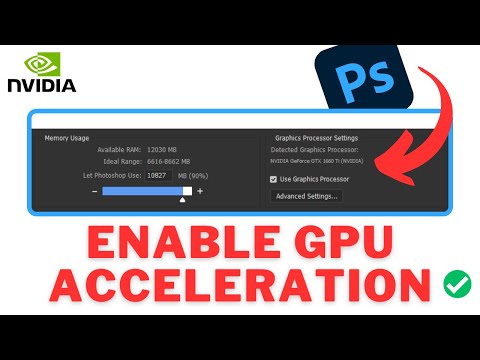
- Suchen Sie im Bereich „Leistung“ den Abschnitt „Grafikprozessor-Einstellungen“.
- Hier finden Sie das Kontrollkästchen „Grafikprozessor verwenden“. Deaktivieren Sie dieses Häkchen.
- Klicken Sie auf „OK“, um die Änderungen zu speichern.
- Es ist ratsam, Photoshop nach dieser Änderung neu zu starten, damit die Einstellung vollständig wirksam wird.
Nach dem Neustart sollte Photoshop den Grafikprozessor nicht mehr für die Beschleunigung verwenden. Sie werden möglicherweise feststellen, dass bestimmte Operationen langsamer ablaufen oder einige Funktionen nicht mehr verfügbar sind. Dies ist normal, da Sie die primäre Beschleunigungsquelle deaktiviert haben.
Methode 2: Benutzerdefinierte GPU-Einstellungen nutzen
Manchmal kann es hilfreich sein, nicht die gesamte GPU-Unterstützung zu deaktivieren, sondern nur bestimmte Aspekte davon. Photoshop bietet eine Option für benutzerdefinierte Einstellungen, die mehr Granularität ermöglicht. Dies kann nützlich sein, wenn Sie vermuten, dass nur eine spezifische GPU-Funktion Probleme verursacht.
Gehen Sie wie folgt vor:
- Navigieren Sie erneut zu den Leistungseinstellungen: Bearbeiten > Voreinstellungen > Leistung (Windows) oder Photoshop > Einstellungen > Leistung (macOS).
- Stellen Sie sicher, dass das Kontrollkästchen „Grafikprozessor verwenden“ *aktiviert* ist.
- Klicken Sie auf die Schaltfläche „Erweiterte Einstellungen...“ oder „Grafikprozessor-Einstellungen...“ im selben Bereich.
- Ein neues Dialogfeld wird geöffnet. Oben im Dialogfeld finden Sie eine Dropdown-Liste für den „Modus“. Standardmäßig ist dieser auf „Normal“ oder „Erweitert“ eingestellt. Ändern Sie ihn auf „Benutzerdefiniert“.
- Sobald Sie „Benutzerdefiniert“ auswählen, werden verschiedene Unteroptionen sichtbar (z. B. „30-Bit-Anzeige“, „OpenGL-Zeichnungsmodus“, „Echtzeit-Pinselvorschaubild“).
- Basierend auf der Idee, die GPU zwar aktiv zu lassen, aber ihre *spezifischen* Funktionen zu minimieren, können Sie versuchen, *alle* diese Unteroptionen zu deaktivieren.
- Bestätigen Sie mit „OK“ im Dialogfeld „Erweiterte Einstellungen“ und dann erneut mit „OK“ in den Haupt-Voreinstellungen.
- Starten Sie Photoshop neu, um die Änderungen zu übernehmen.
Die Hoffnung bei dieser Methode ist, dass Photoshop zwar erkennt, dass ein Grafikprozessor vorhanden ist und grundsätzlich verwendet werden darf, aber durch das Deaktivieren aller spezifischen Funktionen die problematische Interaktion vermieden wird. Wie bereits im Eingangstext angedeutet, ist die Beziehung zwischen Betriebssystem, Grafikprozessor und Anwendung komplex. Selbst wenn die GPU-Beschleunigung in Photoshop scheinbar vollständig deaktiviert ist, kann es aufgrund der tiefen Integration auf Systemebene immer noch zu einer gewissen Interaktion kommen. Das Experimentieren mit den benutzerdefinierten Einstellungen, indem Sie alle Optionen deaktivieren, ist ein möglicher Weg, um zu sehen, ob das Problem dadurch gelöst wird, ohne die GPU komplett aus dem Spiel zu nehmen.
Warum verursacht der Grafikprozessor Probleme?
Es ist frustrierend, wenn eine Komponente, die die Arbeit beschleunigen soll, stattdessen zu Problemen führt. Die häufigsten Ursachen für GPU-Konflikte in Photoshop sind:
- Veraltete oder fehlerhafte Grafiktreiber: Dies ist die mit Abstand häufigste Ursache. Die Treiber sind die Software, die es dem Betriebssystem und den Anwendungen (wie Photoshop) ermöglicht, mit der Grafikhardware zu kommunizieren. Veraltete Treiber kennen möglicherweise nicht die neuesten Befehle oder Optimierungen von Photoshop, während fehlerhafte Treiber einfach instabil sind.
- Inkompatibilität: Manchmal gibt es spezifische Probleme zwischen einer bestimmten GPU (oder einem bestimmten Modell), einer bestimmten Treiberversion und einer bestimmten Photoshop-Version. Adobe testet mit vielen Konfigurationen, aber nicht mit allen.
- Hardware-Probleme: Selten kann die GPU selbst defekt sein oder überhitzen. Überhitzung führt oft zu Drosselung der Leistung oder Abstürzen.
- Betriebssystem-Konflikte: Updates oder Einstellungen im Betriebssystem können manchmal die Art und Weise beeinflussen, wie Anwendungen mit der GPU interagieren.
- Unzureichende Hardware: Obwohl Photoshop auch auf älterer Hardware läuft, benötigen bestimmte GPU-intensive Funktionen eine moderne und leistungsfähige Grafikkarte, die die Mindestanforderungen von Photoshop erfüllt oder übertrifft.
Die Bedeutung aktueller Treiber
Da veraltete oder fehlerhafte Treiber so oft die Ursache sind, ist das Aktualisieren Ihrer Grafiktreiber oft die beste Lösung, *bevor* Sie die GPU in Photoshop deaktivieren. Wenn Sie die GPU-Beschleunigung wieder nutzen möchten (was dringend empfohlen wird, sobald das Problem behoben ist), sind aktuelle Treiber unerlässlich.
So aktualisieren Sie Ihre Treiber (allgemeine Schritte):
- Identifizieren Sie Ihren Grafikprozessor-Hersteller (NVIDIA, AMD oder Intel). Sie finden diese Information im Geräte-Manager unter Windows oder in den Systeminformationen unter macOS.
- Besuchen Sie die offizielle Website des Herstellers (nvidia.com, amd.com, intel.com).
- Navigieren Sie zum Bereich „Downloads“ oder „Treiber“.
- Geben Sie das Modell Ihres Grafikprozessors und Ihr Betriebssystem (Windows 10, Windows 11, macOS Version etc.) ein.
- Laden Sie den neuesten Treiber herunter, der für Ihr System verfügbar ist. Für Kreativ-Anwendungen wie Photoshop empfiehlt NVIDIA oft die „Studio Driver“ anstelle der „Game Ready Driver“, da diese auf Stabilität und Leistung in kreativen Anwendungen optimiert sind.
- Führen Sie die heruntergeladene Datei aus und folgen Sie den Anweisungen zur Installation. Es wird oft empfohlen, eine „saubere Installation“ durchzuführen, um sicherzustellen, dass alle alten Treiberreste entfernt werden.
- Starten Sie Ihren Computer nach der Installation neu.
Nachdem Sie die Treiber aktualisiert haben, starten Sie Photoshop neu und aktivieren Sie die GPU-Nutzung in den Voreinstellungen wieder (falls Sie sie zuvor deaktiviert hatten). Testen Sie, ob das Problem behoben ist.
Was passiert, wenn die GPU deaktiviert ist? Auswirkungen auf die Leistung und Funktionen
Das Deaktivieren des Grafikprozessors in Photoshop ist eine effektive Methode zur Fehlerbehebung, bringt aber auch Nachteile mit sich. Viele moderne und leistungsstarke Funktionen von Photoshop sind stark auf die GPU angewiesen. Wenn die GPU deaktiviert ist, werden diese entweder langsamer ausgeführt oder sind gar nicht verfügbar.
Hier ist eine kleine Übersicht über die Auswirkungen:
| Funktion/Bereich | Mit GPU | Ohne GPU |
|---|---|---|
| Allgemeine Reaktionsfähigkeit (Zoomen, Schwenken) | Sehr flüssig und schnell | Kann ruckelig und langsam sein, besonders bei großen Dokumenten |
| Filter (z.B. Weichzeichner-Galerie, Verflüssigen) | Echtzeit-Vorschau, schnelle Anwendung | Deutlich langsamer, Vorschauen möglicherweise nicht in Echtzeit, einige Filter nicht verfügbar |
| Smart-Filter | Schnellere Anwendung und Bearbeitung | Langsamere Verarbeitung |
| Zeichnen und Pinsel (Echtzeit-Vorschau) | Flüssige Vorschau der Pinselspitze | Vorschau möglicherweise verzögert oder nicht vorhanden |
| 3D-Funktionen | Vollständig unterstützt und schnell | Nicht verfügbar |
| Arbeitsbereich drehen | Flüssig und reaktionsschnell | Nicht verfügbar |
| Hochauflösende Anzeige (z.B. 4K/5K Monitore) | Optimale Darstellung | Darstellungsprobleme möglich, Oberfläche skaliert eventuell nicht richtig |
| Auswahl-Werkzeuge (z.B. Objektauswahl) | Schnellere und präzisere Erkennung | Kann langsamer sein |
Wie Sie sehen, hat die Deaktivierung der GPU erhebliche Auswirkungen auf die Leistung und den Funktionsumfang. Daher sollte dies wirklich nur ein temporärer Schritt zur Fehlerbehebung sein, während Sie an der eigentlichen Ursache des Problems arbeiten (meistens die Treiber).
Andere Fehlerbehebungsansätze
Wenn das Deaktivieren der GPU das Problem nicht löst oder wenn Sie die GPU unbedingt benötigen, gibt es weitere Schritte, die Sie versuchen können:
- Photoshop aktualisieren: Stellen Sie sicher, dass Sie die neueste Version von Photoshop verwenden. Adobe veröffentlicht regelmäßig Updates, die Kompatibilitätsprobleme und Bugs beheben.
- Betriebssystem aktualisieren: Halten Sie auch Ihr Betriebssystem auf dem neuesten Stand.
- Photoshop-Einstellungen zurücksetzen: Manchmal können beschädigte Voreinstellungsdateien Probleme verursachen. Sie können die Voreinstellungen beim Start von Photoshop zurücksetzen (halten Sie Strg+Alt+Umschalt unter Windows oder Cmd+Option+Shift unter macOS gedrückt, direkt nachdem Sie Photoshop gestartet haben, bis Sie zur Bestätigung aufgefordert werden).
- Hardware überprüfen: Stellen Sie sicher, dass Ihr Computer die Mindestsystemanforderungen für Ihre Version von Photoshop erfüllt. Überprüfen Sie auch die Temperatur Ihrer GPU während der Nutzung – Tools wie HWMonitor können dabei helfen.
Häufig gestellte Fragen
F: Funktioniert Photoshop ohne Grafikprozessor?
A: Ja, Photoshop funktioniert auch ohne GPU-Beschleunigung, aber viele Funktionen werden langsamer sein oder sind nicht verfügbar. Es ist keine ideale langfristige Lösung.
F: Welche Photoshop-Funktionen benötigen unbedingt die GPU?
A: Funktionen wie 3D-Modus, der Arbeitsbereich drehen, bestimmte erweiterte Filter (z. B. Verflüssigen, Weichzeichner-Galerie), die Echtzeit-Vorschau bei Pinselstrichen und einige erweiterte Rendering-Modi erfordern die GPU.
F: Reicht es, nur den Modus auf „Benutzerdefiniert“ zu stellen und alles zu deaktivieren?
A: Dies ist ein experimenteller Ansatz, der basierend auf der Komplexität der GPU-Integration funktionieren *kann*, indem er spezifische problematische Funktionen deaktiviert, während die grundlegende GPU-Erkennung aktiv bleibt. Es ist einen Versuch wert, wenn die komplette Deaktivierung das Problem nicht löst oder unerwünschte Nebeneffekte hat, aber die vollständige Deaktivierung ist die direkteste Methode, die GPU auszuschließen.
F: Wie finde ich heraus, ob meine GPU von Photoshop unterstützt wird?
A: Adobe hat auf seiner Website Listen mit getesteten Grafikkarten. Suchen Sie nach „Photoshop GPU Anforderungen“ auf der Adobe-Website.
Fazit
Das Deaktivieren des Grafikprozessors in Photoshop ist ein wertvolles Werkzeug zur Fehlerbehebung, wenn Sie auf Stabilitätsprobleme stoßen. Es hilft Ihnen festzustellen, ob die GPU die Ursache ist. Es ist jedoch wichtig zu verstehen, dass dies oft nur ein temporärer Workaround ist. Die beste langfristige Lösung besteht darin, die zugrundeliegende Ursache zu identifizieren und zu beheben, was in den meisten Fällen das Aktualisieren oder Neuinstallieren Ihrer Grafiktreiber bedeutet. Sobald das Problem behoben ist, reaktivieren Sie die GPU, um die volle Leistung und den vollen Funktionsumfang von Adobe Photoshop zu nutzen.
Hat dich der Artikel Photoshop: Grafikprozessor ausschalten interessiert? Schau auch in die Kategorie Ogólny rein – dort findest du mehr ähnliche Inhalte!