


Beim Versuch, Adobe-Software, insbesondere Anwendungen wie Photoshop, zu installieren oder zu aktualisieren, können verschiedene technische Probleme auftreten. Einer dieser Installationsfehler, der Benutzer manchmal frustriert, ist der Fehlercode 182. Es ist wichtig zu verstehen, was dieser Fehler bedeutet und wie man ihn effektiv beheben kann, um die gewünschte Adobe-Anwendung erfolgreich auf Ihrem Computer einzurichten.
https://www.youtube.com/watch?v=ygUWI2Vycm9yaW5zdGFsbHBob3Rvc2hvcA%3D%3D
Dieser Artikel erklärt die Ursache des Fehlers 182 im Zusammenhang mit der Installation von Adobe-Produkten und bietet spezifische Lösungsansätze, je nachdem, ob Sie ein Einzelanwender oder Teil einer Team- oder Enterprise-Mitgliedschaft sind.
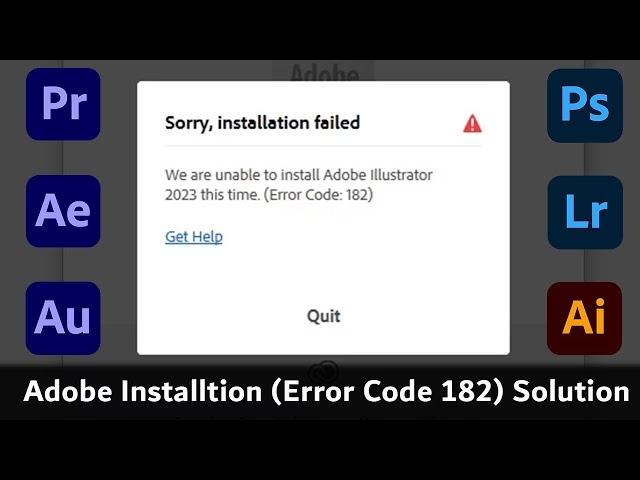
Was bedeutet Fehler 182 bei der Adobe-Installation?
Der Fehlercode 182 im Kontext der Adobe-Installation tritt typischerweise auf, wenn die Installationsdateien, die für die Einrichtung der Software verwendet werden, nicht korrekt oder nicht geeignet für den spezifischen Computer sind, auf dem die Installation durchgeführt werden soll. Dies bedeutet, dass das Installationspaket möglicherweise nicht die richtige Version oder Konfiguration für Ihr Betriebssystem, Ihre Hardware oder andere Systemkomponenten enthält. Es handelt sich um eine Inkompatibilität zwischen dem Installationsmedium und der Zielumgebung.
Stellen Sie sich vor, Sie versuchen, ein Schloss mit einem falschen Schlüssel zu öffnen – der Fehler 182 signalisiert, dass der Schlüssel (die Installationsdateien) nicht zum Schloss (Ihrem Computer) passt. Dies kann verschiedene Ursachen haben, führt aber letztendlich dazu, dass der Installationsprozess nicht erfolgreich abgeschlossen werden kann.
Die Rolle der Creative Cloud Desktop App (für Einzelanwender)
Wenn Sie ein Creative Cloud Einzelmitglied sind oder die Installation von Software auf Ihrem Computer selbst verwalten, ist die Hauptursache für den Fehler 182 oft, dass die Installation nicht über den offiziellen und empfohlenen Weg erfolgt. Adobe hat die Creative Cloud Desktop App entwickelt, um den Prozess der Installation und Aktualisierung ihrer Anwendungen zu optimieren und zu vereinfachen.
Diese Anwendung ist mehr als nur ein einfacher Downloader. Sie wurde speziell entwickelt, um sicherzustellen, dass die richtigen Installationsdateien für Ihr spezifisches System heruntergeladen und verwendet werden. Wenn Sie eine Anwendung wie Photoshop über die Creative Cloud Desktop App installieren, erkennt die App automatisch Ihre Systemkonfiguration – einschließlich Betriebssystemversion, Architektur (32-Bit oder 64-Bit) und andere relevante Details. Basierend auf dieser Erkennung wählt die App die passenden Dateien aus, die für eine erfolgreiche Installation auf Ihrem Computer erforderlich sind.
Durch die Nutzung der Creative Cloud Desktop App wird das Risiko, dass Sie inkompatible oder falsche Installationsdateien verwenden, erheblich reduziert oder sogar eliminiert. Der Prozess des Downloads und der Installation über diese App ist darauf ausgelegt, den Fehler 182 von vornherein zu verhindern. Daher ist der erste und wichtigste Schritt zur Behebung oder Vermeidung dieses Fehlers für Einzelanwender, sicherzustellen, dass die Installation direkt über die Creative Cloud Desktop App gestartet wird.
Spezielle Situationen für Enterprise- und Team-Mitgliedschaften
Die Situation ist anders, wenn Sie Teil einer Creative Cloud for Enterprise- oder Team-Mitgliedschaft sind. In solchen organisatorischen Umgebungen werden Adobe-Anwendungen oft nicht direkt von den Endbenutzern über die öffentliche Creative Cloud Desktop App installiert. Stattdessen werden die Installationspakete in der Regel zentral von einem IT-Administrator oder einem Plan-Administrator erstellt und für die Bereitstellung auf den Computern der Mitarbeiter vorbereitet.
Wenn der Fehler 182 in einer solchen Umgebung auftritt, deutet dies stark darauf hin, dass das vom Administrator bereitgestellte Installationspaket nicht das korrekte für den spezifischen Computer ist, auf dem Sie die Installation versuchen. Es kann sein, dass das Paket für ein anderes Betriebssystem, eine andere Architektur oder eine andere Systemkonfiguration erstellt wurde.
In diesem Fall ist die Lösung klar: Sie sollten sich direkt an Ihren Creative Cloud Plan-Administrator wenden. Der Administrator ist die zuständige Person, die die Berechtigung und das Wissen hat, das korrekte Installationspaket für Ihr System zu identifizieren oder neu zu erstellen. Der Administrator hat Zugriff auf spezielle Tools und Ressourcen, um Bereitstellungspakete zu konfigurieren, die mit den verschiedenen Systemen innerhalb der Organisation kompatibel sind.
Sollte der Administrator selbst Unterstützung beim Erstellen des richtigen Installationspakets für die Bereitstellung benötigen, stehen für CCE- und CCT-Mitgliedschaften erweiterte Support-Optionen von Adobe zur Verfügung. Der Endbenutzer sollte jedoch immer zuerst den internen Administrator kontaktieren, da dieser die Kontrolle über die Verteilung der Software hat.
Was tun, wenn der Fehler weiterhin auftritt (Einzelanwender)?
Obwohl die Verwendung der Creative Cloud Desktop App für Einzelanwender die häufigste Ursache für den Fehler 182 beseitigt, kann es in seltenen Fällen vorkommen, dass der Fehler auch bei dieser Installationsmethode auftritt. Wenn Sie die Installation über die Creative Cloud Desktop App gestartet haben und dennoch den Fehler 182 erhalten, liegt das Problem wahrscheinlich nicht an falschen Installationsdateien im herkömmlichen Sinne, sondern an der grundlegenden Kompatibilität Ihres Systems mit der Software.
Der nächste entscheidende Schritt ist in diesem Szenario, die Systemanforderungen für die spezifische Adobe-Anwendung, die Sie installieren möchten (z. B. Photoshop), zu überprüfen. Adobe veröffentlicht detaillierte Systemanforderungen für jede Version ihrer Software. Diese Anforderungen umfassen in der Regel:
- Das unterstützte Betriebssystem (Version und Architektur)
- Die Art und Geschwindigkeit des Prozessors
- Die Menge des benötigten Arbeitsspeichers (RAM)
- Anforderungen an die Grafikkarte (GPU) und deren Treiber
- Benötigter Festplattenspeicher
- Mindestauflösung des Bildschirms
Stellen Sie sicher, dass Ihr Computer alle aufgeführten Mindestanforderungen erfüllt oder übertrifft. Eine Nichtübereinstimmung mit den Systemanforderungen kann dazu führen, dass die Installation fehlschlägt, selbst wenn die Installationsdateien theoretisch korrekt sind, da das System die Software nicht ausführen kann. Überprüfen Sie insbesondere, ob Ihr Betriebssystem aktuell ist und ob Ihre Hardware (insbesondere die Grafikkarte) unterstützt wird.
Wenn Ihr System die Anforderungen nicht erfüllt, kann die Installation nicht erfolgreich abgeschlossen werden, und der Fehler 182 könnte als Symptom dafür erscheinen. In diesem Fall müssten Sie Ihr System aufrüsten oder die Installation auf einem kompatiblen Computer versuchen.
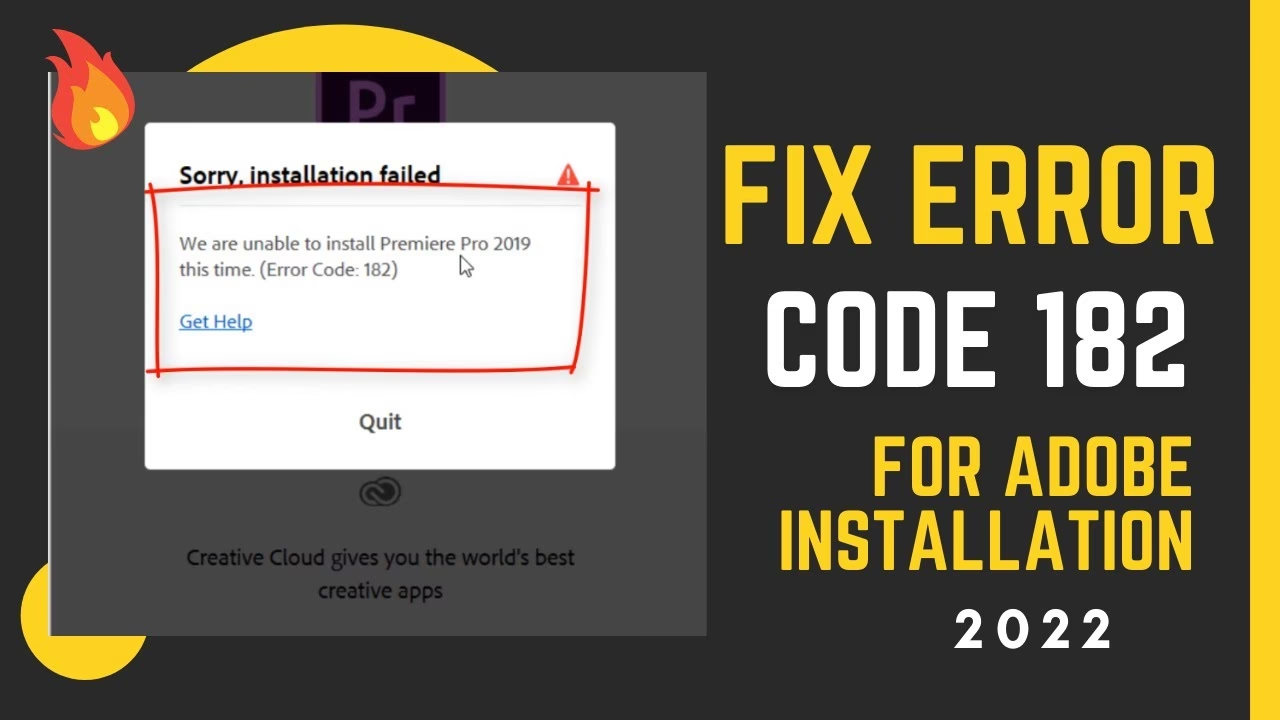
Zusätzliche Hilfe und Support
Sollten Sie alle oben genannten Schritte befolgt haben – Sie nutzen die Creative Cloud Desktop App (als Einzelanwender) oder haben Ihren Administrator kontaktiert (als Team/Enterprise-Mitglied) und Ihre Systemanforderungen überprüft –, und der Fehler 182 tritt weiterhin auf, gibt es weitere Optionen für Unterstützung.
Für zusätzliche Hilfe beim Download- und Installationsprozess, der spezifisch auf Ihre Situation zugeschnitten ist, können Sie den direkten Support von Adobe kontaktieren. Adobe bietet verschiedene Support-Kanäle an, über die Sie Hilfe erhalten können. Eine Möglichkeit ist die Kontaktaufnahme über eine sichere Chat-Sitzung mit einem Mitglied des Support-Teams. Dort können Sie Ihr Problem detailliert beschreiben und spezifische Schritte zur Fehlerbehebung erhalten, die auf Ihre Systemkonfiguration und den genauen Zeitpunkt des Fehlers zugeschnitten sind.
Es gibt auch zusätzliche Informationen zum Fehlercode 182 und zur Interpretation von Download- und Installationsprotokollen in der Adobe Knowledge Base. Diese Ressourcen können technische Details liefern, die bei der Eingrenzung des Problems helfen können, insbesondere wenn der Support Sie nach spezifischen Protokolldateien fragt.
Häufig gestellte Fragen zum Fehler 182
Hier sind einige schnelle Antworten auf häufige Fragen bezüglich des Fehlers 182 bei der Adobe-Installation:
Warum bekomme ich Fehler 182?
Der Fehler tritt auf, weil die verwendeten Installationsdateien nicht korrekt für den Computer sind, auf dem Sie die Installation versuchen. Es gibt eine Inkompatibilität zwischen dem Installationspaket und Ihrem System.
Wie vermeide ich Fehler 182 als Einzelanwender?
Verwenden Sie immer die Creative Cloud Desktop App, um Ihre Adobe-Software herunterzuladen und zu installieren. Die App wählt automatisch die korrekten Dateien für Ihr System aus.
Wer hilft mir bei Fehler 182, wenn ich Teil eines Teams oder einer Organisation bin?
Wenden Sie sich an Ihren Creative Cloud Plan-Administrator. Dieser ist für die Bereitstellung des korrekten Installationspakets zuständig.
Was soll ich tun, wenn ich die Creative Cloud App nutze, aber immer noch Fehler 182 erhalte?
Überprüfen Sie sorgfältig die Systemanforderungen der Adobe-Anwendung. Stellen Sie sicher, dass Ihr Computer die Mindestanforderungen für Betriebssystem, Hardware und andere Spezifikationen erfüllt oder übertrifft.
Wo finde ich weitere Informationen oder Support?
Sie können den Adobe Support direkt kontaktieren, oft über eine Chat-Sitzung, oder die Adobe Knowledge Base für zusätzliche technische Details konsultieren.
Zusammenfassung und Fazit
Der Fehler 182 bei der Installation von Adobe-Software wie Photoshop ist primär ein Hinweis darauf, dass die verwendeten Installationsdateien nicht mit dem Zielsystem kompatibel sind. Für Einzelanwender ist die einfachste und effektivste Lösung die konsequente Nutzung der Creative Cloud Desktop App, die den Prozess der Dateiauswahl automatisiert und somit den Fehler verhindert. Für Benutzer in Team- oder Enterprise-Umgebungen ist die Kontaktaufnahme mit dem Plan-Administrator der richtige Weg, um das korrekte, für ihr System passende Installationspaket zu erhalten.
Wenn der Fehler trotz dieser Schritte auftritt, insbesondere bei Einzelanwendern, liegt die Ursache wahrscheinlich bei den Systemanforderungen. Eine gründliche Überprüfung, ob Ihr Computer die benötigten Spezifikationen erfüllt, ist dann unerlässlich. Sollten alle Selbsthilfeversuche fehlschlagen, steht der Adobe Support zur Verfügung, um spezifische und individuelle Unterstützung zu leisten.
Indem Sie die empfohlene Installationsmethode nutzen und sicherstellen, dass Ihr System die erforderlichen Voraussetzungen erfüllt, können Sie den Fehler 182 in den meisten Fällen vermeiden und eine reibungslose Installation Ihrer Adobe-Anwendungen gewährleisten.
Hat dich der Artikel Fehler 182 bei Adobe Installation beheben interessiert? Schau auch in die Kategorie Ogólny rein – dort findest du mehr ähnliche Inhalte!