

Es kann unglaublich frustrierend sein, wenn man mitten in einem Projekt in Adobe Photoshop ist und plötzlich feststellt: Ich kann keinen Text eingeben! Man klickt mit dem Text-Werkzeug in das Dokument, aber es erscheint kein Cursor, keine neue Ebene wird erstellt, oder man kann einfach nichts tippen. Dieses Problem tritt häufiger auf, als man denkt, und glücklicherweise gibt es meist einfache Lösungen dafür. Bevor Sie verzweifeln und stundenlang nach dem Fehler suchen, werfen wir einen Blick auf die wahrscheinlichsten Ursachen und wie Sie sie schnell beheben können, damit Sie Ihre kreative Arbeit fortsetzen können.

Grundlegende Überprüfungen
Bevor Sie sich in komplizierte Fehlerbehebungen stürzen, beginnen Sie immer mit den einfachsten Schritten. Oft liegt die Lösung direkt vor Ihrer Nase.
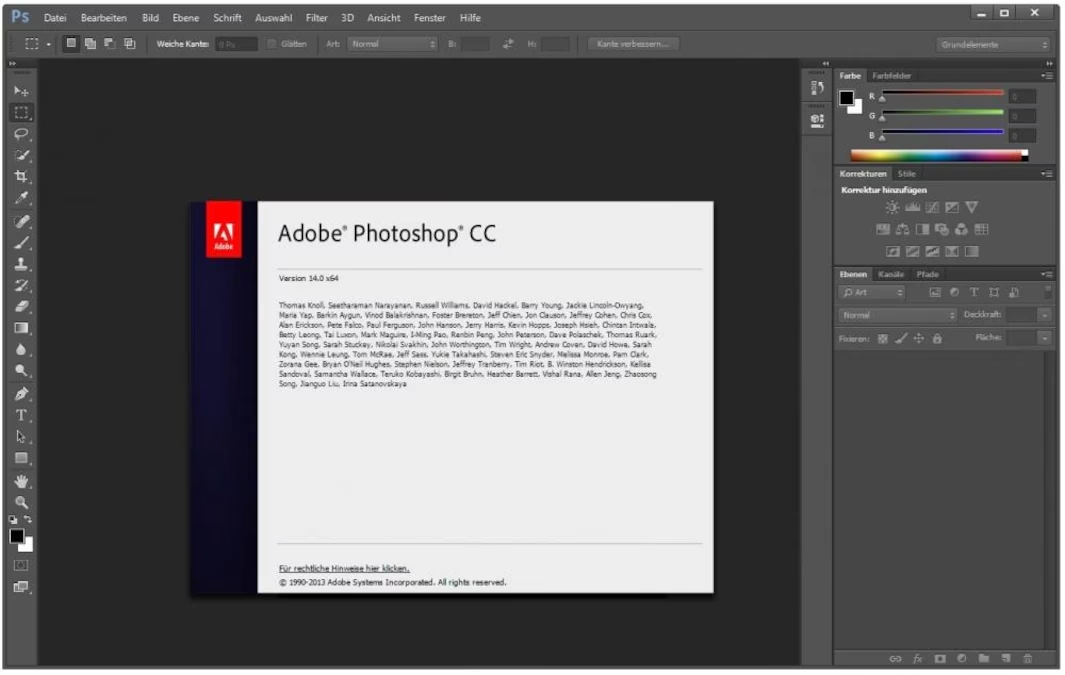
Ist das richtige Werkzeug ausgewählt?
Das mag offensichtlich klingen, aber in der Hektik kann es passieren, dass man versehentlich ein anderes Werkzeug aktiviert hat. Vergewissern Sie sich, dass Sie in der Werkzeugleiste das Text-Werkzeug (T-Symbol) ausgewählt haben. Es gibt vier Varianten: Horizontales Text-Werkzeug, Vertikales Text-Werkzeug, Horizontale Textmaske und Vertikale Textmaske. Stellen Sie sicher, dass Sie eines der ersten beiden für normale Texteingabe nutzen.
Arbeiten Sie auf der richtigen Ebene?
In Photoshop arbeitet man mit Ebenen. Wenn Sie versuchen, Text auf einer Pixel-Ebene oder einer Form-Ebene einzugeben, wird das nicht funktionieren. Das Text-Werkzeug erstellt automatisch eine neue Textebene, wenn Sie in das Dokument klicken. Stellen Sie sicher, dass Sie nicht versuchen, auf einer Ebene zu tippen, die dafür nicht vorgesehen ist. Manchmal hilft es auch, einfach eine neue, leere Ebene zu erstellen und es dort zu versuchen.
Ist die Ebene gesperrt oder unsichtbar?
Überprüfen Sie die Ebenen-Palette. Ist die Ebene, auf der Sie arbeiten oder auf der Sie eine neue Textebene erwarten, möglicherweise gesperrt (Symbol mit einem Schloss)? Eine gesperrte Ebene kann nicht bearbeitet werden. Klicken Sie auf das Schloss-Symbol, um die Ebene zu entsperren. Ist die Ebene vielleicht ausgeblendet (Auge-Symbol nicht sichtbar)? Auch das könnte den Anschein erwecken, dass kein Text erscheint.
Schriftarten-Probleme
Probleme mit Schriftarten sind eine sehr häufige Ursache dafür, dass das Text-Werkzeug nicht wie erwartet funktioniert. Photoshop greift auf die im System installierten Schriftarten zu, und diese können manchmal Probleme verursachen.
Beschädigte oder fehlende Schriftarten
Manchmal kann eine bestimmte Schriftart, die Sie verwenden möchten oder die standardmäßig ausgewählt ist, beschädigt sein. Eine beschädigte Schriftart kann Photoshop zum Absturz bringen oder verhindern, dass das Text-Werkzeug ordnungsgemäß initialisiert wird. Versuchen Sie, eine andere, standardmäßige Systemschriftart (wie Arial oder Times New Roman) im Optionen-Bereich des Text-Werkzeugs auszuwählen, bevor Sie in das Dokument klicken. Wenn es mit einer anderen Schriftart funktioniert, liegt das Problem wahrscheinlich bei der ursprünglich ausgewählten Schriftart. Sie können versuchen, die problematische Schriftart über die Systemsteuerung Ihres Betriebssystems zu deinstallieren und neu zu installieren.
Inkompatible Schriftarten
Nicht alle Schriftarten sind vollständig mit Photoshop kompatibel, insbesondere ältere oder ungewöhnliche Formate. PostScript Type 1 Schriftarten werden beispielsweise von aktuellen Photoshop-Versionen nicht mehr uneingeschränkt unterstützt. Stellen Sie sicher, dass Sie OpenType- oder TrueType-Schriftarten verwenden. Wenn das Problem nur bei einer bestimmten Schriftart auftritt, ist Inkompatibilität eine wahrscheinliche Ursache.
Software- und Performance-Probleme
Manchmal liegt das Problem tiefer im Programm oder im System.
Photoshop neu starten
Ein einfacher Neustart von Photoshop kann viele temporäre Störungen beheben. Speichern Sie Ihre Arbeit und schließen Sie das Programm vollständig. Öffnen Sie es dann erneut und versuchen Sie, Text einzugeben.
Den Computer neu starten
Wenn ein Neustart von Photoshop nicht hilft, kann ein vollständiger Neustart Ihres Computers Systemressourcen freigeben und Konflikte lösen, die das Problem verursachen könnten.
Voreinstellungen zurücksetzen
Beschädigte Voreinstellungen (Preferences) sind eine weitere sehr häufige Ursache für seltsames Verhalten in Photoshop. Das Zurücksetzen der Voreinstellungen setzt Photoshop in seinen Standardzustand zurück, was viele Probleme beheben kann. Seien Sie sich bewusst, dass dabei alle Ihre individuellen Einstellungen (wie Arbeitsbereiche, Tastenkombinationen, Farb-Einstellungen etc.) verloren gehen. Um die Voreinstellungen zurückzusetzen, schließen Sie Photoshop. Halten Sie dann beim erneuten Starten von Photoshop bestimmte Tasten gedrückt: Für Windows ist es Strg+Alt+Umschalt, für macOS ist es Cmd+Alt+Umschalt. Sie werden gefragt, ob Sie die Einstellungsdateien löschen möchten. Bestätigen Sie dies.
Photoshop aktualisieren
Stellen Sie sicher, dass Sie die neueste Version von Photoshop verwenden. Adobe veröffentlicht regelmäßig Updates, die Fehler beheben, einschließlich solcher, die das Text-Werkzeug betreffen könnten. Überprüfen Sie in der Creative Cloud Desktop App, ob Updates verfügbar sind.
Probleme mit der Datei oder dem Dokument
Manchmal liegt das Problem nicht an Photoshop selbst oder den Schriftarten, sondern an der spezifischen Datei, an der Sie arbeiten.
Falscher Farbmodus
Bestimmte Farbmodi in Photoshop unterstützen keine Textebenen. Wenn Ihr Dokument im Farbmodus Bitmap oder Indizierte Farben vorliegt (prüfen Sie unter Bild > Modus), können Sie keine normalen Textebenen erstellen oder bearbeiten. Ändern Sie den Modus zu RGB-Farbe oder CMYK-Farbe, um Text normal verwenden zu können.
Dokumentenauflösung
Obwohl weniger häufig, können extrem hohe oder extrem niedrige Dokumentenauflösungen manchmal zu Anzeigeproblemen mit dem Text-Werkzeug führen. Stellen Sie sicher, dass Ihre Auflösung für den Verwendungszweck angemessen ist (z.B. 72 DPI für Web, 300 DPI für Druck).
Weitere mögliche Ursachen
Es gibt noch ein paar weitere, weniger verbreitete Ursachen, die Sie in Betracht ziehen können.
Probleme mit der Tastatur oder Spracheinstellungen
Stellen Sie sicher, dass Ihre Tastatur ordnungsgemäß funktioniert und die richtigen Spracheinstellungen in Ihrem Betriebssystem aktiv sind. Manchmal können Konflikte mit Eingabemethoden oder Tastaturtreibern Probleme verursachen.
Plugin-Konflikte
Wenn Sie viele Plugins für Photoshop installiert haben, könnte eines davon mit dem Text-Werkzeug in Konflikt stehen. Versuchen Sie testweise, Photoshop ohne geladene Plugins zu starten (dies ist eine Option beim Zurücksetzen der Voreinstellungen oder erfordert manuelles Verschieben des Plugin-Ordners), um zu sehen, ob das Problem dadurch behoben wird.
Zusammenfassung der Lösungen
| Problem | Schnelle Lösung |
|---|---|
| Text-Werkzeug nicht aktiv | Text-Werkzeug (T) in der Werkzeugleiste auswählen. |
| Falsche oder gesperrte Ebene | Neue Textebene erstellen oder richtige Ebene auswählen/entsperren. |
| Schriftart defekt oder inkompatibel | Andere Schriftart auswählen; problematische Schriftart neu installieren oder ersetzen. |
| Photoshop oder System reagiert nicht | Photoshop und/oder Computer neu starten. |
| Beschädigte Voreinstellungen | Photoshop-Voreinstellungen beim Start zurücksetzen (Strg/Cmd+Alt+Umschalt). |
| Falscher Farbmodus des Dokuments | Farbmodus unter Bild > Modus auf RGB oder CMYK ändern. |
| Programm veraltet | Photoshop über Creative Cloud Desktop App aktualisieren. |
Häufig gestellte Fragen (FAQ)
Warum erscheint kein Text, obwohl ich tippe und das Werkzeug ausgewählt ist?
Es gibt ein paar weitere Möglichkeiten: Erstens könnte die Textfarbe dieselbe sein wie die Hintergrundfarbe, sodass der Text unsichtbar ist. Überprüfen Sie die Farbeinstellung in der Optionsleiste des Text-Werkzeugs. Zweitens könnte der Textrahmen oder der Klickpunkt außerhalb des sichtbaren Bereichs Ihrer Arbeitsfläche liegen. Versuchen Sie, in die Mitte des Dokuments zu klicken, um eine neue Textebene zu erstellen. Drittens könnte die Schriftgröße extrem klein oder extrem groß eingestellt sein, was den Text unsichtbar machen kann.
Hilft eine Neuinstallation von Photoshop?
Eine Neuinstallation ist oft ein letzter Ausweg, kann aber tief sitzende Probleme beheben, die durch beschädigte Programmdateien verursacht werden. Bevor Sie neu installieren, versuchen Sie unbedingt die einfacheren Schritte wie das Zurücksetzen der Voreinstellungen und das Aktualisieren.
Kann ein Grafiktablett Probleme mit dem Text-Werkzeug verursachen?
Ja, in seltenen Fällen können Treiberprobleme mit Grafiktabletts die Funktionalität von Werkzeugen in Photoshop beeinträchtigen. Stellen Sie sicher, dass Ihre Grafiktablett-Treiber auf dem neuesten Stand sind oder versuchen Sie testweise, das Tablet zu trennen und es mit der Maus zu versuchen.
Wenn Sie diese Schritte durchgehen, werden Sie wahrscheinlich die Ursache für das Textproblem in Photoshop finden und beheben können. Die meisten Probleme sind auf eine der oben genannten Ursachen zurückzuführen. Bleiben Sie geduldig, arbeiten Sie die Liste systematisch ab, und bald können Sie wieder wie gewohnt mit Texten in Ihren Designs arbeiten.
Hat dich der Artikel Textprobleme in Photoshop lösen interessiert? Schau auch in die Kategorie Photoshop rein – dort findest du mehr ähnliche Inhalte!