

In der dynamischen Welt der digitalen Bildbearbeitung, wo jede Minute zählt und kreative Ideen fließen, ist Effizienz der Schlüssel zum Erfolg. Adobe Photoshop ist ein mächtiges Werkzeug, das unzählige Möglichkeiten bietet, aber seine volle Kraft entfaltet sich erst, wenn man lernt, es schnell und intuitiv zu bedienen. Eine der grundlegendsten und gleichzeitig wichtigsten Fertigkeiten für jeden Photoshop-Anwender ist das effiziente Speichern der Arbeit und das ordentliche Schließen von Dokumenten. Während die Maus eine wichtige Rolle spielt, sind es oft die Tastenkombinationen, die den Workflow revolutionieren.

Das manuelle Navigieren durch Menüs wie 'Datei' > 'Speichern' oder 'Datei' > 'Schließen' ist zwar funktional, aber zeitaufwendig und unterbricht den kreativen Prozess. Hier kommen Tastenkombinationen, auch Shortcuts genannt, ins Spiel. Sie ermöglichen es Ihnen, Aktionen blitzschnell auszuführen, ohne den Blick von Ihrer Leinwand nehmen oder die Hand von der Tastatur bewegen zu müssen. Die Shortcuts zum Speichern und Schließen gehören zu den am häufigsten verwendeten und sollten in Fleisch und Blut übergehen.
Die wichtigsten Tastenkombinationen für Speichern und Schließen
Es gibt zwei grundlegende Tastenkombinationen in Photoshop, die für die Verwaltung Ihrer Dokumente unerlässlich sind. Sie sind plattformübergreifend konsistent, unterscheiden sich lediglich in der Modifikator-Taste zwischen Windows und macOS.
Schnelles Speichern: Strg + S (Windows) / Befehl + S (Mac)
Dies ist wahrscheinlich die wichtigste Tastenkombination, die Sie sich merken können, nicht nur in Photoshop, sondern in fast jeder Anwendung, in der Sie Dokumente bearbeiten. Regelmäßiges Speichern ist Ihre beste Versicherung gegen Datenverlust durch unerwartete Ereignisse wie Software-Abstürze, Stromausfälle oder Systemfehler.
Durch Drücken von Strg + S unter Windows oder Befehl + S auf einem Mac führt Photoshop die 'Speichern'-Aktion aus. Was genau passiert, hängt davon ab, ob das Dokument bereits gespeichert wurde:
- Wenn Sie ein Dokument zum ersten Mal speichern, öffnet diese Tastenkombination den 'Speichern unter'-Dialog. Hier können Sie den Dateinamen, den Speicherort und das Dateiformat (z.B. .psd für eine Photoshop-Datei, .jpg, .png, .tif etc.) festlegen.
- Wenn das Dokument bereits gespeichert wurde, überschreibt Strg + S / Befehl + S einfach die bestehende Datei mit den aktuellen Änderungen, ohne weitere Nachfrage (es sei denn, Sie haben spezielle Einstellungen vorgenommen oder versuchen, in ein Format zu speichern, das Ebenen nicht unterstützt und eine Reduzierung erfordern würde).
Die Gewohnheit, diese Tastenkombination alle paar Minuten zu drücken, kann Ihnen Stunden an Arbeit und viel Frustration ersparen. Es ist eine winzige Anstrengung für einen enormen potenziellen Nutzen.
Dokumente schnell schließen: Strg + W (Windows) / Befehl + W (Mac)
Wenn Sie mit der Bearbeitung eines Dokuments fertig sind oder einfach ein überflüssiges Fenster schließen möchten, ist diese Tastenkombination der schnellste Weg. Sie hilft Ihnen, Ihren Arbeitsbereich aufgeräumt zu halten und Systemressourcen freizugeben, was besonders wichtig ist, wenn Sie mit sehr großen oder vielen Dateien arbeiten.
Durch Drücken von Strg + W unter Windows oder Befehl + W auf einem Mac schließen Sie das aktuell aktive Dokumentfenster. Ähnlich wie beim Speichern gibt es hier eine wichtige Sicherheitsfunktion:
- Wenn das Dokument, das Sie schließen möchten, seit dem letzten Speichern geändert wurde (also ungespeicherte Änderungen enthält), wird Photoshop Sie mit einem Dialogfeld darauf aufmerksam machen. Sie haben dann die Wahl, die Änderungen zu speichern, das Schließen abzubrechen oder das Dokument ohne Speichern der Änderungen zu schließen.
- Wenn das Dokument keine ungespeicherten Änderungen aufweist, wird es sofort geschlossen.
Es ist wichtig zu wissen, dass Strg + W / Befehl + W nur das einzelne aktive Dokument schließt. Wenn Sie mehrere Dokumente geöffnet haben und alle schließen möchten, gibt es dafür eine andere Tastenkombination (oft Strg + Alt + W unter Windows und Befehl + Option + W auf dem Mac), aber der Fokus hier liegt auf der grundlegenden Aktion für das einzelne Dokument.
Warum diese Shortcuts so mächtig sind
Auf den ersten Blick mögen diese zwei Tastenkombinationen unspektakulär erscheinen. Ihre wahre Stärke liegt jedoch in ihrer Häufigkeit und der Art und Weise, wie sie Ihren Workflow beeinflussen:
- Geschwindigkeit: Das Drücken von zwei Tasten ist exponentiell schneller als die Navigation durch Menüs mit der Maus. Diese gesparten Sekunden summieren sich über einen Arbeitstag oder eine Woche zu Minuten und Stunden.
- Workflow-Kontinuität: Sie können Ihre Arbeit speichern oder ein Dokument schließen, ohne den Blick vom Bildschirm oder die Hand von der Tastatur zu nehmen. Dies minimiert Unterbrechungen im kreativen Prozess und hilft Ihnen, im Fluss zu bleiben.
- Reduzierung von Mausbewegungen: Weniger Mausbewegungen bedeuten weniger physische Belastung über lange Zeiträume und ermöglichen es Ihnen, sich auf präzise Bearbeitungsaufgaben zu konzentrieren, wenn Sie die Maus tatsächlich benötigen.
- Erhöhte Datensicherheit: Da das Speichern so einfach und schnell ist, sind Sie eher geneigt, es häufig zu tun. Dies reduziert das Risiko, wertvolle Arbeit zu verlieren.
Speichern vs. Speichern unter: Wann Strg+S nicht die erste Wahl ist
Während Strg + S die Standardmethode für das fortlaufende Sichern ist, ist es wichtig, die Unterscheidung zur Funktion "Speichern unter" zu verstehen. "Speichern unter" ist die Aktion, die Sie ausführen, wenn Sie:
- Eine neue Version Ihres Dokuments erstellen möchten, ohne die Originaldatei zu überschreiben (z.B. "Projekt_v1.psd", dann "Projekt_v2.psd").
- Das Dokument unter einem anderen Namen oder an einem anderen Speicherort ablegen möchten.
- Das Dateiformat ändern möchten (z.B. das PSD für die Bearbeitung behalten, aber auch eine JPG-Version für das Web exportieren).
"Speichern unter" wird in der Regel über das Menü 'Datei' > 'Speichern unter...' aufgerufen und hat eine andere Tastenkombination (Strg + Umschalt + S unter Windows, Befehl + Umschalt + S auf dem Mac). Es ist ein separater, wichtiger Prozess, der nicht durch das einfache Strg + S ersetzt wird. Strg + S ist rein für das schnelle Aktualisieren der *aktuellen* Datei gedacht.
Automatische Speicherung: Eine zusätzliche Sicherheitsebene
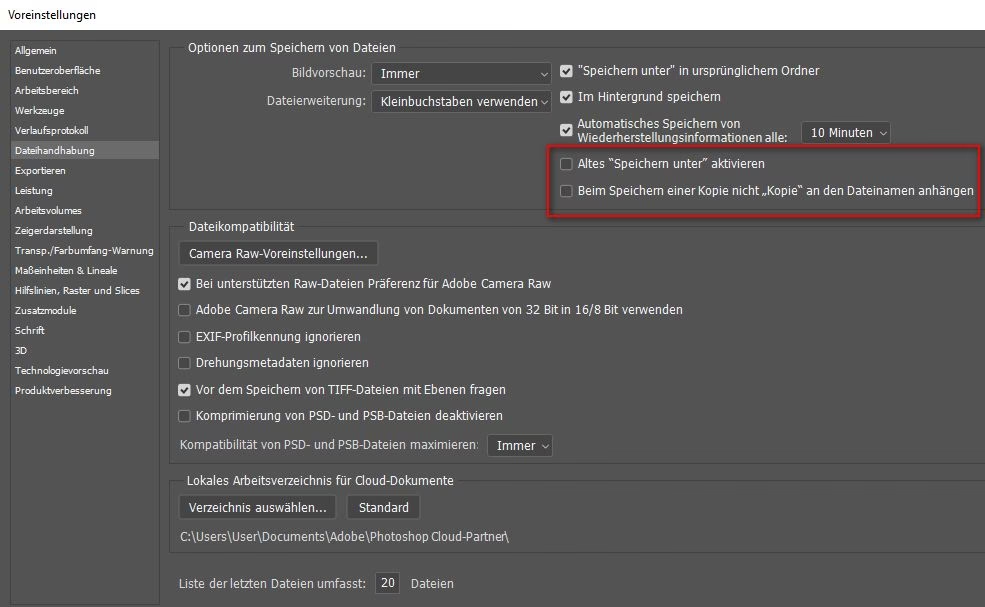
Moderne Versionen von Photoshop verfügen über eine automatische Speicherfunktion, die im Hintergrund arbeitet und temporäre Wiederherstellungsdateien erstellt. Dies ist eine hervorragende Ergänzung und kann helfen, Arbeit nach einem unerwarteten Absturz wiederherzustellen. Es ist jedoch von entscheidender Bedeutung, die automatische Speicherung nicht mit dem manuellen Speichern per Strg + S zu verwechseln oder dieses dadurch zu ersetzen.
Die automatische Speicherung sichert in der Regel temporäre Daten an einem versteckten Ort und in bestimmten Intervallen. Das manuelle Speichern mit Strg + S sichert Ihre Arbeit direkt in Ihrer Projektdatei an dem von Ihnen gewählten Speicherort. Nur das manuelle Speichern garantiert, dass Ihre letzten Änderungen dauerhaft in Ihrer Datei verankert sind und sofort zugänglich sind, wenn Sie das Dokument das nächste Mal öffnen. Verlassen Sie sich also nicht allein auf die automatische Speicherung; machen Sie das Drücken von Strg + S zu einer festen Gewohnheit.
Tastenkombination vs. Menü: Ein schneller Vergleich
Um die Vorteile der Tastenkombinationen zu verdeutlichen, betrachten wir einen einfachen Vergleich:
| Aktion | Tastenkombination (Windows/Mac) | Über Menü (Datei > ...) | Erforderliche Schritte (ungefähr) | Geschwindigkeit / Effizienz |
|---|---|---|---|---|
| Speichern | Strg + S / Befehl + S | Speichern | 2 Tasten drücken | Extrem schnell, minimaler Aufwand |
| Speichern | N/A | Datei > Speichern | Maus bewegen, Klick auf 'Datei', Maus bewegen, Klick auf 'Speichern' | Langsam, erfordert Maus und Blick |
| Schließen | Strg + W / Befehl + W | Schließen | 2 Tasten drücken | Extrem schnell, minimaler Aufwand |
| Schließen | N/A | Datei > Schließen | Maus bewegen, Klick auf 'Datei', Maus bewegen, Klick auf 'Schließen' | Langsam, erfordert Maus und Blick |
Dieser Vergleich macht deutlich, warum die Integration dieser einfachen Tastenkombinationen in Ihren täglichen Gebrauch so vorteilhaft ist.
Häufig gestellte Fragen (FAQ)
- Was passiert, wenn ich Strg + S bei einem neuen, ungespeicherten Dokument drücke?
- Wenn Sie ein Dokument zum ersten Mal erstellen und Strg + S (oder Befehl + S) drücken, öffnet Photoshop automatisch den 'Speichern unter'-Dialog, da die Software einen Dateinamen und einen Speicherort benötigt, um die Datei erstmals abzulegen.
- Werde ich gewarnt, wenn ich ein Dokument mit ungespeicherten Änderungen mit Strg + W schließen möchte?
- Ja. Wenn Sie versuchen, ein Dokument mit ungespeicherten Änderungen mithilfe von Strg + W (oder Befehl + W) zu schließen, erkennt Photoshop dies und zeigt einen Dialog an. Dieser Dialog gibt Ihnen die Möglichkeit, die Änderungen vor dem Schließen zu speichern, das Schließen abzubrechen (um weiterzuarbeiten oder manuell zu speichern) oder das Dokument ohne Speichern der letzten Änderungen zu schließen.
- Funktionieren diese Tastenkombinationen auch in anderen Adobe-Programmen?
- Ja, Strg + S (Speichern) und Strg + W (Schließen) sind sehr standardisierte Tastenkombinationen in der Computerwelt und werden von den meisten Adobe Creative Cloud-Programmen wie Illustrator, InDesign, Premiere Pro und After Effects unterstützt. Sie sind auch in vielen anderen Nicht-Adobe-Anwendungen funktional.
- Gibt es eine Tastenkombination, um alle geöffneten Dokumente gleichzeitig zu schließen?
- Ja, in Photoshop können Sie alle geöffneten Dokumente mit der Tastenkombination Strg + Alt + W (Windows) oder Befehl + Option + W (Mac) schließen. Auch hier werden Sie für jedes Dokument mit ungespeicherten Änderungen zur Speicherung aufgefordert.
- Warum ist das häufige Speichern mit Strg + S so wichtig?
- Häufiges Speichern mit Strg + S minimiert das Risiko des Verlusts Ihrer Arbeit. Unvorhergesehene Ereignisse wie Softwarefehler, Betriebssystemprobleme oder Hardware-Ausfälle können jederzeit auftreten. Wenn Sie Ihre Arbeit nicht regelmäßig speichern, könnten Sie Stunden oder sogar Tage an Bearbeitung verlieren. Es ist eine einfache, aber effektive Vorsichtsmaßnahme.
- Kann ich die Tastenkombinationen ändern?
- Ja, Photoshop bietet umfangreiche Anpassungsmöglichkeiten für Tastenkombinationen. Sie können über das Menü 'Bearbeiten' > 'Tastaturbefehle...' eigene Shortcuts definieren oder bestehende ändern. Für die grundlegenden Aktionen wie Speichern und Schließen sind die Standard-Shortcuts (Strg + S und Strg + W) jedoch so universell und gut etabliert, dass es selten empfehlenswert ist, sie zu ändern.
Fazit: Machen Sie Shortcuts zu Ihrer zweiten Natur
Die Beherrschung der Tastenkombinationen zum Speichern (Strg + S / Befehl + S) und Schließen (Strg + W / Befehl + W) ist ein kleiner Schritt mit großer Wirkung für Ihren Photoshop-Workflow. Diese einfachen Shortcuts sind nicht nur Zeitsparer, sondern auch entscheidend für die Sicherheit Ihrer digitalen Projekte. Indem Sie das Speichern zu einer unbewussten, häufigen Handlung machen und Dokumente schnell schließen, wenn Sie sie nicht mehr benötigen, arbeiten Sie effizienter, konzentrierter und sicherer.
Integrieren Sie diese Tastenkombinationen bewusst in Ihren Arbeitsalltag. Drücken Sie Strg + S nach jeder größeren Änderung oder einfach aus Gewohnheit alle paar Minuten. Nutzen Sie Strg + W, um Dokumente schnell zu schließen, anstatt nach der Maus zu greifen. Sie werden schnell feststellen, wie viel flüssiger Ihre Arbeit wird und wie viel mehr Zeit Sie für den kreativen Prozess selbst haben. Diese kleinen Optimierungen sind es, die einen guten von einem großartigen Workflow unterscheiden.
Hat dich der Artikel Photoshop: Speichern & Schließen Shortcuts interessiert? Schau auch in die Kategorie Photoshop rein – dort findest du mehr ähnliche Inhalte!