


Jeder Fotograf kennt das Problem: Man hat die perfekte Szene gefunden, das Licht ist ideal, doch irgendetwas stört das Bild. Oft sind es unerwünschte Personen, die durch das Bild laufen, ein störendes Auto im Hintergrund oder ein unschönes Detail, das die Komposition ruiniert. Früher erforderte das Entfernen solcher Elemente viel Geschick und zeitaufwendige manuelle Bearbeitung mit Werkzeugen wie dem Kopierstempel oder dem Bereichsreparatur-Pinsel. Doch dank der rasanten Entwicklung im Bereich der künstlichen Intelligenz (KI) bietet Adobe Photoshop heute leistungsstarke, intelligente Werkzeuge, die diese Aufgabe erheblich vereinfachen und oft zu verblüffend sauberen Ergebnissen führen. In diesem Artikel erfahren Sie, wie Sie mit den neuesten Funktionen unerwünschte Elemente aus Ihren Bildern entfernen und so Ihre Vision perfekt umsetzen.

Seit Jahren ist Photoshop das führende Programm, wenn es darum geht, Elemente aus Bildern zu isolieren oder zu entfernen. Werkzeuge wie das inhaltsbasierte Füllen (Content-Aware Fill) waren bereits ein großer Schritt nach vorne, da sie den umgebenden Inhalt analysieren, um fehlende Bereiche zu füllen. Doch die neuesten Ergänzungen, insbesondere das Entfernen-Werkzeug und das Generative Füllen, heben diese Fähigkeiten auf ein neues Level. Sie nutzen fortgeschrittene KI-Modelle, um nicht nur das störende Objekt zu entfernen, sondern auch einen plausiblen und kontextabhängigen Hintergrund zu generieren, der die Lücke füllt.

Die Herausforderung: Störende Elemente im Bild
Stellen Sie sich vor, Sie machen ein atemberaubendes Foto von einem historischen Denkmal, einem idyllischen Strand bei Sonnenuntergang oder einer majestätischen Berglandschaft. Doch mitten im Bild steht eine fremde Person, parkt ein unschönes Fahrzeug oder liegt ein Stück Müll. Solche Elemente können die gesamte Wirkung des Fotos zerstören, egal wie gut die Belichtung oder Komposition sonst ist. Das Entfernen dieser Störfaktoren ist essenziell, um das Bild so zu präsentieren, wie Sie es sich vorgestellt haben.
Traditionelle Methoden vs. KI-gestützte Werkzeuge
Bevor wir uns den modernen KI-Werkzeugen zuwenden, ist es hilfreich, die traditionellen Methoden kurz zu betrachten. Diese sind nach wie vor nützlich für bestimmte Aufgaben oder für Benutzer älterer Photoshop-Versionen, wurden aber für das Entfernen komplexer Objekte oft durch die KI-Tools übertroffen:
- Kopierstempel (Clone Stamp Tool): Dieses Werkzeug kopiert Pixel von einem Bereich des Bildes und malt sie über einen anderen. Es erfordert viel Präzision und Geduld, besonders bei komplexen Texturen oder Farbverläufen.
- Bereichsreparatur-Pinsel (Spot Healing Brush Tool): Ähnlich wie der Kopierstempel, analysiert aber die Pixel um den Pinselstrich und mischt sie. Funktioniert gut für kleine Unreinheiten oder Flecken.
- Reparatur-Pinsel (Healing Brush Tool): Ähnlich dem Bereichsreparatur-Pinsel, erfordert aber die manuelle Auswahl einer Quellfläche. Nützlich für größere Bereiche, aber immer noch manuell intensiv.
- Inhaltsbasiertes Füllen (Content-Aware Fill): Dieses Werkzeug (oder die Funktion unter Bearbeiten > Fläche füllen) analysiert den Inhalt des Bildes und versucht, den ausgewählten Bereich intelligent zu füllen. Es war ein großer Fortschritt, kann aber bei sehr komplexen oder sich wiederholenden Mustern Schwierigkeiten haben, überzeugende Ergebnisse zu liefern, ohne manuelle Anpassungen.
Diese Werkzeuge erforderten oft mehrere Durchgänge, das Arbeiten mit Ebenen und Masken sowie ein gutes Auge für Details, um saubere Übergänge zu schaffen. Die neuen KI-Tools automatisieren viele dieser Schritte und liefern oft auf Anhieb bessere Ergebnisse, insbesondere bei schwierigen Hintergründen.
Das Entfernen-Werkzeug: Ein Pinsel für die Magie
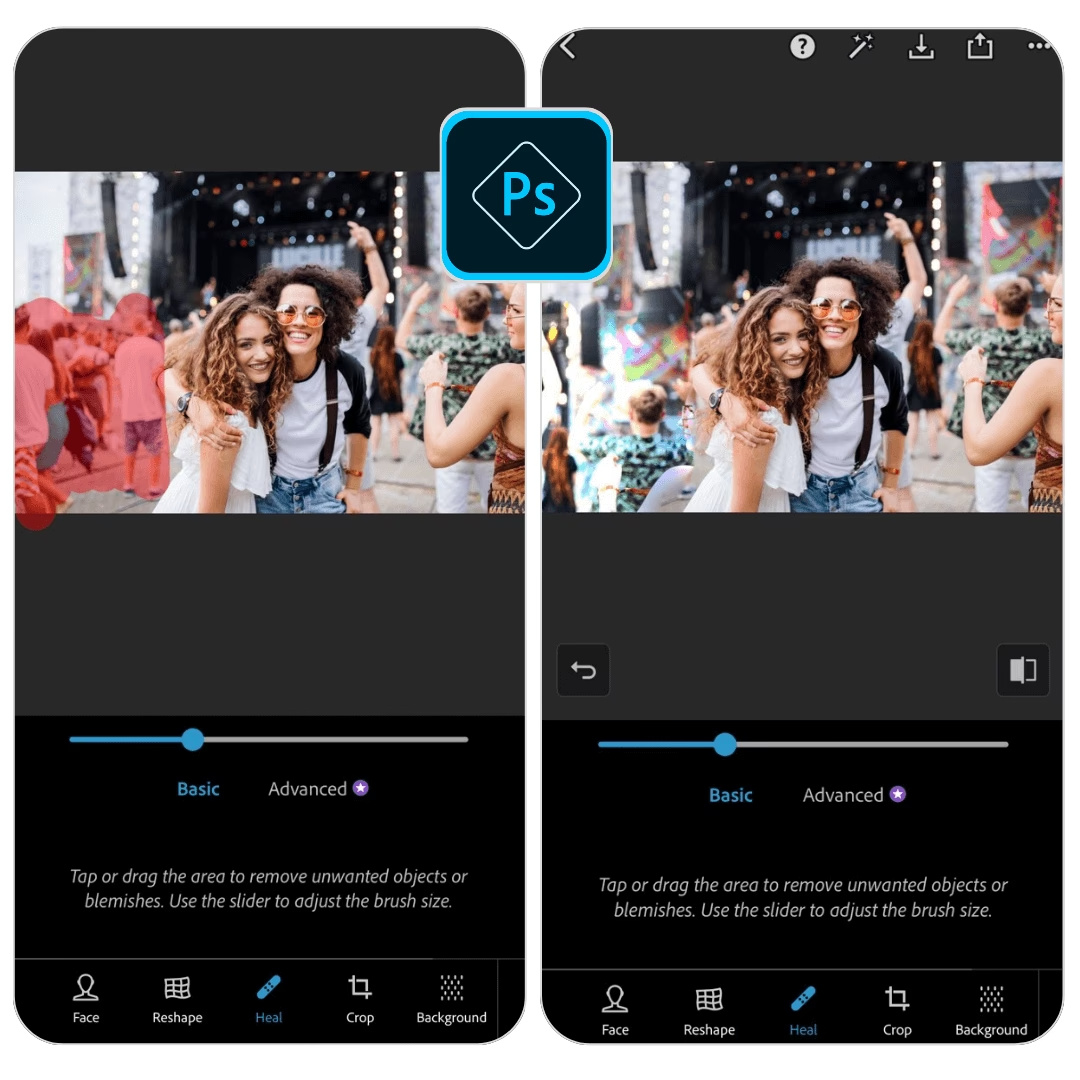
Das Entfernen-Werkzeug, eingeführt im Juni 2023, ist eine der einfachsten und effektivsten Methoden, um Objekte oder Personen zu entfernen. Es befindet sich in der Werkzeugleiste zusammen mit den Reparatur-Pinseln und funktioniert im Grunde wie ein intelligenter Pinsel, der das Übermalte verschwinden lässt und den Bereich automatisch füllt.
Wie funktioniert das Entfernen-Werkzeug?
Sie wählen das Werkzeug aus, stellen die Pinselgröße ein und malen dann einfach über das Objekt, das Sie entfernen möchten. Photoshop analysiert den Bereich, den Sie übermalen, und den umgebenden Kontext, um eine plausible Füllung zu generieren. Die KI versucht dabei, Muster, Texturen und Strukturen des Hintergrunds fortzusetzen.
Schritt-für-Schritt: Verwendung des Entfernen-Werkzeugs
- Werkzeug auswählen: Suchen Sie das Werkzeug in der linken Werkzeugleiste. Es teilt sich oft einen Platz mit den anderen Reparatur-Pinseln. Klicken Sie gegebenenfalls auf das Symbol und halten Sie es gedrückt, um das Untermenü zu öffnen und das „Entfernen-Werkzeug“ auszuwählen.
- Pinselgröße anpassen: Stellen Sie sicher, dass die Pinselgröße groß genug ist, um das zu entfernende Objekt mit möglichst wenigen Pinselstrichen abzudecken. Die Größe kann in der Optionsleiste oben angepasst werden.
- Über das Objekt malen: Malen Sie mit dem Pinsel über das unerwünschte Objekt. Es wird empfohlen, die Ränder des Objekts und dann das Innere zu übermalen. Versuchen Sie, den gesamten Bereich, der entfernt werden soll (inklusive Schatten, falls vorhanden), in einem möglichst zusammenhängenden Pinselstrich zu erfassen.
- Ergebnis prüfen und ggf. wiederholen: Photoshop führt die Entfernung automatisch durch, sobald Sie den Mausklick loslassen. Überprüfen Sie das Ergebnis sorgfältig. Bei komplexen Hintergründen oder großen Objekten kann es sein, dass das Ergebnis nicht beim ersten Versuch perfekt ist. Versuchen Sie in diesem Fall, das Werkzeug erneut auf den verbleibenden Störstellen anzuwenden oder malen Sie den Bereich etwas anders an. Manchmal hilft es, in kleineren Schritten vorzugehen.
Das Entfernen-Werkzeug glänzt besonders bei relativ einfachen Hintergründen oder wenn das zu entfernende Objekt klar vom Hintergrund getrennt ist. Bei sehr komplexen Mustern, wie z.B. doppelten Straßenlinien oder feinen Strukturen, kann es manchmal zu sichtbaren Artefakten kommen. Dennoch ist es oft deutlich schneller und liefert auf Anhieb bessere Ergebnisse als die traditionellen Methoden.
Generatives Füllen: KI-Magie per Textbefehl
Das Generative Füllen (Generative Fill), Teil der generativen KI-Funktionen von Adobe, ist ein noch mächtigeres Werkzeug, das über das einfache Entfernen hinausgeht. Es kann nicht nur Objekte entfernen, sondern auch völlig neue Inhalte basierend auf einer Textbeschreibung (oder ohne Text, nur basierend auf dem Kontext) generieren. Zum Zeitpunkt der Information ist Generatives Füllen oft in der Beta-Version von Photoshop verfügbar und erfordert eine Creative Cloud Mitgliedschaft.
Wie funktioniert Generatives Füllen?
Statt zu malen, treffen Sie in der Regel eine Auswahl des Bereichs, den Sie manipulieren möchten. Nach der Auswahl erscheint eine kontextbezogene Taskleiste. Hier können Sie entweder einen Textbefehl eingeben (z.B. "entferne Person") oder das Feld leer lassen. Wenn Sie das Feld leer lassen und auf "Generieren" klicken, versucht Photoshop, den ausgewählten Bereich basierend auf dem umgebenden Inhalt zu füllen – also das ausgewählte Objekt zu entfernen und den Hintergrund zu vervollständigen.
Schritt-für-Schritt: Verwendung von Generativem Füllen
- Bereich auswählen: Verwenden Sie ein beliebiges Auswahlwerkzeug (z.B. Lasso, Auswahlrechteck, Objektauswahl-Werkzeug), um das Objekt oder die Person auszuwählen, die Sie entfernen möchten. Es ist oft hilfreich, einen kleinen Bereich um das Objekt herum mit auszuwählen.
- Kontextbezogene Taskleiste nutzen: Sobald eine Auswahl getroffen ist, erscheint standardmäßig die kontextbezogene Taskleiste.
- Generieren-Befehl ausführen: In der Taskleiste finden Sie die Option für Generatives Füllen. Lassen Sie das Textfeld leer, um das Objekt zu entfernen und den Hintergrund zu füllen, oder geben Sie einen Textbefehl ein, um den Bereich durch etwas anderes zu ersetzen. Klicken Sie auf "Generieren".
- Varianten prüfen: Photoshop generiert in der Regel mehrere Varianten des Ergebnisses. Diese können Sie in der Eigenschaften-Palette oder direkt in der kontextbezogenen Taskleiste durchsehen. Wählen Sie die Variante, die am besten aussieht.
- Ergebnis verfeinern: Wenn keine der Varianten perfekt ist, können Sie weitere Varianten generieren lassen oder das Ergebnis mit anderen Werkzeugen (wie dem Entfernen-Werkzeug oder dem Reparatur-Pinsel) verfeinern. Generatives Füllen erstellt das Ergebnis auf einer neuen Ebene, was die nicht-destruktive Bearbeitung ermöglicht.
Generatives Füllen ist oft erstaunlich gut darin, komplexe Hintergründe zu rekonstruieren oder sogar völlig neue Elemente zu erschaffen, die nahtlos in das Bild passen. Es ist besonders leistungsfähig, wenn größere Bereiche entfernt oder ersetzt werden müssen.
Vergleich der Methoden: Welches Werkzeug für welche Aufgabe?
Obwohl sich das Entfernen-Werkzeug und Generatives Füllen in ihrer Funktion überschneiden, haben sie unterschiedliche Stärken:
| Methode | Vorteile | Nachteile | Anwendungsbereiche |
|---|---|---|---|
| Kopierstempel / Reparatur-Pinsel | Volle manuelle Kontrolle, präzise für kleine, klare Bereiche; gut für Retusche. | Zeitaufwendig, erfordert Geschick, schwierig bei komplexen Texturen, destruktiv (ohne Ebenen). | Kleine Flecken, Hautretusche, Duplizieren von Elementen, Feinarbeit. |
| Inhaltsbasiertes Füllen | Automatisierter als manuelle Pinsel, kann größere Bereiche füllen. | Kann bei komplexen Hintergründen Artefakte erzeugen, weniger intelligent als KI-Tools, erfordert oft manuelle Anpassung des Quellbereichs. | Entfernen mittelgroßer Objekte auf relativ einfachen Hintergründen, Füllen von leeren Leinwandbereichen. |
| Entfernen-Werkzeug | Sehr einfach und schnell per Pinselstrich, gute Ergebnisse bei vielen Hintergründen, KI-gestützt. | Kann bei sehr komplexen Hintergründen (Muster, Linien) oder großen, schattenreichen Objekten Schwierigkeiten haben. | Schnelles Entfernen von Personen, kleinen bis mittelgroßen Objekten, störenden Details; ideal für den unkomplizierten Einsatz. |
| Generatives Füllen | Sehr intelligent bei der Generierung von Inhalten, kann komplexe Hintergründe gut rekonstruieren, erzeugt Varianten, nicht-destruktiv. | Kann mehr Rechenleistung erfordern, erfordert Auswahl statt Pinselstrich, manchmal sind die generierten Ergebnisse nicht perfekt und müssen verfeinert werden. | Entfernen großer Objekte/Personen, Ersetzen von Elementen, Erweitern von Hintergründen, kreative Bildmanipulation. |
Tipps für beste Ergebnisse beim Entfernen
- Arbeiten Sie auf einer Kopie oder neuen Ebene: Um Ihr Originalbild zu schützen, duplizieren Sie die Ebene, bevor Sie mit dem Entfernen beginnen. Generatives Füllen erstellt das Ergebnis automatisch auf einer neuen Ebene, was ideal ist.
- Pinselgröße anpassen: Beim Entfernen-Werkzeug sollte der Pinsel groß genug sein, um das Objekt gut abzudecken, aber nicht unnötig groß, um nicht zu viele unnötige Hintergrundinformationen zu beeinflussen.
- Schatten nicht vergessen: Wenn das zu entfernende Objekt einen Schatten wirft, malen oder wählen Sie auch den Schatten mit aus. Ein verbleibender Schatten lässt das Ergebnis unrealistisch wirken.
- Mehrere Durchgänge: Besonders bei komplexen Objekten oder Hintergründen kann es besser sein, das Werkzeug mehrmals auf verschiedene Teile des Bereichs anzuwenden oder kleine Korrekturen vorzunehmen, anstatt alles auf einmal zu versuchen.
- Feinabstimmung: Wenn das Ergebnis der KI-Werkzeuge nicht ganz perfekt ist, nutzen Sie andere Werkzeuge wie den Reparatur-Pinsel oder den Kopierstempel, um kleine Unstimmigkeiten oder Übergänge zu korrigieren.
- Kontext ist entscheidend: Die KI-Werkzeuge arbeiten am besten, wenn genügend umgebender Hintergrund vorhanden ist, aus dem sie lernen und Inhalte generieren können. Objekte am Bildrand oder in sehr unruhigen, nicht repetitiven Hintergründen können schwieriger sein.
- Geduld haben: Obwohl die KI-Tools schnell sind, kann es bei schwierigen Fällen ein wenig Experimentieren erfordern, um das optimale Ergebnis zu erzielen.
Häufig gestellte Fragen
Muss ich Photoshop abonnieren, um diese Werkzeuge zu nutzen?
Ja, die neuesten KI-gestützten Werkzeuge wie das Entfernen-Werkzeug und Generatives Füllen sind Teil der aktuellen Versionen von Adobe Photoshop, die über ein Creative Cloud Abonnement erhältlich sind.
Kann ich mit diesen Werkzeugen auch Schatten entfernen?
Ja, es ist sogar sehr wichtig, den Schatten mit zu übermalen oder auszuwählen, wenn Sie das Objekt entfernen. Die KI versucht dann, auch den Bereich des Schattens plausibel zu füllen.
Was mache ich, wenn der Hintergrund sehr komplex ist?
Komplexe Hintergründe (z.B. Gitter, feine Muster, sich überschneidende Linien) sind die größte Herausforderung. Das Entfernen-Werkzeug kann hier manchmal Schwierigkeiten haben. Generatives Füllen ist oft besser darin, solche Muster zu rekonstruieren, aber auch hier kann es notwendig sein, verschiedene Varianten zu generieren oder das Ergebnis manuell nachzubearbeiten.
Ist das Entfernen von Personen oder Objekten ethisch vertretbar?
Das ist eine wichtige Frage. Technisch ist es möglich, aber die ethische Vertretbarkeit hängt vom Kontext ab. Für private Fotos oder künstlerische Zwecke ist es weit verbreitet. Bei journalistischen Fotos oder Dokumentationen ist es in der Regel nicht erlaubt, die Realität auf diese Weise zu verändern. Seien Sie sich bewusst, wann und wie Sie solche Bearbeitungen einsetzen.
Sind diese Werkzeuge immer besser als die alten?
Für das schnelle und saubere Entfernen von Objekten auf vielen Hintergründen sind sie oft überlegen. Die alten Werkzeuge wie Kopierstempel und Reparatur-Pinsel sind jedoch immer noch unersetzlich für feine Retuschearbeiten, das Duplizieren von Elementen oder wenn Sie absolute manuelle Kontrolle über den Quellbereich benötigen.
Funktioniert das auch bei Videos?
Diese spezifischen Werkzeuge sind für die Bearbeitung von Standbildern in Photoshop konzipiert. Für die Entfernung von Objekten in Videos gibt es spezialisierte Techniken und Software, oft in Programmen wie Adobe After Effects, die jedoch deutlich komplexer sind.
Fazit
Die KI-gestützten Werkzeuge in Adobe Photoshop, insbesondere das Entfernen-Werkzeug und das Generative Füllen, revolutionieren die Art und Weise, wie wir unerwünschte Elemente aus unseren Fotos entfernen. Sie machen komplexe Bearbeitungsschritte zugänglich und ermöglichen es auch Anfängern, schnell beeindruckende Ergebnisse zu erzielen. Während traditionelle Werkzeuge weiterhin ihren Platz haben, bieten die neuen Funktionen eine unübertroffene Geschwindigkeit und Intelligenz bei der Rekonstruktion von Bildbereichen. Experimentieren Sie mit diesen leistungsstarken Werkzeugen, um Ihre Fotos von störenden Elementen zu befreien und das volle Potenzial Ihrer Aufnahmen zu entfalten.
Hat dich der Artikel Unerwünschte Objekte in Photoshop entfernen interessiert? Schau auch in die Kategorie Bildbearbeitung rein – dort findest du mehr ähnliche Inhalte!