

Die Verwaltung einer ständig wachsenden Fotosammlung kann schnell überwältigend werden. Besonders wenn es darum geht, bestimmte Personen in Tausenden von Bildern wiederzufinden. Wo war das Foto von Tante Mathilda vom letzten Geburtstag? In welchem Ordner steckte das Bild von den Kindern am Strand vom Sommerurlaub vor drei Jahren? Genau hier setzt eine leistungsstarke Funktion in Adobe Lightroom Classic an: die Gesichtserkennung. Sie verwandelt das mühsame Suchen nach Personen in einen effizienten und oft sogar automatisierten Prozess, der Ihnen wertvolle Zeit spart und Ihr Fotoarchiv revolutioniert.

Lightroom Classic, die etablierte Desktop-Version der beliebten Bildverwaltungs- und Bearbeitungssoftware, ist bekannt für ihre robusten Organisationswerkzeuge. Neben Stichwörtern, Bewertungen, Farbmarkierungen und Metadaten bietet die Gesichtserkennung eine intuitive Methode, Ihre Bilder nach den wichtigsten Motiven zu durchsuchen: den Menschen darauf. Diese Funktion nutzt moderne künstliche Intelligenz, um Gesichter in Ihren Fotos zu erkennen und zu gruppieren, sodass Sie ihnen Namen zuweisen und anschließend gezielt nach Personen filtern können.
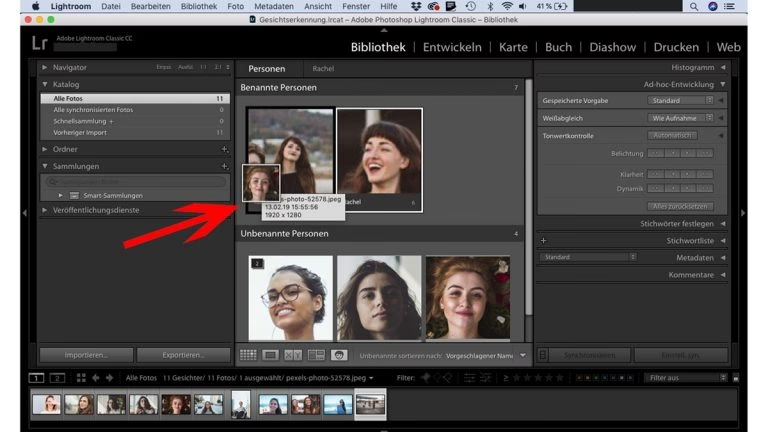
Was ist die Gesichtserkennung in Lightroom Classic?
Im Kern ist die Gesichtserkennung eine intelligente Funktion, die Ihre gesamte Bibliothek durchsucht, potenzielle Gesichter in Ihren Bildern identifiziert und ähnliche Gesichter gruppiert. Lightroom Classic erstellt quasi Stapel von Gesichtern, von denen es annimmt, dass sie zur selben Person gehören. Ihre Aufgabe ist es dann, diesen Stapeln Namen zuzuweisen. Sobald Sie einen Namen eingegeben haben, lernt die Software und kann diese Person auch in zukünftigen Fotos oder in anderen, bisher unbenannten Stapeln erkennen und vorschlagen.
Dieser Prozess erfolgt im Hintergrund und kann je nach Größe Ihrer Bibliothek und der Leistung Ihres Computers einige Zeit in Anspruch nehmen. Die eigentliche Analyse der Bilddaten zur Erkennung der Gesichter findet auf Adobe-Servern statt, was bedeutet, dass eine Internetverbindung erforderlich ist, damit die Funktion ordnungsgemäß arbeiten kann.
Warum Sie die Gesichtserkennung nutzen sollten: Vorteile für Ihre Foto-Organisation
Die Vorteile der Gesichtserkennung für die Organisation Ihrer Fotos sind vielfältig und signifikant:
- Schnelles Wiederfinden von Personen: Dies ist der offensichtlichste Vorteil. Anstatt manuell Alben oder Ordner durchsuchen zu müssen, können Sie einfach nach einem Namen suchen und Lightroom Classic zeigt Ihnen alle Fotos, auf denen diese Person erkannt und benannt wurde.
- Effiziente Organisation: Weisen Sie Namen zu und nutzen Sie diese als leistungsstarkes Kriterium für die Organisation. Sie können Intelligente Sammlungen erstellen, die sich automatisch mit allen Fotos einer bestimmten Person füllen.
- Erstellung von Alben und Projekten: Planen Sie ein Fotoalbum für einen Freund oder ein Familienmitglied? Die Gesichtserkennung macht es trivial, alle relevanten Bilder schnell zusammenzutragen.
- Überblick über Ihre Bibliothek: Sehen Sie auf einen Blick, welche Personen in Ihrer Bibliothek am häufigsten vorkommen und welche Bilder noch unbenannte Gesichter enthalten.
- Zeitersparnis: Auch wenn das anfängliche Benennen einiger Gesichter Zeit kostet, spart die spätere Such- und Organisationseffizienz auf lange Sicht enorm viel Zeit.
Besonders für Fotografen mit großen Familienarchiven oder Porträtfotografen, die häufig dieselben Modelle oder Kunden fotografieren, ist diese Funktion ein unverzichtbares Werkzeug.
So funktioniert die Gesichtserkennung und das Benennen von Personen in Lightroom Classic
Der Prozess, die Gesichtserkennung zu nutzen und Personen zu benennen, ist in Lightroom Classic intuitiv gestaltet. Hier sind die grundlegenden Schritte, die auf der Arbeitsweise der Software basieren:
1. Aktivierung und anfänglicher Scan
Standardmäßig beginnt Lightroom Classic möglicherweise bereits im Hintergrund mit dem Scannen Ihrer Bibliothek nach Gesichtern, sobald Sie die Funktion aktivieren oder eine neue Bibliothek erstellen. Sie können den Scan-Prozess auch manuell starten oder pausieren. Die Software analysiert jedes Bild auf das Vorhandensein menschlicher Gesichter.
2. Der Personenbereich (People Panel)
Die Magie geschieht im sogenannten »Personen«-Panel (oder Bereich). Dieses finden Sie im Bibliotheksmodul von Lightroom Classic. Oft erreichen Sie es, indem Sie ein Foto öffnen, die Metadaten einsehen oder, wie im Hinweis erwähnt, auf die Schaltfläche »Stichwörter« klicken – wobei das »Personen«-Panel ein spezialisierter Bereich innerhalb der Metadaten- und Stichwortverwaltung ist. In diesem Bereich zeigt Ihnen Lightroom Classic Stapel von Gesichtern an, die es gefunden und gruppiert hat.
3. Gesichter benennen
Dies ist der manuelle Teil des Prozesses, der die künstliche Intelligenz trainiert. Sie sehen einen Stapel von Gesichtern und daneben ein Feld, in das Sie den Namen der Person eingeben können. Geben Sie den korrekten Namen ein (z. B. "Anna Müller"). Lightroom Classic weist diesen Namen dann allen Gesichtern in diesem Stapel zu. Wiederholen Sie diesen Schritt für alle erkannten Personen, die Sie benennen möchten.
Wenn Sie ein Album geöffnet haben und Fotos markieren, wie im Hinweis beschrieben, und dann zum »Personen«-Panel wechseln, sehen Sie die erkannten Gesichter auf diesen spezifischen Fotos und können diese direkt benennen. Dies ist hilfreich, wenn Sie gezielt Gesichter in neu importierten Bildern zuweisen möchten.
4. Lightroom lernt und schlägt Namen vor
Nachdem Sie eine Person mehrmals benannt haben, lernt die künstliche Intelligenz. Wenn Lightroom Classic in anderen Teilen Ihrer Bibliothek Gesichter findet, die der von Ihnen benannten Person ähneln, wird es Ihnen diese Gesichter in einem separaten Bereich anzeigen und vorschlagen, dass es sich um dieselbe Person handelt. Sie müssen diese Vorschläge nur noch bestätigen oder ablehnen. Je mehr Sie bestätigen, desto besser und schneller wird die Software darin, die richtige Person zu erkennen.
5. Nutzung der Benennung zum Filtern und Organisieren
Sobald Personen benannt sind, können Sie die Namen als Filterkriterium im Bibliotheksmodul verwenden. Suchen Sie einfach nach dem Namen der Person, und Lightroom Classic zeigt Ihnen sofort alle Bilder, auf denen diese Person erkannt wurde. Sie können auch Intelligente Sammlungen erstellen, die automatisch alle Bilder enthalten, die einer bestimmten Person zugewiesen sind.
Tipps für bessere Gesichtserkennung
Obwohl die künstliche Intelligenz hinter der Gesichtserkennung beeindruckend ist, gibt es einige Dinge, die Sie tun können, um die Genauigkeit zu verbessern:
- Klare Sicht auf das Gesicht: Die Software funktioniert am besten, wenn das Gesicht gut beleuchtet, nicht verdeckt und möglichst frontal zur Kamera ausgerichtet ist.
- Konsistenz bei der Benennung: Verwenden Sie immer denselben Namen für dieselbe Person (z. B. immer "Max Mustermann" und nicht manchmal "Max M." oder "Mustermann, Max").
- Regelmäßiges Überprüfen der Vorschläge: Bestätigen oder korrigieren Sie regelmäßig die Namensvorschläge von Lightroom Classic. Je mehr Feedback Sie der Software geben, desto besser wird sie.
- Benennen Sie wichtige Personen zuerst: Konzentrieren Sie sich zunächst auf die Personen, nach denen Sie am häufigsten suchen oder die für Ihre Organisation am wichtigsten sind.
Einschränkungen und Überlegungen
Es ist wichtig zu wissen, dass die Gesichtserkennung nicht perfekt ist:
- Nicht jedes Gesicht wird erkannt: Babys, Gesichter im Profil, sehr kleine oder teilweise verdeckte Gesichter werden möglicherweise nicht immer gefunden.
- Fehlerhafte Gruppierung: Gelegentlich kann Lightroom Classic Personen verwechseln, insbesondere wenn sie sich sehr ähnlich sehen (z. B. Geschwister oder Zwillinge).
- Server-seitige Verarbeitung: Wie erwähnt, findet die Analyse auf Adobe-Servern statt. Dies bedeutet, dass die Datenübertragung und -verarbeitung von Adobe übernommen wird. Dies ist für die Funktion notwendig, sollte aber im Hinblick auf Datenschutzbedenken berücksichtigt werden. Adobe hat jedoch strenge Datenschutzrichtlinien.
Häufig gestellte Fragen zur Gesichtserkennung in Lightroom Classic
Funktioniert die Gesichtserkennung in der Cloud-Version von Lightroom?
Die Cloud-basierte Version von Lightroom (ohne Classic) bietet ebenfalls Funktionen zur Personenerkennung, die sich jedoch in der Implementierung und im Workflow von Lightroom Classic unterscheiden können. Die hier beschriebenen detaillierten Schritte und das »Personen«-Panel beziehen sich explizit auf Lightroom Classic.
Wird die Gesichtserkennung automatisch aktiviert?
Nach der Installation oder einem Update kann die Funktion im Hintergrund starten oder muss möglicherweise einmalig im Bibliotheksmodul aktiviert werden, um den ersten Scan Ihrer Bibliothek zu beginnen.
Wie genau ist die Erkennung?
Die Genauigkeit ist sehr hoch, besonders nachdem Sie der Software geholfen haben, Personen durch Benennung zu lernen. Bei klaren Gesichtern ist die Erkennung ausgezeichnet. Bei schwierigen Bedingungen (schlechtes Licht, Teilprofile, Verdeckung) kann die Genauigkeit abnehmen.
Was passiert mit meinen Gesichtsdaten?
Die Analyse findet auf Adobe-Servern statt, um die Rechenleistung zu nutzen. Adobe verwendet die Daten ausschließlich für die Bereitstellung dieser Funktion in Ihrem Konto und nicht für andere Zwecke. Die Daten sind mit Ihrem Adobe-Konto verknüpft.
Kann ich die Gesichtserkennung deaktivieren?
Ja, Sie können die Funktion in den Einstellungen von Lightroom Classic deaktivieren, falls Sie sie nicht nutzen möchten oder Bedenken haben.
Was mache ich, wenn Lightroom Classic Gesichter falsch gruppiert oder benennt?
Sie können Gesichter manuell neu zuordnen, Stapel aufteilen und falsche Vorschläge ablehnen. Durch diese Korrekturen lernt die Software weiter.
Fazit
Die Gesichtserkennung in Lightroom Classic ist ein unglaublich mächtiges Werkzeug zur Organisation Ihrer Fotosammlung. Sie nutzt fortschrittliche künstliche Intelligenz, um Ihnen das Auffinden von Personen zu erleichtern und die Verwaltung großer Bibliotheken zu vereinfachen. Während der anfängliche Prozess des Benennens etwas Zeit in Anspruch nehmen kann, sind die langfristigen Vorteile in Bezug auf Zeitersparnis und Effizienz immens. Wenn Sie bisher Schwierigkeiten hatten, bestimmte Personen in Ihren Fotos schnell zu finden, ist es definitiv an der Zeit, diese Funktion in Lightroom Classic auszuprobieren und die Kontrolle über Ihr Archiv zurückzugewinnen.
Hat dich der Artikel Gesichtserkennung in Lightroom Classic interessiert? Schau auch in die Kategorie Fotografie rein – dort findest du mehr ähnliche Inhalte!