


Photoshop ist ein unglaublich mächtiges Werkzeug, das es Fotografen und Bildbearbeitern ermöglicht, Bilder auf Weisen zu transformieren, die früher undenkbar waren. Von einfachen Retuschen bis hin zu komplexen Kompositionen – die Möglichkeiten sind nahezu grenzenlos. Eine besonders kreative Technik, die oft für künstlerische oder sogar humorvolle Zwecke eingesetzt wird, ist der sogenannte „Röntgen-Effekt“, bei dem Kleidung auf einem Bild transparent gemacht wird, um den Hintergrund oder das darunterliegende Subjekt zu enthüllen.
https://www.youtube.com/watch?v=0gcJCdgAo7VqN5tD
Dieser Effekt unterscheidet sich grundlegend von Techniken wie der Ghost Mannequin Fotografie, bei der es darum geht, Kleidungsstücke so darzustellen, als würden sie von einem unsichtbaren Model getragen, um den Schnitt und die Passform zu zeigen. Beim Röntgen-Effekt geht es nicht um die Darstellung des Kleidungsstücks selbst, sondern darum, es quasi „unsichtbar“ zu machen, um zu zeigen, was dahinter liegt. Es ist eine faszinierende Methode, die Betrachter oft staunen lässt und Ihren Bildern eine zusätzliche Ebene der Bedeutung oder des Interesses verleihen kann. Es ist eine Fähigkeit, die jeder, der sich ernsthaft mit Bildbearbeitung beschäftigt, beherrschen sollte, da sie die kreativen Grenzen erweitert.
Was ist der Röntgen-Effekt in Photoshop?
Der Röntgen-Effekt in Photoshop beschreibt eine Bildbearbeitungstechnik, bei der spezifische Bereiche eines Bildes, typischerweise Kleidungsstücke, so bearbeitet werden, dass sie transparent erscheinen. Das Ziel ist, den Teil des Bildes sichtbar zu machen, der normalerweise durch die Kleidung verdeckt wäre – sei es der Hintergrund, die Umgebung oder, in manchen Fällen, der menschliche Körper. Diese Technik nutzt die Vielseitigkeit von Photoshop, um visuelle Illusionen zu erzeugen, die in der realen Welt nicht möglich wären.
Der Effekt kann für eine Vielzahl von Zwecken eingesetzt werden. Künstler nutzen ihn, um surreale oder abstrakte Bilder zu schaffen, bei denen die Grenzen zwischen Subjekt und Umgebung verschwimmen. Im humoristischen Bereich kann er für lustige oder überraschende Effekte verwendet werden. Darüber hinaus kann der Röntgen-Effekt auch als stilistisches Mittel dienen, um eine bestimmte Botschaft zu vermitteln oder die Aufmerksamkeit des Betrachters auf verborgene Details zu lenken. Es ist eine Technik, die Ihre Fotos zweifellos von der Masse abheben wird.
Unterschiede zum Ghost Mannequin Effekt
Es ist wichtig, den Röntgen-Effekt klar von der Ghost Mannequin Fotografie abzugrenzen, auch wenn beide Techniken Kleidung in gewisser Weise manipulieren. Bei der Ghost Mannequin Fotografie (oder unsichtbares Mannequin) werden mehrere Aufnahmen eines Kleidungsstücks – einmal am Model oder Mannequin und einmal flach liegend oder an einem durchsichtigen Gestell – kombiniert, um das Kleidungsstück dreidimensional und in seiner genauen Passform darzustellen, ohne dass das Model oder Mannequin sichtbar ist. Das Ziel ist hier die präzise Produktfotografie für E-Commerce oder Kataloge, bei der der Fokus ausschließlich auf dem Kleidungsstück selbst liegt.
Der Röntgen-Effekt hingegen hat ein völlig anderes Ziel. Hier wird das Kleidungsstück nicht entfernt oder ersetzt, um seine Form zu zeigen, sondern seine Opazität wird reduziert, um zu enthüllen, was dahinter liegt. Es geht um die Schaffung einer visuellen Illusion der Transparenz. Während Ghost Mannequin eine praktische Technik für die Modefotografie ist, ist der Röntgen-Effekt primär ein kreatives Werkzeug für künstlerische oder konzeptionelle Zwecke. Man könnte sagen, Ghost Mannequin entfernt das Model, um die Kleidung zu zeigen, während der Röntgen-Effekt die Kleidung transparent macht, um zu zeigen, was unter oder hinter ihr ist.
Schritt-für-Schritt-Anleitung: Kleidung transparent machen
Die Erstellung des Röntgen-Effekts in Photoshop mag auf den ersten Blick kompliziert erscheinen, aber sie basiert auf einer Reihe von relativ einfachen Schritten. Es ist keine einzelne magische Funktion, sondern eine Kombination von grundlegenden Photoshop-Techniken. Mit etwas Übung werden diese Schritte schnell zur Routine. Hier ist eine detaillierte Anleitung, wie Sie vorgehen können:
Schritt 1: Auswahl des Bildes
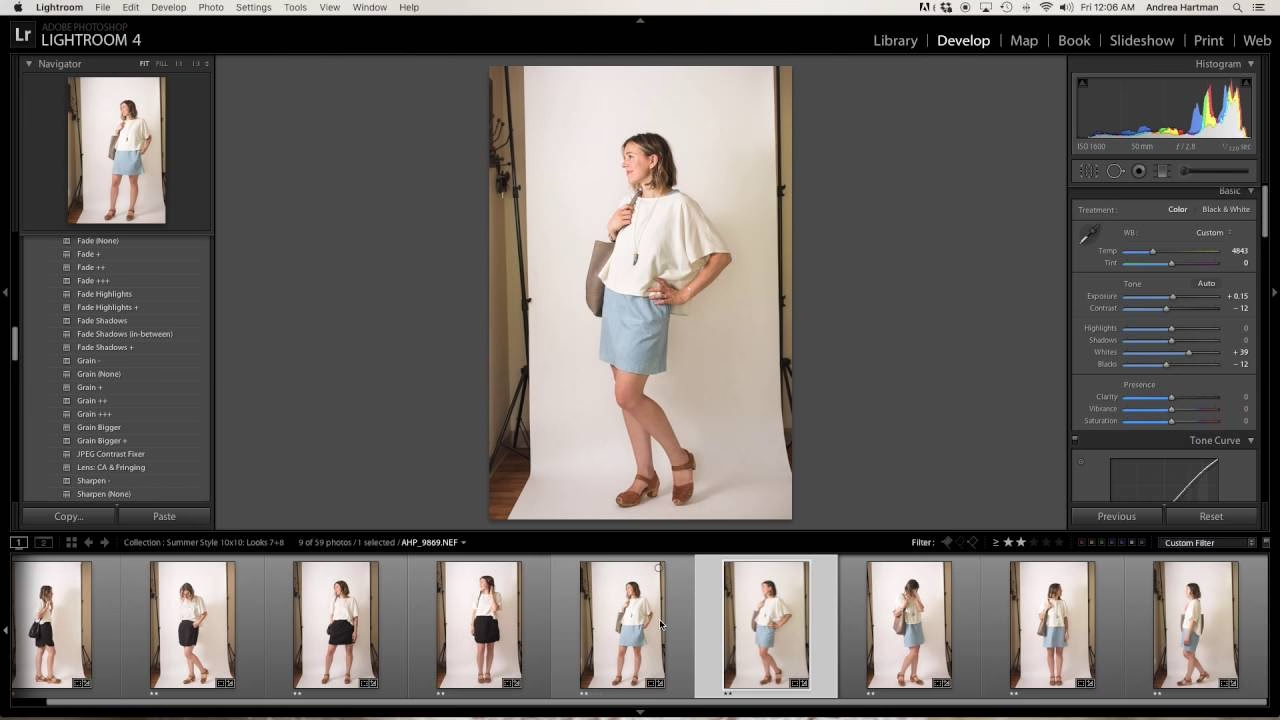
Bevor Sie mit der Bearbeitung beginnen, ist die Wahl des richtigen Bildes entscheidend. Für Anfänger empfiehlt es sich, ein Bild zu wählen, bei dem die Kleidung des Subjekts hell ist, vielleicht sogar schon leicht durchscheinend. Helle Stoffe erleichtern die spätere Bearbeitung erheblich, da die Kontraste und Details, die Sie durchscheinen lassen möchten, bereits näher an der Oberfläche liegen. Dunkle oder sehr dicke Kleidung ist schwieriger zu bearbeiten und erfordert mehr Geschick und Anpassungen. Wenn Sie gerade erst beginnen, suchen Sie nach einem Bild, das Ihnen den Einstieg erleichtert.
Schritt 2: Bild in Photoshop öffnen
Sobald Sie das passende Bild gefunden haben, öffnen Sie es in Adobe Photoshop. Dies können Sie tun, indem Sie im Menü auf „Datei“ > „Öffnen“ klicken und das Bild auswählen. Alternativ können Sie die Tastenkombination Strg+O (Windows) oder Cmd+O (Mac) verwenden. Ihr Bild sollte nun im Arbeitsbereich von Photoshop erscheinen und bereit für die Bearbeitung sein.
Schritt 3: Auswahl der Kleidung
Dieser Schritt erfordert Präzision. Sie müssen die exakte Form des Kleidungsstücks auswählen, das Sie transparent machen möchten. Für den Anfang wählen Sie am besten ein Kleidungsstück, das eine klare Form hat und leicht auszuwählen ist, wie ein Hemd, ein Kleid oder eine Hose. Verwenden Sie ein geeignetes Auswahlwerkzeug. Das Lasso-Werkzeug ('L' auf der Tastatur) ist eine gute Option, da es Ihnen erlaubt, freihändig um das Kleidungsstück herum zu zeichnen. Versuchen Sie, so genau wie möglich zu sein. Andere hilfreiche Werkzeuge können das Zauberstab-Werkzeug, das Schnellauswahl-Werkzeug oder, für sehr präzise Kanten, das Zeichenstift-Werkzeug sein. Je sauberer Ihre Auswahl ist, desto besser wird das Endergebnis aussehen. Nehmen Sie sich Zeit für diesen Schritt.
Schritt 4: Auswahl auf eine neue Ebene kopieren
Nachdem Sie die Kleidung erfolgreich ausgewählt haben, erstellen Sie eine neue Ebene, die nur diese Auswahl enthält. Dies ist ein wichtiger Schritt, da er es Ihnen ermöglicht, die Kleidung unabhängig vom Rest des Bildes zu bearbeiten. Drücken Sie die Tastenkombination Strg+J (Windows) oder Cmd+J (Mac). Dadurch wird die ausgewählte Fläche automatisch auf eine neue Ebene kopiert, die über der Originalebene liegt. Sie arbeiten nun auf dieser neuen Ebene, um die Transparenz zu erzeugen.
Schritt 5: Kleidung transparent machen
Nun kommt der Kern des Effekts. Mit der neuen Ebene, die nur die Kleidung enthält, können Sie deren Erscheinungsbild manipulieren. Wählen Sie die Kleidungsebene im Ebenen-Bedienfeld aus. Der Trick besteht darin, eine Anpassungsebene zu erstellen, die sich nur auf diese Kleidungsebene auswirkt. Halten Sie die Alt-Taste (Windows) oder Option-Taste (Mac) gedrückt und klicken Sie auf das Symbol für eine neue Anpassungsebene (z.B. Gradationskurven oder Farbton/Sättigung) am unteren Rand des Ebenen-Bedienfelds. Wählen Sie den Anpassungstyp, der am besten zu Ihrem Bild passt. Im erscheinenden Dialogfeld aktivieren Sie die Option „Vorherige Ebene zum Erstellen einer Schnittmaske verwenden“. Dies stellt sicher, dass die Anpassung nur auf die Kleidungsebene angewendet wird.
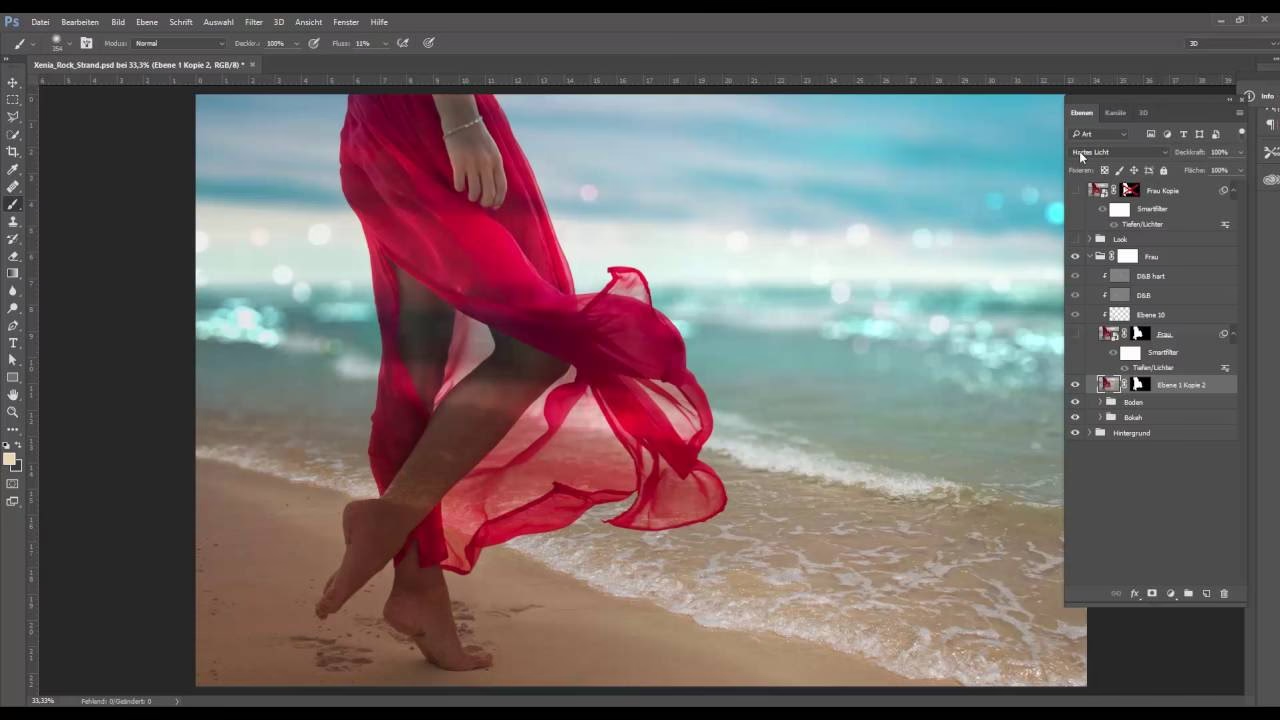
Innerhalb der Eigenschaften dieser Anpassungsebene (z.B. bei Gradationskurven) können Sie nun die Helligkeit und den Kontrast der Kleidung so verändern, dass der darunterliegende Inhalt (von der Originalebene) durchscheint. Bei hellen Kleidungsstücken müssen Sie möglicherweise die Lichter absenken und die Schatten anheben, um eine flachere, durchscheinendere Darstellung zu erreichen. Bei dunklerer Kleidung müssen Sie möglicherweise die Mitteltöne stark aufhellen. Experimentieren Sie mit den Reglern (wie z.B. bei den RGB-Kanälen in Gradationskurven oder der Helligkeit in Farbton/Sättigung), bis Sie den gewünschten durchscheinenden Effekt erzielen. Dieser Schritt erfordert oft etwas Geduld und Feinabstimmung. Sie können auch die Deckkraft der Kleidungsebene selbst reduzieren, aber die Arbeit mit Anpassungsebenen bietet mehr Kontrolle über die Details.
Schritt 6: Finale Anpassungen
Nachdem Sie die Kleidung transparent gemacht haben, betrachten Sie das Gesamtbild. Es ist möglich, dass andere Bereiche des Fotos nun unausgewogen erscheinen. Nehmen Sie letzte Anpassungen am gesamten Bild vor, um Helligkeit, Kontrast und Farbabstimmung zu optimieren. Passen Sie die Belichtung an, schärfen Sie das Bild oder führen Sie andere Korrekturen durch, um ein harmonisches und überzeugendes Endergebnis zu erzielen. Manchmal kann es auch notwendig sein, die Maske der Anpassungsebene oder der Kleidungsebene zu verfeinern, um sicherzustellen, dass der Effekt nur genau dort angewendet wird, wo er sein soll.
Tipps und Überlegungen
Wie bereits erwähnt, ist die Arbeit mit hellen Kleidungsstücken für Anfänger einfacher. Wenn Sie geübter werden, können Sie sich an dunklere Stoffe wagen, was eine präzisere Auswahl und feinere Abstimmung der Anpassungsebenen erfordert. Übung macht den Meister – je öfter Sie diese Technik anwenden, desto intuitiver wird sie. Bedenken Sie auch den Zweck des Effekts: Soll er realistisch (im Sinne einer künstlerischen Illusion) oder eher stilisiert und auffällig sein? Dies beeinflusst die Stärke der Transparenz und die Art der angewendeten Anpassungen.
Für professionelle Anwendungen, insbesondere wenn Sie sehr komplexe Kleidungsstücke oder Bilder mit feinen Details bearbeiten, kann es sich lohnen, in professionelle Freistellungsdienste (Clipping Path Services) zu investieren. Diese Dienstleister können Ihnen eine extrem präzise Auswahl des Kleidungsstücks liefern, was den dritten Schritt des Prozesses erheblich vereinfacht und die Grundlage für ein makelloses Ergebnis schafft. Die Präzision der Auswahl ist oft der Schlüssel zu einem überzeugenden Röntgen-Effekt.
Häufig gestellte Fragen (FAQ)
Kann man in Photoshop Kleidung entfernen?
Photoshop kann physisch nichts aus einem Bild „entfernen“ im Sinne von Löschen und durch Luft ersetzen. Was Bildbearbeiter tun, wenn sie sagen, dass sie Kleidung „entfernen“, ist in der Regel, die Kleidung durch andere Bildelemente zu ersetzen, die den Anschein erwecken, als wäre die Kleidung nicht da. Dies kann durch das Klonen oder Kopieren von Hautpartien, Hintergrundtexturen oder anderen Elementen geschehen, die die Stelle der Kleidung einnehmen. Es ist also eher ein Ersetzen als ein echtes Entfernen.
Gibt es einen Filter in Photoshop, um durch Kleidung zu sehen?
Es gibt keinen spezifischen „Röntgen-Filter“ im klassischen Sinne, den Sie einfach anwenden. Der Röntgen-Effekt, der Kleidung transparent erscheinen lässt, ist eine Technik, die durch die Kombination mehrerer Werkzeuge und Anpassungen in Photoshop erreicht wird, wie in der Schritt-für-Schritt-Anleitung beschrieben. Es handelt sich um einen Prozess, der Auswahlwerkzeuge, Ebenen und Anpassungsebenen nutzt, um die Illusion von Transparenz zu erzeugen. Die Technik selbst wird oft als „Röntgen-Effekt“ bezeichnet, aber es ist kein einzelner Filter im Filter-Menü.
Gibt es eine App für das iPhone, um durch Kleidung zu sehen?
Ja, es gibt verschiedene mobile Apps für Smartphones (einschließlich iPhones), die behaupten, einen „Röntgen-Effekt“ zu erzeugen. Diese Apps nutzen oft einfache Filter oder Algorithmen, um einen ähnlichen visuellen Effekt zu simulieren. Es ist jedoch wichtig zu verstehen, dass diese Apps in der Regel keine echte „Durchsichtigkeit“ erzeugen, sondern lediglich Bildeffekte anwenden, die einer Röntgenaufnahme ähneln oder eine gewisse Transparenz vortäuschen. Die Ergebnisse sind oft weniger präzise und überzeugend als die, die mit professioneller Software wie Photoshop erzielt werden können.
Wie kann ich ein durchscheinendes Hemd im Bild korrigieren?
Wenn ein Hemd auf einem Foto ungewollt durchscheinend ist (z.B. weil der Stoff dünn ist und der Hintergrund durchscheint), können Sie dies in der Bildbearbeitung korrigieren. Öffnen Sie das Bild in Photoshop oder einer ähnlichen Software. Duplizieren Sie die Ebene zur Sicherheit. Wählen Sie den Bereich des Hemdes aus, der zu transparent ist. Sie können dann Anpassungen an dieser Auswahl vornehmen, z.B. die Helligkeit reduzieren, den Kontrast erhöhen oder die Sättigung anpassen, um den Stoff undurchsichtiger erscheinen zu lassen. Manchmal kann es helfen, die Farben leicht anzupassen oder sogar eine neue Ebene unter der Hemdebene zu erstellen und diese mit einer passenden Farbe oder Textur zu füllen, die dann leicht durchscheint, um dem Hemd mehr Substanz zu verleihen. Das präzise Auswählen und Maskieren des Bereichs ist entscheidend für ein natürliches Ergebnis.
Die Fähigkeit, Kleidung in Photoshop transparent zu machen, ist eine kreative Technik, die Ihre Bildbearbeitungsfähigkeiten auf ein neues Niveau heben kann. Es ist ein Prozess, der die grundlegenden Prinzipien von Ebenen, Auswahlen und Anpassungen nutzt und Ihnen erlaubt, über die Grenzen der realen Welt hinauszugehen und einzigartige visuelle Konzepte zu realisieren. Mit etwas Übung und Experimentierfreude werden Sie diesen Effekt meistern und beeindruckende Ergebnisse erzielen.
Hat dich der Artikel Kleidung transparent machen in Photoshop interessiert? Schau auch in die Kategorie Photoshop rein – dort findest du mehr ähnliche Inhalte!