

In der digitalen Fotografie, insbesondere bei der Bearbeitung von Logos oder Immobilienbildern, ist es oft notwendig, spezifische Farben zu ändern oder komplett zu entfernen. Vielleicht möchten Sie die Markenfarben eines Logos anpassen, einen störenden Hintergrund entfernen oder einfach ein Element isolieren. Die Fähigkeit, eine bestimmte Farbe präzise zu isolieren und zu eliminieren, kann das Erscheinungsbild eines Bildes oder Logos grundlegend verändern und seine visuelle Wirkung erheblich steigern. In diesem umfassenden Leitfaden zeigen wir Ihnen, wie Sie in Photoshop eine bestimmte Farbe entfernen können, um Ihre Bilder zu verbessern und ihnen den letzten Schliff zu geben. Tauchen wir ohne weitere Verzögerung in die Details ein!
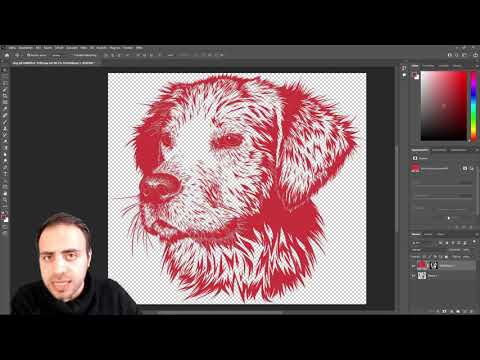
In Photoshop stehen Ihnen verschiedene leistungsstarke Werkzeuge zur Verfügung, um bestimmte Farben aus einem Bild zu entfernen. Mit Werkzeugen wie dem Farbbereich-Werkzeug, dem Zauberstab-Werkzeug, dem Magischen Radiergummi und der Option „Farbe ersetzen“ können Sie unerwünschte Farben mühelos beseitigen. In diesem Leitfaden werden wir uns auf drei dieser schnellen und effektiven Techniken in Photoshop konzentrieren, um unerwünschte Farbtöne zu entfernen.
Unerwünschte Farben in Photoshop entfernen: Drei mächtige Techniken
Jedes Werkzeug hat seine spezifischen Stärken und eignet sich für unterschiedliche Szenarien. Die Wahl des richtigen Werkzeugs hängt oft von der Beschaffenheit des Bildes und der Komplexität der zu entfernenden Farbe ab. Lassen Sie uns die drei Haupttechniken im Detail betrachten.

Technik 1: Das Farbbereich-Werkzeug
Das Farbbereich-Werkzeug in Photoshop ermöglicht es Ihnen, spezifische Farben innerhalb eines Bildes auszuwählen und zu manipulieren. Es ist besonders nützlich, wenn Sie eine feine Kontrolle über die Auswahl ähnlicher Farbtöne benötigen, selbst wenn diese nicht zusammenhängend sind.
Schritt 1: Bild öffnen und vorbereiten
Öffnen Sie Ihr Bild in Photoshop. Wenn das Bild scharfe Kanten hat oder Sie auf Nummer sicher gehen möchten, kann das Duplizieren der Ebene hilfreich sein, um Fehler leicht rückgängig zu machen. Gehen Sie einfach im Ebenen-Bedienfeld mit Rechtsklick auf die Ebene und wählen Sie „Ebene duplizieren“. Zoomen Sie außerdem auf die spezifischen Teile des Bildes heran, um die Farbauswahl zu erleichtern und präziser zu gestalten.
Schritt 2: Farbbereich öffnen
Gehen Sie als Nächstes im Menü zu „Auswahl“ > „Farbbereich“. Dies öffnet ein Dialogfeld, das Ihnen verschiedene Optionen zur Feinabstimmung und effektiven Entfernung spezifischer Farben bietet.
Schritt 3: Farbe auswählen und Toleranz anpassen
Wählen Sie im Dialogfeld das Pipetten-Werkzeug. Klicken Sie nun im Bild auf die Farbe, die Sie entfernen möchten. Beobachten Sie, wie die Auswahl im Vorschaufenster des Farbbereich-Dialogfelds erscheint. Passen Sie den Wert für die „Toleranz“ (Fuzziness) an, um die Genauigkeit der Auswahl zu steuern. Ein höherer Wert nimmt mehr ähnliche Farbtöne in die Auswahl auf, während ein niedrigerer Wert die Auswahl auf sehr ähnliche Pixel beschränkt. Experimentieren Sie mit verschiedenen Einstellungen, bis die Auswahl die gewünschten Bereiche erfasst.
Schritt 4: Option „Lokale Farbgruppen“ (Optional)
Ziehen Sie die Verwendung der Option „Lokale Farbgruppen“ (Localized Color Cluster) in Betracht. Diese ist nützlich, wenn Sie mit mehreren Elementen ähnlicher Farben arbeiten, aber die Auswahl auf einen bestimmten Bereich beschränken möchten. Sie hilft, den Raum zwischen den Farbmustern und den zu entfernenden Farben zu verwalten.
Schritt 5: Farbe entfernen
Sobald Sie alle Parameter angepasst haben und mit der Vorschau der Auswahl im Dialogfeld zufrieden sind, klicken Sie auf „OK“, um die Auswahl zu bestätigen. Die ausgewählte Farbe wird nun in Ihrem Bild als Auswahl markiert. Drücken Sie die Taste „Entf“ (Delete), um alle Instanzen dieser spezifischen Farbe zu entfernen.
Das war's! Sie haben die Farbe erfolgreich entfernt. Dieser Prozess funktioniert unabhängig davon, ob Sie eine Farbe aus dem Vordergrund oder Hintergrund entfernen möchten. Indem Sie diese Schritte befolgen, können Sie das Farbbereich-Werkzeug in Photoshop effektiv nutzen, um Farben in Ihrem Bild zu manipulieren.
Schauen wir uns nun an, wie Sie eine bestimmte Farbe in Photoshop mithilfe des Zauberstab-Werkzeugs entfernen können.
Technik 2: Das Zauberstab-Werkzeug
Ähnlich wie das Farbbereich-Werkzeug haben Sie auch Zugriff auf das mächtige Zauberstab-Werkzeug in Photoshop. Dieses Werkzeug ermöglicht es Ihnen, Auswahlen von Pixeln basierend auf den Farbwerten eines angeklickten Pixels und einer definierten Toleranz zu treffen, was Ihnen eine präzise Kontrolle über Ihren Bearbeitungsprozess gibt.
Schritt 1: Bild öffnen und Werkzeug auswählen
Wählen Sie ein Bild aus und öffnen Sie es in Photoshop. Wählen Sie dann das Zauberstab-Werkzeug, das sich oft neben dem Schnellauswahl-Werkzeug befindet. Sie können darauf zugreifen, indem Sie mit der rechten Maustaste auf das Schnellauswahl-Werkzeug klicken oder die Tastenkombination „W“ drücken.
Schritt 2: Toleranz anpassen
Um sicherzustellen, dass Ihre Auswahl Variationen im Farbton einschließt, müssen Sie den Wert für die Toleranz anpassen. Gehen Sie zur Einstellungsleiste des Zauberstab-Werkzeugs oben. Stellen Sie die Toleranz auf einen Wert zwischen 10 und 35 ein. Prüfen Sie, ob dieser Toleranz-Wert eine umfassende Auswahl in Ihrem Bild ergibt. Erhöhen oder verringern Sie die Toleranz nach Bedarf, bis Sie zufrieden sind. Ein höherer Wert wählt einen breiteren Bereich ähnlicher Farben aus, ein niedrigerer Wert einen engeren.
Schritt 3: Farbe auswählen
Treffen Sie nun eine Auswahl, indem Sie auf die Farbe klicken, die Sie entfernen möchten. Das Zauberstab-Werkzeug wählt automatisch Bereiche in Ihrem Bild aus, die eine ähnliche Farbe aufweisen, basierend auf der eingestellten Toleranz.
Schritt 4: Auswahl verfeinern
Manchmal lässt das Zauberstab-Werkzeug bestimmte Bereiche aus, die Sie einschließen möchten, oder wählt zu viel aus. So können Sie Ihre Auswahl verfeinern:
- Zum Hinzufügen weiterer Bereiche zur Auswahl halten Sie die Umschalt-Taste (Shift) gedrückt, während Sie klicken.
- Zum Abziehen eines Bereichs von der Auswahl halten Sie die Alt-Taste (Option auf Mac) gedrückt und klicken Sie.
- Sie können auch die Symbole in der Einstellungsleiste des Zauberstab-Werkzeugs verwenden, um zur Auswahl hinzuzufügen oder von ihr abzuziehen.
Schritt 5: Auswahl umkehren
Sobald Sie mit Ihrer Auswahl zufrieden sind (sie sollte die Farbe umfassen, die Sie entfernen möchten), können Sie sie umkehren, um die Farbe zu entfernen. Drücken Sie Umschalt+Strg+I (Windows) oder Cmd+Umschalt+I (Mac), um die Auswahl umzukehren. Jetzt ist alles ausgewählt, was *nicht* die ursprünglich angeklickte Farbe war.
Schritt 6: Farbe entfernen (Destruktiv oder Nicht-Destruktiv)
Zum dauerhaften Entfernen der ausgewählten Farbe (die nun die ursprünglich nicht ausgewählte Farbe ist, da Sie die Auswahl umgekehrt haben) drücken Sie die Taste „Entf“ (Delete). Beachten Sie, dass dies eine destruktive Methode ist und Sie danach keine weiteren Anpassungen an den entfernten Pixeln vornehmen können.
Für einen nicht-destruktiven Ansatz fügen Sie Ihre umgekehrte Auswahl einer Ebenenmaske hinzu. Klicken Sie auf das Symbol „Ebenenmaske hinzufügen“ am unteren Rand des Ebenen-Bedienfelds (ein Rechteck mit einem Kreis darin). Photoshop erstellt eine Maske, die die ausgewählte Farbe verbirgt, anstatt sie zu löschen.

Glückwunsch! Sie haben die ausgewählte Farbe erfolgreich entfernt. Der Vorteil einer neuen Maske ist, dass Sie Ihre Auswahl später leicht anpassen oder verfeinern können, indem Sie die Maske mit Schwarz oder Weiß bemalen.
Technik 3: Der Magische Radiergummi
Zuletzt ist der Magische Radiergummi ein weiteres großartiges Werkzeug, um einen bestimmten Farbbereich aus Ihrem Bild zu entfernen. Dieses Werkzeug wirkt Wunder bei Bildern, die einen klar definierten Farbbereich enthalten, da es schnell alle benachbarten Pixel ähnlicher Farbe löscht.
Schritt 1: Bild öffnen und Werkzeug auswählen
Öffnen Sie zunächst das Bild und wählen Sie das Werkzeug „Magischer Radiergummi“ aus der Werkzeugleiste.
Schritt 2: Toleranz anpassen
Stellen Sie den Wert für die Toleranz in den Werkzeugeinstellungen oben ein. Ein Wert von 30 ist oft ein guter Ausgangspunkt, kann aber je nach Bild und Farbe angepasst werden. Die Toleranz bestimmt, wie stark sich die Farbe der benachbarten Pixel von der angeklickten Farbe unterscheiden darf, um ebenfalls gelöscht zu werden.
Schritt 3: Farbe löschen
Wählen Sie im Bedienfeld auf der rechten Seite die Farbe aus, die Sie löschen möchten (eigentlich klicken Sie direkt im Bild auf die Farbe). Klicken Sie nun einfach auf die Bereiche des Bildes, in denen die Farbe vorhanden ist. Das Werkzeug löscht alle zusammenhängenden Pixel, deren Farbe innerhalb des eingestellten Toleranzbereichs liegt.
Mit diesen einfachen Schritten können Sie unerwünschte Farben mit dem mächtigen Magischen Radiergummi mühelos aus Ihrem Bild entfernen.
Sie haben nun drei schnelle und einfache Techniken kennengelernt, die Ihnen helfen, eine bestimmte Farbe in Photoshop zu entfernen und Ihre Bilder zu verbessern! Jedes Werkzeug hat seine Vor- und Nachteile und eignet sich am besten für bestimmte Arten von Bildern oder zu entfernenden Farben.
Vergleich der Techniken zur Farbentfernung
Die Wahl der richtigen Methode hängt stark von der Art des Bildes und der zu entfernenden Farbe ab. Hier ist eine kurze Zusammenfassung, wann welches Werkzeug besonders nützlich ist:
| Werkzeug | Am besten geeignet für | Methode | Wichtige Überlegungen |
|---|---|---|---|
| Farbbereich | Präzise Auswahl spezifischer Farbtöne über das gesamte Bild, auch bei Farbverläufen oder ähnlichen Tönen an verschiedenen Stellen. | Auswahl basierend auf Farbbereich, Anpassung von Toleranz/Weichheit und lokalen Gruppen. | Sehr präzise Kontrolle, gut für nicht-zusammenhängende Bereiche. Erfordert oft Feinabstimmung. |
| Zauberstab | Auswahl zusammenhängender oder ähnlicher Farbbereiche mit relativ klaren Kanten. | Auswahl basierend auf benachbarten Pixeln und Toleranz. | Schnell für solide Farbbereiche. Auswahl kann verfeinert werden. Ermöglicht nicht-destruktive Entfernung mit Maske. |
| Magischer Radiergummi | Schnelles Entfernen einer gut abgegrenzten, einheitlichen Farbe, besonders in einfachen Hintergründen. | Direktes Löschen von Pixeln basierend auf Toleranz. | Sehr schnell und einfach für einfache Fälle. Ist eine destruktive Methode, d.h. Pixel werden endgültig gelöscht. |
Häufig gestellte Fragen (FAQ)
Hier finden Sie Antworten auf einige häufige Fragen im Zusammenhang mit der Farbentfernung in Photoshop.
Was ist das Farbbereich-Werkzeug in Photoshop?
Das Farbbereich-Werkzeug ist ein praktisches Auswahlwerkzeug, mit dem Sie bestimmte Teile eines Bildes basierend auf ihrer Farbe auswählen können. Mit diesem Werkzeug können Sie ganz einfach eine bestimmte Farbe auswählen und deren Farbton, Sättigung und/oder Helligkeit anpassen, oder sie für die Entfernung auswählen. Es bietet eine detaillierte Kontrolle über die Art und Weise, wie ähnliche Farbtöne in die Auswahl einbezogen werden.
Was ist der Magische Radiergummi in Photoshop?
Der Magische Radiergummi in Photoshop funktioniert ähnlich wie die Umkehrung des Füllwerkzeugs (Farbeimer-Werkzeug). Er ermöglicht das Löschen benachbarter oder 'ähnlicher' Pixel, abhängig vom Farbwert des Pixels an der angeklickten Stelle und der eingestellten Toleranz. Er ist am effektivsten, wenn Sie eine einheitliche Farbe in einem klar definierten Bereich schnell entfernen möchten.
Was ist das Zauberstab-Werkzeug in Photoshop?
Das Zauberstab-Werkzeug verwendet Algorithmen, um automatisch ein Objekt oder einen Bereich in Ihrem Bild auszuwählen. Es erkennt, was Sie möglicherweise auswählen möchten, basierend auf der Ähnlichkeit der Pixel. Wenn Sie auf den Himmel klicken, wählt es den Himmel aus. Ähnlich wählt es das gesamte Gesicht einer Person in Sekundenschnelle aus, wenn Sie darauf klicken, vorausgesetzt, die Pixel sind ähnlich genug und die Toleranz ist passend eingestellt.
Was ist die Option „Farbe ersetzen“ in Photoshop?
Mit der Einstellung „Farbe ersetzen“ in Photoshop, die Sie unter „Bild“ > „Korrekturen“ finden, können Sie mühelos eine Farbe schnell und effizient durch eine andere ersetzen. Anstatt die Farbe komplett zu entfernen und Transparenz zu schaffen, tauscht diese Option die Farbwerte direkt aus. Dies ist eine alternative Methode, wenn das Ziel nicht die vollständige Entfernung, sondern der Austausch ist.
Wie wähle ich eine bestimmte Farbe in Photoshop aus?
Um eine bestimmte Farbe in Photoshop auszuwählen, können Sie das Zauberstab-Werkzeug oder das Farbbereich-Werkzeug verwenden. Mit dem Zauberstab klicken Sie auf die Farbe im Bild und passen die Toleranz an, um den Auswahlbereich zu erweitern oder einzuschränken. Das Farbbereich-Werkzeug bietet eine detailliertere Steuerung über einen Dialog, in dem Sie die Toleranz und andere Einstellungen anpassen können, um eine präzise Auswahl von Farbtönen über das gesamte Bild zu treffen.
Wie trenne ich Farben in einem Bild in Photoshop?
Um Farben in einem Bild mit Photoshop zu trennen, stehen Ihnen verschiedene Optionen zur Verfügung. Eine gängige und nicht-destruktive Methode ist die Verwendung des Ebenenmasken-Werkzeugs. Wählen Sie zunächst die gewünschten Farben aus (z. B. mit dem Farbbereich-Werkzeug oder Zauberstab). Klicken Sie dann auf das Symbol „Ebenenmaske hinzufügen“ am unteren Rand des Ebenen-Bedienfelds. Photoshop erstellt eine Maske, die nur die ausgewählten Farben sichtbar lässt, während der Rest der Ebene ausgeblendet wird (transparent erscheint). Sie können die Maske bearbeiten, um die Transparenz anzupassen.
Wir hoffen, dieser Artikel hat Ihnen geholfen zu lernen, wie Sie eine bestimmte Farbe in Photoshop entfernen können. Das Beherrschen dieser Techniken eröffnet viele kreative Möglichkeiten bei der Bildbearbeitung.
Hat dich der Artikel Farbe aus Logo entfernen in Photoshop interessiert? Schau auch in die Kategorie Photoshop rein – dort findest du mehr ähnliche Inhalte!