


Das Erstellen präziser Auswahlen ist eine der grundlegendsten und wichtigsten Aufgaben in der Bildbearbeitung mit Adobe Photoshop. Ob Sie Objekte freistellen, bestimmte Bereiche anpassen oder komplexe Kompositionen erstellen möchten, das richtige Auswahlwerkzeug ist entscheidend. Unter den vielen verfügbaren Werkzeugen zur Auswahl gehört das Lasso-Werkzeug zu den vielseitigsten und wird oft für seine Flexibilität geschätzt. Es ist kein einziges Werkzeug, sondern eine Familie von drei verschiedenen Varianten, die jeweils für unterschiedliche Szenarien optimiert sind: das Standard-Lasso, das Polygon-Lasso und das Magnetische Lasso.

Dieses Werkzeugset ermöglicht es Ihnen, Auswahlen auf vielfältige Weise zu definieren – von schnellen, groben Freihandformen bis hin zu präzisen, geraden Linien oder sogar automatischen Konturerkennungen. Das Verständnis, wie jede Variante funktioniert und wann sie am besten eingesetzt wird, kann Ihren Workflow erheblich beschleunigen und die Qualität Ihrer Bearbeitungen verbessern. In diesem Artikel tauchen wir tief in die Funktionsweise der Lasso-Werkzeuge ein, erklären ihre spezifischen Eigenschaften und geben Ihnen Tipps, wie Sie sie effektiv nutzen können, um Ihre Bildbearbeitungsziele zu erreichen.
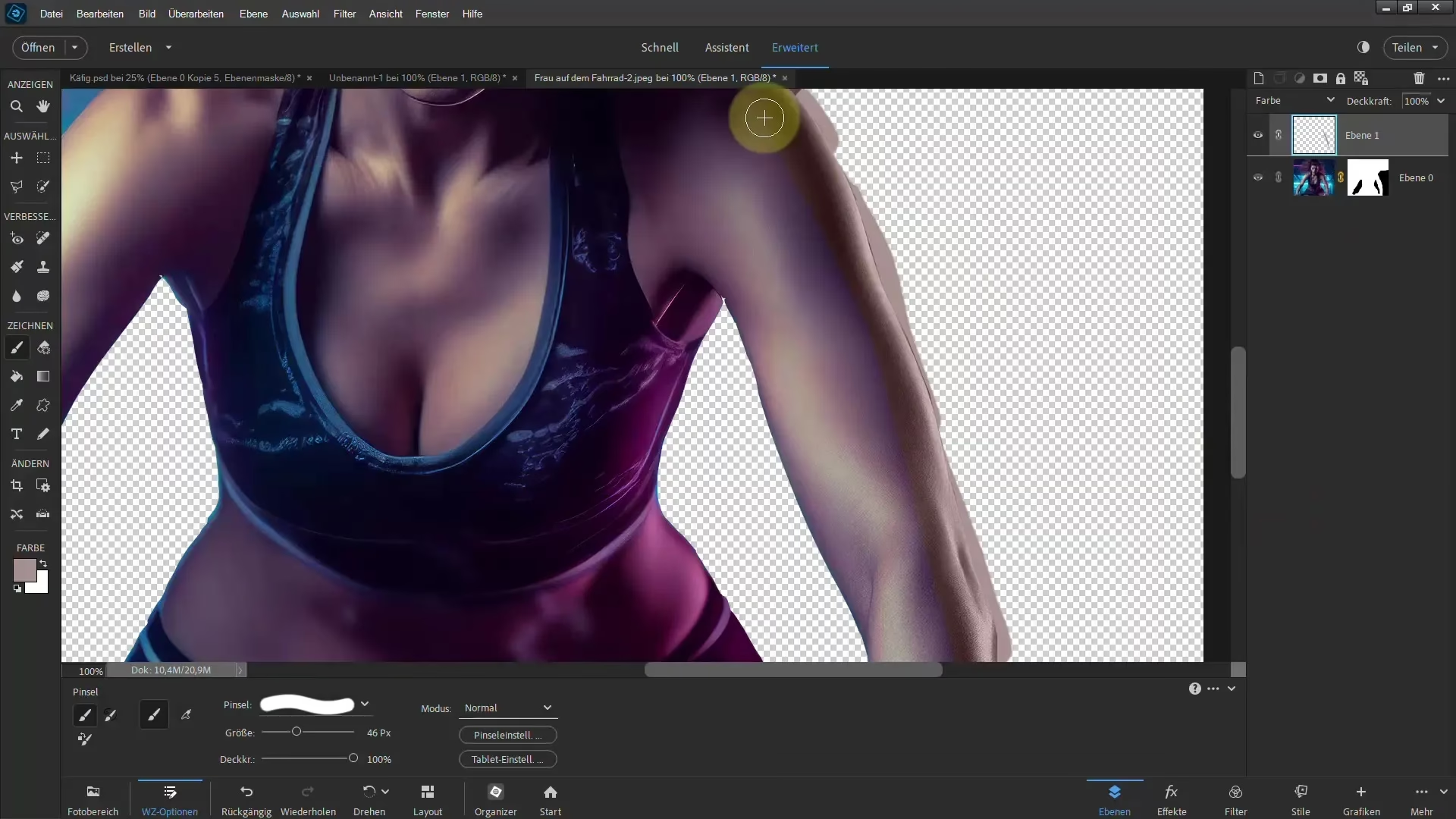
Grundlagen der Lasso-Werkzeuge
Das Verhalten der Lasso-Werkzeuge ähnelt dem der Rechteckauswahl-Werkzeuge in Bezug auf die Modifikatortasten. Diese Tasten ermöglichen es Ihnen, Auswahlen zu kombinieren oder zu verändern, nachdem Sie eine erste Auswahl erstellt haben. Das Beherrschen dieser einfachen Tastenkombinationen ist entscheidend für einen effizienten Umgang mit allen Auswahlwerkzeugen in Photoshop.
Auswahlen kombinieren und bearbeiten
Nachdem Sie eine erste Auswahl mit einem der Lasso-Werkzeuge erstellt haben, können Sie diese auf verschiedene Weise manipulieren:
- Hinzufügen zur Auswahl: Halten Sie die Umschalt-Taste (Shift) gedrückt, während Sie eine neue Auswahl zeichnen. Der Cursor ändert sich zu einem Lasso mit einem kleinen Pluszeichen. Die neue Auswahl wird zur bestehenden Auswahl hinzugefügt.
- Von der Auswahl subtrahieren: Halten Sie die Alt-Taste (Option auf Mac) gedrückt, während Sie eine neue Auswahl zeichnen. Der Cursor ändert sich zu einem Lasso mit einem kleinen Minuszeichen. Der Bereich der neuen Auswahl wird von der bestehenden Auswahl abgezogen.
- Schnittmenge bilden: Halten Sie die Tasten Umschalt + Alt (Shift + Option auf Mac) gedrückt, während Sie eine neue Auswahl zeichnen. Der Cursor ändert sich zu einem Lasso mit einem kleinen Kreuz. Nur der Bereich, in dem sich die neue und die alte Auswahl überschneiden, bleibt als Auswahl bestehen.
Diese Modifikatoren funktionieren konsistent über alle drei Lasso-Varianten hinweg und sind ein mächtiges Werkzeug, um komplexe Auswahlformen zu erstellen, die mit einem einzigen Zug schwierig wären.
Auswahl während des Zeichnens verschieben
Ein nützlicher Tipp beim Zeichnen einer Auswahl mit dem Lasso-Werkzeug ist die Möglichkeit, die Platzierung der gerade gezeichneten Auswahl zu verschieben. Wenn Sie während des Zeichnens die Leertaste gedrückt halten, wechselt das Werkzeug vorübergehend in den Hand-Modus, sodass Sie den Bildausschnitt verschieben können, ohne die laufende Auswahl zu unterbrechen. Lassen Sie die Leertaste los, um das Zeichnen der Auswahl fortzusetzen.
Das Standard-Lasso-Werkzeug
Das Standard-Lasso-Werkzeug ist das einfachste der drei. Es funktioniert wie ein Freihand-Zeichenwerkzeug. Um es zu verwenden, wählen Sie das Werkzeug aus (Tastenkürzel: L, möglicherweise müssen Sie mehrmals drücken, um zwischen den Lasso-Varianten zu wechseln) und klicken Sie dann in Ihr Bild. Halten Sie die Maustaste gedrückt und ziehen Sie den Cursor um den Bereich, den Sie auswählen möchten, als würden Sie mit einem Stift zeichnen.
Während Sie ziehen, verfolgt das Lasso Ihren Cursor. Sobald Sie die Maustaste loslassen, verbindet Photoshop den letzten Punkt, den Sie gezeichnet haben, automatisch mit dem Startpunkt, um eine geschlossene Auswahl zu bilden. Wenn Sie den Cursor zurück zum Startpunkt ziehen und die Maustaste loslassen, schließt sich die Auswahl genau dort. Wenn Sie die Maustaste loslassen, bevor Sie den Startpunkt erreichen, zieht Photoshop eine gerade Linie vom aktuellen Punkt zum Startpunkt, um die Auswahl zu schließen.
Dieses Werkzeug eignet sich am besten für schnelle, grobe Auswahlen unregelmäßiger Formen oder wenn Sie über eine ruhige Hand oder ein Grafiktablett verfügen, um präzisere Freihandzeichnungen zu erstellen.
Das Polygon-Lasso-Werkzeug
Das Polygon-Lasso-Werkzeug ist ideal für die Auswahl von Objekten mit geraden Kanten, wie z.B. Gebäude, Boxen oder geometrische Formen. Im Gegensatz zum Standard-Lasso müssen Sie die Maustaste nicht gedrückt halten, während Sie zeichnen.
So verwenden Sie das Polygon-Lasso:
- Wählen Sie das Polygon-Lasso-Werkzeug aus.
- Klicken Sie einmal, um den ersten Punkt Ihrer Auswahl festzulegen.
- Lassen Sie die Maustaste los und bewegen Sie den Cursor. Photoshop zeichnet eine gerade Linie vom ersten Punkt zum aktuellen Standort des Cursors.
- Klicken Sie erneut, um den Endpunkt der ersten Linie und den Startpunkt der nächsten Linie festzulegen.
- Wiederholen Sie diesen Vorgang, um weitere gerade Linien zu zeichnen und die Kontur Ihres Objekts zu definieren.
- Um die Auswahl zu schließen, gibt es mehrere Möglichkeiten:
- Klicken Sie auf den Startpunkt (neben dem Cursor erscheint ein kleiner Kreis).
- Doppelklicken Sie an einer beliebigen Stelle. Photoshop zieht eine gerade Linie vom aktuellen Punkt zum Startpunkt, um die Auswahl zu schließen.
- Drücken Sie die Enter-Taste.
Das Polygon-Lasso ist präziser für gerade Linien als das Standard-Lasso, erfordert aber mehr Klicks, um eine Form zu definieren. Ein nützlicher Tipp: Wenn Sie während der Verwendung des Polygon-Lasso-Werkzeugs die Alt-Taste (Option auf Mac) gedrückt halten und ziehen, wechselt das Werkzeug vorübergehend zum Standard-Lasso für Freihandsegmente. Lassen Sie die Alt-Taste los, um zum Polygon-Modus zurückzukehren.

Das Magnetische Lasso-Werkzeug
Das Magnetische Lasso-Werkzeug ist das intelligenteste der drei und wurde entwickelt, um das Auswählen entlang von Kanten mit hohem Kontrast zu erleichtern. Es versucht, sich wie ein Magnet an den Kanten von Objekten festzusaugen, während Sie den Cursor entlang der Kante bewegen.
Anwendung des Magnetischen Lasso-Werkzeugs:
- Wählen Sie das Magnetische Lasso-Werkzeug aus.
- Klicken Sie einmal auf die Kante des Objekts, das Sie auswählen möchten, um den ersten Ankerpunkt zu setzen.
- Lassen Sie die Maustaste los. Bewegen Sie den Cursor einfach entlang der Kante des Objekts. Photoshop versucht, die Kante zu erkennen und legt automatisch Ankerpunkte entlang des Weges ab, die sich an der Kante „festhalten“.
- Sie können jederzeit manuell einen Ankerpunkt setzen, indem Sie klicken. Dies ist nützlich an Stellen, an denen Photoshop die Kante nicht richtig erkennt oder um die Form präziser zu steuern.
- Um die Auswahl zu schließen, gibt es ähnliche Optionen wie beim Polygon-Lasso:
- Klicken Sie auf den Startpunkt (neben dem Cursor erscheint ein kleiner Kreis).
- Doppelklicken Sie an einer beliebigen Stelle. Photoshop versucht, die Auswahl intelligent entlang der verbleibenden Kante zu schließen.
- Drücken Sie die Enter-Taste.
- Halten Sie die Alt-Taste (Option auf Mac) gedrückt und doppelklicken Sie, um die Auswahl mit einem geraden Liniensegment zu schließen.
Das Magnetische Lasso hat spezifische Optionen in der Optionenleiste, die sein Verhalten steuern:
- Breite (Width): Bestimmt den Bereich um den Cursor, in dem Photoshop nach Kanten sucht. Ein kleinerer Wert (z.B. 1-10 Pixel) ist besser für feine Details, ein größerer Wert für breitere Kanten.
- Kantenkontrast (Edge Contrast): Legt den minimalen Kontrast fest, den eine Kante haben muss, damit das Werkzeug angezogen wird. Höhere Werte erfordern einen stärkeren Kontrast.
- Frequenz (Frequency): Bestimmt, wie oft Photoshop Ankerpunkte automatisch entlang der Kante setzt. Höhere Werte setzen mehr Punkte und können zu einer präziseren, aber auch komplexeren Auswahl führen.
- Druck verwenden (Use Tablet Pressure): Wenn Sie ein Grafiktablett verwenden, können Sie diese Option aktivieren, um die Breite des Suchbereichs durch die Stiftdruckstärke zu steuern. Ohne Tablet können Sie die Klammertasten `[` und `]` verwenden, um die Breite während des Zeichnens anzupassen.
Das Magnetische Lasso ist besonders nützlich für Objekte mit klaren, gut definierten Kanten vor einem kontrastierenden Hintergrund. Bei geringem Kontrast oder sehr komplexen Kanten kann es jedoch Schwierigkeiten haben und erfordert möglicherweise manuelle Korrekturen oder die Kombination mit anderen Auswahlwerkzeugen.
Umgang mit Fehlern und Korrekturen
Beim Erstellen von Auswahlen, insbesondere mit den Lasso-Werkzeugen, kommt es häufig vor, dass man sich vertut oder die Auswahl nicht perfekt wird. Glücklicherweise gibt es einfache Möglichkeiten, Fehler zu korrigieren.
Auswahlvorgang rückgängig machen
Wenn Sie während des Zeichnens einer Auswahl feststellen, dass Sie falsch abgebogen sind oder die Form nicht stimmt, können Sie den letzten Schritt oder mehrere Schritte rückgängig machen:
- Beim Polygon-Lasso oder Magnetischen Lasso können Sie die Entf-Taste (Delete) drücken, um den zuletzt gesetzten Ankerpunkt zu löschen. Drücken Sie mehrmals, um mehrere Punkte nacheinander zu entfernen und zum gewünschten Punkt zurückzukehren.
- Beim Standard-Lasso (Freihand) gibt es während des Zeichnens keine separate Funktion zum Rückgängigmachen von Segmenten. Wenn Sie hier einen Fehler machen, müssen Sie die Maustaste loslassen (um die Auswahl zu schließen) und dann die gesamte Auswahl löschen (siehe unten) und neu beginnen. Alternativ können Sie die Auswahl nach dem Erstellen mit den Modifikatortasten (Umschalt/Alt) bearbeiten, um den fehlerhaften Bereich hinzuzufügen oder abzuziehen.
Wenn Sie die gesamte Auswahl verwerfen und von vorne beginnen möchten, können Sie einfach ein anderes Werkzeug auswählen oder eine neue Auswahl an einer anderen Stelle im Bild beginnen, was die vorherige Auswahl aufhebt (sofern in der Optionenleiste der Modus "Neue Auswahl" gewählt ist).
Auswahl nach dem Erstellen bearbeiten
Wie bereits erwähnt, können Sie die Modifikatortasten (Umschalt für Hinzufügen, Alt für Subtrahieren) verwenden, um eine bestehende Auswahl zu verfeinern. Dies ist oft der praktischste Weg, um kleine Fehler oder Ungenauigkeiten nach dem anfänglichen Zeichnen zu korrigieren.
Was tun, nachdem eine Auswahl getroffen wurde?
Das Lasso-Werkzeug selbst löscht nichts oder führt andere Bearbeitungen durch. Seine einzige Funktion ist das Erstellen einer Auswahl. Die Auswahl definiert dann einen Bereich Ihres Bildes, auf den sich nachfolgende Aktionen beschränken. Das bedeutet, dass Bearbeitungen (wie Löschen, Kopieren, Ausschneiden, Anpassen von Farben oder Belichtung, Anwenden von Filtern) nur innerhalb des ausgewählten Bereichs oder außerhalb davon (wenn die Auswahl invertiert wird) angewendet werden.
Löschen mit einer Lasso-Auswahl
Um einen Bereich, den Sie mit dem Lasso-Werkzeug ausgewählt haben, zu löschen, erstellen Sie zunächst die Auswahl mit einem der Lasso-Werkzeuge. Stellen Sie sicher, dass die Auswahl den Bereich umschließt, den Sie entfernen möchten. Drücken Sie dann einfach die Entf-Taste (Delete) auf Ihrer Tastatur. Der ausgewählte Bereich wird gelöscht. Das Ergebnis hängt vom Inhalt der Ebene und den Einstellungen ab (z.B. ob die Ebene transparent ist, ob eine Hintergrundebene verwendet wird).
Alternativ können Sie auch zum Menü 'Bearbeiten' (Edit) gehen und 'Löschen' (Clear) oder 'Ausschneiden' (Cut) wählen. 'Ausschneiden' kopiert den Inhalt des ausgewählten Bereichs in die Zwischenablage, bevor er gelöscht wird.
Auswahl aufheben / Lasso-Werkzeug "deaktivieren"
Die Frage, wie man das Lasso-Werkzeug 'deaktiviert', bezieht sich meist darauf, wie man die erstellte Auswahl aufhebt, sodass wieder das gesamte Bild bearbeitet werden kann.
Um eine aktive Auswahl in Photoshop aufzuheben (zu deselektieren), verwenden Sie eine der folgenden Methoden:
- Tastenkürzel: Drücken Sie Strg + D (Windows) oder Cmd + D (Mac). Dies ist die schnellste und gebräuchlichste Methode.
- Menü: Gehen Sie zu 'Auswahl' (Select) > 'Auswahl aufheben' (Deselect).
- Klicken: Wählen Sie ein beliebiges Auswahlwerkzeug (Lasso, Auswahlrechteck, etc.) und klicken Sie einmal außerhalb des ausgewählten Bereichs im Bildfenster. Beachten Sie, dass dies nur funktioniert, wenn in der Optionenleiste der Modus 'Neue Auswahl' aktiv ist.
Das Lasso-Werkzeug selbst ist immer dann 'aktiv', wenn es in der Werkzeugleiste ausgewählt ist. Um das Lasso-Werkzeug im Sinne der Werkzeugauswahl zu 'deaktivieren', wählen Sie einfach ein anderes Werkzeug aus der Werkzeugleiste, z.B. das Verschieben-Werkzeug (V) oder den Pinsel (B).
Vergleich der Lasso-Werkzeuge
Um Ihnen die Wahl des richtigen Lasso-Werkzeugs für Ihre Aufgabe zu erleichtern, hier eine vergleichende Übersicht:
| Werkzeug | Form der Auswahl | Methode | Ideal für | Besonderheiten |
|---|---|---|---|---|
| Standard-Lasso | Freihand, unregelmäßig | Ziehen mit gedrückter Maustaste | Schnelle, grobe Auswahlen; organische Formen mit ruhiger Hand/Tablet | Schließt automatisch beim Loslassen der Maustaste |
| Polygon-Lasso | Gerade Linien, polygonal | Klicken zur Definition von Eckpunkten | Objekte mit geraden Kanten (Architektur, Boxen) | Vorübergehender Wechsel zum Standard-Lasso mit Alt/Option |
| Magnetisches Lasso | Folgt Konturen, semi-automatisch | Cursor entlang der Kante bewegen; klickt Ankerpunkte | Objekte mit klaren, kontrastreichen Kanten | Optionen für Breite, Kontrast, Frequenz; Undo mit Entf-Taste; vorübergehender Wechsel zu Standard/Polygon mit Alt/Option |
Häufig gestellte Fragen (FAQ)
Wie lösche ich etwas mit dem Lasso-Werkzeug in Photoshop?
Das Lasso-Werkzeug erstellt nur die Auswahl. Um den ausgewählten Bereich zu löschen, erstellen Sie zuerst die Auswahl mit dem Lasso. Drücken Sie dann die Entf-Taste (Delete) auf Ihrer Tastatur oder gehen Sie zu 'Bearbeiten' > 'Löschen'.
Wie mache ich eine Auswahl mit dem Lasso-Werkzeug rückgängig?
Wenn Sie den Prozess des *Zeichnens* der Auswahl rückgängig machen möchten: Beim Polygon- und Magnetischen Lasso können Sie mit der Entf-Taste den letzten oder mehrere Ankerpunkte entfernen. Beim Standard-Lasso müssen Sie die Auswahl nach dem Schließen (durch Loslassen der Maustaste) aufheben (Strg+D / Cmd+D) und neu beginnen, oder die Auswahl nach dem Erstellen mit Hinzufügen/Subtrahieren bearbeiten. Wenn Sie die gesamte *erstellte* Auswahl rückgängig machen möchten, verwenden Sie Strg+Z (Cmd+Z) für den letzten Schritt oder das Protokoll-Bedienfeld, oder heben Sie einfach die Auswahl auf (Strg+D / Cmd+D).
Wie deaktiviere ich das Lasso-Werkzeug?
Wenn Sie eine *aktive Auswahl* aufheben möchten, verwenden Sie Strg + D (Windows) oder Cmd + D (Mac), gehen Sie zu 'Auswahl' > 'Auswahl aufheben', oder klicken Sie mit einem Auswahlwerkzeug außerhalb der Auswahl. Wenn Sie das *Werkzeug* selbst nicht mehr verwenden möchten, wählen Sie einfach ein anderes Werkzeug aus der Werkzeugleiste aus.
Wann sollte ich welches Lasso-Werkzeug verwenden?
Verwenden Sie das Standard-Lasso für schnelle, freie Auswahlen oder organische Formen, wenn Präzision weniger kritisch ist oder Sie gut mit einem Tablet zeichnen können. Verwenden Sie das Polygon-Lasso für Objekte mit geraden Kanten. Verwenden Sie das Magnetische Lasso für Objekte mit klaren, kontrastreichen Kanten, um den Auswahlprozess zu beschleunigen.
Fazit
Die Lasso-Werkzeuge sind unverzichtbare Werkzeuge in Photoshop für die Erstellung von Auswahlen. Jede der drei Varianten – das Standard-Lasso, das Polygon-Lasso und das Magnetische Lasso – hat ihre spezifischen Stärken und Einsatzbereiche. Indem Sie verstehen, wie sie funktionieren und wie Sie die Modifikatortasten und Optionen effektiv nutzen, können Sie präzisere und effizientere Auswahlen erstellen. Die Fähigkeit, Auswahlen hinzuzufügen, zu subtrahieren und mit ihnen Schnittmengen zu bilden, sowie Fehler schnell zu korrigieren, macht die Lasso-Werkzeuge zu einem mächtigen Bestandteil Ihres Photoshop-Workflows. Übung macht den Meister, also experimentieren Sie mit den verschiedenen Varianten, um herauszufinden, welche in welchen Situationen am besten für Sie funktionieren.
Hat dich der Artikel Das Lasso-Werkzeug in Photoshop meistern interessiert? Schau auch in die Kategorie Photoshop rein – dort findest du mehr ähnliche Inhalte!