

Adobe Photoshop ist ein mächtiges Werkzeug für die digitale Bildbearbeitung, und eine seiner Kernfunktionen, die unzählige kreative Möglichkeiten eröffnet, sind die Mischmodi. Diese Füllmethoden bestimmen, wie die Pixel einer oberen Ebene (der Mischungsebene) mit den Pixeln der darunterliegenden Ebene (der Basisebene) interagieren, um ein neues Gesamtbild zu erzeugen. Das Verständnis dieser Interaktionen ist entscheidend, um das volle Potenzial von Photoshop auszuschöpfen, sei es für subtile Anpassungen oder dramatische Effekte in Ihren digitalen Medienprojekten.

Ein großer Vorteil der Arbeit mit Mischmodi ist ihre zerstörungsfreie Natur. Das bedeutet, Sie können einen Mischmodus jederzeit anwenden, ändern oder wieder zum Normalmodus zurückkehren, ohne die ursprünglichen Pixel Ihrer Ebenen dauerhaft zu verändern. Diese Flexibilität ermöglicht es Ihnen, während des gesamten Designprozesses kreativ zu experimentieren und Anpassungen vorzunehmen.
Was sind Mischmodi und warum sind sie wichtig?
Im Wesentlichen legen Mischmodi fest, wie die Farbe und Luminanz der Pixel einer Ebene mit denen der Ebenen darunter verrechnet werden. Stellen Sie sich zwei Folien vor, die Sie übereinanderlegen. Der Mischmodus bestimmt, wie das Licht durch beide Folien hindurchfällt und welche Farben oder Helligkeiten sichtbar werden. In Photoshop geschieht dies auf Pixelebene, basierend auf komplexen Algorithmen, die Farben, Helligkeiten und Sättigungen berücksichtigen.
Die Wichtigkeit von Mischmodi kann kaum überschätzt werden. Sie sind das Rückgrat vieler fortgeschrittener Techniken in der Bildbearbeitung, von der Erstellung von Textur-Overlays und Lichteffekten bis hin zur Farbkorrektur und dem Compositing. Ohne Mischmodi müssten Sie komplexe Masken und manuelle Pixelbearbeitungen durchführen, was zeitaufwendig und unflexibel wäre. Mit Mischmodi können Sie schnell und einfach Effekte erzielen, die Ihre Ebenenkompositionen dramatisch verändern und die visuelle Wirkung Ihrer Designs steigern.
Mischmodi in Photoshop anwenden
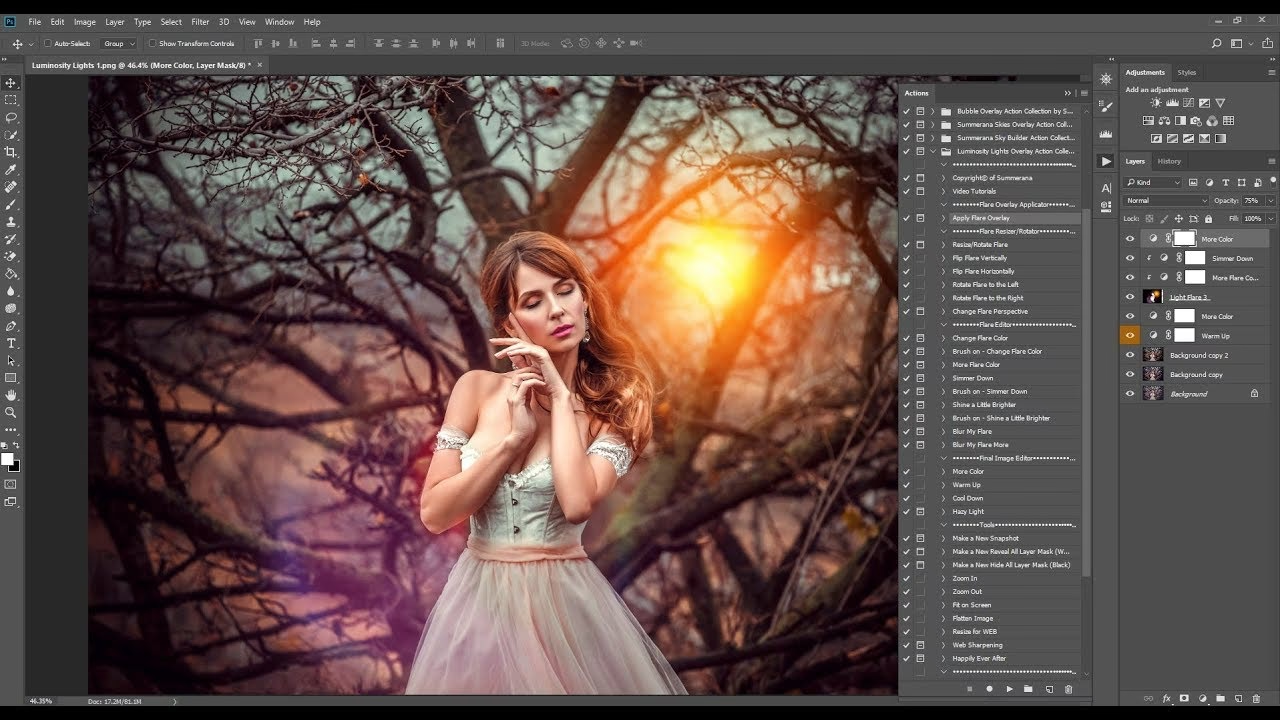
Die Anwendung eines Mischmodus auf eine Ebene ist denkbar einfach. Sie finden das Dropdown-Menü für die Mischmodi oben links im Ebenen-Bedienfeld. Standardmäßig ist hier "Normal" ausgewählt. Wenn Sie eine Ebene auswählen, können Sie auf dieses Menü klicken, um eine Liste aller verfügbaren Mischmodi anzuzeigen.
Ein praktischer Tipp für das Experimentieren mit Mischmodi ist die Verwendung von Tastenkombinationen. Wenn Sie eine Ebene ausgewählt haben, können Sie mit Umschalt + Plus (+) oder Umschalt + Minus (-) durch die Liste der Mischmodi navigieren. Dies ermöglicht es Ihnen, schnell verschiedene Modi auszuprobieren und zu sehen, wie sie sich auf Ihr Bild auswirken, ohne jedes Mal das Menü öffnen zu müssen.
Die Struktur der Mischmodi verstehen
Obwohl die Liste der Mischmodi auf den ersten Blick überwältigend erscheinen mag, sind sie logisch in Gruppen unterteilt, die durch dünne Linien im Menü getrennt sind. Das Verständnis dieser Gruppen kann Ihnen helfen, die Funktionsweise der einzelnen Modi besser einzuordnen und den richtigen Modus für einen bestimmten Effekt zu finden. Es gibt insgesamt sechs Hauptgruppen:
Die Kategorien im Detail
Hier ist eine vereinfachte Erklärung der sechs Kategorien von Mischmodi:
1. Normal: Diese Gruppe enthält nur den Modus "Normal". Er zeigt die Mischungsebene so an, wie sie ist, ohne Interaktion mit der Basisebene, außer durch ihre Deckkraft.
2. Abdunkeln: Diese Modi neigen dazu, das Gesamtbild dunkler zu machen. Sie vergleichen die Pixel der Mischungsebene mit denen der Basisebene und behalten die dunkleren Pixel bei oder führen Berechnungen durch, die zu einem dunkleren Ergebnis führen. Helle Bereiche auf der Mischungsebene werden oft transparent oder haben wenig Einfluss.
3. Aufhellen: Das Gegenteil der Abdunkeln-Modi. Diese Modi neigen dazu, das Gesamtbild heller zu machen. Sie vergleichen die Pixel und behalten die helleren bei oder führen Berechnungen durch, die zu einem helleren Ergebnis führen. Dunkle Bereiche auf der Mischungsebene werden oft transparent oder haben wenig Einfluss.
4. Kontrast: Diese Modi erhöhen den Kontrast, indem sie dunkle Bereiche dunkler und helle Bereiche heller machen. Pixel, die 50 % Grau entsprechen, werden in der Regel transparent oder haben kaum Einfluss. Diese Gruppe kombiniert oft die Effekte von Abdunkeln- und Aufhellen-Modi.
5. Umkehren: Diese Modi erzeugen Effekte, die auf den Unterschieden oder der Umkehrung der Pixelwerte basieren. Sie führen oft zu sehr spezifischen oder dramatischen Ergebnissen, die sich stark von den Originalebenen unterscheiden können.
6. Komponente: Diese Modi basieren auf den einzelnen Komponenten der Farbe: Farbton (Hue), Sättigung (Saturation) und Luminanz (Luminosity). Sie ermöglichen es Ihnen, nur eine oder zwei dieser Eigenschaften von der Mischungsebene auf die Basisebene zu übertragen, während die anderen Eigenschaften der Basisebene erhalten bleiben.
Häufig verwendete Mischmodi im Fokus
Während jede Kategorie wichtige Modi enthält, gibt es einige, die aufgrund ihrer Vielseitigkeit und Nützlichkeit besonders häufig verwendet werden. Schauen wir uns vier dieser Modi genauer an:
Multiplizieren (Abdunkeln)
"Multiplizieren" ist einer der am häufigsten verwendeten Abdunkeln-Modi. Er vergleicht die Farbwerte der Mischungsebene mit denen der Basisebene und multipliziert sie miteinander. Das Ergebnis ist immer dunkler oder gleich der Originalfarbe. Weiße Pixel auf der Mischungsebene werden bei diesem Modus vollständig transparent, während schwarze Pixel die darunterliegende Ebene komplett verdecken. Dieser Modus eignet sich hervorragend, um handgezeichnete Linien zu scannen und über ein Bild zu legen, Schatten hinzuzufügen oder mehrere Texturen zu kombinieren, wobei helle Bereiche ausgeblendet werden.
Stellen Sie sich vor, Sie haben ein Bild eines Kompasses auf weißem Hintergrund. Wenn Sie diese Ebene über ein Bild eines Wanderers legen und den Mischmodus auf "Multiplizieren" ändern, verschwindet der weiße Hintergrund des Kompasses, und nur die dunklen Linien des Kompasses werden über dem Wanderer sichtbar – genau wie in vielen Anwendungsbeispielen zu sehen ist, bei denen Elemente mit weißem Hintergrund nahtlos in ein anderes Bild integriert werden sollen.
Negativ Multiplizieren (Aufhellen)
"Negativ Multiplizieren", oft auch als "Screen" bezeichnet, ist das Gegenstück zu "Multiplizieren" und gehört zur Aufhellen-Kategorie. Dieser Modus multipliziert die invertierten Farbwerte der beiden Ebenen und invertiert das Ergebnis. Das Ergebnis ist immer heller oder gleich der Originalfarbe. Schwarze Pixel auf der Mischungsebene werden vollständig transparent, während weiße Pixel die darunterliegende Ebene komplett aufhellen oder verdecken. "Negativ Multiplizieren" ist ideal, um Lichteffekte, Feuer, Rauch, Sterne oder Schnee über ein Bild zu legen, da dunkle Hintergründe ausgeblendet werden.
Ein klassisches Beispiel ist das Hinzufügen von fallendem Schnee zu einer Landschaftsaufnahme. Wenn Sie ein Bild mit fallenden Schneeflocken auf schwarzem Hintergrund haben und dieses über Ihr Landschaftsbild legen, stellen Sie den Mischmodus auf "Negativ Multiplizieren". Der schwarze Hintergrund verschwindet, und nur die hellen Schneeflocken sind über der Szene sichtbar, wodurch der Eindruck entsteht, dass der Schnee Teil des ursprünglichen Bildes ist.
Ineinanderkopieren (Kontrast)
Der Mischmodus "Ineinanderkopieren", im Englischen als "Overlay" bekannt, ist ein prominenter Vertreter der Kontrast-Kategorie. Dieser Modus ist eine Kombination aus "Multiplizieren" und "Negativ Multiplizieren". Er macht helle Pixel heller und dunkle Pixel dunkler, wodurch der Kontrast erhöht wird. Pixel, die 50 % Grau sind, werden bei "Ineinanderkopieren" transparent. Wenn die Basisebene heller als 50 % Grau ist, hellt "Ineinanderkopieren" die Mischungsebene auf (ähnlich wie "Negativ Multiplizieren"). Wenn die Basisebene dunkler als 50 % Grau ist, dunkelt "Ineinanderkopieren" die Mischungsebene ab (ähnlich wie "Multiplizieren"). Dies macht "Ineinanderkopieren" zu einem unglaublich vielseitigen Modus, der oft verwendet wird, um Texturen, Lichteffekte, Vignettierungen oder allgemeine Kontrast- und Farbanpassungen anzuwenden.
Um auf die eingangs gestellte Frage zurückzukommen: Ja, "Overlay" ist ein Mischmodus in Photoshop, und zwar der deutsche Mischmodus "Ineinanderkopieren". Er ist einer der mächtigsten und am häufigsten verwendeten Modi, gerade weil er sowohl aufhellende als auch abdunkelnde Effekte kombiniert, basierend auf den Werten der Basisebene. Wenn Sie beispielsweise eine Textur mit mittleren Grauwerten, Lichtern und Schatten über ein Foto legen und den Modus auf "Ineinanderkopieren" setzen, werden die mittleren Grautöne der Textur transparent, während die Lichter und Schatten der Textur mit den Lichtern und Schatten des Fotos interagieren, um dem Bild mehr Tiefe und Charakter zu verleihen, wie etwa bei der Anwendung einer staubigen Textur auf ein Porträt, um einen rauen Look zu erzielen.
Farbe (Komponente)
Der Mischmodus "Farbe" aus der Komponente-Kategorie ist einzigartig, da er den Farbton (Hue) und die Sättigung (Saturation) der Mischungsebene auf die Basisebene überträgt, während die Luminanz (Helligkeit) der Basisebene erhalten bleibt. Dies ist extrem nützlich, um die Farbe von Objekten in einem Bild zu ändern, ohne deren ursprüngliche Lichter und Schatten zu verlieren.
Ein klassisches Beispiel ist das Ändern der Farbe eines Autos. Sie wählen das Auto aus, füllen die Auswahl auf einer neuen Ebene mit einer beliebigen Farbe und ändern dann den Mischmodus dieser Farbfüllungsebene auf "Farbe". Das Auto nimmt sofort die neue Farbe an, behält aber alle subtilen Helligkeitsunterschiede (die Lichter und Schatten), die ihm Form und Volumen geben, bei. Die Intensität der Farbe kann dann durch Ändern der Deckkraft der Farbfüllungsebene angepasst werden.
Deckkraft und Mischmethoden-Effekt
Die Deckkraft einer Ebene spielt eine wichtige Rolle in Kombination mit Mischmodi. Die Deckkraft bestimmt, wie transparent die Mischungsebene ist. Eine Deckkraft von 100 % bedeutet, dass der volle Effekt des Mischmodus angewendet wird, während eine Deckkraft von 0 % bedeutet, dass die Mischungsebene vollständig transparent ist und der Mischmodus keinen Effekt hat. Durch das Anpassen der Deckkraft können Sie die Intensität des Mischmodus-Effekts feinsteuern. Dies ist besonders nützlich, wenn der Effekt bei 100 % Deckkraft zu stark ist, wie im Beispiel der Textur mit "Ineinanderkopieren", wo die Deckkraft reduziert wurde, um einen subtileren Effekt zu erzielen.
Anwendungsbeispiele und kreative Möglichkeiten
Die Anwendungsmöglichkeiten von Mischmodi sind nahezu endlos. Sie können verwendet werden für:
- Texturen und Overlays: Hinzufügen von Staub, Kratzern, Papierstrukturen, Lichtlecks etc. mit Modi wie Multiplizieren, Negativ Multiplizieren oder Ineinanderkopieren.
- Lichteffekte: Erstellen oder Verstärken von Lichtquellen, Glanzlichtern oder Leuchteffekten mit Aufhellen-Modi wie Negativ Multiplizieren oder Linear Abwedeln.
- Schatten und Tiefen: Hinzufügen oder Verstärken von Schatten und dunklen Bereichen mit Abdunkeln-Modi wie Multiplizieren oder Linear Nachbelichten.
- Farbkorrektur und Grading: Anwenden von Farbüberlagerungen oder Verläufen mit Modi wie Farbe, Farbton oder Sättigung, um die Stimmung eines Bildes zu verändern.
- Compositing: Nahtloses Integrieren von Elementen in ein Bild, z. B. Freistellen von Objekten mit schwarzem oder weißem Hintergrund durch Anwenden von Negativ Multiplizieren oder Multiplizieren.
- Spezialeffekte: Erzeugen von dramatischen oder künstlerischen Effekten mit Kontrast- oder Umkehren-Modi.
Durch das Experimentieren mit verschiedenen Mischmodi und das Anpassen der Deckkraft können Sie einzigartige Looks für Ihre Bilder kreieren und Ihre kreativen Visionen umsetzen.
Häufig gestellte Fragen (FAQ)
Was genau sind Mischmodi in Photoshop?
Mischmodi, auch Füllmethoden genannt, sind Einstellungen für Ebenen oder Werkzeuge in Photoshop, die bestimmen, wie die Pixel der aktuellen Ebene mit den Pixeln der darunterliegenden Ebenen interagieren, um das endgültige Bild zu erzeugen. Sie legen fest, wie Farben, Helligkeiten und Sättigungen miteinander verrechnet werden.
Sind Mischmodi zerstörungsfrei?
Ja, die Anwendung von Mischmodi auf Ebenen ist eine zerstörungsfreie Bearbeitungsmethode. Das bedeutet, die Originalpixel der Ebenen bleiben unverändert. Sie können den Mischmodus jederzeit ändern, entfernen oder die Deckkraft anpassen, ohne die ursprünglichen Bilddaten zu beschädigen.
Wo finde ich die Mischmodi?
Die Mischmodi für eine Ebene finden Sie im Ebenen-Bedienfeld von Photoshop. Es ist ein Dropdown-Menü, das sich standardmäßig auf "Normal" befindet und oben links im Bedienfeld über der Liste der Ebenen positioniert ist.
Was bewirkt der Mischmodus "Ineinanderkopieren" (Overlay)?
Der Mischmodus "Ineinanderkopieren" (Overlay) ist ein Kontrast-Mischmodus. Er erhöht den Kontrast, indem er dunkle Bereiche dunkler und helle Bereiche heller macht. Pixel, die 50 % Grau sind, werden transparent. Der Effekt ist eine Kombination aus den Modi "Multiplizieren" und "Negativ Multiplizieren", angewendet basierend auf den Werten der Basisebene.
Kann ich die Intensität eines Mischmodus ändern?
Ja, die Intensität des Effekts eines Mischmodus kann durch Anpassen der Deckkraft (Opacity) der Ebene gesteuert werden. Eine niedrigere Deckkraft reduziert die Sichtbarkeit der Mischungsebene und damit die Stärke des Mischmodus-Effekts.
Das Meistern der Mischmodi in Photoshop erfordert Übung und Experimentieren, aber die investierte Zeit zahlt sich schnell aus. Sie sind ein unverzichtbares Werkzeug für jeden, der seine Fähigkeiten in der digitalen Bildbearbeitung auf die nächste Stufe heben möchte. Tauchen Sie ein, probieren Sie die verschiedenen Modi aus und entdecken Sie, wie sie Ihre Bilder verwandeln können.
Hat dich der Artikel Mischmodi in Photoshop meistern interessiert? Schau auch in die Kategorie Bildbearbeitung rein – dort findest du mehr ähnliche Inhalte!