

Panoramen sind eine fantastische Möglichkeit, die Weite einer Landschaft oder die Atmosphäre eines Ortes einzufangen. Sie erzählen eine größere Geschichte als ein Standardfoto. Doch was tun, wenn man solch ein beeindruckendes Breitbildformat auf Plattformen teilen möchte, die primär auf quadratische oder vertikale Bilder ausgelegt sind, wie zum Beispiel Instagram? Das einfache Posten des gesamten Panoramas führt oft dazu, dass es stark verkleinert oder ungünstig beschnitten wird, wodurch seine Wirkung verloren geht. Die Lösung liegt darin, das Panorama in mehrere einzelne, quadratische Bilder aufzuteilen, die dann als nahtloses Karussell präsentiert werden können. Photoshop bietet leistungsstarke Werkzeuge, um genau das präzise und effektiv zu tun. Der erste entscheidende Schritt in diesem Prozess ist die korrekte Vorbereitung des Bildes durch den Zuschnitt.

Dieser Artikel konzentriert sich auf einen spezifischen, aber fundamental wichtigen Schritt: das Zuschneiden des Panoramas, um es für die spätere Aufteilung in exakt gleich große Quadrate vorzubereiten. Es geht darum, die Dimensionen des Gesamtbildes so anzupassen, dass sie perfekt teilbar sind. Dies stellt sicher, dass jedes einzelne Quadrat, in das das Panorama zerlegt wird, die exakte Größe hat und das Gesamtbild beim Durchblättern nahtlos erscheint.
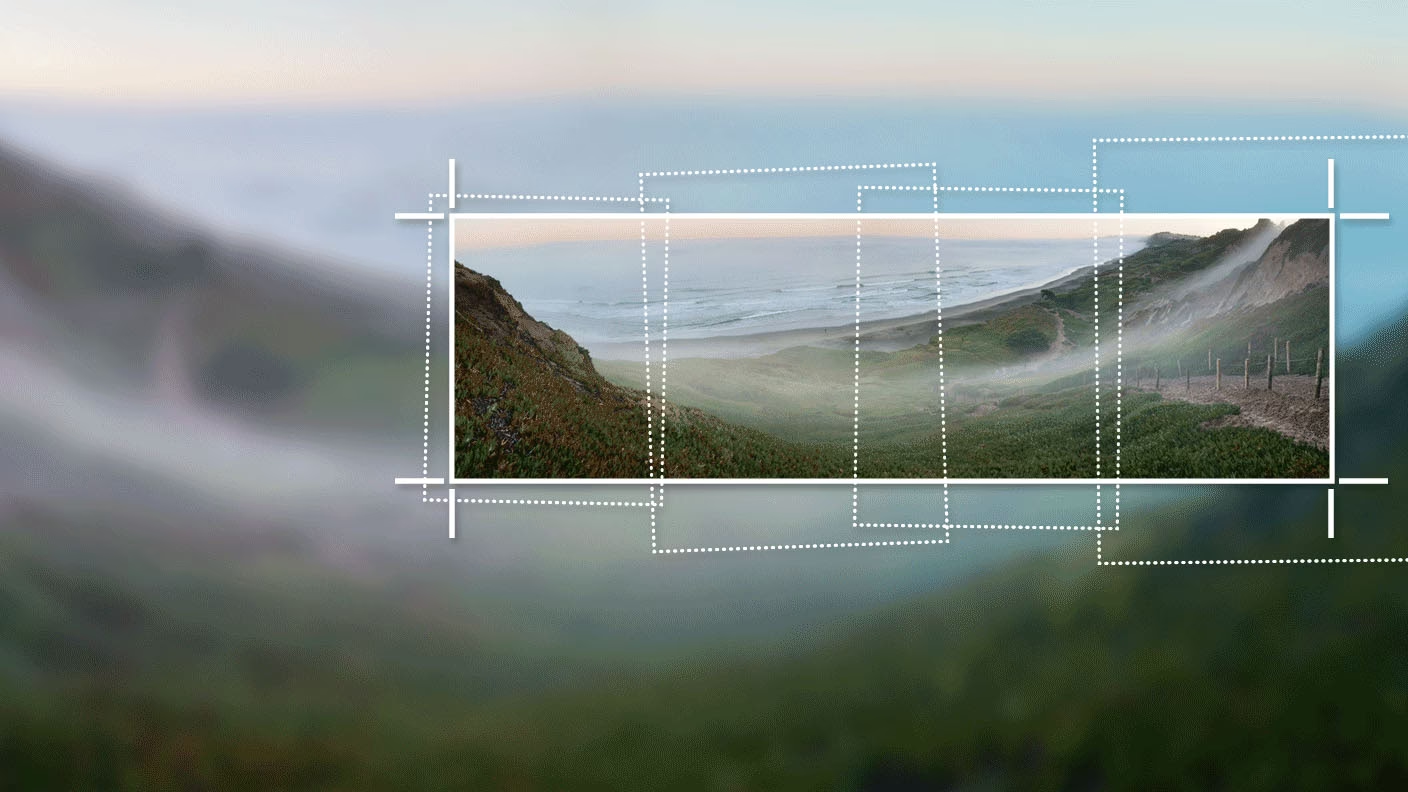
Warum das Panorama vor dem Aufteilen zuschneiden?
Bevor wir ins Detail gehen, warum ist dieser spezielle Zuschnitt notwendig? Ein Panorama hat typischerweise ein sehr breites Seitenverhältnis. Wenn Sie es einfach so in Quadrate aufteilen würden, wären die resultierenden „Quadrate“ wahrscheinlich unterschiedlich groß oder der letzte Teil wäre unvollständig. Der Zweck dieses vorbereitenden Zuschnitts ist es, die Gesamtbreite des Panoramas in ein Verhältnis zur Höhe zu bringen, das eine exakte Teilung in die gewünschte Anzahl von Quadraten ermöglicht. Stellen Sie sich vor, Sie möchten Ihr Panorama in vier gleich große Quadrate aufteilen. Jedes Quadrat hat ein Seitenverhältnis von 1:1. Das Gesamtbild, das aus diesen vier Quadraten besteht, muss also eine Gesamtbreite haben, die genau viermal so groß ist wie seine Höhe. Durch das Zuschneiden auf ein Verhältnis von 4:1 (für vier Quadrate) stellen Sie sicher, dass diese Bedingung erfüllt ist. Wenn Sie fünf Quadrate möchten, schneiden Sie auf 5:1 zu, und so weiter. Dieser Schritt schafft die perfekte Leinwand für die anschließende präzise Zerlegung.
Schritt für Schritt: Das Panorama auf das richtige Verhältnis zuschneiden
Der entscheidende Schritt zur Vorbereitung Ihres Panoramas für die Aufteilung erfolgt mit dem Zuschneidewerkzeug in Photoshop. Dieses Werkzeug ist unglaublich vielseitig, aber für unsere spezielle Aufgabe nutzen wir eine bestimmte Einstellung, um das gewünschte Seitenverhältnis für das Gesamtbild festzulegen.
Beginnen Sie damit, Ihr Panorama in Adobe Photoshop zu öffnen.
- Wählen Sie das Zuschneidewerkzeug: Finden Sie das Zuschneidewerkzeug (oft mit einem quadratischen Symbol, das sich überschneidende Winkel zeigt) in der Werkzeugleiste auf der linken Seite des Photoshop-Fensters. Klicken Sie darauf, um es auszuwählen. Alternativ können Sie auch die Taste 'C' auf Ihrer Tastatur drücken.
- Finden Sie die Optionsleiste: Sobald das Zuschneidewerkzeug ausgewählt ist, schauen Sie sich die Optionsleiste am oberen Rand des Photoshop-Fensters an. Hier finden Sie verschiedene Einstellungen für das Zuschneidewerkzeug, einschließlich Optionen für das Seitenverhältnis.
- Stellen Sie das Seitenverhältnis ein: In der Optionsleiste sehen Sie ein Dropdown-Menü für das Seitenverhältnis (oft mit der Beschriftung „Verhältnis“, „Originalverhältnis“ oder Feldern wie „B x H Auflösung“). Klicken Sie auf dieses Dropdown-Menü. Standardmäßig sind hier oft Optionen wie „Original“, „1:1 (Quadrat)“, „4:5“, „16:9“ usw. aufgeführt. Für unser Ziel, das Bild auf ein spezifisches N:1-Verhältnis zuzuschneiden, müssen wir entweder eine Option wählen, die die Eingabe von Werten ermöglicht (manchmal als „B x H Auflösung“ oder einfach durch Klicken auf die Eingabefelder neben dem Verhältnis-Dropdown), oder direkt in die Felder neben dem Dropdown-Menü tippen, die erscheinen, wenn ein benutzerdefiniertes Verhältnis eingestellt ist.
- Geben Sie das benutzerdefinierte Verhältnis N:1 ein: Hier kommt der Kern des vorbereitenden Schritts. Sie sehen zwei Eingabefelder, oft durch einen Doppelpfeil getrennt. Im linken Feld geben Sie die Anzahl der Quadrate ein, in die Sie Ihr Panorama später aufteilen möchten. Wenn Sie Ihr Panorama beispielsweise in vier Quadrate zerlegen möchten, geben Sie im linken Feld die Zahl 4 ein. Im rechten Feld geben Sie die Zahl 1 ein. Das eingestellte Verhältnis sollte nun als N:1 (z.B. 4:1) angezeigt werden. Dieses spezielle Seitenverhältnis definiert den Zuschnittbereich so, dass seine Breite genau N-mal so groß ist wie seine Höhe.
- Wenden Sie den Zuschnittrahmen an: Nachdem Sie das Verhältnis N:1 eingestellt haben, erscheint ein Zuschnittrahmen über Ihrem Bild. Dieser Rahmen hat nun das exakte Seitenverhältnis, das Sie eingegeben haben. Ziehen Sie diesen Rahmen so über Ihr Panorama, dass der gesamte Bereich, den Sie später aufteilen möchten, innerhalb des Rahmens liegt. Sie können den Rahmen verschieben und seine Größe anpassen, aber das Seitenverhältnis von N:1 bleibt dabei erhalten. Positionieren Sie den Rahmen sorgfältig, um den besten Bildausschnitt zu wählen und sicherzustellen, dass wichtige Elemente nicht am Rand des zukünftigen Zuschnitts liegen.
- Bestätigen Sie den Zuschnitt: Wenn Sie mit der Position und Größe des Zuschnittrahmens zufrieden sind, bestätigen Sie den Zuschnitt. Dies können Sie tun, indem Sie die Eingabetaste (Enter) drücken, auf das Häkchen-Symbol in der Optionsleiste klicken oder doppelt in den Zuschnittrahmen klicken. Photoshop schneidet das Bild nun auf die von Ihnen definierte Größe und das N:1-Verhältnis zu. Ihr Panorama hat jetzt die idealen Dimensionen, um im nächsten Schritt in N exakte Quadrate aufgeteilt zu werden.
Dieser Zuschnitt auf das Verhältnis N:1 ist von entscheidender Bedeutung. Er garantiert, dass die Gesamtbreite des zugeschnittenen Panoramas ein Vielfaches seiner Höhe ist, was die Grundlage für die fehlerfreie Erstellung von gleichmäßigen Quadraten bildet. Ohne diesen Schritt wäre die anschließende Aufteilung in exakte 1:1-Quadrate schwierig oder unmöglich.
Was kommt nach dem Zuschnitt? Die eigentliche Aufteilung
Nachdem Sie Ihr Panorama erfolgreich auf das Verhältnis N:1 zugeschnitten haben, ist das Bild bereit für die eigentliche Zerlegung in einzelne Dateien. Der Zuschnitt hat die Bühne bereitet, aber er hat das Bild noch nicht physisch in Teile geschnitten. Dafür gibt es in Photoshop hauptsächlich zwei gängige Methoden, die auf dem vorbereitenden Zuschnitt aufbauen:
Methode 1: Verwendung des Slice Tools (Slices aus Hilfslinien)
Das Slice Tool (oft in derselben Gruppe wie das Zuschneidewerkzeug zu finden) ist in Photoshop dafür konzipiert, ein Bild in mehrere separate Bereiche (Slices) zu unterteilen, die dann beim Export als einzelne Bilddateien gespeichert werden können. In Kombination mit Hilfslinien ist es die präziseste Methode, um das N:1-zugeschnittene Panorama in N exakte Quadrate zu zerlegen.
- Erstellen von Hilfslinien: Um das Bild perfekt zu zerlegen, benötigen Sie vertikale Hilfslinien, die das Bild in N gleich breite Spalten teilen. Gehen Sie zu `Ansicht > Neue Hilfslinienanordnung...` (View > New Guide Layout...). In diesem Dialogfeld können Sie die Anzahl der Spalten festlegen. Deaktivieren Sie die Option „Zeilen“ und geben Sie unter „Spalten“ bei „Anzahl“ die gleiche Zahl N ein, die Sie beim Zuschneiden verwendet haben (z.B. 4). Stellen Sie sicher, dass der „Steg“ (Gutter) auf 0 steht. Bestätigen Sie mit OK. Photoshop platziert nun N-1 vertikale Hilfslinien, die Ihr Bild in N gleich breite Bereiche aufteilen. Da das Bild ein N:1-Verhältnis hat, sind diese Bereiche nun exakt quadratisch (1:1).
- Erstellen von Slices aus Hilfslinien: Wählen Sie das Slice Tool aus der Werkzeugleiste. In der Optionsleiste finden Sie eine Schaltfläche mit der Aufschrift „Slices aus Hilfslinien“ (Slices from Guides). Klicken Sie darauf. Photoshop erkennt die von Ihnen platzierten Hilfslinien und erstellt automatisch Slices entlang dieser Linien sowie am Rand des Bildes. Sie sehen nun nummerierte Überlagerungen, die die einzelnen Slices (Ihre zukünftigen Quadratbilder) darstellen.
- Exportieren der Slices: Um die Slices als separate Bilddateien zu speichern, gehen Sie zu `Datei > Exportieren > Für Web speichern (Legacy)...` (File > Export > Save for Web (Legacy)...). In diesem Dialogfeld können Sie das Dateiformat (z.B. JPEG für Fotos), die Qualität und andere Einstellungen festlegen. Stellen Sie sicher, dass im unteren Bereich bei „Exportieren“ die Option „Alle Slices“ (All Slices) oder „Ausgewählte Slices“ (Selected Slices) gewählt ist (typischerweise möchten Sie alle Slices exportieren). Klicken Sie auf „Speichern...“ (Save...) und wählen Sie einen Speicherort. Photoshop erstellt nun einen Unterordner (oft mit dem Namen „images“) und speichert jedes Slice als separate Bilddatei darin.
Diese Methode ist äußerst präzise und der Standardweg, um Bilder in Photoshop für die Web- oder Social-Media-Nutzung aufzuteilen.
Tipps für das beste Ergebnis
- Planen Sie Ihre Aufteilung im Voraus: Überlegen Sie sich schon vor dem Zuschneiden und Aufteilen, wo die Schnittkanten verlaufen sollen. Vermeiden Sie es, wichtige Gesichter oder Objekte unvorteilhaft zu zerteilen. Manchmal erfordert dies, das Panorama beim N:1-Zuschnitt etwas zu verschieben, um die Schnittlinien optimal zu positionieren.
- Nutzen Sie hochauflösende Bilder: Da Sie das Bild zuschneiden und aufteilen, ist es wichtig, mit einer ausreichend hohen Auflösung zu beginnen, um sicherzustellen, dass die resultierenden Einzelbilder noch genügend Details und Schärfe aufweisen, insbesondere wenn sie auf größeren Bildschirmen betrachtet werden.
- Achten Sie auf den Übergang: Obwohl die Aufteilung technisch präzise ist, betrachten Sie die Komposition jeder einzelnen „Slice“. Funktioniert das Bild auch in Teilen? Gibt es visuelle Elemente, die den Blick durch das Karussell leiten?
Vergleich: N:1 Zuschneiden vs. andere Ansätze
Auch wenn man ein Panorama manuell aufteilen könnte, indem man die Breite misst und teilt, bietet der N:1-Zuschnitt als vorbereitender Schritt erhebliche Vorteile, insbesondere in Kombination mit den Hilfslinien und dem Slice Tool.
| Methode | Beschreibung | Vorteile | Nachteile |
|---|---|---|---|
| N:1 Zuschneiden + Slices (Empfohlen) | Zuschneiden des Panoramas auf das Verhältnis N:1, dann Verwendung von Hilfslinien und Slice Tool zur Aufteilung. | Höchste Präzision bei der Erstellung gleichmäßiger Quadrate. Vereinfacht den Aufteilungsprozess erheblich. Nahtlose Übergänge beim Export gewährleistet. | Erfordert zwei Hauptschritte (Zuschnitt und Aufteilung). |
| Manuelle Berechnung + Hilfslinien | Manuelles Berechnen der Breite für jedes Segment und manuelles Platzieren von Hilfslinien. | Möglicherweise direkter, wenn man mit Berechnungen vertraut ist. | Fehleranfälliger bei der Berechnung. Stellt nicht automatisch sicher, dass das *Gesamtbild* ein exaktes N:1-Verhältnis für die Aufteilung hat. |
| Manuelles Zuschneiden jeder Sektion | Das Bild wiederholt aufrufen und jedes Segment einzeln zuschneiden und speichern. | Keine speziellen Werkzeuge wie Slice Tool erforderlich (außer Zuschneiden). | Sehr zeitaufwändig und fehleranfällig, da die exakte Größe und Position für jedes Segment manuell eingegeben werden muss. Übergänge sind schwer perfekt hinzubekommen. |
Häufig gestellte Fragen zum Panorama-Zuschnitt und -Teilen
Hier sind Antworten auf einige häufig gestellte Fragen zu diesem Prozess:
Wie viele Quadrate kann ich aus einem Panorama erstellen?
Die Anzahl der Quadrate (N) hängt von der Breite Ihres ursprünglichen Panoramas und der gewünschten Höhe ab. Je breiter das Panorama im Verhältnis zu seiner Höhe ist, desto mehr Quadrate können Sie erstellen. Es gibt keine feste Obergrenze in Photoshop, aber für die Darstellung auf Social Media sind 3 bis 5 Quadrate am gängigsten und effektivsten. Sehr lange Karussells können mühsam zu betrachten sein.
Muss das Verhältnis immer 1:1 sein (für Quadrate)?
Ja, wenn Sie das Panorama in Quadrate aufteilen möchten, müssen die resultierenden Einzelbilder ein 1:1-Seitenverhältnis haben. Der vorbereitende N:1-Zuschnitt stellt sicher, dass das Gesamtbild die richtige Geometrie hat, damit bei der Teilung Quadrate entstehen. Technisch könnten Sie das Bild auch in andere rechteckige Formen aufteilen (z.B. für Pinterest oder andere Formate), indem Sie beim Hilfslinien-Layout eine andere Spalten-/Reihen-Konfiguration wählen, aber der N:1-Zuschnitt ist spezifisch für die Vorbereitung auf 1:1-Quadrate.
Was ist, wenn mein Panorama nicht perfekt in ein N:1-Verhältnis passt?
In der Praxis müssen Sie beim Zuschneiden auf das N:1-Verhältnis oft einen Teil des ursprünglichen Panoramas am linken oder rechten Rand oder oben und unten abschneiden. Das ist normal. Der Zweck des Zuschneidens ist, die *relevanten* Teile des Panoramas in das korrekte N:1-Format zu bringen. Wählen Sie den Ausschnitt, der für Ihre Komposition am besten funktioniert.
Verliere ich beim Aufteilen des Panoramas an Bildqualität?
Wenn Sie den Prozess korrekt durchführen und beim Exportieren für Web eine hohe Qualitätseinstellung wählen (z.B. JPEG-Qualität 80-100), sollten Sie keinen merklichen Qualitätsverlust erleiden. Das Slice Tool und der Export für Web sind darauf ausgelegt, Bilder für die Online-Nutzung zu optimieren, was eine gewisse Komprimierung beinhaltet, aber diese kann minimiert werden.
Kann ich diesen Prozess auch für andere Bildbearbeitungsprogramme anwenden?
Die spezifischen Werkzeuge und Menübefehle sind in Photoshop einzigartig. Das zugrunde liegende Prinzip – das Bild auf ein N:1-Verhältnis zuschneiden und dann in N gleich große Teile zerlegen – kann jedoch auch in anderer Software mit ähnlichen Funktionen angewendet werden, auch wenn die genauen Schritte abweichen können.
Fazit
Das Aufteilen eines Panoramas in mehrere quadratische Bilder für Social Media ist eine hervorragende Methode, um die volle Wirkung Ihrer Breitbildaufnahmen zu präsentieren. Der erste und wichtigste Schritt in diesem Prozess ist der präzise Zuschnitt des Panoramas auf ein Seitenverhältnis von N:1, wobei N die gewünschte Anzahl der Quadrate ist. Mit dem Zuschneidewerkzeug und der korrekten Einstellung des Seitenverhältnises schaffen Sie die perfekte Grundlage für die anschließende Aufteilung mit Werkzeugen wie den Hilfslinien und dem Slice Tool. Dieser Prozess mag auf den ersten Blick komplex erscheinen, aber sobald Sie die Logik des N:1-Zuschnitts verstanden haben, wird er zu einer Routine in Ihrem Bildbearbeitungs-Workflow. Nehmen Sie sich Zeit, diesen Schritt sorgfältig auszuführen, und Ihre Panoramen werden auf jeder Plattform glänzen.
Hat dich der Artikel Panorama in Photoshop: Perfekt aufteilen interessiert? Schau auch in die Kategorie Bildbearbeitung rein – dort findest du mehr ähnliche Inhalte!