

Pfade sind ein fundamentales Werkzeug in Adobe Photoshop, das oft unterschätzt wird, aber immense Möglichkeiten für präzise Bearbeitungen und kreative Designs bietet. Im Gegensatz zu Pixeln sind Pfade Vektorobjekte – sie bestehen aus mathematisch definierten Punkten und Linien, was bedeutet, dass sie verlustfrei skaliert und bearbeitet werden können. Sie sind ideal für die Erstellung exakter Auswahlen, komplexer Masken, Freisteller, benutzerdefinierter Formen oder sogar für die Platzierung von Text entlang einer geschwungenen Linie. Dieser Artikel führt dich durch die Erstellung, Bearbeitung und vielfältige Nutzung von Pfaden in Photoshop.
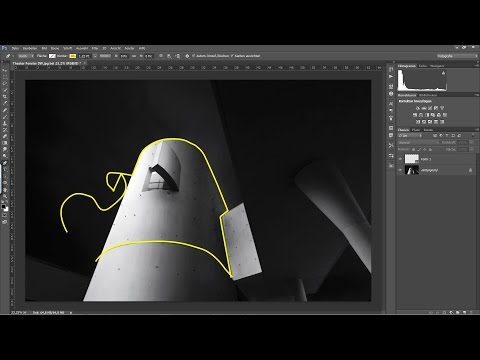
Die Grundlagen: Was sind Pfade und wofür werden sie verwendet?
Ein Pfad ist im Wesentlichen eine oder mehrere gerade oder gekrümmte Liniensegmente, die durch sogenannte Ankerpunkte verbunden sind. Diese Ankerpunkte können Kurvensteuerungen (Griffe) haben, um die Form der Kurve zu beeinflussen. Pfade selbst sind nicht sichtbar, wenn das Dokument gespeichert oder gedruckt wird, es sei denn, sie werden mit einer Kontur oder Füllung versehen oder in eine Auswahl umgewandelt. Ihre Hauptstärke liegt in ihrer Präzision und Flexibilität.

Pfade können für eine Vielzahl von Aufgaben genutzt werden:
- Präzise Auswahlen: Wandle einen Pfad in eine Auswahl um, um komplexe Objekte exakt freizustellen oder zu maskieren.
- Formen erstellen: Nutze Pfade als Grundlage für Vektorformen, die mit Farbe oder Mustern gefüllt werden können.
- Text entlang eines Pfades: Platziere Text exakt entlang einer geschwungenen oder beliebigen Pfadform.
- Konturen zeichnen: Wende Pinselstriche oder andere Konturen entlang eines Pfades an.
- Beschneidungspfade: Speichere Pfade, um sie in Layout-Programmen wie InDesign für Freisteller zu verwenden.
Pfade erstellen: Werkzeuge und Techniken
Das wichtigste Werkzeug zum Erstellen von Pfaden ist das Zeichenstift-Werkzeug (Taste P). Es erfordert etwas Übung, bietet aber die höchste Kontrolle. Klicke, um gerade Segmente zu erstellen, und klicke und ziehe, um Kurvensegmente mit Ankerpunkten und Griffen zu erzeugen.
In der Optionsleiste des Zeichenstift-Werkzeugs (und anderer Form-Werkzeuge) findest du wichtige Einstellungen:
- Zeichenmodus: Wähle hier 'Pfad'. Andere Optionen sind 'Form' (erstellt eine Vektorform mit Füllung und Kontur) und 'Pixel' (zeichnet direkt Pixel auf einer Ebene). Für reine Pfade wähle 'Pfad'.
- Ankerpunkte automatisch hinzufügen/löschen: Wenn diese Option aktiviert ist, fügt Photoshop automatisch einen Ankerpunkt hinzu, wenn du auf ein Pfadsegment klickst, oder löscht einen Ankerpunkt, wenn du direkt auf einen bestehenden klickst. Das kann den Workflow beschleunigen, aber deaktiviere es, wenn du präzise arbeiten möchtest.
- Pfadoperationen: Wenn du mehrere Pfade erstellst, kannst du hier festlegen, wie sie miteinander interagieren sollen (Vereinigen, Subtrahieren, Schnittmenge bilden, sich überschneidende Bereiche ausschließen).
Neben dem Zeichenstift-Werkzeug können auch die Form-Werkzeuge (Taste U, z.B. Rechteck, Ellipse, Polygon) Pfade erstellen, wenn der Zeichenmodus auf 'Pfad' eingestellt ist. Dies ist nützlich für geometrische Formen.
Um einen Pfad zu schließen, klicke mit dem Zeichenstift-Werkzeug auf den ersten Ankerpunkt, den du gesetzt hast. Neben dem Werkzeugsymbol erscheint ein kleiner Kreis, der anzeigt, dass der Pfad geschlossen wird. Nicht geschlossene Pfade sind ebenfalls nützlich, z.B. für Text entlang einer offenen Linie.
Pfade bearbeiten: Ankerpunkte und Segmente
Nachdem du einen Pfad erstellt hast, kannst du ihn jederzeit bearbeiten. Nutze dazu die Auswahl-Werkzeuge für Pfade (Taste A):
- Pfadauswahl-Werkzeug (schwarzer Pfeil): Wähle einen gesamten Pfad aus, um ihn zu verschieben oder zu transformieren (skalieren, drehen etc.).
- Direktauswahl-Werkzeug (weißer Pfeil): Wähle einzelne Ankerpunkte oder Pfadsegmente aus, um sie zu verschieben, Kurven zu ändern, Griffe anzupassen oder Ankerpunkte zu löschen.
Mit dem Direktauswahl-Werkzeug kannst du auf einen Ankerpunkt klicken, um seine Griffe sichtbar zu machen. Ziehe an den Griffen, um die Krümmung der angrenzenden Pfadsegmente zu ändern. Halte die Alt-Taste (Windows) oder Option-Taste (macOS) gedrückt, um die Griffe eines Ankerpunkts unabhängig voneinander zu bewegen und so Ecken mit unterschiedlichen Krümmungen zu erzeugen.
Pfade speichern und laden
Es ist wichtig, Pfade zu speichern, da sie sonst verloren gehen können, wenn du ein Dokument schließt, ohne sie explizit zu sichern. Du kannst deine Pfade als Teil deines Dokuments oder als separate Datei für die zukünftige Verwendung speichern.
Um einen Pfad als Teil deines Dokuments zu speichern, gehe zur Pfade-Palette (Fenster > Pfade). Standardmäßig wird ein neu erstellter Pfad als 'Arbeitspfad' angezeigt. Doppelklicke auf den Namen des Pfades (den 'Arbeitspfad'). Du kannst deinen Pfad umbenennen (z.B. 'Freisteller Objekt') und auf OK klicken. Dein Pfad wird in der Pfade-Palette mit einer Miniaturansicht und einem Namen angezeigt. Er ist nun mit dem PSD-Dokument gespeichert.
Um einen Pfad als separate Datei zu speichern, gehe zur Pfade-Palette und klicke auf das Menüsymbol oben rechts. Wähle dann 'Pfad speichern...' aus dem Menü. Du kannst einen Namen und Speicherort für deine Pfaddatei wählen und auf Speichern klicken.
Um einen Pfad aus einer Datei zu laden, gehe zur Pfade-Palette und klicke auf das Menüsymbol oben rechts. Wähle dann 'Pfad laden...' aus dem Menü. Du kannst nach deiner Pfaddatei suchen und auf Laden klicken. Der Pfad wird in der Pfade-Palette angezeigt.
Pfade konturieren (Zeichnen entlang eines Pfades)
Eine häufige Anwendung ist das Zeichnen einer Linie entlang eines Pfades. Dies wird als 'Kontur füllen' bezeichnet.
Wähle zunächst den Pinsel oder ein anderes Zeichenwerkzeug (z.B. Buntstift) aus und stelle die gewünschten Optionen in der Optionsleiste ein (Größe, Härte, Farbe, Modus etc.). Diese Einstellungen bestimmen, wie die Kontur aussehen wird.
Wähle in der Pfade-Palette den Pfad aus, den du konturieren möchtest. Klicke dann unten in der Pfade-Palette auf das Symbol 'Pfad mit Pinsel konturieren' (sieht aus wie ein Pinsel). Alternativ kannst du im Menü der Pfade-Palette 'Pfad konturieren...' wählen oder mit der rechten Maustaste auf den Pfadnamen klicken und 'Pfad konturieren...' wählen. Im Dialogfeld 'Pfad konturieren' wählst du das gewünschte Werkzeug (Pinsel, Buntstift etc.) aus. Aktiviere 'Druck simulieren', wenn du ein Grafiktablett verwendest und die Druckempfindlichkeit der Pinselspitze simulieren möchtest.
Photoshop wendet nun die Kontur mit den aktuellen Einstellungen des gewählten Werkzeugs auf dem Pfad an, typischerweise auf der aktuell aktiven Ebene.
Die Pfadfläche füllen
Wenn du einen geschlossenen Pfad hast, kannst du die von ihm umschlossene Fläche mit Farbe, einem Muster oder Verlauf füllen.
Wähle in der Pfade-Palette den geschlossenen Pfad aus, den du füllen möchtest. Klicke dann unten in der Pfade-Palette auf das Symbol 'Pfad mit Vordergrundfarbe füllen' (sieht aus wie ein gefüllter Kreis). Alternativ kannst du im Menü der Pfade-Palette 'Pfad füllen...' wählen oder mit der rechten Maustaste auf den Pfadnamen klicken und 'Pfad füllen...' wählen.
Im Dialogfeld 'Pfad füllen' hast du verschiedene Optionen:
- Inhalt: Wähle, womit die Fläche gefüllt werden soll (Vordergrundfarbe, Hintergrundfarbe, Muster, Protokoll etc.).
- Modus: Bestimme den Mischmodus für die Füllung (Normal, Multiplizieren etc.).
- Deckkraft: Stelle die Transparenz der Füllung ein.
- Glätten: Aktiviere diese Option, um die Kanten der Füllung weicher zu machen und Treppchenbildung zu vermeiden.
Klicke auf OK, um die Füllung anzuwenden. Die Füllung wird auf der aktuell aktiven Ebene platziert. Es ist oft ratsam, eine neue leere Ebene zu erstellen, bevor du einen Pfad füllst oder konturierst, um die Füllung/Kontur unabhängig vom Rest des Bildes bearbeiten zu können.
Text entlang eines Pfades schreiben
Das Platzieren von Text entlang einer Kurve ist eine sehr nützliche Anwendung von Pfaden.
Erstelle zunächst den gewünschten Pfad (geschlossen oder offen) mit dem Zeichenstift-Werkzeug oder einem Form-Werkzeug.
Wähle dann das Textwerkzeug (Taste T). Bewege den Mauszeiger über den Pfad. Der Mauszeiger ändert seine Form von einem einfachen Textcursor zu einem Textcursor, der von einer geschwungenen Linie durchkreuzt wird. Dies zeigt an, dass du Text entlang des Pfades platzieren wirst.
Klicke auf den Pfad, wo der Text beginnen soll. Eine Textmarke erscheint auf dem Pfad, und du kannst beginnen, deinen Text einzugeben. Der Text folgt automatisch der Form des Pfades.
Nachdem du den Text eingegeben hast, kannst du ihn mit dem Textwerkzeug wie gewohnt bearbeiten (Schriftart, Größe, Farbe etc.) in der Optionsleiste oder der Zeichen-Palette.
Um den Text entlang des Pfades zu verschieben oder seine Position auf dem Pfad zu ändern, wähle das Pfadauswahl-Werkzeug (schwarzer Pfeil, Taste A). Bewege den Mauszeiger über den Text auf dem Pfad. Der Mauszeiger ändert sich erneut, diesmal zu einem schwarzen Pfeil mit einem kleinen Text-Symbol. Klicke und ziehe den Text entlang des Pfades, um ihn neu zu positionieren. Du siehst eine vertikale Linie, die den Startpunkt des Textes markiert. Du kannst diese Linie verschieben, um den Text entlang des Pfades zu verschieben.
Um den Text auf die andere Seite des Pfades zu spiegeln, ziehe die vertikale Startlinien-Marke mit dem Pfadauswahl-Werkzeug einfach über den Pfad hinaus. Der Text springt auf die andere Seite.
Pfade in Auswahlen umwandeln
Einer der häufigsten Anwendungsfälle für Pfade ist das Erstellen präziser Auswahlen für Masken oder Freisteller.

Wähle in der Pfade-Palette den Pfad aus, den du in eine Auswahl umwandeln möchtest. Klicke dann unten in der Pfade-Palette auf das Symbol 'Pfad als Auswahl laden' (sieht aus wie ein gestrichelter Kreis). Alternativ kannst du im Menü der Pfade-Palette 'Auswahl erstellen...' wählen oder mit der rechten Maustaste auf den Pfadnamen klicken und 'Auswahl erstellen...' wählen.
Im Dialogfeld 'Auswahl erstellen' kannst du optional eine Weiche Kante (Feder) für die Auswahl festlegen, um die Kanten weicher zu machen. Du kannst auch wählen, wie die Auswahl erstellt werden soll (Neue Auswahl, Zu Auswahl hinzufügen, Von Auswahl subtrahieren, Schnittmenge mit Auswahl bilden), was nützlich ist, wenn bereits eine Auswahl aktiv ist.
Eine noch schnellere Methode ist das Halten der Strg-Taste (Windows) oder Cmd-Taste (macOS) und das Klicken auf die Miniaturansicht des Pfades in der Pfade-Palette. Dies lädt den Pfad sofort als neue Auswahl mit einer Weichen Kante von 0 Pixeln.
Vergleich der Pfad-Werkzeuge
Hier ist eine kurze Übersicht der wichtigsten Werkzeuge im Zusammenhang mit Pfaden:
| Werkzeug | Tastenkürzel | Hauptfunktion | Typische Anwendung |
|---|---|---|---|
| Zeichenstift-Werkzeug | P | Erstellen neuer Pfade/Formen | Komplexe Freisteller, benutzerdefinierte Kurven |
| Form-Werkzeuge (Rechteck, Ellipse etc.) | U | Erstellen vordefinierter geometrischer Pfade/Formen | Exakte Kreise, Quadrate, Polygone als Pfad |
| Direktauswahl-Werkzeug | A | Auswählen und Bearbeiten einzelner Ankerpunkte/Segmente | Anpassen der Form eines bestehenden Pfades |
| Pfadauswahl-Werkzeug | A | Auswählen und Verschieben kompletter Pfade | Positionieren eines erstellten Pfades |
| Textwerkzeug (auf Pfad) | T | Platzieren von Text entlang eines Pfades | Geschwungener Text, Text in Form |
Häufig gestellte Fragen zu Pfaden
F: Wie erstelle ich einen Pfad in Photoshop?
A: Wähle das Zeichenstift-Werkzeug (P) oder ein Form-Werkzeug (U) und stelle den Zeichenmodus in der Optionsleiste auf 'Pfad'. Klicke und ziehe, um Ankerpunkte zu setzen und Segmente zu erstellen. Bearbeite Einstellungen wie 'Ankerpunkte automatisch hinzufügen/löschen' in der Optionsleiste nach Bedarf.
F: Wie zeichnet man in Photoshop auf einem Pfad?
A: Dies wird 'Pfad konturieren' genannt. Wähle zuerst das gewünschte Zeichenwerkzeug (z.B. Pinsel) und seine Einstellungen. Wähle dann in der Pfade-Palette den Pfad aus und klicke unten auf das Symbol 'Pfad mit Pinsel konturieren' oder nutze den Menübefehl 'Pfad konturieren...'.
F: Wie schreibt man in Photoshop entlang eines Pfades?
A: Erstelle den Pfad. Wähle das Textwerkzeug (T) und bewege den Cursor über den Pfad, bis er sich ändert. Klicke auf den Pfad, wo der Text beginnen soll, und tippe. Nutze das Pfadauswahl-Werkzeug (A), um den Text entlang des Pfades zu verschieben oder auf die andere Seite zu spiegeln.
F: Wie fülle ich die Pfadfläche in Photoshop?
A: Stelle sicher, dass der Pfad geschlossen ist. Wähle den Pfad in der Pfade-Palette aus. Klicke unten auf das Symbol 'Pfad mit Vordergrundfarbe füllen' oder nutze den Menübefehl 'Pfad füllen...' für weitere Optionen.
F: Wie speichere und lade ich Pfade?
A: In der Pfade-Palette kannst du einen Arbeitspfad durch Doppelklicken speichern (innerhalb des Dokuments). Über das Menü der Pfade-Palette kannst du 'Pfad speichern...' wählen, um ihn als separate Datei zu sichern, oder 'Pfad laden...', um einen gespeicherten Pfad zu öffnen.
F: Was ist der Unterschied zwischen einem Pfad und einer Form?
A: Ein Pfad ist nur die Vektorlinie ohne Füllung oder Kontur. Eine Form ist ein Vektorobjekt, das auf einem Pfad basiert, aber standardmäßig eine Füllung und/oder Kontur hat und auf einer eigenen Formebene liegt.
F: Kann ich einen Pfad in eine Auswahl umwandeln?
A: Ja, wähle den Pfad in der Pfade-Palette aus und klicke unten auf das Symbol 'Pfad als Auswahl laden' oder halte Strg/Cmd gedrückt und klicke auf die Miniaturansicht des Pfades in der Palette.
Fazit
Pfade sind ein mächtiges, präzises und flexibles Werkzeug in Photoshop, das weit über einfache Auswahlen hinausgeht. Durch das Beherrschen des Zeichenstift-Werkzeugs und der Arbeit mit der Pfade-Palette eröffnen sich unzählige kreative Möglichkeiten. Ob du Objekte exakt freistellen, dynamischen Text auf einer Kurve platzieren oder saubere Vektorformen für dein Design erstellen möchtest – Pfade sind der Schlüssel. Nimm dir Zeit, dich mit den Ankerpunkten und Griffen vertraut zu machen und übe die verschiedenen Techniken wie das Füllen und die Kontur füllen von Pfaden. Diese Fähigkeit wird deine Arbeit in Photoshop präziser und professioneller machen.
Hat dich der Artikel Pfade in Photoshop: Erstellen & Nutzen interessiert? Schau auch in die Kategorie Photoshop rein – dort findest du mehr ähnliche Inhalte!