
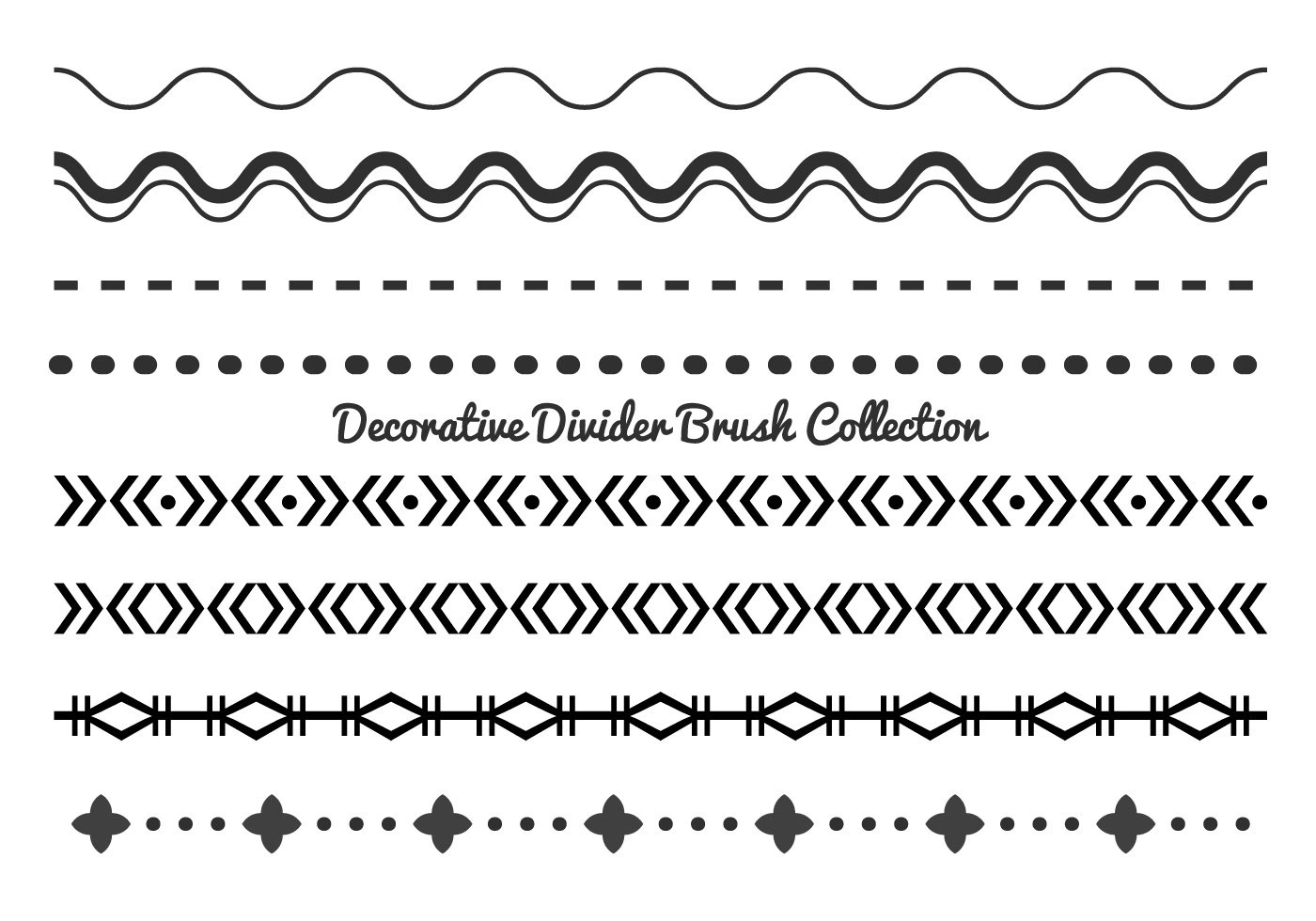

Adobe Photoshop ist ein mächtiges Werkzeug für Bildbearbeitung und Design, doch manchmal fehlen selbst grundlegende Funktionen, die man aus Vektorprogrammen wie Adobe Illustrator kennt. Eine davon ist die native Möglichkeit, eine gestrichelte Linie zu zeichnen. Während Illustrator eine spezielle Option in der Konturpalette bietet, müssen wir in Photoshop einen kleinen Umweg gehen. Aber keine Sorge, dieser Umweg ist nicht nur einfach, sondern auch vielseitig. Der Schlüssel liegt in der Bearbeitung der Pinseldynamik.

Die Grundlagen: Pinsel als Strichelement
Um zu verstehen, wie wir gestrichelte Linien in Photoshop erzeugen, müssen wir zunächst verstehen, wie Pinsel in Photoshop funktionieren. Im Gegensatz zu einem kontinuierlichen Stift, der eine durchgehende Linie zeichnet, funktioniert ein Photoshop-Pinsel, indem er die Pinselspitze immer wieder entlang des Pfades, den Sie mit der Maus oder dem Stift ziehen, abstempelt. Bei Standardpinseln und geringem Abstand zwischen diesen Stempelungen (den sogenannten Instanzen) entsteht der Eindruck einer durchgehenden Linie. Wenn wir jedoch den Abstand zwischen diesen Instanzen vergrößern, entstehen Lücken – und genau das nutzen wir, um eine gestrichelte Linie zu simulieren.

Die wichtigste Palette, mit der wir arbeiten werden, ist die Pinsel-Palette (oder Pinsel-Einstellungen, je nach Photoshop-Version). Es ist wichtig zu wissen, dass die kleine Pinsel-Auswahlleiste oben in der Optionsleiste nicht ausreicht. Sie müssen die volle Palette öffnen, um die Einstellungen bearbeiten zu können. Sie finden sie typischerweise unter dem Menüpunkt 'Fenster' > 'Pinsel' oder 'Pinsel-Einstellungen', oder Sie können einfach die Taste F5 drücken.
Falls die Pinsel-Palette ausgegraut und nicht verfügbar ist, liegt das wahrscheinlich daran, dass Sie kein Werkzeug ausgewählt haben, das Pinsel verwendet. Stellen Sie sicher, dass Sie ein Pinsel-basiertes Werkzeug wie das Pinsel-Werkzeug (Taste B), das Bleistift-Werkzeug, das Radiergummi-Werkzeug oder sogar die Stempel-, Scharfzeichner- oder Abwedler-/Nachbelichter-Werkzeuge ausgewählt haben. Erst dann werden die Pinsel-Einstellungen aktiv.
Gerade gestrichelte Linien erstellen: Schritt für Schritt
Der Prozess zur Erstellung einer geraden gestrichelten Linie ist relativ unkompliziert und basiert auf der Anpassung von zwei oder drei Haupteinstellungen in der Pinsel-Palette:
- Wählen Sie einen Pinsel: Beginnen Sie mit einem einfachen runden oder quadratischen Pinsel. Ein harter Pinsel ohne weiche Kanten liefert die saubersten Striche.
- Öffnen Sie die Pinsel-Einstellungen: Drücken Sie F5 oder gehen Sie zu 'Fenster' > 'Pinsel'.
- Stellen Sie den Abstand ein: Im Bereich 'Pinselform-Eigenschaften' (oder ähnlich benannt) finden Sie den Schieberegler 'Abstand' (Spacing). Erhöhen Sie diesen Wert. Sie werden in der Vorschau am unteren Rand der Palette sehen, wie sich die einzelnen Pinselabdrücke voneinander entfernen und Lücken entstehen. Experimentieren Sie mit dem Wert, bis die Lücken die gewünschte Größe haben. Ein guter Startpunkt könnte ein Wert sein, der etwas größer ist als die Größe der Pinselspitze selbst.
- Passen Sie die Rundheit an (Photoshop 7 und neuer): Wenn Sie rechteckige Striche statt runder Punkte wünschen, können Sie die 'Rundheit' (Roundness) anpassen. Mit einem runden Pinsel beginnen und die Rundheit auf unter 100% reduzieren (z.B. auf 50%) macht den Pinselabdruck oval oder flach. Kombiniert mit dem Abstand erhalten Sie nun eine gestrichelte Linie aus flachen Segmenten. Wenn Sie bereits einen quadratischen Pinsel verwenden, müssen Sie die Rundheit möglicherweise nicht ändern, da er standardmäßig flach ist.
- Passen Sie den Winkel an (optional): Standardmäßig sind die Striche horizontal ausgerichtet (sofern die Rundheit geändert wurde). Wenn Sie vertikale Striche wünschen, ändern Sie den 'Winkel' (Angle) auf 90 Grad. Sie können den Winkel auch für diagonal gestrichelte Linien anpassen.
Nachdem Sie diese Einstellungen vorgenommen haben, ist Ihr Pinsel bereit. Wählen Sie eine Vordergrundfarbe und zeichnen Sie eine Linie auf Ihrer Arbeitsfläche. Sie sollten nun eine gestrichelte Linie sehen, die aus den einzelnen, im eingestellten Abstand voneinander entfernten Pinselabdrücken besteht.
Unterschiede in älteren Photoshop-Versionen (z.B. Photoshop 6)
Ältere Versionen wie Photoshop 6 hatten nicht die Möglichkeit, die Rundheit eines nicht-runden Pinsels direkt in der Pinsel-Palette zu ändern. Wenn Sie rechteckige Striche in Photoshop 6 erstellen wollten, mussten Sie einen zusätzlichen Schritt ausführen:
- Erstellen Sie ein neues Dokument oder arbeiten Sie in einer leeren Ebene.
- Wählen Sie das rechteckige Auswahlwerkzeug (Rectangular Marquee Tool). Stellen Sie sicher, dass die 'Weiche Kante' (Feathering) in der Optionsleiste auf 0 Pixel eingestellt ist.
- Ziehen Sie ein kleines Rechteck auf, das die gewünschte Größe und Form Ihrer einzelnen Striche hat.
- Füllen Sie die Auswahl mit einer Farbe (z.B. Schwarz).
- Gehen Sie im Menü zu 'Bearbeiten' > 'Pinsel definieren' (Edit > Define Brush). Geben Sie Ihrem neuen Pinsel einen aussagekräftigen Namen.
- Öffnen Sie die Pinsel-Palette (F5). Wählen Sie Ihren neu definierten rechteckigen Pinsel aus.
- Stellen Sie den 'Abstand' (Spacing) wie oben beschrieben ein, um die Lücken zwischen den rechteckigen Strichen zu erzeugen.
Dieses Vorgehen des Definierens eines benutzerdefinierten Pinsels für spezielle Formen ist auch in neueren Versionen nützlich, wenn Sie Striche mit komplexeren Formen als einfachen Rechtecken oder Ovalen benötigen.
Verwendung des gestrichelten Pinsels
Der von Ihnen konfigurierte oder definierte gestrichelte Pinsel kann mit einer Vielzahl von Werkzeugen in Photoshop verwendet werden, nicht nur mit dem klassischen Pinsel-Werkzeug. Dazu gehören:
- Pinsel-Werkzeug (Brush Tool / Paintbrush Tool)
- Bleistift-Werkzeug (Pencil Tool)
- Radiergummi-Werkzeug (Eraser Tool)
- Verlaufspinsel-Werkzeug (History Brush Tool)
- Protokoll-Pinsel-Werkzeug (Art History Brush Tool)
- Kopierstempel-Werkzeug (Clone Stamp Tool)
- Musterstempel-Werkzeug (Pattern Stamp Tool)
- Scharfzeichner-Werkzeug (Sharpen Tool)
- Weichzeichner-Werkzeug (Blur Tool)
- Wischfinger-Werkzeug (Smudge Tool)
- Abwedler-Werkzeug (Dodge Tool)
- Nachbelichter-Werkzeug (Burn Tool)
- Schwamm-Werkzeug (Sponge Tool)
Beachten Sie, dass die Wirkung je nach Werkzeug variiert. Mit dem Radiergummi erzeugen Sie beispielsweise gestrichelte Lücken in vorhandenen Pixeln, anstatt Farbe hinzuzufügen.
Eine wichtige Einschränkung: Ausrichtung der Striche
Ein entscheidender Unterschied zwischen gestrichelten Linien, die auf diese Weise in Photoshop erstellt werden, und denen aus Vektorprogrammen wie Illustrator, liegt in der Ausrichtung der einzelnen Striche. In Photoshop orientieren sich die einzelnen Pinselabdrücke an der Seite oder dem Dokument, nicht am Pfad, den Sie zeichnen. Das bedeutet, wenn Sie eine gekrümmte Linie zeichnen, bleiben die einzelnen Striche in ihrer ursprünglichen Ausrichtung (basierend auf dem Winkel, den Sie in den Pinsel-Einstellungen festgelegt haben), anstatt sich entlang der Krümmung des Pfades auszurichten.
Bei symmetrischen Pinselspitzen, wie einem runden Pinsel, ist dies kaum wahrnehmbar, da ein Kreis aus jeder Richtung gleich aussieht. Sobald Sie jedoch einen Pinsel mit variabler Rundheit oder einen benutzerdefinierten, nicht-symmetrischen Pinsel verwenden, wird die fehlende Pfadausrichtung deutlich. Die Striche sehen dann möglicherweise unnatürlich oder abgehackt aus, wenn die Linie Kurven aufweist.
Gestrichelte Kurven erstellen: Der Scherenfilter als Lösung
Wenn Sie gestrichelte Linien benötigen, die sich entlang eines gekrümmten Pfades biegen, bietet Photoshop eine kreative Lösung: den Scherenfilter (Filter > Verzerrungsfilter > Scherenfilter). Dieser Filter ermöglicht es Ihnen, eine gerade Linie zu biegen und zu verzerren.
Gehen Sie wie folgt vor:
- Erstellen Sie Ihre gestrichelte Linie als gerade Linie. Für den Scherenfilter ist es oft am einfachsten, eine vertikale Linie zu zeichnen, da der Filter standardmäßig horizontal arbeitet. Stellen Sie sicher, dass die Linie auf einer separaten Ebene liegt und dass keine aktive Auswahl vorhanden ist.
- Wählen Sie die Ebene mit der gestrichelten Linie aus.
- Gehen Sie im Menü zu 'Filter' > 'Verzerrungsfilter' > 'Scherenfilter'.
- Im Dialogfeld des Scherenfilters sehen Sie eine vertikale Linie in einem Vorschaufenster. Klicken Sie auf diese Linie, um Ankerpunkte hinzuzufügen.
- Ziehen Sie die Ankerpunkte, um die Linie in die gewünschte Form zu biegen. Sie können mehrere Punkte hinzufügen, um komplexere Kurven zu erstellen.
- Wenn Ihre Linie nahe am Rand des Vorschaufensters verläuft, können Sie die Option 'Randpixel wiederholen' (Repeat Edge Pixels) auswählen, um unschöne Effekte am Rand zu vermeiden.
- Bestätigen Sie mit 'OK'.
Nachdem Sie den Scherenfilter angewendet haben, ist Ihre ehemals gerade gestrichelte Linie nun gekrümmt. Sie können diese Ebene nun drehen, skalieren und weiter transformieren, um sie perfekt in Ihr Design einzufügen.
Zusammenfassung der Techniken
Das Erstellen gestrichelter Linien in Photoshop erfordert das Verständnis der Pinsel-Mechanik und die Anpassung der Pinsel-Einstellungen, insbesondere des Abstands. Während für gerade Linien das einfache Anpassen von Abstand, Rundheit und Winkel ausreicht, erfordert die Erstellung gekrümmter gestrichelter Linien einen zusätzlichen Schritt, typischerweise unter Verwendung des Scherenfilters. Die Vielseitigkeit der Pinsel-Einstellungen erlaubt jedoch eine große Bandbreite an gestrichelten Effekten, die über die einfache Strich-Lücke-Sequenz hinausgehen können, wenn Sie mit weiteren Pinsel-Dynamik-Optionen experimentieren.
Hier eine kurze Tabelle zur Gegenüberstellung der Methoden:
| Methode | Anwendung | Benötigte Einstellungen/Werkzeuge | Vorteile | Nachteile |
|---|---|---|---|---|
| Pinsel-Einstellungen (Abstand, Rundheit, Winkel) | Gerade Linien, einfache Kurven (wenn Strichform symmetrisch ist) | Pinsel-Palette (F5), Abstand, Rundheit (PS7+), Winkel | Einfach und schnell für gerade Linien, vielseitig anwendbar mit verschiedenen Werkzeugen | Striche orientieren sich an der Seite, nicht am Pfad; ungeeignet für stark gekrümmte Linien mit nicht-symmetrischen Strichen |
| Benutzerdefinierten Pinsel definieren (PS6 & neuere) + Abstand | Gerade Linien mit benutzerdefinierten Strichformen | Rechteckiges Auswahlwerkzeug, Bearbeiten > Pinsel definieren, Pinsel-Palette (F5), Abstand | Ermöglicht beliebige Strichformen, funktioniert auch in PS6 | Erfordert Vorbereitung des Strich-Elements, Striche orientieren sich ebenfalls an der Seite |
| Scherenfilter + gerade Linie | Gekrümmte Linien | Gerade gestrichelte Linie (auf separater Ebene), Filter > Verzerrungsfilter > Scherenfilter | Ermöglicht das Biegen gestrichelter Linien entlang komplexer Kurven | Erfordert einen zusätzlichen Schritt nach dem Zeichnen, nur auf geraden Linien anwendbar, die dann gebogen werden |
Häufig gestellte Fragen (FAQ)
Hier beantworten wir einige gängige Fragen zum Erstellen gestrichelter Linien in Photoshop:
Warum folgt meine gestrichelte Linie nicht der Krümmung meines Pfades?
Photoshop-Pinsel stempeln die Pinselspitze entlang des Pfades ab, aber die Ausrichtung jedes einzelnen Stempels bleibt standardmäßig relativ zum Dokument oder zur Seite. Im Gegensatz zu Vektorprogrammen, die die Striche entlang des Pfades generieren und ausrichten können, behält Photoshop die im Pinsel eingestellte Ausrichtung bei. Dies wird bei nicht-symmetrischen Pinselspitzen (wie Rechtecken) und gekrümmten Linien sichtbar.
Kann ich gestrichelte Linien auf einem Pfad erstellen (wie in Illustrator)?
Photoshop bietet keine direkte Funktion, um einen Pinselstrich so auf einem Pfad anzuwenden, dass sich die einzelnen Striche entlang des Pfades ausrichten. Die Standardmethode 'Pfadkontur füllen' oder 'Pfadkontur mit Pinsel' wendet den Pinsel entlang des Pfades an, aber die Striche selbst behalten ihre feste Ausrichtung bei. Für gebogene, pfad-ausgerichtete Striche ist der Scherenfilter die gängigste Photoshop-Lösung, auch wenn sie einen manuellen Schritt erfordert.
Was ist der Hauptunterschied zwischen Photoshop 6 und neueren Versionen bei dieser Technik?
Der Hauptunterschied liegt in der Anpassung der Strichform. In Photoshop 6 konnten Sie die Rundheit einer nicht-runden Pinselspitze nicht direkt in den Pinsel-Einstellungen ändern. Um rechteckige Striche zu erstellen, mussten Sie zuerst ein kleines Rechteck definieren und es als benutzerdefinierten Pinsel speichern. Neuere Versionen (ab Photoshop 7) erlauben das direkte Anpassen der Rundheit eines runden Pinsels, was die Erstellung rechteckiger Striche vereinfacht.
Kann ich die Dicke und den Abstand der Striche nachträglich ändern?
Nein, leider nicht direkt. Da die gestrichelte Linie aus Pixeln besteht, die beim Zeichnen erstellt wurden, können Sie die Dicke oder den Abstand der einzelnen Striche nicht mehr wie bei einem Vektorobjekt anpassen. Sie müssten die Linie löschen und mit neuen Pinsel-Einstellungen neu zeichnen. Es ist daher ratsam, vor dem Zeichnen sicherzustellen, dass die Pinsel-Einstellungen Ihren Wünschen entsprechen.
Kann ich die gestrichelte Linie mit verschiedenen Farben oder Verläufen füllen?
Ja, der Pinsel verwendet die aktuelle Vordergrundfarbe. Sie können also jede gewünschte Farbe einstellen. Um die gestrichelte Linie mit einem Verlauf zu versehen, können Sie die Linie auf einer separaten Ebene zeichnen und dann eine Schnittmaske verwenden, um eine Verlaufsfüllungsebene oder eine andere Farbanpassungsebene auf die Pixel der gestrichelten Linie anzuwenden.
Mit diesen Techniken können Sie die fehlende native Funktion für gestrichelte Linien in Photoshop geschickt umgehen und Ihren Designs und Illustrationen gestrichelte Elemente hinzufügen, sei es für technische Zeichnungen, dekorative Rahmen oder kreative Effekte.
Experimentieren Sie mit den verschiedenen Einstellungen und Werkzeugen, um die Vielfalt der möglichen gestrichelten Linien in Photoshop zu entdecken!
Hat dich der Artikel Gestrichelte Linien einfach in Photoshop interessiert? Schau auch in die Kategorie Photoshop rein – dort findest du mehr ähnliche Inhalte!