


Adobe Photoshop ist ein unverzichtbares Werkzeug für Fotografen, Grafikdesigner und digitale Künstler. Eine der grundlegendsten, aber gleichzeitig mächtigsten Funktionen ist das Erstellen und Anpassen von Pinselstrichen. Ob Sie retuschieren, digitale Gemälde erstellen oder einfach nur Masken bearbeiten möchten – das Verständnis des Pinselwerkzeugs ist entscheidend. Dieser Artikel führt Sie Schritt für Schritt durch den Prozess, vom Auswählen des richtigen Werkzeugs bis hin zur Anwendung fortgeschrittener Einstellungen, um Ihnen dabei zu helfen, beeindruckende Ergebnisse zu erzielen.

Das Pinselwerkzeug (Tastenkürzel: B) in Photoshop ist weit mehr als nur ein digitales Malwerkzeug. Es interagiert mit Farben, Texturen und Transparenz und kann auf Pixel-Ebenen, Ebenenmasken, Vektor-Masken und sogar auf Pfaden angewendet werden. Die Vielfalt der Möglichkeiten, die sich aus der Kombination verschiedener Einstellungen ergeben, ist nahezu unbegrenzt.
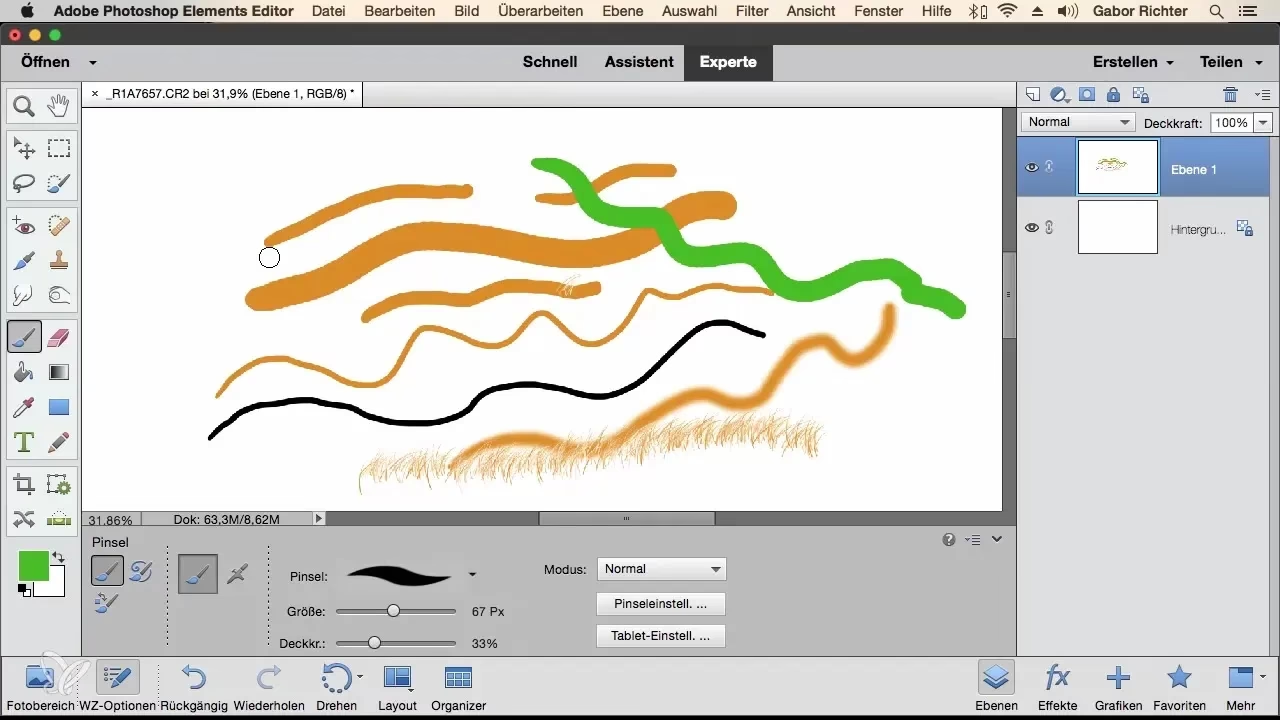
Das Pinselwerkzeug auswählen
Der erste Schritt ist denkbar einfach: Wählen Sie das Pinselwerkzeug aus der Werkzeugleiste auf der linken Seite des Photoshop-Fensters. Alternativ können Sie einfach die Taste B auf Ihrer Tastatur drücken. Wenn Sie andere Werkzeuge wie den Buntstift, den Mixer-Pinsel oder das Radiergummi-Werkzeug sehen, klicken Sie mit der rechten Maustaste auf das Symbol in der Werkzeugleiste, um das Untermenü zu öffnen und das Pinselwerkzeug auszuwählen.
Grundeinstellungen in der Optionsleiste
Sobald das Pinselwerkzeug ausgewählt ist, erscheint oben im Fenster die Optionsleiste. Hier finden Sie die wichtigsten Einstellungen, die Sie für einen Pinselstrich benötigen. Es ist unerlässlich, diese Optionen zu verstehen:
Pinselspitze
Ganz links in der Optionsleiste sehen Sie ein Vorschaubild der aktuellen Pinselspitze sowie deren Größe. Klicken Sie darauf, um ein Dropdown-Menü zu öffnen. Hier können Sie aus einer Vielzahl von voreingestellten Pinselspitzen wählen, die nach Kategorien wie 'Allgemeine Pinsel', 'Trockene Medien-Pinsel', 'Nasse Medien-Pinsel' usw. organisiert sind. Sie können auch die Größe und Härte der Pinselspitze direkt in diesem Menü oder über Schieberegler in der Optionsleiste anpassen.
- Größe: Bestimmt den Durchmesser des Pinselstrichs in Pixeln. Sie können die Größe schnell mit den Tasten
[(kleiner) und](größer) auf Ihrer Tastatur ändern. - Härte: Bestimmt die Schärfe der Kanten des Pinselstrichs. Eine Härte von 100% erzeugt eine harte, klar definierte Kante, während 0% eine sehr weiche, verblasste Kante erzeugt.
Modus (Füllmethode)
Ähnlich wie bei Ebenen können Sie eine Füllmethode für den Pinselstrich wählen. Diese bestimmt, wie die Farbe des Pinselstrichs mit den Pixeln darunter interagiert. Standardmäßig ist dies auf 'Normal' eingestellt, aber Modi wie 'Multiplizieren', 'Ineinanderkopieren' oder 'Farbe' können dramatische Effekte erzielen.
Deckkraft
Die Deckkraft bestimmt die maximale Transparenz des gesamten Pinselstrichs. Ein Wert von 100% bedeutet, dass der Strich vollständig opak ist (nicht transparent), während ein Wert von 0% ihn unsichtbar macht. Ein Wert von 50% macht den Strich halb transparent, sodass die darunter liegenden Pixel durchscheinen.
Fluss
Der Fluss bestimmt, wie schnell die Farbe aufgetragen wird, während Sie den Pinsel bewegen. Bei einem Fluss von 100% wird die maximale Dichte (bestimmt durch die Deckkraft) sofort erreicht. Bei einem niedrigeren Fluss baut sich die Farbe langsam auf, je länger Sie den Pinsel über denselben Bereich ziehen, ohne die Maustaste loszulassen. Dies ermöglicht sanftere Übergänge und die Möglichkeit, Farbe schrittweise aufzutragen.
Glätten (Smoothing)
Diese Einstellung hilft dabei, Ihre Pinselstriche zu glätten und wackelige Linien zu vermeiden. Ein höherer Wert führt zu glatteren, aber potenziell weniger präzisen Strichen, da Photoshop Ihre Handbewegungen digital ausgleicht.
Winkel und Rundheit
Diese Einstellungen sind besonders nützlich für nicht-runde Pinselspitzen. Sie bestimmen den Winkel und die Rundheit der Pinselform.
Druckempfindlichkeit (bei Verwendung eines Grafiktabletts)
Wenn Sie ein Grafiktablett verwenden, erscheinen hier Symbole, mit denen Sie die Druckempfindlichkeit für Größe, Deckkraft, Fluss oder andere Pinsel-Dynamik-Einstellungen aktivieren können. Dies ermöglicht ein natürlicheres Malerlebnis, bei dem die Stärke Ihres Drucks den Strich beeinflusst.
Die Vordergrundfarbe
Die Farbe, mit der Sie malen, ist die aktuelle Vordergrundfarbe. Sie wird in den Farbfeldern am unteren Ende der Werkzeugleiste angezeigt. Klicken Sie auf das obere Farbfeld, um den Farbwähler zu öffnen und eine neue Farbe auszuwählen. Sie können auch die Taste X drücken, um die Vordergrund- und Hintergrundfarbe schnell zu tauschen, oder die Taste D, um die Farben auf Schwarz und Weiß zurückzusetzen.
Einen Pinselstrich anwenden
Nachdem Sie das Pinselwerkzeug ausgewählt, die Pinselspitze eingestellt und die Optionen angepasst haben, ist das Anwenden eines Strichs einfach:
- Wählen Sie die Ebene aus, auf der Sie malen möchten (oder erstellen Sie eine neue leere Ebene, was oft eine gute Praxis ist, um flexibel zu bleiben).
- Stellen Sie sicher, dass die richtige Vordergrundfarbe ausgewählt ist.
- Klicken und ziehen Sie mit der Maus oder dem Stift über den Bereich des Bildes, auf dem Sie malen möchten.
Um eine gerade Linie zu zeichnen, klicken Sie einmal, halten Sie dann die Umschalttaste (Shift) gedrückt und klicken Sie erneut an der Stelle, wo die Linie enden soll. Photoshop zeichnet eine gerade Linie zwischen den beiden Punkten.
Fortgeschrittene Pinsel-Einstellungen: Das Bedienfeld 'Pinseleinstellungen'
Für eine detailliertere Kontrolle über das Verhalten Ihres Pinsels öffnen Sie das Bedienfeld 'Pinseleinstellungen' (Fenster > Pinseleinstellungen oder klicken Sie auf das Ordnersymbol in der Optionsleiste). Dieses Bedienfeld bietet eine Fülle von Optionen, die als 'Pinsel-Dynamik' bezeichnet werden und es Ihnen ermöglichen, das Aussehen Ihrer Striche dynamisch zu verändern, während Sie malen.
Pinsel-Dynamik-Optionen im Detail:
- Formeigenschaften (Shape Dynamics): Steuert die Größe, den Winkel und die Rundheit der Pinselspitze während des Strichs. Sie können Jitter (zufällige Variation) für Größe, Winkel und Rundheit einstellen. Mit einem Grafiktablett können Sie diese Eigenschaften auch vom Stiftdruck, der Stiftneigung oder dem Drehen des Stifts steuern lassen.
- Streuung (Scattering): Verteilt die Pinselspitzen zufällig entlang oder auf beiden Seiten des Strichs. Nützlich zum Erstellen von Partikeleffekten oder ungleichmäßigen Texturen.
- Textur (Texture): Wendet eine Textur (ein Muster) innerhalb des Pinselstrichs an.
- Doppelter Pinsel (Dual Brush): Kombiniert zwei Pinselspitzen, um einen komplexeren Strich zu erzeugen.
- Farbdynamik (Color Dynamics): Variiert die Vordergrund- und Hintergrundfarbe, Farbton, Sättigung und Helligkeit innerhalb des Strichs.
- Übertragung (Transfer) / Andere Dynamik (Other Dynamics): Steuert die Deckkraft und den Fluss während des Strichs, oft basierend auf Stiftdruck oder anderen Faktoren. Dies ist eine alternative Möglichkeit, Deckkraft und Fluss dynamisch zu steuern, zusätzlich zu den Hauptoptionen in der Optionsleiste.
- Rauschen (Noise): Fügt dem Strich zufällige Pixel hinzu, um eine körnige oder strukturierte Optik zu erzeugen.
- Feuchte Kanten (Wet Edges): Simuliert den Effekt von Wasserfarben, bei dem die Farbe an den Kanten des Strichs stärker konzentriert ist.
- Airbrush (Airbrush): Simuliert einen Airbrush-Effekt, bei dem Farbe kontinuierlich aufgetragen wird, solange Sie die Maustaste gedrückt halten, auch wenn sich der Pinsel nicht bewegt.
- Glätten (Smoothing): Entspricht der Option in der Optionsleiste.
- Textur schützen (Protect Texture): Verhindert, dass die Textur skaliert wird, wenn Sie die Größe des Pinsels ändern.
Jede dieser Kategorien hat ihre eigenen detaillierten Einstellungen, die es Ihnen ermöglichen, das Verhalten Ihres Pinsels fein abzustimmen. Experimentieren Sie mit diesen Einstellungen, um die volle Bandbreite der Möglichkeiten des Pinselwerkzeugs zu entdecken.
Eigene Pinselspitzen erstellen und laden
Photoshop ermöglicht es Ihnen nicht nur, vorhandene Pinsel zu verwenden, sondern auch eigene zu erstellen. Sie können jede Graustufen-Pixelgrafik (wobei Schwarz deckend ist, Weiß transparent und Grau halbtransparent) als Pinselspitze definieren. Wählen Sie dazu den Bereich des Bildes aus, den Sie als Pinselspitze verwenden möchten (z. B. eine gescannte Textur oder eine handgezeichnete Form), und wählen Sie dann 'Bearbeiten > Pinselvorgabe festlegen'. Ihre neue Pinselspitze erscheint dann im Pinselspitzen-Dropdown-Menü.
Sie können auch Pinselspitzen, die andere erstellt haben und die oft im .abr-Format vorliegen, in Photoshop laden. Klicken Sie im Pinselspitzen-Dropdown-Menü auf das Zahnrad-Symbol und wählen Sie 'Pinsel importieren'.
Vergleich: Deckkraft vs. Fluss
Obwohl beide Einstellungen die Dichte der Farbe beeinflussen, tun sie dies auf unterschiedliche Weise. Das Verständnis dieses Unterschieds ist für die effektive Nutzung des Pinsels unerlässlich.
| Eigenschaft | Deckkraft | Fluss |
|---|---|---|
| Definition | Bestimmt die maximale Transparenz des gesamten Pinselstrichs. Einmal aufgetragen, bleibt die Dichte des Strichs gleich, unabhängig davon, wie oft Sie darüber malen (ohne die Maustaste loszulassen). | Bestimmt, wie schnell Farbe beim Ziehen des Pinselstrichs aufgetragen wird. Die Farbe baut sich schrittweise auf, je länger Sie die Maustaste gedrückt halten und über denselben Bereich malen. |
| Effekt bei niedrigem Wert | Der gesamte Strich ist blass/transparent. Wenn Sie über denselben Bereich malen, ohne die Maustaste loszulassen, wird die Farbe nicht dichter als der eingestellte Deckkraftwert. | Farbe wird langsam aufgebaut; mehrfaches Übermalen im selben Strich (Maustaste gedrückt halten) erhöht die Dichte, bis die maximale Deckkraft (100% oder der eingestellte Deckkraftwert in der Optionsleiste) erreicht ist. |
| Beispiel | Ein Strich bei 50% Deckkraft ist immer halb transparent, egal wie lange Sie malen. | Ein Strich bei 50% Fluss wird dichter, je länger Sie die Maustaste gedrückt halten und ziehen. Wenn Sie einmal darüber malen, ist er vielleicht nur 20% deckend, beim zweiten Mal 35%, beim dritten Mal 45%, bis er sich 50% nähert (abhängig von der Geschwindigkeit und der Pinselspitze). |
| Anwendung | Nützlich für subtile Effekte, das Malen auf Masken oder wenn Sie eine gleichmäßige Transparenz über den gesamten Strich benötigen. | Ideal zum Aufbau von Farbe, für weiche Übergänge, zum Schattieren oder für Techniken, die ein schrittweises Auftragen erfordern, wie z.B. digitales Airbrushing. |
Anwendung des Pinselwerkzeugs in verschiedenen Szenarien
- Retusche: Der Pinsel wird häufig in Kombination mit dem Kopierstempel, Reparatur-Pinsel oder dem Abwedler/Nachbelichter verwendet, um Hautunreinheiten zu entfernen, Schatten aufzuhellen oder Lichter abzudunkeln.
- Digitale Malerei: Hier ist das Pinselwerkzeug das Hauptwerkzeug. Durch die Nutzung von Pinsel-Dynamik und einem Grafiktablett können realistische oder stilisierte Gemälde erstellt werden.
- Masken: Das Malen mit Schwarz, Weiß oder Grau auf Ebenenmasken ist eine grundlegende Technik, um Teile einer Ebene transparent zu machen oder wieder sichtbar zu machen. Schwarz verbirgt, Weiß deckt auf, Grau erzeugt Transparenz.
- Grafikdesign: Pinsel können verwendet werden, um Hintergründe zu erstellen, Texturen hinzuzufügen oder dekorative Elemente zu malen.
- Spezialeffekte: Mit benutzerdefinierten Pinselspitzen und Pinsel-Dynamik lassen sich komplexe Effekte wie Rauch, Feuer, Blätter oder Partikel erzeugen.
Häufig gestellte Fragen (FAQ)
Wie ändere ich die Pinselgröße schnell?
Verwenden Sie die Tasten [ (kleiner) und ] (größer) auf Ihrer Tastatur. Halten Sie zusätzlich die Umschalttaste (Shift) gedrückt, um die Härte zu ändern (Shift + [ für weicher, Shift + ] für härter).
Was ist der Unterschied zwischen Deckkraft und Fluss?
Siehe die Vergleichstabelle oben. Kurz gesagt: Deckkraft limitiert die maximale Dichte des gesamten Strichs, während Fluss steuert, wie schnell die Farbe innerhalb eines einzelnen Strichs aufgebaut wird.
Wie bekomme ich glatte Pinselstriche?
Erhöhen Sie den 'Glätten'-Wert (Smoothing) in der Optionsleiste. Für extrem glatte, präzise Linien können Sie auch das Zeichenstift-Werkzeug verwenden, einen Pfad erstellen und diesen Pfad dann mit einem Pinsel konturieren (Rechtsklick auf den Pfad im Pfade-Bedienfeld > Pfad konturieren).
Kann ich Pinsel mit Ebenenmasken verwenden?
Ja, absolut! Das Malen mit Schwarz auf einer Ebenenmaske verbirgt den entsprechenden Bereich der Ebene, Malen mit Weiß macht ihn sichtbar, und Grau macht ihn teilweise transparent. Dies ist eine nicht-destruktive Methode zur Bearbeitung von Bildbereichen.
Warum malt mein Pinsel nicht?
Überprüfen Sie folgende Punkte:
- Ist die richtige Ebene ausgewählt?
- Ist die Ebenendeckkraft nicht auf 0% eingestellt?
- Ist die Pinseldeckkraft oder der Fluss nicht auf 0% eingestellt?
- Ist die Vordergrundfarbe nicht auf Transparent eingestellt?
- Steht die Füllmethode (Modus) auf 'Normal' oder einem anderen geeigneten Modus? Manchmal kann ein falscher Modus dazu führen, dass keine Farbe sichtbar ist.
- Malen Sie auf einer Ebenenmaske? Stellen Sie sicher, dass Sie mit Schwarz, Weiß oder Grau malen.
- Ist der Ebenenmodus nicht auf 'Ausblenden' oder ähnliches eingestellt?
Wie setze ich die Pinsel-Einstellungen auf die Standardwerte zurück?
Klicken Sie mit der rechten Maustaste auf das Pinsel-Werkzeug-Symbol ganz links in der Optionsleiste. Wählen Sie dann 'Werkzeug zurücksetzen', um nur das Pinselwerkzeug zurückzusetzen, oder 'Alle Werkzeuge zurücksetzen', um alle Werkzeuge auf ihre Standardeinstellungen zurückzusetzen.
Wie kann ich eine gerade Linie zeichnen?
Klicken Sie einmal, lassen Sie die Maustaste los, halten Sie die Umschalttaste (Shift) gedrückt und klicken Sie am Endpunkt der gewünschten Linie erneut. Photoshop zeichnet eine gerade Linie zwischen den beiden Klicks.
Fazit
Das Pinselwerkzeug in Photoshop ist ein unglaublich vielseitiges Werkzeug, dessen Beherrschung Ihre Möglichkeiten in der digitalen Bildbearbeitung und Kunst erheblich erweitern wird. Von einfachen Retuschen bis hin zu komplexen digitalen Gemälden – der Pinsel ist immer zur Stelle. Nehmen Sie sich Zeit, um mit den verschiedenen Einstellungen in der Optionsleiste und im Bedienfeld 'Pinseleinstellungen' zu experimentieren. Verstehen Sie den Unterschied zwischen Deckkraft und Fluss, erkunden Sie die verschiedenen Pinsel-Dynamik-Optionen und üben Sie das Malen auf Ebenen und Masken. Mit Übung werden Sie in der Lage sein, Pinselstriche genau so zu erstellen, wie Sie es sich vorstellen, und Ihren kreativen Visionen freien Lauf zu lassen.
Hat dich der Artikel Meister den Pinselstrich in Photoshop interessiert? Schau auch in die Kategorie Bildbearbeitung rein – dort findest du mehr ähnliche Inhalte!