

Viele Fotografen kennen das Problem: Ein sorgfältig bearbeitetes Foto wird auf Instagram hochgeladen, doch statt brillant und scharf erscheint es unscharf oder pixelig. Dieses enttäuschende Gefühl kann besonders frustrierend sein, wenn man seine Arbeit professionell präsentieren möchte. Doch woran liegt das? Instagram komprimiert Bilder, um die Ladezeiten zu optimieren. Die gute Nachricht ist, dass du mit den richtigen Einstellungen und Techniken die Qualität deiner Fotos beim Hochladen deutlich verbessern kannst.

Fotos für den Instagram Feed optimieren: Der Lightroom Export
Um sicherzustellen, dass deine Fotos auf Instagram so scharf wie möglich erscheinen, ist der Export aus deiner Bearbeitungssoftware entscheidend. Adobe Lightroom ist hier ein weit verbreitetes Werkzeug, und es gibt eine einfache Methode, um die besten Ergebnisse zu erzielen. Viele denken vielleicht, dass eine kleinere Datei für den mobilen Bildschirm ausreicht, aber genau das Gegenteil ist oft der Fall. Da Instagram das Bild stark komprimiert, ist es ratsam, mit einer Datei zu starten, die eine ausreichend hohe Auflösung und Größe hat, damit nach der Komprimierung noch genügend Qualität übrig bleibt.
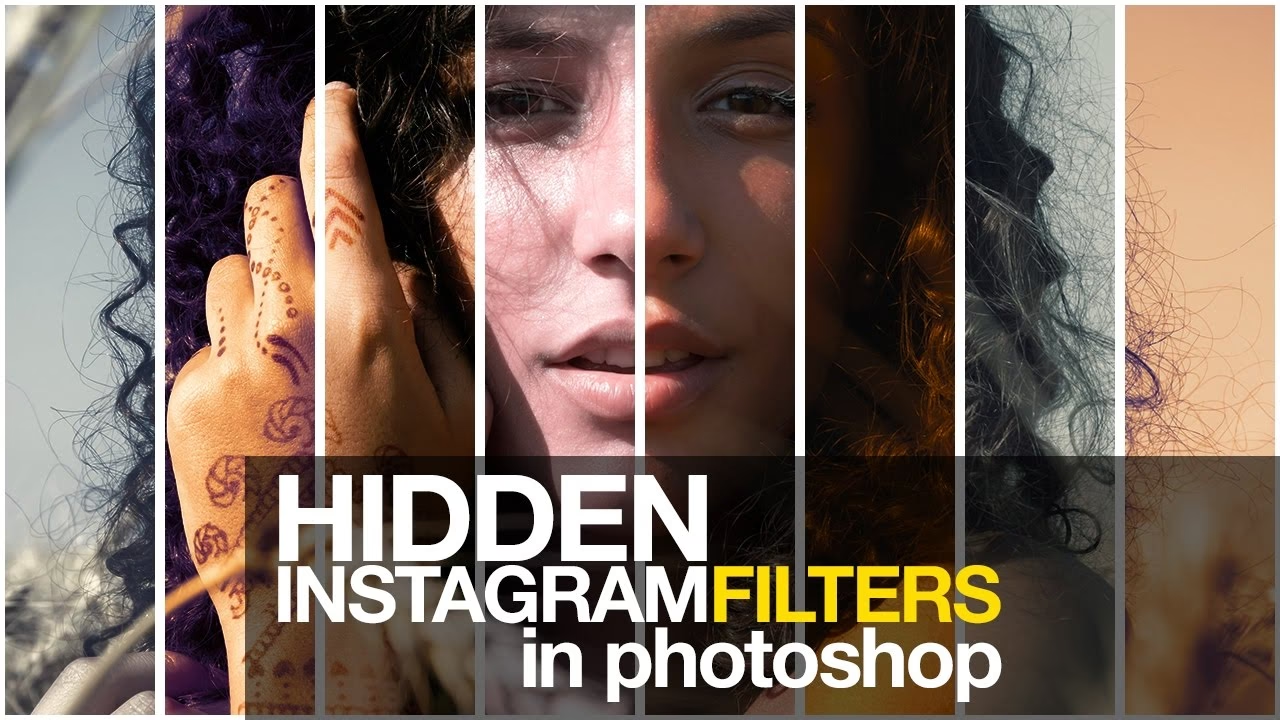
Es ist nicht notwendig, Bilder in Größen für den Großformatdruck zu exportieren, aber die Dateigröße und Auflösung sollten signifikant sein. Glücklicherweise bietet Lightroom eine sehr einfache Voreinstellung, die diesen Prozess beschleunigt.
Mein genauer Prozess für den Export von Fotos aus Lightroom für den Instagram Feed ist wie folgt:
- Wähle das Foto oder die Fotos in Lightroom aus, die du exportieren möchtest.
- Klicke auf die Schaltfläche „Exportieren“ in der oberen rechten Ecke des Bildschirms (sieht aus wie ein Kasten mit einem Pfeil nach oben).
- Wähle im Export-Dialogfenster unter den Voreinstellungen einfach die Option JPG (Groß).
- Wähle anschließend einen Zielordner für deine exportierten Bilder.
- Klicke auf „Exportieren“.
Diese Methode exportiert eine JPG-Datei mit hoher Qualität und den Originalabmessungen des Fotos (solange sie nicht extrem groß sind), was Instagram genügend Daten gibt, um die Komprimierung durchzuführen, ohne die Bildqualität zu stark zu beeinträchtigen. Solltest du trotz dieser Einstellungen immer noch Probleme mit der Bildqualität haben, überprüfe, ob deine Lightroom-Version aktuell ist und ob du die Bilder direkt vom Computer oder über die mobile App hochlädst. Manchmal kann auch die Internetverbindung beim Upload eine Rolle spielen.
Die perfekte Instagram Story: Maße und Gestaltung
Instagram Stories sind ein mächtiges Werkzeug, um dein Publikum zu fesseln. Für einen professionellen und ansprechenden Look sind die korrekten Abmessungen entscheidend, besonders wenn du Design-Tools wie Photoshop nutzt.
Wichtige Maße für Instagram Stories
Die idealen Abmessungen für eine Instagram Story sind 1080 Pixel Breite mal 1920 Pixel Höhe. Dies entspricht einem Seitenverhältnis von 9:16. Dieses vertikale Format füllt den gesamten Bildschirm auf den meisten mobilen Geräten aus und sorgt für ein immersives Erlebnis.
- Abmessungen: 1080px (Breite) x 1920px (Höhe)
- Seitenverhältnis: 9:16 (vertikal)
- Maximale Dateigröße für Bilder: 30MB
- Maximale Dauer für Videos: 15 Sekunden pro Clip (längere Videos werden automatisch geteilt)
Um sicherzustellen, dass wichtige Elemente deines Designs (wie Text oder Logos) nicht durch Benutzeroberflächenelemente von Instagram (wie dein Profilbild oben oder die Nachrichtenzeile unten) verdeckt werden, ist es ratsam, eine sogenannte Safe Zone zu beachten. Halte wichtige Inhalte etwa 250 Pixel vom oberen und unteren Rand fern.
Dateiformate und Auflösung
Instagram Stories unterstützen verschiedene Dateiformate:
- Bilder: JPG und PNG
- Videos: MP4 und MOV
Für die beste Qualität wird eine Auflösung von 1080x1920 Pixel empfohlen (Full HD). Die minimale Breite für Bilder beträgt 500 Pixel. Höhere Auflösungen innerhalb des 1080x1920 Rahmens sorgen für schärfere Bilder, besonders auf Displays mit hoher Pixeldichte.
Erstellen von Stories mit Photoshop
Photoshop bietet umfangreiche Werkzeuge zur Erstellung beeindruckender Stories. So richtest du dein Dokument ein:
- Öffne Photoshop und wähle „Neu“.
- Gib 1080 px für die Breite und 1920 px für die Höhe ein.
- Stelle die Auflösung auf 72 Pixel/Zoll ein (für Web-Anzeige ausreichend).
- Verwende den RGB-Farbraum für lebendige Farben auf digitalen Bildschirmen.
Achte beim Design auf starke Typografie, integriere deine Markenfarben und Logos und nutze hochwertige Bilder. Experimentiere mit Ebenen, Collagen und Masken, um visuell ansprechende Effekte zu erzielen.
Optimieren von Bilddateien für Stories
Die richtige Dateiformatwahl und Komprimierung sind wichtig, um die Dateigröße klein zu halten, aber die Qualität zu bewahren.
- JPG: Ideal für Fotos mit vielen Farben. Bietet gute Komprimierung. Speichere JPGs mit 80-90% Qualität.
- PNG: Besser für Grafiken, Logos und Bilder mit Transparenz. Bietet höhere Qualität, aber oft größere Dateigrößen. Verwende PNG-8, wenn möglich, um die Größe zu reduzieren.
Nutze in Photoshop die Funktion „Für Web speichern (Legacy)“, um Komprimierungseinstellungen fein abzustimmen. Stelle sicher, dass die Bilder genau 1080x1920 Pixel groß sind, um unnötige Daten zu vermeiden.
Video Stories auf Instagram
Verticale Videos im 9:16 Format (1080x1920) sind optimal. Halte die Clips kurz (max. 15 Sekunden pro Segment). Füge Untertitel hinzu, da viele Nutzer Stories ohne Ton ansehen. Empfohlene Videoformate sind MP4 oder MOV. Die Auflösung sollte mindestens 720p sein, 1080p ist jedoch besser. Bildraten zwischen 24-30 fps sind Standard, 60 fps sorgen für flüssigere Bewegungen.
Alternativen zu Photoshop: Canva und Easil
Für Nutzer, die eine einfachere Lösung als Photoshop suchen, bieten Canva und Easil benutzerfreundliche Oberflächen und vorgefertigte Vorlagen. Canva ist bekannt für seine Drag-and-Drop-Funktion und umfangreiche Elementebibliothek. Easil punktet mit hochwertigen, anpassbaren Vorlagen, die besonders für konsistentes Branding nützlich sind.
Instagram Presets: Dein Geheimnis für konsistente Ästhetik
Viele erfolgreiche Instagram-Accounts zeichnen sich durch einen einheitlichen, wiedererkennbaren Look aus. Dieses Erscheinungsbild wird oft durch den konsequenten Einsatz von sogenannten Presets erzielt.
Was sind Instagram Presets?
Presets sind vordefinierte Einstellungen für die Bildbearbeitung. Sie sind eine Kombination aus verschiedenen Anpassungen (Belichtung, Kontrast, Farben, Effekte etc.), die einen sehr spezifischen Look erzeugen. Anstatt jede Einstellung für jedes Foto manuell vorzunehmen, wendest du das Preset einfach mit einem Klick an.
Obwohl Instagram eigene Filter bietet, sind Presets, die in Programmen wie Lightroom erstellt oder gekauft werden, deutlich mächtiger und flexibler. Sie erlauben dir, einen einzigartigen Stil zu entwickeln, der genau zu deiner Marke oder deinem persönlichen Stil passt.
Warum solltest du Presets nutzen?
Der Einsatz von Presets bietet mehrere Vorteile:
- Qualitätsverbesserung: Presets können die natürliche Schönheit deiner Fotos hervorheben und ihnen einen professionellen Schliff geben.
- Zeitersparnis: Statt jedes Foto einzeln zu bearbeiten, wendest du das Preset an und nimmst bei Bedarf nur noch kleine Anpassungen vor. Das spart enorm Zeit, besonders bei der Bearbeitung mehrerer Bilder.
- Konsistenz: Presets helfen dir, einen einheitlichen Look über deinen gesamten Feed hinweg zu schaffen. Dies stärkt deine Markenidentität und macht deinen Account visuell ansprechender und wiedererkennbar.
Auch wenn du Presets verwendest, behältst du die volle Kontrolle. Du kannst nach dem Anwenden eines Presets jederzeit manuelle Anpassungen vornehmen, um das Bild perfekt abzustimmen.
Nutzung von Presets in Lightroom
Die gängigste Methode zur Nutzung von Presets ist über Adobe Lightroom (Desktop oder Mobile). Du kannst Presets als DNG-Dateien importieren oder deine eigenen Einstellungen speichern. Einmal importiert, erscheinen sie im Presets-Modul und können mit einem Klick auf jedes beliebige Foto angewendet werden.
Tipps beim Einsatz von Presets
- Kaufe nicht gleich die teuersten Presets. Ein Preset kann auf verschiedenen Fotos unterschiedlich wirken. Probiere verschiedene aus, um den passenden Look zu finden.
- Nutze das richtige Preset für den jeweiligen Anlass oder das Motiv. Ein Preset für Porträts ist möglicherweise nicht ideal für Landschaftsaufnahmen.
- Presets sind kein Allheilmittel für schlechte Fotos. Die Grundlage muss stimmen. Achte auf gute Komposition, Belichtung und Schärfe bereits bei der Aufnahme.
- Verwende deine Presets konsequent, auch für scheinbar einfache Bilder. Selbst subtile Anpassungen tragen zur Gesamtkonsistenz bei.
- Habe realistische Erwartungen. Presets verbessern deine Ästhetik, garantieren aber nicht automatisch virale Posts oder hohe Verkaufszahlen. Guter Inhalt und eine durchdachte Strategie bleiben entscheidend.
Presets sind ein Werkzeug, das dir hilft, deine kreative Vision effizient und konsistent umzusetzen. Sie nehmen dir nicht die Arbeit der Fotografie und grundlegenden Bearbeitung ab, aber sie beschleunigen den Prozess und verhelfen deinem Feed zu einem professionellen und einheitlichen Erscheinungsbild.
Wichtige Instagram Maße im Überblick
Hier ist eine vergleichende Übersicht der empfohlenen Maße für verschiedene Instagram-Formate:
| Format | Seitenverhältnis | Empfohlene Pixel Maße | Hinweis |
|---|---|---|---|
| Feed Post (Quadrat) | 1:1 | 1080 x 1080 px | Standardformat |
| Feed Post (Hochformat) | 4:5 | 1080 x 1350 px | Nimmt mehr Platz im Feed ein |
| Feed Post (Querformat) | 1.91:1 (ca. 16:9) | 1080 x 566 px | Kleiner im Feed sichtbar |
| Instagram Story | 9:16 | 1080 x 1920 px | Vertikal, füllt den Bildschirm |
Die Einhaltung dieser Maße hilft, ungewolltes Zuschneiden und Qualitätsverlust beim Hochladen zu minimieren.
Häufig gestellte Fragen
Die Optimierung von Fotos für Instagram wirft oft Fragen auf, insbesondere im Hinblick auf die richtigen Abmessungen und die Verwendung von Bearbeitungssoftware wie Photoshop oder Lightroom.
Was sind die idealen Pixel Maße für eine Instagram Story Vorlage in Photoshop?
Die idealen Pixel Maße für eine Instagram Story Vorlage in Photoshop sind 1080 Pixel Breite mal 1920 Pixel Höhe. Diese Auflösung stellt sicher, dass deine Inhalte den gesamten Bildschirm auf den meisten mobilen Geräten ausfüllen und die Bildqualität erhalten bleibt.
Wie erstelle ich eine Instagram Story in Photoshop mit dem korrekten Seitenverhältnis?
Um eine Instagram Story mit dem korrekten Seitenverhältnis in Photoshop zu erstellen, stelle deine Arbeitsfläche auf die Größe 1080x1920 Pixel ein. Dies ergibt ein Seitenverhältnis von 9:16, das perfekt für Instagram Stories ist. Denke daran, wichtige Elemente innerhalb der Safe Zone zu platzieren, um ein Zuschneiden auf verschiedenen Geräten zu vermeiden.
Welche Auflösung wird für eine hochwertige Instagram Story beim Design in Photoshop empfohlen?
Wir empfehlen eine Auflösung von 72 PPI (Pixel pro Zoll) für Instagram Stories, die in Photoshop gestaltet werden. Diese Auflösung bietet einen guten Kompromiss zwischen Bildqualität und Dateigröße und stellt sicher, dass deine Stories scharf aussehen, ohne die Dateigrößenbeschränkungen von Instagram zu überschreiten.
Welche Größe sollte ein Instagram Post haben, wenn er in Photoshop bearbeitet wird, um die Klarheit auf der Plattform zu erhalten?
Für quadratische Standard-Instagram-Posts solltest du in Photoshop eine Größe von 1080x1080 Pixel verwenden. Dieses quadratische Format gewährleistet, dass dein Bild klar bleibt und den gesamten Post-Bereich im Instagram Feed ausfüllt. Für Hochformate nutze 1080x1350 Pixel und für Querformate 1080x566 Pixel.
Gibt es spezifische Breiten- und Höheneinstellungen in Pixeln für die Erstellung eines Instagram Posts in Photoshop?
Ja, die spezifischen Breiten- und Höheneinstellungen für einen Instagram Post in Photoshop sind 1080x1080 Pixel für quadratische Posts, 1080x1350 Pixel für Hochformate und 1080x566 Pixel für Querformate. Diese Abmessungen entsprechen den von Instagram empfohlenen Größen für eine optimale Anzeige.
Wie passe ich mein Photoshop-Projekt an die Seitenverhältnisse 16:9 oder 4:3 für Stories oder Posts an?
Um dein Photoshop-Projekt an die Instagram-Seitenverhältnisse anzupassen, verwende das Freistellungswerkzeug. Für 16:9 Stories (obwohl 9:16 empfohlen wird) kannst du das Preset auf 16:9 einstellen und dann manuell die Pixelgröße auf 1920x1080 ändern (obwohl dies ein Querformat für Stories wäre, was nicht ideal ist). Für 4:3 Posts wähle das 4:3 Preset oder gib manuell 1080x810 Pixel ein. Für 9:16 Stories gibst du 1080x1920 Pixel ein. Achte darauf, dass nicht alle Seitenverhältnisse optimal auf Instagram dargestellt werden.
Zusammenfassend lässt sich sagen, dass die Beachtung der richtigen Export-Einstellungen und Abmessungen sowie der strategische Einsatz von Presets entscheidend sind, um deine Fotografie bestmöglich auf Instagram zu präsentieren. Mit diesen Tipps kannst du sicherstellen, dass deine Bilder scharf, ansprechend und konsistent sind, was dir hilft, dein Publikum zu begeistern und deine Arbeit effektiv zu zeigen.
Hat dich der Artikel Instagram Fotos optimieren: Export & Presets interessiert? Schau auch in die Kategorie Fotografie rein – dort findest du mehr ähnliche Inhalte!