

Adobe Photoshop ist ein unverzichtbares Werkzeug für viele Kreative, Fotografen und Designer. Wenn dieses leistungsstarke Programm jedoch plötzlich nicht mehr wie erwartet funktioniert, kann das äußerst frustrierend sein. Zwei häufige Probleme, auf die Benutzer stoßen können, sind ein schwarzer Bildschirm beim Start oder während der Arbeit sowie das Nicht-Reagieren des Programms, oft begleitet von der Fehlermeldung "Photoshop funktioniert nicht mehr".

Solche Probleme können die Produktivität zum Erliegen bringen und wertvolle Zeit kosten. Glücklicherweise gibt es einige Schritte zur Fehlerbehebung, die Sie versuchen können, um diese Schwierigkeiten zu überwinden und Photoshop wieder zum Laufen zu bringen. Die Ursachen können vielfältig sein, von Kompatibilitätsproblemen mit der Hardware bis hin zu fehlerhaften Einstellungen innerhalb der Software selbst.
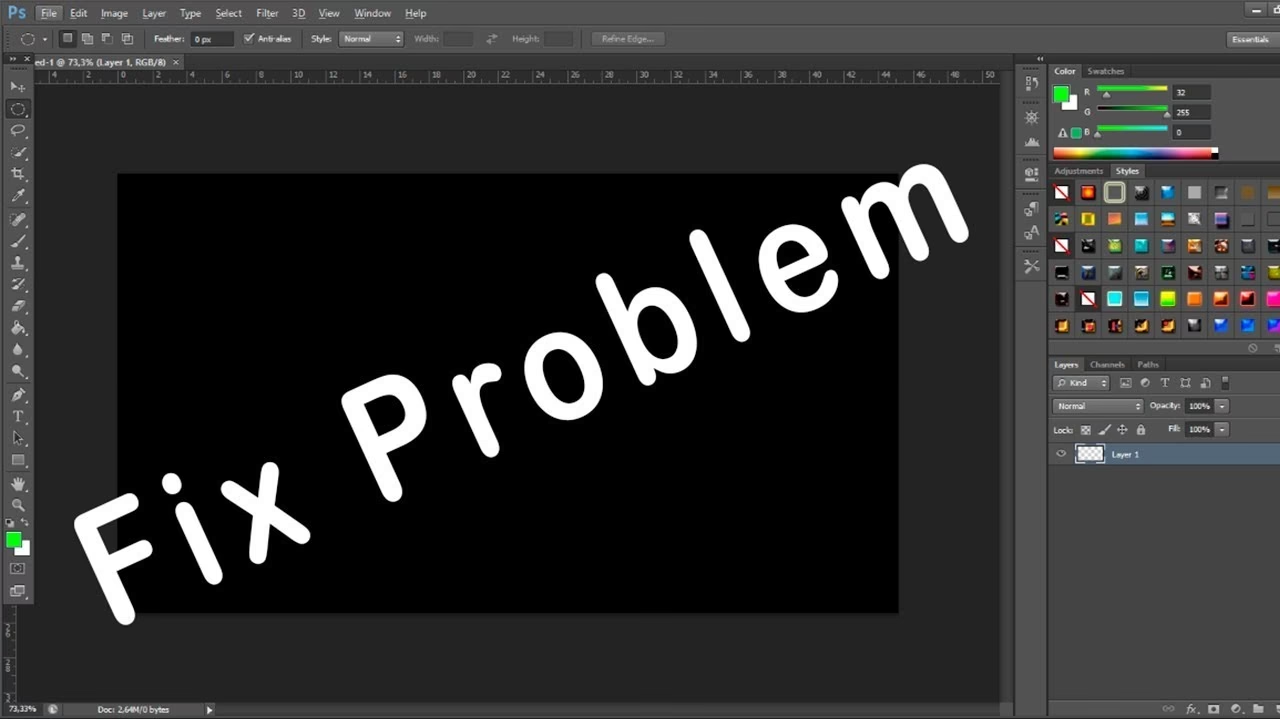
Warum zeigt Photoshop einen schwarzen Bildschirm?
Ein schwarzer Bildschirm in Photoshop kann beunruhigend sein. Sie öffnen das Programm oder versuchen, ein Bild zu bearbeiten, und anstelle Ihrer Arbeitsfläche sehen Sie nur Schwarz. Dieses Problem steht oft in Zusammenhang damit, wie Photoshop mit der Hardware Ihres Computers interagiert, insbesondere mit der Grafikkarte.
Eine häufige Ursache für einen schwarzen Bildschirm ist die GPU-Beschleunigung. Photoshop nutzt standardmäßig die Leistung Ihrer Grafikkarte (GPU), um bestimmte Funktionen zu beschleunigen und die Leistung zu verbessern. Wenn es jedoch Probleme mit Ihrer Grafikkarte, deren Treibern oder deren Kompatibilität mit Photoshop gibt, kann die aktivierte GPU-Beschleunigung zu Anzeigefehlern wie einem schwarzen Bildschirm führen.
Um zu prüfen, ob dies die Ursache ist, können Sie versuchen, die GPU-Beschleunigung in den Einstellungen von Photoshop zu deaktivieren. Dies zwingt Photoshop dazu, stattdessen die CPU (den Hauptprozessor Ihres Computers) für diese Aufgaben zu verwenden, was potenzielle Konflikte mit der Grafikkarte umgehen kann.
Schritte zur Deaktivierung der GPU-Beschleunigung:
Um diese Einstellung zu ändern und zu sehen, ob das Problem dadurch behoben wird, müssen Sie die Voreinstellungen von Photoshop aufrufen.
- Öffnen Sie Photoshop. Wenn der schwarze Bildschirm direkt beim Start erscheint und Sie die Benutzeroberfläche nicht sehen können, kann es schwierig sein, auf die Einstellungen zuzugreifen. Versuchen Sie, Photoshop zu starten und schnell das Menü aufzurufen, falls möglich. Manchmal erscheint der schwarze Bildschirm erst, wenn Sie versuchen, ein Dokument zu öffnen oder zu erstellen, was Ihnen Zeit gibt, die Einstellungen zu ändern.
- Gehen Sie zu den Einstellungen (oft im Menü 'Bearbeiten' unter Windows oder 'Photoshop' unter macOS zu finden).
- Wählen Sie in den Einstellungen den Bereich Leistung aus.
- Im Bereich Leistung finden Sie eine Option namens "Grafikprozessor verwenden" oder ähnlich. Deaktivieren Sie das Kontrollkästchen neben dieser Option.
- Bestätigen Sie die Änderung durch Klicken auf 'OK' oder 'Übernehmen' und starten Sie Photoshop anschließend neu.
Nach dem Neustart von Photoshop prüfen Sie, ob der schwarze Bildschirm weiterhin auftritt. Wenn das Problem behoben ist, liegt es wahrscheinlich an der Interaktion zwischen Photoshop und Ihrer Grafikkarte. Sie könnten dann versuchen, Ihre Grafikkartentreiber zu aktualisieren, um die GPU-Beschleunigung wieder aktivieren zu können, oder Sie lassen die Einstellung deaktiviert, wenn die Leistung für Ihre Bedürfnisse ausreicht.
Sollte die Deaktivierung der GPU-Beschleunigung das Problem mit dem schwarzen Bildschirm nicht beheben, gibt es noch einen weiteren grundlegenden Schritt, den Sie in Betracht ziehen können.
Photoshop neu installieren
Wenn die Deaktivierung der GPU-Beschleunigung keine Besserung bringt und der schwarze Bildschirm bestehen bleibt, kann eine Neuinstallation von Photoshop helfen. Eine Neuinstallation kann beschädigte Programmdateien reparieren, fehlerhafte Einstellungen zurücksetzen und sicherstellen, dass alle Komponenten korrekt installiert sind.
Der Prozess der Neu installieren umfasst in der Regel die vollständige Deinstallation des Programms von Ihrem Computer gefolgt von einer frischen Installation.
Stellen Sie sicher, dass Sie eine Sicherungskopie Ihrer benutzerdefinierten Pinsel, Aktionen, Einstellungen und anderer wichtiger Dateien erstellen, bevor Sie Photoshop deinstallieren, da diese während des Deinstallationsprozesses möglicherweise entfernt werden.
Nach der Deinstallation laden Sie die Installationsdateien von der offiziellen Adobe-Website herunter und führen die Installation erneut durch. Folgen Sie den Anweisungen des Installationsprogramms. Nach Abschluss der Installation starten Sie Photoshop und prüfen, ob das Problem mit dem schwarzen Bildschirm behoben ist.
Was tun, wenn Photoshop nicht reagiert oder abstürzt ("funktioniert nicht mehr")?
Ein weiteres häufiges und ärgerliches Problem ist, wenn Photoshop einfriert, langsam wird oder komplett abstürzt und die Fehlermeldung "Photoshop funktioniert nicht mehr" anzeigt. Dies bedeutet, dass das Programm nicht mehr auf Ihre Eingaben reagiert und Sie Ihre Arbeit nicht fortsetzen können.
Laut den Informationen, die uns vorliegen, sind oft falsche Einstellungen oder fehlende Updates die Auslöser, wenn Sie eine Fehlermeldung erhalten, dass Photoshop nicht mehr funktioniert. Veraltete Software oder inkompatible Einstellungen können zu Konflikten führen, die das Programm zum Absturz bringen oder dazu veranlassen, nicht mehr zu reagieren.
Obwohl die genauen "falschen Einstellungen" oder "fehlenden Updates" hier nicht spezifisch aufgeführt sind, deuten diese Ursachen darauf hin, dass die interne Konfiguration von Photoshop oder der allgemeine Zustand Ihrer Softwareumgebung (inklusive des Betriebssystems und anderer Treiber) eine Rolle spielen kann.
Um Photoshop wieder zum Laufen zu bringen, wenn es nicht reagiert oder abstürzt, können die bereits besprochenen allgemeinen Lösungsansätze ebenfalls hilfreich sein:
- Deaktivieren der GPU-Beschleunigung: Wie beim schwarzen Bildschirm kann eine problematische Interaktion mit der Grafikkarte auch Abstürze und Nicht-Reagieren verursachen. Das Deaktivieren dieser Funktion im Bereich Leistung der Einstellungen könnte das Problem lösen.
- Neu installieren von Photoshop: Eine saubere Neuinstallation kann nicht nur Anzeigefehler beheben, sondern auch allgemeine Instabilität und Abstürze, indem sie sicherstellt, dass alle Programmdateien intakt sind und die Standardeinstellungen wiederhergestellt werden.
- Prüfung auf Updates: Obwohl nicht im Detail beschrieben, ist die Erwähnung von "fehlenden Updates" als Ursache ein starker Hinweis darauf, dass Sie sicherstellen sollten, dass sowohl Photoshop als auch Ihr Betriebssystem und Ihre Grafikkartentreiber auf dem neuesten Stand sind. Software-Updates enthalten oft Fehlerbehebungen, die spezifische Absturzursachen beheben können.
- Überprüfung der Einstellungen: Die Erwähnung von "falschen Einstellungen" deutet darauf hin, dass bestimmte Konfigurationen in Photoshop selbst zu Problemen führen können. Wenn das Problem nach einer Änderung in den Einstellungen auftrat, versuchen Sie, diese Änderung rückgängig zu machen. Eine Neuinstallation setzt alle Einstellungen zurück, was eine schnelle Methode ist, um "falsche Einstellungen" als Ursache auszuschließen.
Es ist wichtig zu verstehen, dass die Fehlersuche ein Prozess ist. Beginnen Sie mit den einfacheren Schritten wie dem Deaktivieren der GPU-Beschleunigung und schreiten Sie dann zu umfassenderen Maßnahmen wie der Neuinstallation fort, wenn das Problem weiterhin besteht.
Häufig gestellte Fragen zu Photoshop-Problemen
Warum ist mein Photoshop-Bildschirm schwarz?
Ein schwarzer Bildschirm in Photoshop ist oft auf Probleme mit der GPU-Beschleunigung zurückzuführen. Wenn Photoshop versucht, Ihre Grafikkarte für die Beschleunigung zu nutzen, aber Kompatibilitäts- oder Treiberprobleme vorliegen, kann dies zu Anzeigefehlern wie einem schwarzen Bildschirm führen. Das Deaktivieren der Option "Grafikprozessor verwenden" unter Einstellungen > Leistung kann dieses Problem oft beheben. Wenn das nicht hilft, kann eine Neu installieren von Photoshop notwendig sein.
Was tun, wenn Photoshop nicht mehr reagiert oder abstürzt?
Wenn Photoshop nicht mehr reagiert und Sie die Fehlermeldung "Photoshop funktioniert nicht mehr" sehen, liegt das häufig an falschen Einstellungen oder fehlenden Updates der Software. Um das Programm wieder zum Laufen zu bringen, können Sie versuchen, die GPU-Beschleunigung (unter Einstellungen > Leistung) zu deaktivieren oder eine vollständige Neu installieren von Photoshop durchzuführen. Es ist auch ratsam, auf die im Artikel erwähnten Ursachen "falsche Einstellungen" und "fehlende Updates" zu achten, auch wenn spezifische Schritte dazu hier nicht im Detail behandelt wurden.
Zusammenfassend lässt sich sagen, dass Probleme wie ein schwarzer Bildschirm oder das Nicht-Reagieren von Photoshop zwar ärgerlich sind, aber oft durch gezielte Schritte behoben werden können. Die Deaktivierung der GPU-Beschleunigung und die Neuinstallation des Programms sind zwei wichtige Lösungsansätze, die auf häufige Ursachen dieser Probleme abzielen. Indem Sie diese Schritte ausprobieren, erhöhen Sie die Wahrscheinlichkeit, Photoshop schnell wieder uneingeschränkt nutzen zu können.
Hat dich der Artikel Photoshop: Schwarzer Bildschirm & reagiert nicht? interessiert? Schau auch in die Kategorie Ogólny rein – dort findest du mehr ähnliche Inhalte!