

Das Radiergummi-Werkzeug in Adobe Photoshop gehört zu den grundlegenden Werkzeugen, die viele Anwender intuitiv nutzen. Doch hinter dieser scheinbar einfachen Funktion verbirgt sich mehr, als man auf den ersten Blick vermuten würde. Es gibt nicht nur eine, sondern gleich drei Varianten dieses Werkzeugs, jede mit ihren eigenen Stärken und Anwendungsbereichen. Darüber hinaus ist es entscheidend zu verstehen, wie das Radiergummi arbeitet und wann es die beste Wahl ist – oder wann Alternativen wie Ebenenmasken die überlegene Option darstellen.

In diesem umfassenden Leitfaden tauchen wir tief in die Welt des Photoshop-Radiergummis ein. Wir erklären, wie die verschiedenen Werkzeuge funktionieren, wann Sie sie einsetzen sollten, geben Ihnen nützliche Tipps und zeigen Ihnen leistungsstarke Alternativen auf. Am Ende wissen Sie genau, wie Sie Pixel effektiv und kontrolliert aus Ihren Bildern entfernen können.
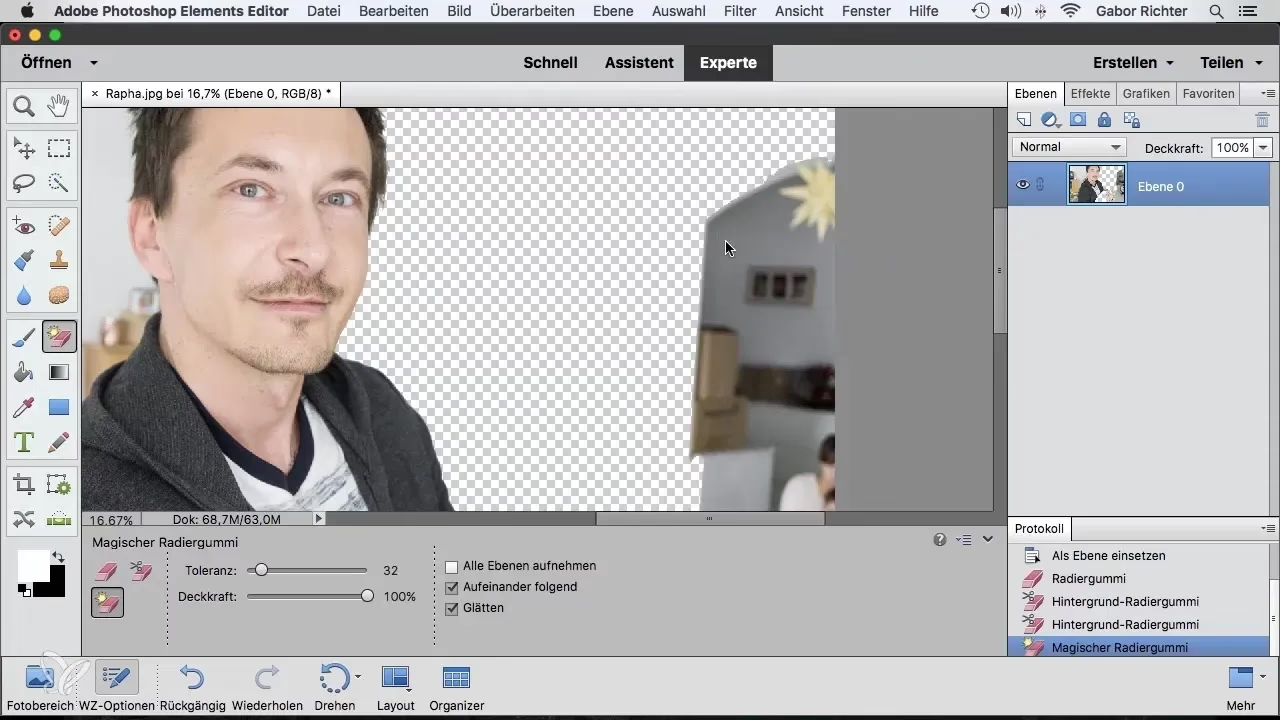
Ist das Radiergummi-Werkzeug destruktiv?
Eine der wichtigsten Fragen, die sich Anfänger (und manchmal auch Fortgeschrittene) stellen, ist die nach der Natur des Radiergummi-Werkzeugs. Die klare Antwort lautet: Ja, das standardmäßige Radiergummi-Werkzeug in Photoshop ist destruktiv. Was bedeutet das?
Wenn Sie mit dem Radiergummi Pixel entfernen, sind diese Pixel unwiederbringlich gelöscht. Sie können den Vorgang natürlich sofort mit „Rückgängig machen“ (Strg+Z oder Cmd+Z) rückgängig machen oder über das Protokoll-Bedienfeld zu einem früheren Zustand zurückkehren, solange das Dokument geöffnet ist. Sobald Sie das Dokument jedoch speichern und schließen, sind die gelöschten Pixel dauerhaft verschwunden. Es gibt keine Möglichkeit, sie später wiederherzustellen, es sei denn, Sie haben eine Sicherungskopie Ihres Bildes.
Diese destruktive Eigenschaft ist der Hauptgrund, warum professionelle Bildbearbeiter und Fotografen oft zögern, das Radiergummi-Werkzeug für komplexe oder finale Bearbeitungsschritte zu verwenden. Für nicht-destruktive Bearbeitungen gibt es bessere Methoden, auf die wir später eingehen werden.
Die drei Varianten des Radiergummi-Werkzeugs
Wie viele Werkzeuge in Photoshop existiert auch das Radiergummi in verschiedenen Ausführungen. Um auf die unterschiedlichen Versionen zuzugreifen, klicken und halten Sie das Radiergummi-Symbol in der Werkzeugleiste gedrückt. Es öffnet sich ein kleines Menü, das Ihnen die drei Varianten anzeigt:
- Das Standard-Radiergummi-Werkzeug
- Das Hintergrund-Radiergummi-Werkzeug
- Das Zauber-Radiergummi-Werkzeug
Schauen wir uns jede Variante im Detail an.
Das Standard-Radiergummi-Werkzeug
Dies ist die einfachste und direkteste Form des Radiergummis. Es löscht einfach die Pixel unter dem Cursor, unabhängig davon, welche Farbe sie haben.
Sie können das Standard-Radiergummi wie einen Pinsel, einen Bleistift oder einen Block verwenden. Für die Modi „Pinsel“ und „Bleistift“ können Sie Größe, Härte und Deckkraft des Cursors anpassen, genau wie bei den entsprechenden Malwerkzeugen. Der Modus „Block“ ist ein starres, quadratisches Radiergummi, das oft für pixelgenaues Löschen in kleineren Bereichen verwendet wird.

Ein einzelner Klick oder ein Ziehen mit dem Werkzeug entfernt die Pixel unter dem Cursor. Die Menge der gelöschten Pixel hängt natürlich von der Größe des Cursors ab.
Um das Standard-Radiergummi-Werkzeug effektiv nutzen zu können, müssen Sie sicherstellen, dass die Ebene, auf der Sie arbeiten, nicht gesperrt ist. Eine gesperrte Hintergrundebene wird beim Radieren standardmäßig mit der aktuellen Hintergrundfarbe gefüllt, anstatt Transparenz zu erzeugen. Normale Ebenen, die gesperrt sind (z. B. über das Schloss-Symbol im Ebenen-Bedienfeld), können ebenfalls nicht bearbeitet werden. Achten Sie auch darauf, ob transparente Pixel (über das Schachbrett-Symbol im Ebenen-Bedienfeld) gesperrt sind, da dies ebenfalls das Löschen verhindern kann.
Das Hintergrund-Radiergummi-Werkzeug
Das Hintergrund-Radiergummi-Werkzeug führt bei Anfängern oft zu Verwirrung. Der Name lässt vermuten, dass es automatisch den Hintergrund entfernt, aber das ist nicht ganz richtig. Stattdessen ist dieses Werkzeug dafür konzipiert, eine bestimmte Farbe – die am Mittelpunkt des Cursors (markiert durch ein Pluszeichen) gesampelt wird – zu löschen, während angrenzende Farben (wie z. B. die Kanten eines Objekts) so weit wie möglich erhalten bleiben.
Sie können anpassen, wie das Hintergrund-Radiergummi die Farbe sampelt:
- Kontinuierlich (Continuous): Das Werkzeug sampelt die Farbe kontinuierlich neu, während Sie ziehen. Dies ist nützlich, wenn Sie entlang einer komplexen Kante arbeiten, bei der die Hintergrundfarbe variiert. Berührt der Mittelpunkt des Cursors jedoch versehentlich das Objekt, beginnt das Werkzeug, auch das Objekt zu löschen.
- Einmalig (Once): Das Werkzeug sampelt die Farbe nur beim ersten Klick und löscht dann alle Pixel, die dieser Farbe entsprechen, solange Sie die Maustaste gedrückt halten. Dies ist ideal, um konsistente Farben in komplexen Bereichen (z. B. Himmel zwischen Ästen) zu entfernen, ohne das Objekt zu beeinträchtigen.
- Hintergrund-Farbfeld (Background Swatch): Das Werkzeug löscht alle Pixel, die der aktuellen Hintergrundfarbe in Photoshop entsprechen. Dies funktioniert am besten bei einfarbigen Hintergründen. Bei Farbverläufen oder variierenden Hintergründen werden möglicherweise nicht alle Bereiche gelöscht.
Zusätzlich zu den Sampling-Modi können Sie die „Grenzwerte“ (Limits) und die „Toleranz“ (Tolerance) anpassen, um die Funktionsweise des Hintergrund-Radiergummis zu verfeinern. Die Toleranz bestimmt, wie ähnlich eine Farbe der gesampelten Farbe sein muss, um gelöscht zu werden. Niedrige Toleranz löscht nur sehr ähnliche Farben, hohe Toleranz löscht einen breiteren Bereich von Farbtönen.
Der Zauber-Radiergummi-Werkzeug
Das Zauber-Radiergummi-Werkzeug ist das dritte im Bunde. Es funktioniert ähnlich wie das Zauberstab-Auswahlwerkzeug, aber anstatt eine Auswahl zu erstellen, löscht es die Pixel. Mit einem einzigen Klick auf einen Bereich löscht das Zauber-Radiergummi alle Pixel mit derselben oder einer ähnlichen Farbe im gesamten Bild oder nur in angrenzenden Bereichen, je nach Einstellung.

Auch hier spielt die „Toleranz“ eine wichtige Rolle. Eine höhere Toleranz führt dazu, dass ein größerer Farbbereich gelöscht wird. Sie können auch wählen, ob nur „Benachbarte“ (Contiguous) Pixel gelöscht werden sollen (die direkt an die geklickte Stelle angrenzen und die gleiche Farbe haben) oder ob alle Pixel mit dieser Farbe im Bild gelöscht werden sollen, unabhängig davon, wo sie sich befinden.
Die Option „Glätten“ (Anti-alias) hilft dabei, gezackte Kanten zu minimieren, indem sie die Übergänge zwischen gelöschten und erhaltenen Pixeln weicher macht.
Grundlagen der Nutzung des Radiergummi-Werkzeugs
Die grundlegende Verwendung des Radiergummis ist einfach, aber ein paar Schritte sind zu beachten:
- Öffnen Sie das Bild, das Sie bearbeiten möchten.
- Stellen Sie sicher, dass die Ebene, auf der Sie löschen möchten, nicht gesperrt ist. Falls es sich um die Hintergrundebene handelt, doppelklicken Sie darauf im Ebenen-Bedienfeld, um sie in eine normale Ebene umzuwandeln.
- Überprüfen Sie im Ebenen-Bedienfeld, ob die transparenten Pixel (das Schachbrett-Symbol) nicht gesperrt sind, falls Sie Transparenz erzeugen möchten.
- Wählen Sie das gewünschte Radiergummi-Werkzeug (Standard, Hintergrund oder Zauber) aus der Werkzeugleiste (Kurzbefehl: E).
- Passen Sie die Einstellungen des Werkzeugs in der Optionsleiste an Ihre Bedürfnisse an (Größe, Härte, Deckkraft, Sampling, Toleranz etc.).
- Klicken und ziehen Sie über die Bereiche, die Sie löschen möchten.
- Überprüfen Sie das Ergebnis und wiederholen Sie den Vorgang bei Bedarf.
- Um die erzeugte Transparenz zu erhalten, speichern Sie das Bild im Format PNG ab.
Tipps für bessere Ergebnisse mit dem Radiergummi
Nachdem Sie die Grundlagen kennen, hier ein paar nützliche Tipps, um Ihre Arbeit mit dem Radiergummi zu verbessern:
- Arbeiten Sie immer mit einer Kopie: Da das Radiergummi ein destruktives Werkzeug ist, sollten Sie niemals auf dem Originalbild arbeiten. Duplizieren Sie entweder die Ebene (Strg+J oder Cmd+J) und arbeiten Sie auf der Kopie, oder erstellen Sie eine Kopie der gesamten Datei, bevor Sie mit dem Radieren beginnen. So haben Sie immer das Original zur Hand, falls etwas schiefgeht.
- Nutzen Sie Tastaturkürzel: Sparen Sie Zeit, indem Sie Tastaturkürzel verwenden. Drücken Sie 'E', um das Radiergummi-Werkzeug zu aktivieren. Drücken Sie 'Shift + E', um zwischen den drei Varianten des Radiergummis zu wechseln.
- Radieren in den Protokoll-Zustand: In der Optionsleiste des Standard-Radiergummis finden Sie die Option „In Protokoll-Zustand radieren“. Wenn Sie diese Option aktivieren, radiert das Werkzeug nicht die Pixel weg, sondern malt stattdessen den Zustand der Pixel aus einem zuvor ausgewählten Protokoll-Schritt oder Schnappschuss zurück in das Bild. Dies kann nützlich sein, um versehentlich gelöschte Bereiche gezielt wiederherzustellen, ohne den gesamten Bearbeitungsschritt rückgängig machen zu müssen.
- Zoomen Sie hinein: Besonders bei komplexen Kanten oder feinen Details ist es unerlässlich, stark in das Bild hineinzuzoomen, um präzise arbeiten zu können und unerwünschte Pixel zu vermeiden.
Wann sollten Sie das Radiergummi-Werkzeug verwenden?
Trotz seiner destruktiven Natur gibt es bestimmte Szenarien, in denen das Radiergummi-Werkzeug durchaus seine Berechtigung hat und sehr nützlich sein kann:
- Wenn Sie echte Transparenz benötigen: Manchmal reicht es nicht aus, Pixel nur auszublenden. Sie müssen tatsächlich den Bereich leer und transparent halten, um das Bild später in anderen Kontexten zu verwenden – zum Beispiel bei der Erstellung eines Composings, bei dem Sie ein Objekt aus einem Bild ausschneiden und in ein anderes einfügen möchten, oder wenn Sie ein Logo mit transparentem Hintergrund erstellen, das über verschiedene Bilder gelegt werden soll. In solchen Fällen ist das Entfernen von Pixeln mittels Radiergummi (und das Speichern als PNG oder GIF) eine direkte Methode, um Transparenz zu erzeugen.
- Zum Feinabstimmen von Kanalmasken: Wenn Sie eine Ebenenmaske erstellen, wird im Kanäle-Bedienfeld ein entsprechender Maskenkanal erzeugt (oft als „[Ebenenname] Maske“ bezeichnet). Eine Ebenenmaske ist im Grunde ein Graustufenbild, bei dem Weiß Bereiche zeigt, Schwarz Bereiche ausblendet und Graustufen halbtransparente Bereiche erzeugen. Sie können diesen Maskenkanal auswählen und mit dem Standard-Radiergummi-Werkzeug (oft im Block-Modus für Präzision) direkt in den Kanal malen. Wenn Sie mit Schwarz malen, fügen Sie der Maske schwarze Bereiche hinzu und blenden so mehr vom Inhalt der Ebene aus. Wenn Sie mit Weiß malen (oder radieren, wenn „In Protokoll-Zustand radieren“ aktiviert ist und der Protokoll-Zustand die Maske als weiß zeigt), stellen Sie Bereiche wieder her. Dies ist eine fortgeschrittene Technik zur präzisen Bearbeitung von Masken, die manchmal einfacher ist als das Malen mit Pinsel und Schwarz/Weiß.
- Für schnelle, einfache Bereinigungen: Wenn Sie schnell und unkompliziert kleine, unwichtige Bereiche entfernen müssen und keine Sorge haben, dass diese Pixel später benötigt werden, kann das Standard-Radiergummi eine schnelle Lösung sein.
Alternativen zum Radiergummi-Werkzeug
Wie bereits erwähnt, ist das Radiergummi-Werkzeug destruktiv. Für die meisten Aufgaben in der professionellen Bildbearbeitung werden nicht-destruktive Methoden bevorzugt. Hier sind die wichtigsten Alternativen:
- Ebenenmasken: Dies ist die häufigste und leistungsstärkste Alternative zum Radiergummi. Anstatt Pixel zu löschen, Ebenenmasken blenden Pixel lediglich aus. Sie können jederzeit zurückkehren und die Maske bearbeiten, um ausgeblendete Bereiche wieder sichtbar zu machen oder weitere Bereiche auszublenden. Dies bietet maximale Flexibilität und ist vollständig nicht-destruktiv. Sie malen mit Schwarz auf der Maske, um Inhalte auszublenden, und mit Weiß, um Inhalte wieder einzublenden.
- Vektormasken: Ähnlich wie Ebenenmasken blenden Vektormasken Inhalte aus, verwenden aber Vektorpfade anstelle von Pixeln. Sie eignen sich hervorragend zum Freistellen von Objekten mit scharfen, klaren Kanten. Sie sind ebenfalls nicht-destruktiv und skalierbar, ohne Qualitätsverlust.
- Auswahlwerkzeuge in Kombination mit Masken: Oft ist der beste Weg, ein Objekt freizustellen oder Teile eines Bildes zu entfernen, die Verwendung von Auswahlwerkzeugen (wie Zauberstab, Schnellauswahl, Objektauswahl, Lasso oder Zeichenstift) und die anschließende Erstellung einer Ebenenmaske basierend auf dieser Auswahl.
- Inhaltssensitives Füllen/Verschieben: Für das Entfernen kleinerer Objekte oder Bereiche und das Füllen der Lücke basierend auf dem Inhalt der Umgebung sind die inhaltsbasierten Werkzeuge (wie der Bereichsreparatur-Pinsel, der Kopierstempel oder die Funktion „Inhaltsbasiert füllen“) oft die bessere Wahl als das einfache Löschen.
- „Auto Erase“ im Bleistift-Werkzeug: Obwohl der Name ähnlich klingt, ist dies keine Funktion des Radiergummis, sondern eine Option im Bleistift-Werkzeug. Wenn „Auto Erase“ aktiviert ist, malt das Bleistift-Werkzeug mit der aktuellen Hintergrundfarbe über Pixel, die die aktuelle Vordergrundfarbe haben. Wenn Sie über Pixel malen, die nicht die Vordergrundfarbe haben, malt das Werkzeug stattdessen mit der Vordergrundfarbe. Dies ist eher ein spezielles Malwerkzeug als eine echte Alternative zum Radiergummi im Sinne des Freistellens.
Häufig gestellte Fragen zum Photoshop Radiergummi
Hier beantworten wir einige gängige Fragen, die im Zusammenhang mit dem Radiergummi-Werkzeug auftauchen:
Warum ist mein Photoshop-Radiergummi nicht weiß?
Wenn Sie mit dem Radiergummi auf einer Ebene arbeiten und statt eines weißen Hintergrunds ein Schachbrettmuster oder eine andere Farbe sehen, liegt das daran, dass das Radiergummi Pixel entfernt und dabei die darunter liegenden Inhalte sichtbar macht. Wenn sich unter der aktuellen Ebene keine anderen Ebenen befinden oder diese ausgeblendet sind, sehen Sie das Schachbrettmuster, das in Photoshop für Transparenz steht. Wenn Sie auf einer gesperrten Hintergrundebene radieren, wird der gelöschte Bereich standardmäßig mit der aktuellen Hintergrundfarbe gefüllt (oft weiß, aber es kann jede beliebige Farbe sein, die in Ihrem Werkzeug-Bedienfeld eingestellt ist). Um Transparenz zu erzeugen, müssen Sie auf einer normalen (nicht gesperrten) Ebene arbeiten und sicherstellen, dass die transparenten Pixel nicht gesperrt sind.
Wie aktiviere ich den Radiergummi in Photoshop?
Sie können das Radiergummi-Werkzeug auf zwei Arten aktivieren: Entweder klicken Sie in der Werkzeugleiste auf das Radiergummi-Symbol (es kann wie ein Radiergummi oder eine der Varianten aussehen) oder Sie drücken die Taste 'E' auf Ihrer Tastatur. Wenn Sie zwischen den verschiedenen Radiergummi-Varianten (Standard, Hintergrund, Zauber) wechseln möchten, halten Sie das Radiergummi-Symbol in der Werkzeugleiste gedrückt, bis das Flyout-Menü erscheint, und wählen Sie die gewünschte Variante, oder drücken Sie 'Shift + E', um durch die Werkzeuge zu wechseln.
Vergleich der Radiergummi-Werkzeuge
Zur besseren Übersicht hier eine kleine Vergleichstabelle der drei Radiergummi-Werkzeuge:
| Merkmal | Standard-Radiergummi | Hintergrund-Radiergummi | Zauber-Radiergummi |
|---|---|---|---|
| Funktion | Löscht Pixel unter dem Cursor | Löscht Pixel basierend auf gesampelter Farbe, schützt Kanten | Löscht Pixel basierend auf Farbtoleranz mit einem Klick |
| Destruktiv? | Ja | Ja | Ja |
| Auswahlmethode | Pinsel-/Block-basiert | Pinsel-basiert mit Sampling-Punkt | Klick-basiert auf Farbe |
| Wichtigste Optionen | Größe, Härte, Deckkraft, Modus (Pinsel, Bleistift, Block) | Sampling (Kontinuierlich, Einmalig, Hintergrundfarbe), Grenzwerte, Toleranz | Toleranz, Benachbart, Glätten |
| Ideal für | Einfaches, manuelles Löschen; Feinabstimmen von Masken | Entfernen von Hintergründen mit komplexen Kanten | Entfernen großer Bereiche einfarbiger oder ähnlicher Farben |
Fazit
Das Radiergummi-Werkzeug in Photoshop ist ein mächtiges, wenn auch destruktives, Werkzeug zur Pixelentfernung. Das Verständnis der drei Varianten – Standard, Hintergrund-Radiergummi und Zauber-Radiergummi – sowie ihrer spezifischen Einstellungen ermöglicht es Ihnen, das richtige Werkzeug für die jeweilige Aufgabe auszuwählen. Während es für die Erzeugung von Transparenz und bestimmte Maskenbearbeitungen nützlich ist, sollten Sie sich seiner destruktiven Natur bewusst sein und wenn möglich nicht-destruktive Alternativen wie Ebenenmasken bevorzugen, um maximale Flexibilität und Sicherheit bei Ihrer Bildbearbeitung zu gewährleisten. Experimentieren Sie mit den verschiedenen Werkzeugen und Techniken, um herauszufinden, welche am besten zu Ihrem Workflow passen.
Hat dich der Artikel Photoshop Radiergummi: Leitfaden & Tipps interessiert? Schau auch in die Kategorie Bildbearbeitung rein – dort findest du mehr ähnliche Inhalte!