
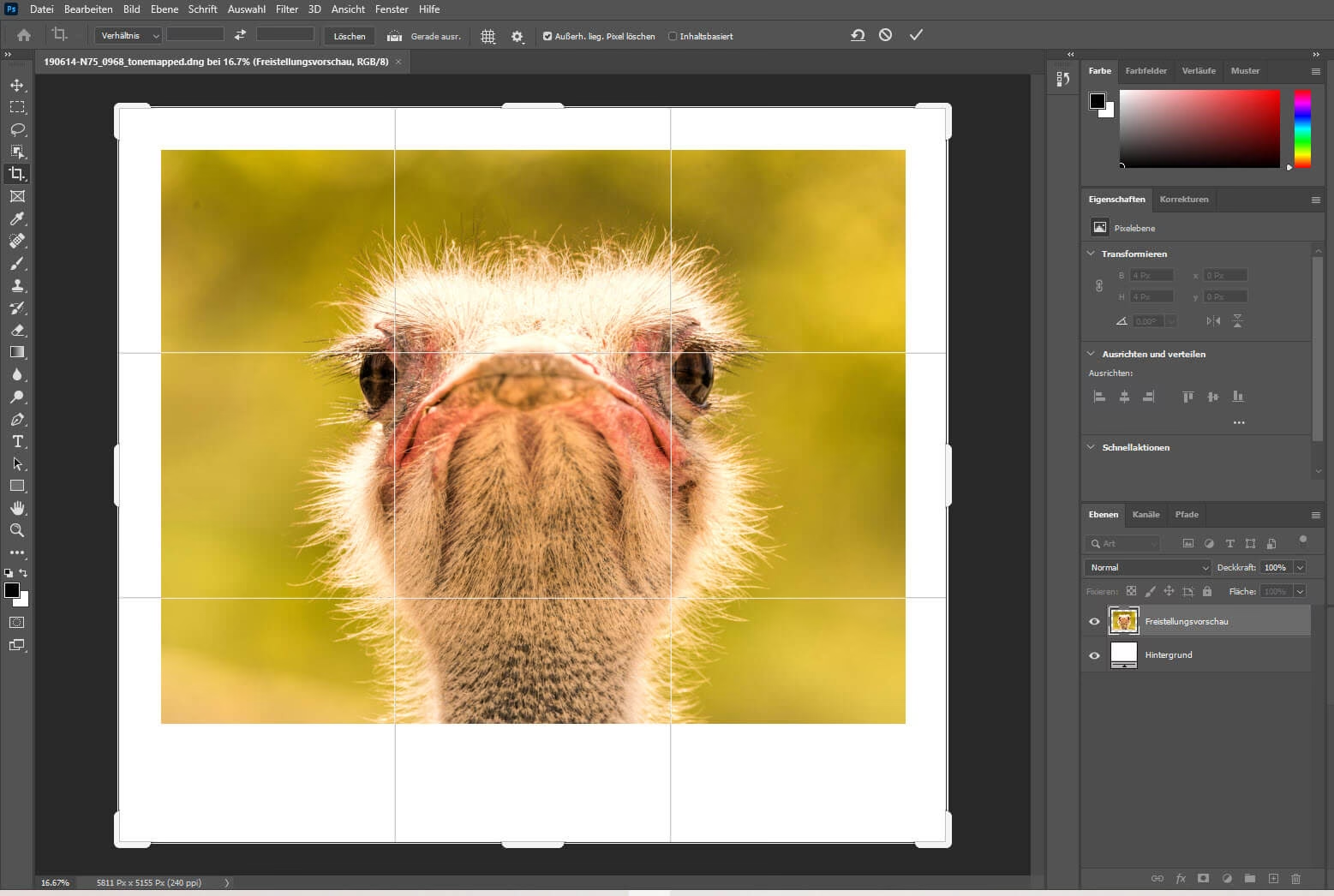

Ein gut gewählter Rahmen kann ein Bild dramatisch verändern. Er lenkt das Auge des Betrachters auf das Motiv, verleiht dem Bild Struktur und kann sogar eine Geschichte erzählen oder eine bestimmte Stimmung unterstreichen. Während einfache einfarbige Rahmen ihren Zweck erfüllen, bieten gemusterte Rahmen eine fantastische Möglichkeit, Ihrer Kreativität freien Lauf zu lassen und Ihren Bildern eine ganz persönliche Note zu verleihen. Sie können Texturen, wiederkehrende Designs oder sogar dezente Verzierungen hinzufügen, die perfekt zum Inhalt des Fotos passen.
https://www.youtube.com/watch?v=B3ZY1f2QiB8
Adobe Photoshop ist ein mächtiges Werkzeug für die Bildbearbeitung, und das Hinzufügen eines gemusterten Rahmens ist eine der vielen kreativen Anwendungen. Es gibt verschiedene Methoden, dies zu erreichen, aber eine der flexibelsten ist die Verwendung der Leinwandgröße in Kombination mit einer Musterfüllung. Diese Methode ermöglicht es Ihnen, den Rahmen als separate Ebene zu behandeln, was zukünftige Anpassungen oder Ersetzungen des Musters sehr einfach macht.

Vorbereitung: Das Bild in Photoshop
Bevor Sie mit dem Hinzufügen des Rahmens beginnen, stellen Sie sicher, dass Ihr Bild in Adobe Photoshop geöffnet ist. Idealerweise befindet sich das Bild auf einer eigenen Ebene. Falls Ihr Bild die Hintergrundebene ist (erkennbar daran, dass der Ebenenname „Hintergrund“ lautet und möglicherweise gesperrt ist), doppelklicken Sie einfach auf diese Ebene im Ebenen-Panel. Ein Dialogfenster erscheint, in dem Sie die Ebene benennen und bestätigen können. Nennen Sie sie zum Beispiel „Bild“. Dies wandelt die Hintergrundebene in eine reguläre Ebene um, mit der Sie flexibler arbeiten können.
Schritt 1: Die Leinwand vergrößern
Der erste Schritt besteht darin, Platz für den Rahmen um Ihr Bild herum zu schaffen. Dies tun Sie, indem Sie die Leinwandgröße erweitern. Gehen Sie im Menü zu Bild > Leinwandgröße... (Image > Canvas Size...).
Im Dialogfenster „Leinwandgröße“ sehen Sie die aktuellen Abmessungen Ihres Bildes. Um einen Rahmen hinzuzufügen, müssen Sie die Breite und Höhe der Leinwand erhöhen. Die wichtige Überlegung hierbei ist, dass Sie den gewünschten Rahmen an *jeder* Seite des Bildes hinzufügen möchten. Wenn Sie beispielsweise einen Rahmen von 30 Pixel Breite wünschen, müssen Sie zur Gesamtbreite und zur Gesamthöhe jeweils 60 Pixel hinzufügen (30 Pixel für die linke Seite und 30 Pixel für die rechte Seite bei der Breite; 30 Pixel für oben und 30 Pixel für unten bei der Höhe).
Geben Sie im Feld „Neu“ für die Breite die aktuelle Breite plus den doppelten Wert Ihrer gewünschten Rahmenbreite ein. Machen Sie dasselbe für die Höhe. Wählen Sie die gewünschten Einheiten aus dem Dropdown-Menü neben den Eingabefeldern – Pixel (px) ist für digitale Bilder sehr gebräuchlich, aber Sie können auch Zentimeter, Zoll oder andere Einheiten verwenden.
Stellen Sie sicher, dass der Ankerpunkt in der Mitte des Rasters positioniert ist. Das Symbol sieht aus wie ein Quadrat mit einem Punkt in der Mitte. Dies stellt sicher, dass der zusätzliche Platz gleichmäßig um alle vier Seiten des Bildes herum hinzugefügt wird.
Die Option „Erweiterungsfarbe der Leinwand“ (Canvas extension color) ist für diese Methode nicht kritisch, da wir diesen Bereich später mit einem Muster füllen werden. Sie können sie auf „Hintergrundfarbe“ oder eine andere Option belassen.
Klicken Sie auf „OK“, um die Leinwandgröße zu ändern. Sie sehen nun Ihr ursprüngliches Bild in der Mitte eines größeren Bereichs. Der hinzugefügte Bereich ist transparent, wenn Ihre Bildebene keine Hintergrundebene war, oder er hat die gewählte Erweiterungsfarbe.
Schritt 2: Eine neue Ebene für den Rahmen erstellen
Um den Rahmen mit einem Muster zu füllen, erstellen wir eine neue, separate Ebene speziell dafür. Klicken Sie im Ebenen-Panel unten auf das Symbol „Neue Ebene erstellen“ (sieht aus wie ein Pluszeichen in einem Quadrat oder einfach ein leeres Blatt Papier). Eine neue Ebene namens „Ebene 1“ (oder ähnlich) wird über Ihrer Bildebene erstellt.
Ziehen Sie diese neue Ebene im Ebenen-Panel *unter* Ihre Bildebene. Sie können die Ebene auch umbenennen, indem Sie doppelt darauf klicken und „Rahmen“ oder „Musterrahmen“ eingeben. Dies hilft, die Ebenen organisiert zu halten, besonders bei komplexeren Projekten.
Stellen Sie sicher, dass die neu erstellte „Rahmen“-Ebene ausgewählt ist, bevor Sie fortfahren. Sie sollte im Ebenen-Panel hervorgehoben sein.
Schritt 3: Den Rahmen mit einem Muster füllen
Jetzt kommt der kreative Teil: das Hinzufügen des Musters. Wählen Sie das Füllwerkzeug (Paint Bucket Tool) aus der Werkzeugleiste. Es teilt sich möglicherweise einen Platz mit dem Verlaufs-Werkzeug (Gradient Tool). Halten Sie das Symbol gedrückt, um die Optionen anzuzeigen, falls das Verlaufs-Werkzeug sichtbar ist.
Sobald das Füllwerkzeug ausgewählt ist, schauen Sie in die Optionsleiste am oberen Bildschirmrand. Hier können Sie einstellen, wie das Werkzeug füllt. Ändern Sie das Dropdown-Menü neben dem Wort „Füllen:“ (Fill:) von „Vordergrundfarbe“ (Foreground Color) auf Muster (Pattern).
Direkt daneben erscheint ein Vorschaubild des aktuell ausgewählten Musters und ein Dropdown-Pfeil. Klicken Sie auf den Pfeil, um die voreingestellten Muster anzuzeigen. Photoshop enthält eine Vielzahl von Mustern, sortiert in Ordnern wie „Bäume“, „Gras“, „Wasser“ usw. Sie können auch weitere Muster laden, indem Sie auf das Zahnrad-Symbol im Muster-Bedienfeld klicken und „Muster laden...“ (Load Patterns...) oder „Muster ersetzen...“ (Replace Patterns...) auswählen. Photoshop-Musterdateien haben oft die Erweiterung .pat.
Wählen Sie ein Muster aus, das Ihnen gefällt und das gut zu Ihrem Bild passt. Sie können mit verschiedenen Mustern experimentieren, bis Sie das Richtige gefunden haben.
In der Optionsleiste finden Sie auch Einstellungen wie „Modus“ (Mode) und „Deckkraft“ (Opacity). Der Modus bestimmt, wie das Muster mit den Pixeln darunter interagiert (was in diesem Fall, da die Ebene darunter leer ist, weniger relevant ist, es sei denn, Sie haben eine Farbe als Leinwanderweiterung gewählt und möchten diese beeinflussen). Die Deckkraft steuert die Transparenz des Musters. Eine Deckkraft von 100% zeigt das Muster voll sichtbar, während niedrigere Werte es transparenter machen.
Nachdem Sie Ihr Muster ausgewählt und die Optionen eingestellt haben, klicken Sie einfach in den leeren Rahmenbereich auf Ihrer „Rahmen“-Ebene im Dokumentfenster. Photoshop füllt den gesamten leeren Bereich um Ihr Bild herum mit dem ausgewählten Muster.
Schritt 4: Muster anpassen (Optional)
Manchmal passt das Muster in seiner Standardgröße oder Position nicht perfekt. Vielleicht sind die einzelnen Elemente des Musters zu groß oder zu klein, oder das Muster beginnt an einer ungünstigen Stelle. Da sich das Muster auf einer separaten Ebene befindet, können Sie es ganz einfach anpassen.
Stellen Sie sicher, dass die „Rahmen“-Ebene weiterhin ausgewählt ist. Wählen Sie das Verschieben-Werkzeug (Move Tool) aus der Werkzeugleiste (das Symbol sieht aus wie ein Kreuz mit Pfeilen an den Enden oder einfach ein schwarzer Pfeil). Mit diesem Werkzeug können Sie die gesamte Musterfüllung verschieben. Klicken Sie einfach auf den Rahmenbereich und ziehen Sie ihn, um das Muster zu repositionieren. Beachten Sie, dass das Muster nahtlos gekachelt wird, sodass das Verschieben einfach den Startpunkt der Kachelung ändert.
Wenn Sie die Größe des Musters ändern möchten, können Sie das Frei Transformieren-Werkzeug verwenden. Stellen Sie sicher, dass die „Rahmen“-Ebene ausgewählt ist, und drücken Sie Strg+T (Windows) oder Cmd+T (Mac). Ein Begrenzungsrahmen mit Griffen erscheint um den gesamten Inhalt der Ebene (also den gemusterten Rahmenbereich). Halten Sie die Umschalttaste gedrückt und ziehen Sie an einem der Eckgriffe, um das Muster proportional zu skalieren. Wenn Sie die Umschalttaste nicht gedrückt halten, können Sie das Muster nicht-proportional verzerren, was oft unerwünscht ist.
Nachdem Sie die Größe angepasst haben, können Sie das Muster bei Bedarf auch drehen (indem Sie den Cursor außerhalb des Begrenzungsrahmens bewegen, bis ein gebogener Pfeil erscheint, und dann ziehen) oder neigen. Wenn Sie mit den Transformationen zufrieden sind, bestätigen Sie die Änderung, indem Sie die Eingabetaste drücken oder oben in der Optionsleiste auf das Häkchen klicken.
Diese Flexibilität, das Muster auf einer separaten Ebene zu haben, ist ein großer Vorteil dieser Methode. Sie können das Muster verschieben, skalieren oder sogar die Ebene löschen und ein ganz anderes Muster ausprobieren, ohne das ursprüngliche Bild zu beeinträchtigen.
Alternative Methoden für Rahmen
Obwohl die Methode mit der Leinwandgröße und Musterfüllung sehr flexibel ist, gibt es in Photoshop auch andere Wege, Rahmen hinzuzufügen. Eine häufig verwendete Alternative ist die Verwendung von Ebenenstilen, insbesondere des Stils „Kontur“ (Stroke).
| Methode | Vorteile | Nachteile | Anwendungsfall |
|---|---|---|---|
| Leinwandgröße + Musterfüllung | Rahmen auf separater Ebene (leicht zu bearbeiten/ersetzen), volle Kontrolle über Musterposition/-größe via Frei Transformieren, gut für komplexe Rahmenbereiche. | Erfordert manuelle Größenanpassung der Leinwand, nicht direkt an Bildinhalt gebunden (skaliert nicht automatisch mit Bild). | Feste Rahmengröße gewünscht, kreative Musteranpassung benötigt, Rahmen soll separat bearbeitet werden. |
| Ebenenstil „Kontur“ (Stroke) mit Musterfüllung | Direkt am Bild/Objekt, skaliert automatisch mit der Ebene, schnell anzuwenden und anzupassen, kann Innen/Mitte/Außen positioniert werden. | Weniger Kontrolle über Musterposition/-skalierung innerhalb der Kontur (Musteroptionen sind begrenzt), Muster ist Teil des Ebenenstils (nicht separate Ebene). | Schneller einheitlicher Rahmen, Rahmen soll mit dem Bild skalieren, Rahmen soll innen oder mittig liegen. |
Für die Methode mit dem Ebenenstil würden Sie mit der rechten Maustaste auf Ihre Bildebene klicken, „Fülloptionen...“ (Blending Options...) wählen und den Stil „Kontur“ (Stroke) aktivieren. Im Kontur-Dialog können Sie die Position (Außen, Innen, Mitte), die Größe und als Füllart (Fill Type) „Muster“ (Pattern) auswählen. Sie können dann ein Muster aus der Liste wählen und die Skalierung des Musters anpassen. Diese Methode ist oft schneller für einfache, einheitliche Rahmen, bietet aber weniger Flexibilität bei der Manipulation des Musters selbst.
Erweiterte Möglichkeiten und Tipps
Eigene Muster erstellen
Sie sind nicht auf die voreingestellten Muster in Photoshop beschränkt. Sie können ganz einfach Ihre eigenen Muster erstellen! Erstellen Sie ein neues Dokument in der Größe des Musters, das Sie kacheln möchten (quadratische Größen wie 100x100 oder 200x200 Pixel eignen sich gut, aber jede Größe ist möglich). Gestalten Sie Ihr Muster in diesem Dokument. Stellen Sie sicher, dass die Kanten nahtlos ineinander übergehen, wenn Sie ein sich wiederholendes Muster erstellen möchten, das keine harten Übergänge hat.
Wenn Ihr Muster fertig ist, gehen Sie zu Bearbeiten > Muster definieren... (Edit > Define Pattern...). Geben Sie Ihrem Muster einen Namen und klicken Sie auf „OK“. Ihr neues Muster erscheint nun in der Musterbibliothek und kann mit dem Füllwerkzeug oder Ebenenstilen verwendet werden.
Mehrere Rahmen hinzufügen
Möchten Sie einen gemusterten Rahmen *und* einen einfarbigen Rahmen? Kein Problem! Mit der Methode der separaten Ebenen können Sie einfach weitere Rahmen hinzufügen. Sie könnten die Leinwand ein weiteres Mal vergrößern und eine weitere Ebene unter der ersten Rahmenebene hinzufügen, um einen zweiten, äußeren Rahmen zu erstellen. Oder Sie fügen der ersten Rahmenebene einen Ebenenstil (wie eine einfarbige Kontur) hinzu.
Muster kombinieren oder maskieren
Da der gemusterte Rahmen auf einer eigenen Ebene liegt, können Sie die volle Palette der Photoshop-Werkzeuge nutzen. Fügen Sie eine Ebenenmaske hinzu, um Teile des Musters auszublenden oder das Muster nur in bestimmten Bereichen des Rahmens sichtbar zu machen. Verwenden Sie Mischmodi (Blending Modes) im Ebenen-Panel, um das Muster mit einer Hintergrundfarbe oder einer anderen Textur auf der Rahmenebene zu mischen.
Häufig gestellte Fragen (FAQs)
Kann ich einen Rahmen nur um einen Teil des Bildes hinzufügen?
Ja, das ist möglich, erfordert aber eine etwas andere Vorgehensweise. Anstatt die Leinwandgröße zu ändern, würden Sie eine Auswahl um den Bereich treffen, der den Rahmen erhalten soll, die Auswahl invertieren (Auswahl > Invertieren), eine neue Ebene erstellen und diese Auswahl mit dem Muster füllen. Alternativ könnten Sie Formen oder Auswahlen verwenden und diese mit dem Muster füllen.
Wie mache ich den Rahmenbereich transparent, sodass nur das Muster sichtbar ist?
Wenn Sie die Leinwandgröße wie in Schritt 1 beschrieben ändern und die Bildebene keine Hintergrundebene war, ist der hinzugefügte Bereich standardmäßig transparent. Wenn Sie diesen Bereich mit dem Füllwerkzeug und einem Muster füllen, wird das Muster auf dieser transparenten Fläche platziert. Die Deckkraft des Musters selbst kann in der Optionsleiste des Füllwerkzeugs eingestellt werden. Wenn Sie Teile des *Musters* transparent machen möchten, könnten Sie eine Ebenenmaske verwenden oder die Deckkraft der gesamten Rahmenebene im Ebenen-Panel reduzieren.
Ich möchte einen einfarbigen Rahmen, keinen gemusterten. Wie mache ich das?
Die Methode mit der Leinwandgröße ist sehr ähnlich. Statt in Schritt 3 das Füllwerkzeug auf „Muster“ einzustellen, stellen Sie es auf „Vordergrundfarbe“ (Foreground Color) oder „Hintergrundfarbe“ (Background Color) ein und wählen Sie die gewünschte Farbe in der Werkzeugleiste aus. Klicken Sie dann in den Rahmenbereich auf der neuen Ebene. Alternativ ist ein einfarbiger Rahmen oft am schnellsten über den Ebenenstil „Kontur“ (Stroke) mit Füllart „Farbe“ (Color) zu realisieren.
Mein Muster ist zu groß/klein im Rahmen. Wie ändere ich das?
Verwenden Sie das Frei Transformieren-Werkzeug (Strg+T / Cmd+T) auf der Rahmenebene. Halten Sie die Umschalttaste gedrückt und ziehen Sie an den Eckgriffen des Begrenzungsrahmens, um das Muster proportional zu skalieren. Bestätigen Sie die Transformation, wenn Sie fertig sind.
Wie speichere ich das Bild mit dem Rahmen?
Wenn Sie fertig sind, gehen Sie zu Datei > Speichern unter... (File > Save As...) oder Datei > Exportieren > Für Web speichern (Legacy)... (File > Export > Save for Web (Legacy)...) oder Datei > Kopie speichern... (File > Save a Copy...). Wählen Sie das gewünschte Dateiformat wie JPEG für Webbilder, PNG für Bilder mit Transparenz (obwohl der Rahmen meist nicht transparent ist) oder TIFF für hohe Qualität und Archivierung. Speichern Sie auch eine Photoshop-Datei (.psd), um Ihre Ebenenstruktur für zukünftige Bearbeitungen zu erhalten.
Fazit
Das Hinzufügen eines gemusterten Rahmens in Photoshop mithilfe der Leinwandgröße und einer separaten Ebene bietet Ihnen maximale Kontrolle und Flexibilität. Sie können den Rahmen jederzeit ändern, das Muster anpassen oder durch ein anderes ersetzen, ohne Ihr ursprüngliches Bild zu beschädigen. Experimentieren Sie mit verschiedenen Mustern, Größen und Deckkrafteinstellungen, um den perfekten Rahmen für jedes Ihrer Fotos zu finden. Diese Technik ist eine einfache, aber effektive Methode, um Ihren Bildern einen professionellen und kreativen letzten Schliff zu verleihen.
Hat dich der Artikel Musterrahmen in Photoshop hinzufügen interessiert? Schau auch in die Kategorie Bildbearbeitung rein – dort findest du mehr ähnliche Inhalte!