

Das Weichzeichnen von Bildrändern ist eine grundlegende Technik in der Fotobearbeitung mit Adobe Photoshop. Ob Sie ein Objekt nahtlos in einen neuen Hintergrund einfügen, einen sanften Übergang schaffen oder einfach einen künstlerischen Vignettierungseffekt erzielen möchten, das Beherrschen dieser Fähigkeit ist unerlässlich. Im Gegensatz zu scharfen, harten Kanten, die oft unnatürlich wirken, sorgen weiche Kanten für ein professionelleres und ästhetisch ansprechenderes Ergebnis.
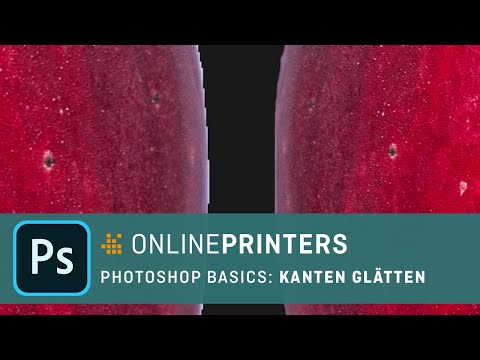
Es gibt nicht nur einen einzigen Weg, um Bildränder in Photoshop weichzuzeichnen. Je nach Komplexität des Objekts, dem gewünschten Effekt und Ihrer bevorzugten Arbeitsweise stehen Ihnen verschiedene leistungsstarke Werkzeuge und Techniken zur Verfügung. Wir werden uns die gängigsten und effektivsten Methoden ansehen, damit Sie für jede Situation das passende Werkzeug zur Hand haben.

Methode 1: Auswahl mit weicher Kante (Feathering)
Eine der einfachsten und schnellsten Methoden, um Kanten weichzuzeichnen, ist die Anwendung der Funktion „Weiche Kante“ (Feather) auf eine aktive Auswahl. Diese Methode eignet sich hervorragend für Objekte mit relativ einfachen Formen oder wenn Sie einen gleichmäßigen, sanften Übergang rund um eine Auswahl benötigen.
Zuerst müssen Sie eine Auswahl des Bereichs erstellen, dessen Kanten Sie weichzeichnen möchten. Dies kann mit verschiedenen Auswahlwerkzeugen geschehen:
- Rechteckauswahl-Werkzeug (M): Für rechteckige oder quadratische Bereiche.
- Auswahlellipse-Werkzeug (M): Für runde oder ovale Bereiche.
- Lasso-Werkzeug (L): Für freihändige Auswahlen.
- Polygon-Lasso-Werkzeug (L): Für Auswahlen mit geraden Kanten.
- Magnetisches Lasso-Werkzeug (L): Hilft beim automatischen Erstellen von Auswahlen entlang von Kanten mit hohem Kontrast.
- Schnellauswahl-Werkzeug (W): Malt eine Auswahl basierend auf Texturen und Farben.
- Zauberstab-Werkzeug (W): Wählt Pixel basierend auf ihrer Farbe und Toleranz.
Nachdem Sie Ihre Auswahl getroffen haben, wenden Sie die weiche Kante an. Es gibt zwei Hauptwege, dies zu tun:
- Vor der Auswahl (bei einigen Werkzeugen): Bei Werkzeugen wie dem Rechteckauswahl-Werkzeug oder dem Auswahlellipse-Werkzeug finden Sie in der Optionsleiste (oben im Bildschirm) ein Feld namens „Weiche Kante“ (Feather). Geben Sie hier einen Wert (in Pixeln) ein, bevor Sie die Auswahl ziehen. Die Kanten der von Ihnen erstellten Auswahl werden dann automatisch mit diesem Wert weichgezeichnet.
- Nach der Auswahl (universell): Für jede aktive Auswahl können Sie die weiche Kante nachträglich anwenden. Gehen Sie im Menü zu
Auswahl>Auswahl verändern>Weiche Kante.... Es öffnet sich ein kleines Dialogfeld, in dem Sie den Radius der weichen Kante in Pixeln eingeben können. Ein größerer Wert führt zu einer stärkeren Weichzeichnung über eine größere Fläche.
Nachdem Sie die weiche Kante angewendet haben, können Sie die Auswahl kopieren und einfügen, eine Maske erstellen oder die Auswahl für weitere Bearbeitungen verwenden. Die Transparenz der Kante wird dabei sanft von 100% (innerhalb der Auswahl) auf 0% (außerhalb der Auswahl) über den angegebenen Radius abfallen.
Methode 2: Ebenenmasken und weiche Pinsel
Die Arbeit mit Ebenenmasken ist eine der flexibelsten und leistungsfähigsten Methoden in Photoshop, da sie nicht-destruktiv ist. Das bedeutet, Sie löschen keine Pixel dauerhaft, sondern verbergen sie lediglich. Das Weichzeichnen von Kanten mit Ebenenmasken bietet maximale Kontrolle und die Möglichkeit, Ihre Arbeit jederzeit anzupassen.
So funktioniert es:
- Stellen Sie sicher, dass die Ebene, deren Kanten Sie weichzeichnen möchten, aktiv ist.
- Klicken Sie unten im Ebenen-Bedienfeld auf das Symbol „Ebenenmaske hinzufügen“ (ein Rechteck mit einem Kreis darin). Es erscheint eine weiße Miniaturansicht neben Ihrer Ebenenminiatur. Eine weiße Maske bedeutet, dass die gesamte Ebene sichtbar ist.
- Wählen Sie das Pinsel-Werkzeug (B).
- Stellen Sie Ihre Vordergrundfarbe auf Schwarz ein. Wenn Sie mit Schwarz auf eine Ebenenmaske malen, wird der entsprechende Bereich der Ebene ausgeblendet (transparent). Weiß macht Bereiche sichtbar, Grau macht sie teilweise transparent.
- Wählen Sie in der Optionsleiste die gewünschten Pinsel-Einstellungen. Hier kommen die vom Benutzer erwähnten Einstellungen ins Spiel:
- Größe: Bestimmt den Durchmesser des Pinsels. Eine größere Größe deckt einen größeren Bereich ab.
- Härte: Dies ist entscheidend für die Weichzeichnung der Kanten. Stellen Sie die Härte auf einen Wert zwischen 0% (extrem weich) und ca. 50% ein, um weiche Übergänge zu erzielen. Eine Härte von 0% erzeugt den sanftesten Übergang.
- Stärke (Fluss/Deckkraft): Diese Einstellungen bestimmen, wie viel Farbe (in diesem Fall Schwarz, Weiß oder Grau) bei einem Pinselstrich aufgetragen wird. Eine niedrigere Deckkraft oder ein niedrigerer Fluss ermöglicht es Ihnen, die Transparenz schrittweise aufzubauen und somit sehr feine Übergänge zu schaffen.
- Malen Sie mit dem weichen Pinsel auf die Ebenenmaske entlang der Kanten, die Sie weichzeichnen möchten. Bereiche, die Sie mit Schwarz übermalen, werden weich ausgeblendet. Wenn Sie zu viel ausgeblendet haben, wechseln Sie die Vordergrundfarbe zu Weiß und malen Sie über den Bereich, um ihn wieder sichtbar zu machen. Mit Graustufen können Sie unterschiedlich starke Transparenzen erzielen.
Diese Methode erfordert etwas Übung, bietet aber die beste Kontrolle über den genauen Verlauf und die Stärke der Weichzeichnung entlang der Kante. Sie können jederzeit zur Maske zurückkehren und mit einem weichen Pinsel weiterarbeiten, um den Effekt zu perfektionieren.
Methode 3: Der Arbeitsbereich „Auswählen und maskieren“
Für komplexe Auswahlen, insbesondere bei Haaren, Pelz oder transparenten Objekten, ist der Arbeitsbereich „Auswählen und maskieren“ (früher „Kante verbessern“) das Werkzeug der Wahl. Er bietet eine Vielzahl von Optionen zur Feinabstimmung von Auswahlen und enthält spezielle Einstellungen zur Kantenverfeinerung, einschließlich der Weichzeichnung.
So greifen Sie darauf zu und verwenden ihn:
- Erstellen Sie zunächst eine grobe Auswahl des Objekts mit einem beliebigen Auswahlwerkzeug (z. B. Schnellauswahl-Werkzeug oder Lasso).
- Klicken Sie in der Optionsleiste (wenn ein Auswahlwerkzeug aktiv ist) auf die Schaltfläche „Auswählen und maskieren...“ oder gehen Sie im Menü zu
Auswählen>Auswählen und maskieren.... - Sie gelangen nun in einen speziellen Arbeitsbereich mit verschiedenen Ansichtsmodi (z. B. „Auf Ebenen“, „Auf Schwarz“, „Auf Weiß“, „Overlay“), um Ihre Auswahl besser beurteilen zu können.
- Im Eigenschaften-Bedienfeld auf der rechten Seite finden Sie verschiedene Regler zur Kantenverfeinerung:
- Radius: Bestimmt die Größe des Bereichs, in dem Photoshop nach Kanten sucht und diese verfeinert. Der „Smartradius“ ist oft hilfreich.
- Glätten (Smooth): Reduziert gezackte Kanten und macht die Begrenzung glatter.
- Weiche Kante (Feather): Wendet eine weiche Kante auf die Auswahl an, ähnlich wie bei Methode 1, aber hier innerhalb des Arbeitsbereichs. Dies ist ein sehr wichtiger Regler für die gewünschte Weichzeichnung. Ein höherer Wert führt zu einer stärkeren Weichzeichnung.
- Kante verschieben (Shift Edge): Zieht die Kante der Auswahl nach innen (negativer Wert) oder außen (positiver Wert). Dies kann helfen, unerwünschte Farbsäume zu entfernen oder mehr vom Hintergrund bzw. Vordergrund einzubeziehen.
- Verwenden Sie das Kante-verbessern-Pinsel-Werkzeug (zweites Werkzeug von oben in der Werkzeugleiste des Arbeitsbereichs), um über komplexe Bereiche wie Haare oder Fell zu malen. Photoshop versucht dann automatisch, diese feinen Details in die Auswahl aufzunehmen und die Kanten entsprechend zu verfeinern und weichzuzeichnen.
- Passen Sie die Regler an, bis die Kante so aussieht, wie Sie es wünschen.
- Wählen Sie unter „Ausgabe in“ die gewünschte Ausgabeform (z. B. „Ebenenmaske“, „Neue Ebene mit Ebenenmaske“). Die Ausgabe als Ebenenmaske ist in der Regel die flexibelste Option.
- Klicken Sie auf „OK“.
Dieser Arbeitsbereich ist besonders leistungsfähig, um schwierige Freisteller zu erstellen und die Kanten dabei präzise und sanft zu gestalten.
Weitere Techniken und Überlegungen
Obwohl die oben genannten Methoden die gängigsten sind, gibt es weitere verwandte Techniken oder Überlegungen:
- Gaußscher Weichzeichner auf Masken: Nachdem Sie eine Ebenenmaske erstellt haben (z. B. durch Ausfüllen mit Schwarz/Weiß basierend auf einer Auswahl), können Sie auf die Maskenminiatur im Ebenen-Bedienfeld klicken, um sie zu aktivieren, und dann
Filter>Weichzeichnungsfilter>Gaußscher Weichzeichneranwenden. Dies weichzeichnet die Maske selbst und führt zu einem sehr gleichmäßigen, runden Weichzeichnungseffekt, ähnlich wie eine weiche Kante, aber mit potenziell mehr Kontrolle über den genauen Weichzeichnungsverlauf, wenn Sie verschiedene Radien testen. - Direktes Malen mit weichem Radiergummi: Sie könnten theoretisch das Radiergummi-Werkzeug (E) mit einer geringen Härte verwenden, um Kanten weich zu löschen. Dies ist jedoch eine destruktive Methode, da Sie Pixel dauerhaft entfernen. Es wird im Allgemeinen nicht empfohlen, es sei denn, Sie haben einen spezifischen Grund dafür und arbeiten möglicherweise auf einer Kopie der Ebene. Die Arbeit mit Ebenenmasken ist fast immer die bessere Wahl.
Methoden im Vergleich
Welche Methode ist die richtige für Sie? Das hängt von der Aufgabe ab:
| Methode | Ideal für | Flexibilität | Destruktivität | Komplexität |
|---|---|---|---|---|
| Auswahl mit Weicher Kante | Einfache Formen, schnelle Vignettierung | Gering (nach Anwendung schwer zu ändern) | Kann destruktiv sein (je nach Anwendung) | Gering |
| Ebenenmaske mit weichem Pinsel | Komplexe Formen, präzise Kontrolle, Blending | Sehr hoch (jederzeit anpassbar) | Nicht destruktiv | Mittel |
| Auswählen und maskieren | Komplexe Freisteller (Haare, Fell), Kantenverfeinerung | Hoch (im Arbeitsbereich anpassbar) | Nicht destruktiv (bei Ausgabe als Maske) | Mittel bis hoch |
| Gaußscher Weichzeichner auf Maske | Gleichmäßige, runde Weichzeichnung auf Masken | Hoch (Radius anpassbar) | Nicht destruktiv | Mittel |
Wie Sie sehen, bietet die Arbeit mit Ebenenmasken und dem Arbeitsbereich Auswählen und maskieren die größte Flexibilität und ist nicht-destruktiv, was sie zu den bevorzugten Methoden für die meisten professionellen Workflows macht.
Häufig gestellte Fragen (FAQ)
Warum sehen meine weichgezeichneten Kanten immer noch gezackt aus?
Dies kann mehrere Gründe haben. Stellen Sie sicher, dass die Option „Anti-Aliasing“ (Kantenglättung) für Ihre Auswahlwerkzeuge aktiviert ist (in der Optionsleiste). Diese Funktion glättet die Kanten durch Mischen der Pixel. Wenn Sie mit Ebenenmasken arbeiten, stellen Sie sicher, dass Sie einen Pinsel mit 0% Härte verwenden und gegebenenfalls die Deckkraft/den Fluss anpassen. Im Arbeitsbereich „Auswählen und maskieren“ kann der Regler „Glätten“ (Smooth) helfen.
Was ist der Unterschied zwischen „Weiche Kante“ (Feather) und „Gaußscher Weichzeichner“ (Gaussian Blur)?
„Weiche Kante“ (Feather) bezieht sich spezifisch auf die Transparenz des Randes einer Auswahl oder Maske. Sie schafft einen Übergang von vollständig sichtbar zu vollständig unsichtbar über einen bestimmten Radius. „Gaußscher Weichzeichner“ ist ein Filter, der Pixeldetails unscharf macht. Wenn er auf eine Ebene angewendet wird, macht er das Bild selbst unscharf. Wenn er auf eine Maske angewendet wird, weichzeichnet er die Schwarz-Weiß-Informationen der Maske, was indirekt zu einem weicheren Transparenzübergang führt, aber er wirkt auf die Maskenpixel.
Kann ich nur einen Teil einer Kante weichzeichnen?
Ja, das ist der große Vorteil der Arbeit mit Ebenenmasken. Sie können einfach mit einem weichen Pinsel nur über den spezifischen Bereich der Maske malen, dessen Kante Sie weichzeichnen möchten, während andere Teile der Kante scharf bleiben.
Welchen Wert sollte ich für den Radius der weichen Kante wählen?
Das hängt stark von der Auflösung Ihres Bildes, der Größe des Objekts und dem gewünschten Effekt ab. Für hochauflösende Bilder sind oft größere Werte erforderlich als für niedrigauflösende Bilder. Es ist am besten, mit verschiedenen Werten zu experimentieren (beginnend mit 1-5 Pixeln für feine Effekte und höher für stärkere Weichzeichnungen) und das Ergebnis visuell zu beurteilen.
Ich möchte einen weichen Übergang zu einem Hintergrund erstellen, nicht nur den Rand weichzeichnen.
Auch hier sind Ebenenmasken die beste Methode. Platzieren Sie das freigestellte Objekt auf einer Ebene über dem neuen Hintergrund. Fügen Sie der Objektebene eine Maske hinzu und malen Sie mit einem großen, sehr weichen schwarzen Pinsel (Härte 0%) entlang der Kante, die in den Hintergrund übergehen soll. Durch Anpassen von Pinselgröße, Härte und Deckkraft können Sie den Übergang steuern.
Fazit
Das Weichzeichnen von Bildrändern in Photoshop ist eine vielseitige Technik, die Ihren Bildern Tiefe und Professionalität verleihen kann. Während die einfache „Weiche Kante“ für schnelle Ergebnisse bei einfachen Formen nützlich ist, bieten Ebenenmasken und der Arbeitsbereich Auswählen und maskieren die nötige Kontrolle und Flexibilität für komplexere Aufgaben und nicht-destruktive Bearbeitungen. Indem Sie die Einstellungen für Größe, Härte und Stärke bei der Verwendung von Pinseln (insbesondere auf Masken) anpassen, können Sie den Weichzeichnungseffekt präzise steuern und Ihre kreativen Visionen verwirklichen.
Hat dich der Artikel Bildränder weichzeichnen in Photoshop interessiert? Schau auch in die Kategorie Photoshop rein – dort findest du mehr ähnliche Inhalte!