


Viele Fotografen und Bildbearbeiter kennen das Phänomen: Man hat ein Bild in Adobe Photoshop geöffnet, das laut den Einstellungen eine beachtliche Größe und Auflösung hat, aber wenn man die Datei auf dem Computer-Desktop betrachtet, scheint die Dateigröße überraschend klein zu sein. Man fragt sich: Ist etwas schiefgelaufen? Habe ich Qualität verloren? Dieses Rätsel kann verwirrend sein, aber es gibt eine einfache Erklärung, die viele Faktoren jenseits der reinen Pixelanzahl berücksichtigt.
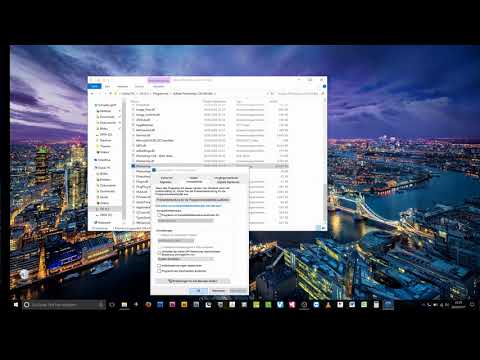
Die Verwirrung entsteht oft, weil es einen Unterschied gibt zwischen der theoretischen Größe der reinen Bilddaten und der tatsächlichen Größe der Datei, die auf Ihrer Festplatte gespeichert wird. Photoshop berechnet die unkomprimierte Größe der Bilddaten basierend auf den Abmessungen, der Auflösung, der Bittiefe und der Anzahl der Kanäle. Diese Zahl, die Sie beispielsweise im Dialogfeld 'Bildgröße' sehen können, repräsentiert, wie viel Speicherplatz die Rohpixelinformationen ohne jegliche Form der Datenreduktion beanspruchen würden.

Die Berechnung der unkomprimierten Bildgröße
Im Dialogfeld 'Bildgröße' von Photoshop wird oben oft eine Dateigröße angezeigt. Nehmen wir das Beispiel aus den Informationen: Ein Bild mit 20 x 16 Zoll bei 72 ppi (Pixel pro Zoll). Die unkomprimierte Dateigröße dafür wird mit etwa 4,75 Megabyte angegeben. Diese Zahl ist das Ergebnis einer mathematischen Formel, die die Anzahl der Pixel (Breite in Pixel x Höhe in Pixel) mit der Bittiefe (wie viele Bits pro Pixel die Farbe speichern) und der Anzahl der Farbkanäle (z. B. 3 für RGB) multipliziert und dann durch 8 teilt, um Bytes zu erhalten. Diese unkomprimierte Größe ist eine Konstante für die gegebenen Pixelabmessungen, Bittiefe und Kanäle. Sie ist die Basis.
Warum die Dateigröße auf dem Desktop abweicht
Die auf dem Desktop oder im Datei-Explorer angezeigte Dateigröße ist jedoch sehr oft anders als diese unkomprimierte Größe. Sie kann sowohl größer als auch kleiner sein, und das liegt an verschiedenen Faktoren, die über die reinen Pixeldaten hinausgehen, die in der Datei gespeichert werden müssen, sowie an den angewendeten Speicher- und Komprimierungseinstellungen.
Faktoren, die die Dateigröße erhöhen können:
Die unkomprimierte Bildgröße berücksichtigt nur die flachen Pixelinformationen. Eine typische Photoshop-Datei (im .PSD-Format) enthält jedoch oft viel mehr. Dazu gehören:
- Ebenen: Jede zusätzliche Ebene in Ihrem Dokument speichert eigene Pixelinformationen, Masken, Effekte, Füllmethoden usw. Mehr Ebenen bedeuten in der Regel eine größere Datei.
- Ebenenmasken und Vektormasken: Diese fügen zusätzliche Daten hinzu.
- Korrekturebenen: Auch wenn sie keine direkten Pixel speichern, enthalten sie Daten über die angewandten Anpassungen.
- Smartobjekte: Diese können eingebettete Quelldateien enthalten, die ebenfalls Speicherplatz benötigen.
- Zusätzliche Kanäle: Alpha-Kanäle oder Sonderfarbkanäle erhöhen ebenfalls die Dateigröße.
- Pfadinformationen: Gespeicherte Arbeitspfade oder Beschneidungspfade fügen Daten hinzu.
- Metadaten: Informationen wie EXIF-Daten, IPTC-Daten oder Copyright-Informationen tragen ebenfalls zur Dateigröße bei, wenn auch meist in geringerem Umfang.
Wenn Ihre Datei viele dieser Elemente enthält, kann die gespeicherte Datei auf dem Desktop deutlich größer sein als die unkomprimierte Größe der reinen Bilddaten.
Faktoren, die die Dateigröße verringern können:
Gerade die Faktoren, die die Dateigröße *verringern*, sind oft der Grund für die Verwirrung, warum ein Bild auf dem Desktop so klein aussieht. Hier spielen verschiedene Formen der Komprimierung eine entscheidende Rolle:
- Verlustfreie Komprimierung: Photoshop wendet standardmäßig eine Form der verlustfreien Komprimierung auf .PSD- und .TIFF-Dateien an (sofern nicht anders eingestellt). Diese Methode reduziert die Dateigröße, indem sie redundante Datenmuster findet und effizienter speichert, ohne dabei irgendwelche Pixelinformationen zu verwerfen. Ein großer Bereich derselben Farbe (wie ein grauer Hintergrund) kann sehr effizient komprimiert werden. Das Beispiel aus der Quelle, bei dem eine 20x16 Zoll Datei bei 72 ppi auf nur 725 KB schrumpfte (weit unter dem unkomprimierten Wert von 4,75 MB und sogar unter 1 MB), liegt wahrscheinlich an einem sehr einfachen Bildinhalt (ein großes graues Rechteck) in Kombination mit dieser verlustfreien Komprimierung. Es gibt wenig Abwechslung im Inhalt, die gespeichert werden muss.
- Verlustbehaftete Komprimierung: Dies ist der Hauptgrund, warum Dateien *sehr* klein werden können, insbesondere wenn Sie Bilder in Formaten wie JPEG exportieren. Die verlustbehaftete Komprimierung (wie die JPEG-Komprimierung) reduziert die Dateigröße drastisch, indem sie Bildinformationen, die für das menschliche Auge weniger wichtig sind, permanent verwirft. Je stärker die JPEG-Komprimierung eingestellt ist (niedrigere Qualitätsstufe), desto mehr Daten werden verworfen und desto kleiner wird die Datei. Eine Datei, die ursprünglich groß war, kann nach einem Export als JPEG mit hoher Komprimierung winzig erscheinen.
- Der Bildinhalt selbst: Wie bereits erwähnt, beeinflusst der Komprimierungsalgorithmus, wie gut eine Datei komprimiert werden kann. Bilder mit großen, einheitlichen Farbflächen lassen sich besser verlustfrei komprimieren als Bilder mit sehr feinen Details, Rauschen oder komplexen Texturen.
Die Kombination dieser Faktoren erklärt, warum die auf dem Desktop angezeigte Dateigröße oft nicht mit der unkomprimierten Größe im 'Bildgröße'-Dialog übereinstimmt und warum sie manchmal überraschend klein erscheint.
Dateiformate und ihre Auswirkungen
Das verwendete Dateiformat ist ebenfalls entscheidend. Formate wie .PSD oder .TIFF sind darauf ausgelegt, alle Photoshop-spezifischen Informationen (Ebenen etc.) zu speichern und verwenden oft verlustfreie Komprimierung oder gar keine Komprimierung. Formate wie .JPG sind primär für die Ausgabe gedacht, unterstützen keine Ebenen und verwenden standardmäßig verlustbehaftete Komprimierung. Ein Wechsel des Dateiformats beim Speichern oder Exportieren hat daher einen massiven Einfluss auf die endgültige Dateigröße.
Historische Perspektive
Interessanterweise haben sich die grundlegenden mathematischen Prinzipien zur Berechnung der unkomprimierten Bildgröße seit den Anfängen von Photoshop (Version 1.0) kaum verändert. Was sich entwickelt hat, sind die Komprimierungsalgorithmen, die Funktionen, die in einer Datei gespeichert werden können (Ebenen, Smartobjekte usw.), und die Effizienz, mit der Photoshop diese Daten verwaltet und komprimiert.
Wichtige Erkenntnisse für die Praxis
Wenn Sie sich fragen, warum Ihr Bild in Photoshop so klein (oder groß) auf dem Desktop erscheint, denken Sie daran, dass die angezeigte Dateigröße das Ergebnis vieler Faktoren ist, nicht nur der reinen Pixel-Dimensionen und der Auflösung. Das Wichtigste ist, dass Sie die Abmessungen (Breite und Höhe in Pixeln oder physischen Einheiten wie Zoll/cm) und die Auflösung (ppi/dpi) im Dialogfeld 'Bildgröße' überprüfen, um sicherzustellen, dass das Bild die richtige Größe für seinen Verwendungszweck hat (Web, Druck, etc.). Die Dateigröße auf dem Desktop ist eher ein Indikator für die Komplexität der Datei (Ebenen, etc.) und die angewendete Komprimierung als für die Eignung des Bildes für einen bestimmten Ausgabezweck basierend auf seinen Dimensionen und seiner Auflösung.
Vergleich: Was beeinflusst die Dateigröße?
| Faktor | Auswirkung auf Dateigröße | Erklärung |
|---|---|---|
| Pixelabmessungen (Breite x Höhe) | Direkt proportional | Mehr Pixel = mehr Daten |
| Auflösung (ppi) | Beeinflusst Pixelabmessungen für phys. Größe | Höhere ppi für gleiche phys. Größe = mehr Pixel |
| Bittiefe | Direkt proportional | Mehr Farbinformation pro Pixel = mehr Daten |
| Anzahl der Kanäle | Direkt proportional | Zusätzliche Kanäle (Alpha, Spot) = mehr Daten |
| Ebenen, Masken, Smartobjekte | Erhöht | Zusätzliche Strukturelemente und Daten |
| Verlustfreie Komprimierung (z.B. LZW, ZIP, Photoshop's Standard) | Verringert (variabel) | Reduziert redundante Daten ohne Informationsverlust |
| Verlustbehaftete Komprimierung (z.B. JPEG) | Verringert (stark) | Wirft Bildinformationen permanent weg |
| Bildinhalt (Komplexität) | Beeinflusst Komprimierbarkeit | Einfache Inhalte besser komprimierbar als komplexe |
| Dateiformat | Massiver Einfluss | Definiert, welche Daten gespeichert & wie komprimiert wird |
Häufig gestellte Fragen (FAQ)
Beeinflusst die Dateigröße auf dem Desktop die Bildqualität?
Nicht direkt. Eine große Datei kann hohe Qualität haben (viele Ebenen, unkomprimiert), aber auch eine kleine Datei kann hohe Qualität haben, wenn sie einfach ist und verlustfrei komprimiert wurde. Die Qualität wird primär durch die Pixelabmessungen, Bittiefe und die *Art* der Komprimierung (verlustfrei vs. verlustbehaftet) bestimmt. Eine kleine Datei aufgrund starker verlustbehafteter Komprimierung (wie bei niedrigwertigem JPEG) hat definitiv eine reduzierte Qualität.
Sollte ich beim Speichern immer Komprimierung verwenden?
Das hängt vom Zweck ab. Für die weitere Bearbeitung in Photoshop oder anderen Programmen ist es oft am besten, in einem Format zu speichern, das Ebenen unterstützt und verlustfreie Komprimierung verwendet (PSD, TIFF). Für die Veröffentlichung im Web oder den einfachen Austausch ist JPEG mit verlustbehafteter Komprimierung üblich, da es kleinere Dateien erzeugt, aber seien Sie sich des Qualitätsverlusts bewusst. Photoshop's standardmäßige verlustfreie Komprimierung für PSD/TIFF ist fast immer eine gute Wahl, da sie Speicherplatz spart, ohne Qualität zu opfern.
Wo finde ich die genauen Abmessungen und die Auflösung meines Bildes in Photoshop?
Gehen Sie im Menü zu 'Bild' > 'Bildgröße'. Dieses Dialogfeld zeigt Ihnen die aktuellen Pixelabmessungen, die physikalischen Abmessungen und die Auflösung (ppi) an. Dies sind die entscheidenden Werte, um die Eignung Ihres Bildes für einen bestimmten Zweck zu beurteilen, unabhängig von der Dateigröße auf dem Desktop.
Zusammenfassend lässt sich sagen, dass die Dateigröße einer Photoshop-Datei auf dem Desktop ein komplexes Zusammenspiel aus den zugrunde liegenden Pixeldaten, zusätzlichen Elementen wie Ebenen und den angewendeten Komprimierungsverfahren ist. Anstatt sich ausschließlich auf die Dateigröße zu konzentrieren, sollten Sie immer die Auflösung und die Pixel-Dimensionen im 'Bildgröße'-Dialogfeld überprüfen, um sicherzustellen, dass Ihr Bild die technischen Anforderungen für Ihren beabsichtigten Verwendungszweck erfüllt.
Hat dich der Artikel Photoshop: Warum Ihr Bild kleiner scheint interessiert? Schau auch in die Kategorie Photoshop rein – dort findest du mehr ähnliche Inhalte!