


Das Skalieren von Bildern ist eine grundlegende Aufgabe in der Bildbearbeitung, aber oft führt sie zu einem unerwünschten Ergebnis: Verzerrung. Ein falsch skaliertes Bild kann unnatürlich aussehen und die gesamte Bildqualität beeinträchtigen. Glücklicherweise bietet Adobe Photoshop verschiedene leistungsstarke Werkzeuge und Techniken, um Bilder ohne Qualitätsverlust oder Verzerrung anzupassen. In diesem Artikel erfahren Sie, warum Bilder beim Skalieren verzerrt werden können und wie Sie dies mit vier bewährten Methoden vermeiden.

Haben Sie sich jemals gefragt, warum Fotos verzerrt werden, wenn Sie versuchen, sie in Photoshop zu skalieren? Die Antwort liegt oft im Seitenverhältnis. Wenn Sie ein Bild skalieren, ohne das ursprüngliche Verhältnis von Breite zu Höhe beizubehalten, werden die Pixel ungleichmäßig gestreckt oder gestaucht. Anstatt dass die Pixelwerte proportional zunehmen oder abnehmen, werden sie in einer Richtung mehr verändert als in der anderen. Dieses Nicht-Einhalten des ursprünglichen Verhältnisses führt zu den störenden Verzerrungen, bei denen Objekte breiter, schmaler, länger oder kürzer erscheinen als in Wirklichkeit.
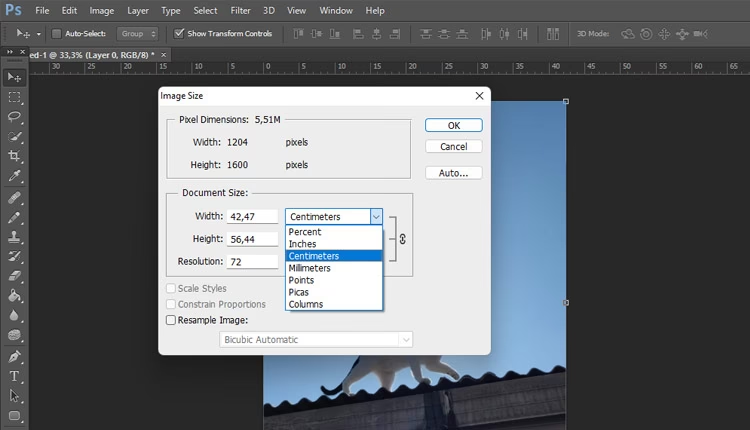
Um dies zu vermeiden, müssen Sie sicherstellen, dass das Seitenverhältnis während des Skaliervorgangs fixiert bleibt oder dass Sie eine Methode verwenden, die intelligent mit den Bildinhalten umgeht. Das richtige Skalieren ist nicht nur für die Ästhetik wichtig, sondern auch für die Optimierung von Bildern für verschiedene Plattformen, sei es für eine Website (schnellere Ladezeiten) oder für den Druck.
Warum kommt es zu Verzerrungen beim Skalieren?
Wie bereits erwähnt, ist die Hauptursache für Verzerrungen beim Skalieren von Bildern in Photoshop das Ignorieren des Seitenverhältnisses. Jedes Bild hat ein spezifisches Verhältnis zwischen seiner Breite und seiner Höhe. Wenn Sie die Breite ändern, ohne die Höhe proportional anzupassen (oder umgekehrt), wird das Bild gestreckt oder gestaucht. Stellen Sie sich vor, Sie haben ein quadratisches Bild und ziehen es in die Breite, ohne die Höhe mitzuziehen. Das Quadrat wird zu einem Rechteck, und alle enthaltenen Objekte werden in die Breite verzerrt.
In den meisten Skalierungswerkzeugen in Photoshop gibt es eine Option, das Seitenverhältnis zu fixieren. Dies wird oft durch ein Kettensymbol zwischen den Feldern für Breite und Höhe dargestellt. Wenn dieses Symbol aktiv ist, stellt Photoshop sicher, dass jede Änderung der Breite automatisch eine proportionale Änderung der Höhe bewirkt und umgekehrt. Ist diese Verknüpfung deaktiviert, können Sie Breite und Höhe unabhängig voneinander ändern, was fast immer zu Verzerrungen führt.
Ein weiterer Faktor kann die Interpolationsmethode sein, die Photoshop beim Neuberechnen der Pixel verwendet. Obwohl dies eher die Schärfe oder Weichheit beeinflusst als die geometrische Verzerrung, kann eine unpassende Methode bei starker Vergrößerung zu sichtbaren Artefakten führen, die das Bild ebenfalls unschön erscheinen lassen.
Vier Techniken zum Skalieren ohne Verzerrung
Photoshop bietet mehrere nützliche Funktionen, um Bilder oder Ebenen ohne Verzerrung zu skalieren. Hier sind vier der gängigsten und effektivsten Methoden:
- Freie Transformation (mit fixiertem Seitenverhältnis)
- Inhaltsbasiertes Skalieren
- Zuschneidewerkzeug (Crop Tool)
- Bildgröße anpassen
Jede dieser Techniken hat ihre spezifischen Anwendungsbereiche und Vorteile. Das Verständnis, wann und wie man sie einsetzt, ist entscheidend für professionelle Ergebnisse.
1. Die Technik der Freien Transformation
Die Freie Transformation (Free Transform) ist wahrscheinlich das am häufigsten verwendete Werkzeug zum Skalieren von Ebenen in Photoshop. Sie ermöglicht es Ihnen, eine Ebene interaktiv zu transformieren, einschließlich Skalierung, Drehung, Neigung und Verformung. Um Verzerrungen beim Skalieren zu vermeiden, müssen Sie unbedingt das Seitenverhältnis beibehalten.
So verwenden Sie die Freie Transformation für verzerrungsfreies Skalieren:
Schritt-für-Schritt: Freie Transformation
Schritt 1: Ebene auswählen und vorbereiten
Wählen Sie die Ebene im Ebenen-Bedienfeld aus, die Sie skalieren möchten. Es ist sehr empfehlenswert, die Ebene vor der Transformation in ein Smart-Objekt zu konvertieren. Smart-Objekte ermöglichen nicht-destruktive Transformationen. Das bedeutet, dass die Originalpixel der Ebene erhalten bleiben, auch wenn Sie die Größe ändern. Sie können die Ebene jederzeit wieder auf ihre ursprüngliche Größe zurücksetzen, ohne Qualitätsverlust. Um ein Smart-Objekt zu erstellen, klicken Sie mit der rechten Maustaste auf die Ebene im Ebenen-Bedienfeld und wählen Sie „In Smart-Objekt konvertieren“.
Schritt 2: Freie Transformation aktivieren
Gehen Sie im Menü zu „Bearbeiten“ > „Transformieren“ > „Skalieren“. Alternativ können Sie den viel schnelleren Tastaturkurzbefehl verwenden: Drücken Sie Strg + T (Windows) oder Cmd + T (Mac). Um direkt die Skalierfunktion aufzurufen, kann man auch „Transformieren“ > „Skalieren“ wählen, aber der allgemeine Befehl „Freie Transformation“ (Strg/Cmd + T) ist universeller und beinhaltet Skalieren standardmäßig.
Schritt 3: Skalierungsrahmen und Optionen
Sobald die Freie Transformation aktiv ist, erscheint ein Rahmen mit Anfassern (kleine Quadrate oder Kreise) um die ausgewählte Ebene. In der Optionsleiste am oberen Bildschirmrand sehen Sie Einstellungen für die Transformation, einschließlich Felder für Breite (W) und Höhe (H) sowie ein Kettensymbol dazwischen.
Schritt 4: Seitenverhältnis fixieren
Stellen Sie sicher, dass das Kettensymbol zwischen den Feldern für Breite (W) und Höhe (H) in der Optionsleiste aktiv ist. Wenn es nicht verbunden aussieht, klicken Sie darauf, um es zu aktivieren. Alternativ können Sie auch die Umschalt-Taste (Shift) gedrückt halten, während Sie an einem der Eckgriffe ziehen. Das Gedrückthalten der Umschalt-Taste erzwingt die proportionale Skalierung, unabhängig davon, ob das Kettensymbol aktiv ist.
Schritt 5: Skalieren
Klicken und ziehen Sie an einem der Eckgriffe des Rahmens. Da das Seitenverhältnis fixiert ist (entweder durch das Kettensymbol oder durch Halten der Umschalt-Taste), wird die Ebene proportional skaliert. Wenn Sie vom Mittelpunkt aus skalieren möchten, halten Sie zusätzlich die Alt-Taste (Windows) oder Option-Taste (Mac) gedrückt, während Sie ziehen.
Schritt 6: Transformation bestätigen
Sobald die Ebene die gewünschte Größe hat, bestätigen Sie die Transformation, indem Sie die Eingabetaste drücken oder auf das Häkchen-Symbol in der Optionsleiste klicken. Um die Transformation abzubrechen, drücken Sie die Esc-Taste oder klicken Sie auf das Durchgestrichen-Symbol.
Die Freie Transformation ist sehr flexibel, erfordert aber Aufmerksamkeit, um das Seitenverhältnis nicht versehentlich zu lösen.
2. Die Technik des Inhaltsbasierten Skalierens
Das Inhaltsbasierte Skalieren (Content-Aware Scale) ist ein intelligenteres Werkzeug als die einfache Freie Transformation. Es analysiert den Inhalt des Bildes und versucht, Bereiche zu skalieren, die weniger wichtig sind (wie Hintergründe), während wichtige Bildelemente (wie Personen oder Objekte) so wenig wie möglich verzerrt werden. Dies ist besonders nützlich, wenn Sie die Leinwandgröße ändern und das Bild anpassen müssen, um den zusätzlichen Platz zu füllen, ohne dass die Hauptmotive unnatürlich gestreckt aussehen.
So verwenden Sie das Inhaltsbasierte Skalieren:
Schritt-für-Schritt: Inhaltsbasiertes Skalieren
Schritt 1: Ebene vorbereiten
Auch für das Inhaltsbasierte Skalieren ist es oft ratsam, die Ebene in ein Smart-Objekt zu konvertieren, um nicht-destruktiv zu arbeiten. Entsperren Sie die Ebene, falls sie gesperrt ist (ein Klick auf das Schloss-Symbol im Ebenen-Bedienfeld). Das Inhaltsbasierte Skalieren funktioniert nicht auf Hintergrundebenen, es sei denn, diese sind konvertiert oder entsperrt.
Schritt 2: Inhaltsbasiertes Skalieren aktivieren
Gehen Sie im Menü zu „Bearbeiten“ > „Inhaltsbasiertes Skalieren“.
Schritt 3: Skalieren und Beobachten
Ein Transformationsrahmen erscheint um die Ebene, ähnlich wie bei der Freien Transformation. Ziehen Sie an den Griffen, um die Größe der Ebene zu ändern. Beobachten Sie, wie Photoshop versucht, den Inhalt intelligent anzupassen. Sie können auch hier die Umschalt-Taste gedrückt halten, um das Seitenverhältnis zu fixieren, oder die Alt-Taste (Option-Taste), um vom Mittelpunkt aus zu skalieren. Das Inhaltsbasierte Skalieren arbeitet auch proportional, wenn Sie die Umschalt-Taste verwenden, aber seine Stärke liegt darin, wie es nicht-proportionale Änderungen (wenn Sie z.B. nur die Breite ändern) handhabt.
Schritt 4: Wichtige Bereiche schützen (optional, aber oft nötig)
Manchmal identifiziert Photoshop wichtige Bereiche nicht korrekt oder Sie möchten sicherstellen, dass bestimmte Bereiche (wie Gesichter, Gebäude, Produkte) absolut nicht verzerrt werden. Hierfür können Sie eine Auswahl erstellen und diese als Alpha-Kanal speichern.
- Wählen Sie das Objekt oder den Bereich aus, den Sie schützen möchten (z.B. mit dem Schnellauswahl-Werkzeug oder Zeichenstift).
- Gehen Sie zu „Auswahl“ > „Auswahl speichern...“. Geben Sie der Auswahl einen Namen (z.B. „Person“) und klicken Sie auf OK. Dies erstellt einen neuen Kanal im Kanäle-Bedienfeld.
- Heben Sie die Auswahl auf (Strg/Cmd + D).
- Aktivieren Sie erneut „Bearbeiten“ > „Inhaltsbasiertes Skalieren“.
- In der Optionsleiste finden Sie ein Dropdown-Menü neben „Schützen:“. Wählen Sie hier den Namen Ihrer gespeicherten Auswahl (z.B. „Person“).
Nun, wenn Sie skalieren, wird Photoshop versuchen, den in diesem Kanal definierten Bereich so gut wie möglich vor Verzerrungen zu schützen.
Schritt 5: Transformation bestätigen
Bestätigen Sie die Skalierung wie bei der Freien Transformation (Eingabetaste oder Häkchen-Symbol).
Das Inhaltsbasierte Skalieren ist ein sehr mächtiges Werkzeug, dessen Ergebnisse stark vom Bildinhalt abhängen. Es erfordert möglicherweise etwas Experimentieren und das Definieren von Schutzbereichen für optimale Ergebnisse.
3. Die Technik des Zuschneidewerkzeugs
Das Zuschneidewerkzeug (Crop Tool) wird oft verwendet, um unerwünschte Teile eines Bildes zu entfernen und das Bild neu zu komponieren. Es kann aber auch zum Skalieren verwendet werden, insbesondere um ein Bild auf ein bestimmtes Seitenverhältnis oder eine bestimmte Größe zu bringen, indem der äußere Bereich abgeschnitten wird oder indem die Leinwand vergrößert und das Bild neu positioniert wird.
So verwenden Sie das Zuschneidewerkzeug zum Skalieren/Anpassen:
Schritt-für-Schritt: Zuschneidewerkzeug
Schritt 1: Zuschneidewerkzeug auswählen
Wählen Sie das Zuschneidewerkzeug aus der Werkzeugleiste (Tastaturkurzbefehl: C).
Schritt 2: Einstellungen in der Optionsleiste
In der Optionsleiste am oberen Bildschirmrand können Sie verschiedene Einstellungen für das Zuschneiden festlegen. Für das Skalieren auf ein bestimmtes Format ist es nützlich, ein festes Verhältnis oder eine feste Größe und Auflösung einzustellen. Klicken Sie auf das Dropdown-Menü (oft steht dort „Originales Seitenverhältnis“) und wählen Sie z.B. „B x H x Auflösung“ (Breite x Höhe x Auflösung) oder ein voreingestelltes Verhältnis wie „16:9“ oder „1:1“.
- Wenn Sie „B x H x Auflösung“ wählen, geben Sie die gewünschte Breite, Höhe und Auflösung ein.
- Wenn Sie ein festes Verhältnis wählen, können Sie die Größe des Zuschneiderahmens frei ändern, aber das Verhältnis bleibt fixiert.
Schritt 3: Zuschneiderahmen anpassen
Ein Rahmen erscheint um das Bild. Sie können diesen Rahmen ziehen, um den Bereich festzulegen, der nach dem Zuschneiden übrig bleiben soll. Wenn Sie den Rahmen nach außen über die Bildgrenzen hinaus ziehen, wird die Leinwand vergrößert und der zusätzliche Bereich wird mit der Hintergrundfarbe oder Transparenz gefüllt. Wenn Sie den Rahmen nach innen ziehen, wird das Bild zugeschnitten.
Indem Sie den Rahmen anpassen, können Sie das Bild auf das definierte Format skalieren/anpassen, ohne die inneren Bildinhalte zu verzerren. Sie schneiden lediglich Teile weg oder fügen leeren Platz hinzu.
Schritt 4: Bild innerhalb des Rahmens verschieben
Klicken und ziehen Sie innerhalb des Zuschneiderahmens, um das Bild darunter zu verschieben und neu zu positionieren. Dies ermöglicht es Ihnen, den wichtigsten Teil des Bildes im definierten Zuschneiderahmen zu platzieren.
Schritt 5: Zuschneiden bestätigen
Bestätigen Sie den Zuschneidevorgang, indem Sie die Eingabetaste drücken oder auf das Häkchen-Symbol in der Optionsleiste klicken. Das Bild wird auf den Bereich innerhalb des Rahmens zugeschnitten oder die Leinwand wird entsprechend erweitert.
Das Zuschneidewerkzeug ist ideal, wenn Sie das Format des Bildes ändern müssen, aber die inneren Inhalte unberührt lassen wollen. Es skaliert das Bild nicht im eigentlichen Sinne, sondern passt die Leinwandgröße und den sichtbaren Bereich an.
4. Die Technik der Bildgrößenanpassung
Die Funktion „Bildgröße“ (Image Size) im Menü „Bild“ ist das klassische Werkzeug zum Ändern der Abmessungen und/oder Auflösung eines Bildes. Auch hier ist es entscheidend, das Seitenverhältnis beizubehalten, um Verzerrungen zu vermeiden.
So verwenden Sie die Bildgrößenanpassung:
Schritt-für-Schritt: Bildgröße anpassen
Schritt 1: Dialogfeld „Bildgröße“ öffnen
Gehen Sie im Menü zu „Bild“ > „Bildgröße...“. Alternativ verwenden Sie den Tastaturkurzbefehl Alt + Strg + I (Windows) oder Option + Cmd + I (Mac).
Schritt 2: Einstellungen im Dialogfeld
Das Dialogfeld „Bildgröße“ zeigt die aktuellen Abmessungen (Breite und Höhe, oft in Pixeln, Zoll oder Zentimetern) und die Auflösung (Pixel pro Zoll/Zentimeter) des Bildes an. Sie sehen auch die Dateigröße.
Schritt 3: Seitenverhältnis beibehalten
Stellen Sie sicher, dass das Kettensymbol zwischen den Feldern für Breite und Höhe aktiviert ist (standardmäßig der Fall). Wenn es nicht verbunden aussieht, klicken Sie darauf. Dies stellt sicher, dass Änderungen an der Breite automatisch die Höhe proportional anpassen und umgekehrt.
Schritt 4: Neue Abmessungen eingeben
Geben Sie die gewünschten neuen Werte für Breite oder Höhe ein. Da das Seitenverhältnis fixiert ist, wird der andere Wert automatisch angepasst. Sie können auch die Maßeinheit ändern (z.B. von Pixeln zu Prozent, Zoll oder Zentimetern).
Schritt 5: Auflösung anpassen (optional)
Sie können auch die Auflösung ändern. Beachten Sie, dass eine Änderung der Auflösung bei gleichbleibenden Pixelmaßen die physische Größe des Bildes beim Druck beeinflusst, während eine Änderung der Pixelmaße bei gleichbleibender Auflösung die Gesamtanzahl der Pixel und damit die Detailmenge und Dateigröße verändert. Wenn Sie das Häkchen bei „Neu berechnen“ (Resample) setzen, fügt Photoshop Pixel hinzu (bei Vergrößerung) oder entfernt Pixel (bei Verkleinerung).
Schritt 6: Skalierung bestätigen
Klicken Sie auf OK, um die Änderungen zu übernehmen. Photoshop skaliert das gesamte Bild auf die neuen Dimensionen, wobei das Seitenverhältnis und damit die Proportionen erhalten bleiben.
Die Bildgrößenanpassung ist ideal, wenn Sie das gesamte Bild auf eine bestimmte Pixelgröße oder physische Größe bringen möchten. Sie wirkt sich auf das gesamte Dokument aus.
Vergleich der Techniken
Jede Methode hat ihre Stärken und Schwächen. Die Wahl der richtigen Technik hängt von Ihrer spezifischen Aufgabe ab.
| Technik | Anwendung | Verzerrung vermeiden durch | Vorteile | Nachteile |
|---|---|---|---|---|
| Freie Transformation | Skalieren einzelner Ebenen, interaktive Anpassung | Kettensymbol aktiv halten oder Umschalt-Taste verwenden | Sehr flexibel, direkt auf der Arbeitsfläche, nicht-destruktiv als Smart-Objekt | Kann versehentlich verzerrt werden, wenn Seitenverhältnis nicht fixiert ist |
| Inhaltsbasiertes Skalieren | Anpassen von Bildern an neue Leinwandgrößen, Füllen von Leerräumen | Analysiert Bildinhalt, kann wichtige Bereiche schützen | Intelligente Anpassung von Hintergründen, Schutz von Hauptmotiven möglich | Ergebnisse können unvorhersehbar sein, erfordert evtl. Schutzbereiche, funktioniert am besten bei bestimmten Bildinhalten |
| Zuschneidewerkzeug | Bildformat ändern, Komposition anpassen, Leinwand erweitern/verkleinern | Beschneiden oder Erweitern der Leinwand, nicht Skalierung des Inhalts | Schnell, einfach, ideal für Formatänderungen, gute Kontrolle über Komposition | Schneidet Teile des Bildes ab oder fügt leeren Platz hinzu, skaliert nicht den Inhalt selbst |
| Bildgröße anpassen | Gesamtgröße und/oder Auflösung des Dokuments ändern | Kettensymbol im Dialogfeld aktiv halten | Präzise numerische Eingabe von Maßen und Auflösung, wirkt sich auf das gesamte Bild aus | Kann bei starker Vergrößerung zu Qualitätsverlust führen (wenn „Neu berechnen“ aktiv ist), wirkt sich auf das gesamte Bild aus |
Häufig gestellte Fragen zum Skalieren in Photoshop
Hier beantworten wir einige gängige Fragen, die beim Skalieren von Bildern in Photoshop auftreten können.
Was bedeutet „Seitenverhältnis beibehalten“?
Das bedeutet, dass das Verhältnis zwischen der Breite und der Höhe des Bildes konstant bleibt. Wenn das ursprüngliche Bild z.B. ein Verhältnis von 3:2 hat (die Breite ist das 1,5-fache der Höhe), bleibt dieses Verhältnis auch nach der Skalierung erhalten. Das Bild mag größer oder kleiner werden, aber seine Form (z.B. rechteckig) und die Proportionen der Objekte darin ändern sich nicht.
Warum sollte ich Smart-Objekte verwenden?
Smart-Objekte ermöglichen eine nicht-destruktive Bearbeitung. Wenn Sie eine Ebene, die ein Smart-Objekt ist, skalieren, speichert Photoshop die Originalbilddaten. Sie können die Skalierung jederzeit ändern oder zurücksetzen, ohne dass das Bild an Qualität verliert. Wenn Sie eine normale Pixelebene skalieren, insbesondere verkleinern und dann wieder vergrößern, gehen beim Verkleinern Pixelinformationen verloren, die beim erneuten Vergrößern nicht wiederhergestellt werden können, was zu Unschärfe und Artefakten führt.
Kann ich ein Bild verlustfrei vergrößern?
Das Vergrößern eines Bildes über seine Originalgröße hinaus (Upscaling) führt unweigerlich dazu, dass Photoshop neue Pixel „erfinden“ muss. Dies kann zu einem Verlust an Schärfe und Detailtreue führen, insbesondere bei starker Vergrößerung. Photoshop bietet verschiedene Interpolationsmethoden („Neu berechnen“ im Bildgröße-Dialogfeld), die versuchen, dies so gut wie möglich zu handhaben (z.B. „Details erhalten 2.0“ oder „Bikubisch glatter“). Während Smart-Objekte und einige moderne Techniken (wie in Kürze verfügbare KI-gestützte Super Resolution Funktionen in Adobe Camera Raw/Lightroom, die über Photoshop hinausgehen) die Ergebnisse verbessern können, ist eine wirklich verlustfreie Vergrößerung im Sinne des Hinzufügens von Detailinformationen, die nicht vorhanden waren, nicht möglich.
Wann ist Inhaltsbasiertes Skalieren am nützlichsten?
Diese Technik ist besonders nützlich, wenn Sie das Format eines Bildes ändern müssen (z.B. von einem Querformat zu einem Hochformat oder umgekehrt), ohne die Hauptmotive unnatürlich zu strecken. Wenn Sie beispielsweise ein Panoramafoto haben und es in ein quadratisches Format bringen müssen, ohne dass die Gebäude in der Mitte gestaucht aussehen, kann das inhaltsbasierte Skalieren den Himmel und den Boden stärker komprimieren als die Gebäude selbst.
Was mache ich, wenn das Kettensymbol ausgegraut ist?
Das Kettensymbol im Dialogfeld „Bildgröße“ oder in der Optionsleiste der Freien Transformation sollte normalerweise nicht ausgegraut sein, es sei denn, es gibt einen spezifischen Modus oder Kontext, der eine proportionale Skalierung verhindert. Stellen Sie sicher, dass Sie eine normale Pixelebene oder ein Smart-Objekt ausgewählt haben. Bei Hintergrundebenen kann es Einschränkungen geben, die durch Konvertieren in eine normale Ebene oder ein Smart-Objekt behoben werden können.
Zusammenfassung
Das Skalieren von Bildern in Photoshop ohne Verzerrung ist eine Fähigkeit, die jeder Fotograf und Bildbearbeiter beherrschen sollte. Durch das Verständnis, warum Verzerrungen auftreten (hauptsächlich aufgrund der Änderung des Seitenverhältnisses), und durch die bewusste Anwendung der richtigen Werkzeuge können Sie sicherstellen, dass Ihre Bilder stets proportional und natürlich aussehen.
Die Freie Transformation ist das vielseitigste Werkzeug für Ebenen, erfordert aber die Beachtung des Seitenverhältnisses. Das Inhaltsbasierte Skalieren bietet eine intelligente, inhaltsabhängige Anpassung, ideal für komplexe Layout-Anpassungen. Das Zuschneidewerkzeug hilft, das Format zu ändern, indem Bereiche entfernt oder hinzugefügt werden, ohne den Inhalt zu strecken. Und die Funktion Bildgröße bietet präzise Kontrolle über die Gesamtmaße und Auflösung des Dokuments.
Indem Sie diese Techniken üben und je nach Bedarf einsetzen, können Sie Ihre Bilder effektiv für verschiedene Zwecke vorbereiten, von der Webveröffentlichung bis zum Druck, immer mit der Gewissheit, dass sie ihre Qualität und Proportionen behalten.
Hat dich der Artikel Skalieren in Photoshop ohne Verzerrung interessiert? Schau auch in die Kategorie Bildbearbeitung rein – dort findest du mehr ähnliche Inhalte!