
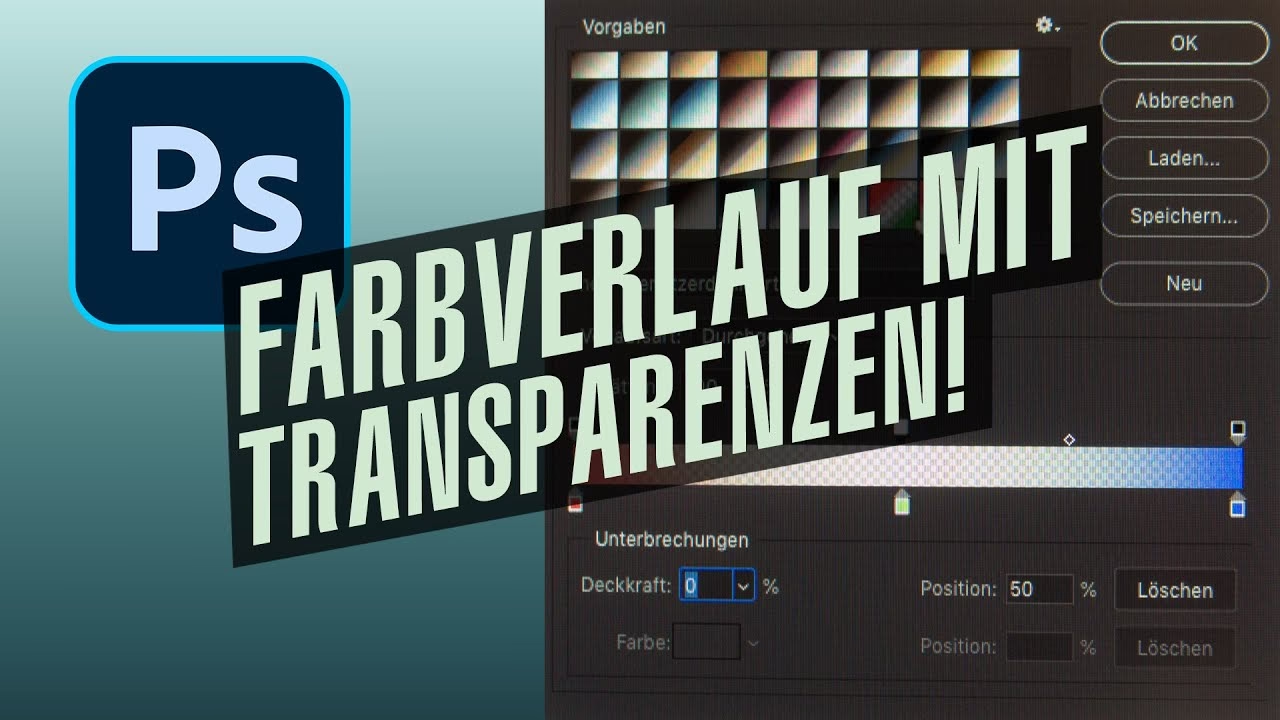

Ein Farbverlauf, der nahtlos in Transparenz übergeht, ist ein mächtiges Werkzeug in Adobe Photoshop. Er ermöglicht es Ihnen, Elemente sanft auszublenden, Überlagerungen zu erstellen oder kreative Übergänge in Ihren Designs zu realisieren. Ob Sie ein Bild am Rand auslaufen lassen oder einen Texteffekt erzeugen möchten – die Fähigkeit, Transparenz in einen Farbverlauf zu integrieren, eröffnet viele gestalterische Möglichkeiten. Doch wie genau erstellt man einen solchen Farbverlauf in Photoshop? Es gibt tatsächlich mehr als einen Weg, dies zu tun, und wir werden uns die gängigsten Methoden ansehen.

Die Notwendigkeit, einen Bereich eines Bildes oder Elements sanft auszublenden, ist in der digitalen Bildbearbeitung allgegenwärtig. Ein Verlauf zu Transparenz ist dafür oft die eleganteste Lösung. Anstatt harte Kanten zu haben oder Teile einfach wegzuschneiden, schaffen Sie einen weichen Übergang, der viel professioneller und ästhetischer wirkt. Dies kann besonders nützlich sein, wenn Sie Bilder für Webseiten vorbereiten, Grafiken für soziale Medien erstellen oder komplexe Fotomontagen durchführen.

Historisch gab es in Photoshop immer schon Möglichkeiten, mit Verläufen zu arbeiten. Mit der Weiterentwicklung der Software kamen neue Werkzeuge und Funktionen hinzu, die manchmal den Workflow verändern oder alternative Wege eröffnen. Für das Erstellen eines Farbverlaufs, der in Transparenz endet, gibt es eine Methode, die über spezielle Füllebenen funktioniert, und eine andere, die auf einer klassischen Voreinstellung des Verlauf-Werkzeugs basiert. Beide haben ihre Berechtigung und ihre spezifischen Anwendungsfälle.
Die neuere Methode über Verlauf-Füllungsebenen
Diese Methode nutzt die Flexibilität von Füllebenen in Photoshop. Sie ist nicht ganz so direkt wie die klassische Methode, bietet aber den Vorteil, dass der Verlauf und seine Eigenschaften jederzeit nicht-destruktiv bearbeitet werden können. Das bedeutet, Sie können Farben, Deckkraft und sogar die Position des Verlaufs ändern, lange nachdem Sie ihn erstellt haben, ohne die darunterliegenden Pixel zu beeinträchtigen.
Schritt-für-Schritt Anleitung:
- Wählen Sie das Verlauf-Werkzeug (Gradient Tool) aus Ihrer Werkzeugleiste. Es teilt sich oft einen Platz mit dem Füllwerkzeug (Eimer).
- Ziehen Sie einfach einen beliebigen Verlauf über Ihr Bild. Die genauen Farben oder die Form spielen im ersten Schritt keine große Rolle, da wir dies gleich anpassen werden. Sobald Sie den Mauszeiger loslassen, erstellt Photoshop automatisch eine neue Ebene im Ebenenbedienfeld, die als "Verlauf-Füllung" gekennzeichnet ist.
- Im Ebenenbedienfeld finden Sie die neu erstellte "Verlauf-Füllung"-Ebene. Diese Ebene hat eine Miniaturansicht, die den erstellten Verlauf zeigt. Doppelklicken Sie auf diese Miniaturansicht der Verlauf-Füllungsebene.
- Durch das Doppelklicken öffnet sich das Dialogfeld "Verlauf füllen". Hier können Sie grundlegende Einstellungen wie Stil (Linear, Radial, etc.), Winkel und Skalierung anpassen. Im Zentrum dieses Dialogfelds sehen Sie eine größere Vorschau des aktuellen Verlaufs.
- Doppelklicken Sie erneut auf diese größere Vorschau des Verlaufs im Dialogfeld "Verlauf füllen". Dieser Schritt öffnet nun endlich den mächtigen Verlaufseditor.
- Im Verlaufseditor sehen Sie den Verlauf als Balken. Unterhalb des Balkens befinden sich kleine Quadrate, die die Farbstopps repräsentieren. Oberhalb des Balkens befinden sich ebenfalls kleine Quadrate – dies sind die Deckkraftstopps. Um Transparenz zu erzeugen, müssen Sie die Deckkraftstopps manipulieren.
- Standardmäßig gibt es möglicherweise nur einen oder zwei Deckkraftstopps (oft bei 100% Deckkraft). Um einen neuen Deckkraftstopp hinzuzufügen, klicken Sie einfach oberhalb des Verlaufsbalkens an der gewünschten Position.
- Wählen Sie den neu erstellten Deckkraftstopp (oder einen vorhandenen Stopp) aus, indem Sie ihn anklicken. Unten im Dialogfeld "Verlaufseditor" sehen Sie nun die Einstellungen für diesen Stopp, einschließlich der Option Deckkraft (Opacity).
- Stellen Sie die Deckkraft für diesen Stopp auf 0% ein. Der Bereich des Verlaufs unter diesem Stopp wird nun transparent. Sie sehen dies sofort in der Vorschau.
- Sie können weitere Deckkraftstopps hinzufügen und deren Position sowie Deckkraft anpassen, um den Übergang von Farbe zu Transparenz genau zu definieren. Ebenso können Sie die Farbstopps unterhalb des Balkens verschieben oder neue hinzufügen, um die Farben des Verlaufs zu steuern.
- Klicken Sie auf "OK", um den Verlaufseditor zu schließen, und erneut auf "OK", um das Dialogfeld "Verlauf füllen" zu schließen. Ihr Verlauf mit Transparenz ist nun auf der Verlauf-Füllungsebene sichtbar.
Der Hauptvorteil dieser Methode ist die volle Editierbarkeit. Wenn Sie später entscheiden, dass der Übergang sanfter oder kürzer sein soll, doppelklicken Sie einfach wieder auf die Ebene und nehmen Anpassungen im Verlaufseditor vor.
Die klassische Methode: Verlauf "Vordergrundfarbe zu Transparent"
Viele Photoshop-Benutzer, insbesondere jene, die schon länger mit dem Programm arbeiten, bevorzugen für einfache Transparenz-Verläufe die klassische Methode. Sie ist oft schneller und direkter, da sie eine vordefinierte Einstellung des Verlauf-Werkzeugs nutzt. Diese Methode ist ideal, wenn Sie schnell einen Übergang erstellen möchten und keine komplexe Bearbeitbarkeit im Nachhinein benötigen (oder bereit sind, den Verlauf gegebenenfalls neu zu zeichnen).
Schritt-für-Schritt Anleitung:
- Wählen Sie das Verlauf-Werkzeug (Gradient Tool) aus der Werkzeugleiste.
- Werfen Sie einen Blick in die Optionsleiste am oberen Bildschirmrand. Hier finden Sie die Einstellungen für das Verlauf-Werkzeug. Stellen Sie sicher, dass unter den Verlaufstypen (oft ein Dropdown-Menü neben dem Verlaufssymbol) der "Klassische Verlauf" oder "Legacy Gradients" (je nach Version und Einstellung) ausgewählt ist.
- Klicken Sie auf die Vorschau des Verlaufs oder das Dropdown-Menü daneben in der Optionsleiste. Es öffnet sich eine Liste mit vordefinierten Verläufen.
- Suchen Sie in dieser Liste nach dem Verlauf mit dem Namen "Vordergrundfarbe zu Transparent" (Foreground to Transparent). Wählen Sie diesen aus. Dieser Verlauf ist standardmäßig in Photoshop enthalten.
- Dieser Schritt ist absolut entscheidend: Erstellen Sie eine neue, leere Ebene über der Ebene, auf die der Verlauf angewendet werden soll (oder über allen Ebenen, wenn der Verlauf alles darunterliegende betreffen soll). Gehen Sie dazu im Ebenenbedienfeld auf das Symbol für "Neue Ebene erstellen" (ein kleines Plus-Symbol oder ein gefaltetes Blatt Papier).
- Wählen Sie Ihre gewünschte Vordergrundfarbe in der Werkzeugleiste aus (das obere der beiden Farbfelder). Der Verlauf wird diese Farbe am Startpunkt haben und zum Endpunkt transparent werden.
- Klicken und ziehen Sie nun mit dem Verlauf-Werkzeug auf der neu erstellten Ebene. Der Verlauf wird von der Stelle, an der Sie klicken (Vordergrundfarbe), bis zu der Stelle, an der Sie loslassen (vollständige Transparenz), erstellt.
- Die Länge und Richtung des gezogenen Strichs bestimmen die Ausdehnung und den Winkel des Verlaufs. Je länger der Strich, desto sanfter der Übergang.
Pro-Tipp: Halten Sie die Umschalttaste (Shift) gedrückt, während Sie ziehen, um den Verlauf auf exakt horizontale, vertikale oder 45-Grad-Winkel zu beschränken. Dies ist sehr nützlich für saubere Übergänge.
Ein wesentlicher Vorteil der klassischen "Vordergrundfarbe zu Transparent"-Einstellung ist, dass sie additiv wirkt, wenn sie auf einer leeren Ebene angewendet wird. Das bedeutet, wenn Sie mehrere Verläufe auf derselben Ebene ziehen, werden diese übereinander gelegt und mischen sich, anstatt den vorherigen Verlauf zu überschreiben (was bei einem "Vordergrundfarbe zu Hintergrundfarbe"-Verlauf der Fall wäre). Dies ist ideal, um beispielsweise von zwei Seiten gleichzeitig ins Bild auszublenden.
Vergleich der Methoden: Welche ist die Richtige für Sie?
Beide Ansätze führen zum Ziel, unterscheiden sich jedoch erheblich in ihrer Handhabung, Flexibilität und den typischen Anwendungsfällen. Die Wahl der Methode hängt oft von der Komplexität des gewünschten Verlaufs und der Notwendigkeit nachträglicher Bearbeitbarkeit ab.
- Die Methode über die Verlauf-Füllungsebene ist die modernere und flexiblere Variante. Ihre Stärke liegt in der nicht-destruktiven Bearbeitung. Sie können jederzeit zurückkehren und den Verlauf, die Farben, die Deckkraftstopps und deren Positionen anpassen, ohne die Bilddaten zu zerstören. Dies macht sie ideal für komplexe Designs, bei denen Änderungen wahrscheinlich sind, oder für die Verwendung in Vorlagen. Der Nachteil ist der etwas umständlichere Weg, um zum Verlaufseditor zu gelangen.
- Die klassische Methode mit "Vordergrundfarbe zu Transparent" ist unschlagbar schnell und einfach für Standardaufgaben. Wenn Sie nur schnell einen Bildrand ausblenden oder einen einfachen linearen Übergang erstellen möchten, sind Sie mit dieser Methode oft am schnellsten. Die Möglichkeit, mehrere Verläufe auf einer Ebene zu überlappen, ist ebenfalls ein großer Pluspunkt für bestimmte Effekte. Der Nachteil ist, dass der Verlauf direkt auf die Pixel der Ebene gezeichnet wird (auch wenn es eine neue, leere Ebene ist). Eine nachträgliche Änderung der Verlaufseigenschaften (z. B. die Härte des Übergangs oder die genaue Startfarbe) erfordert das Löschen und Neuziehen des Verlaufs.
Für die meisten alltäglichen Aufgaben, bei denen ein einfacher, gerader oder radialer Übergang zu Transparenz benötigt wird, ist die klassische Methode oft die erste Wahl aufgrund ihrer Direktheit. Für komplexe oder potenziell änderungsbedürftige Verläufe ist die Füllungsebenen-Methode überlegen.
Wichtige Tipps und häufige Fehler
Unabhängig davon, welche Methode Sie wählen, gibt es einige wichtige Punkte, die Sie beachten sollten, um Frustration zu vermeiden und die gewünschten Ergebnisse zu erzielen:
- Immer eine neue, leere Ebene verwenden: Dies ist der häufigste Fehler, wenn Verläufe zu Transparenz nicht funktionieren wie erwartet. Wenn Sie den Verlauf direkt auf eine Ebene mit Inhalt (z. B. ein Foto) anwenden, füllt Photoshop den transparenten Bereich mit der aktuellen Hintergrundfarbe, anstatt Transparenz zu zeigen. Erstellen Sie IMMER eine separate Ebene für Ihren Verlauf.
- Hintergrundfarbe vs. Transparenz: Stellen Sie sicher, dass Sie die Option "Vordergrundfarbe zu Transparent" wählen, wenn Sie Transparenz wünschen. Die Option "Vordergrundfarbe zu Hintergrundfarbe" erzeugt einen Verlauf zwischen Ihren beiden aktuell ausgewählten Farben.
- Steuerung der Übergangsbreite: Bei der klassischen Methode steuern Sie die Breite des Übergangs durch die Länge des gezogenen Strichs. Bei der neueren Methode steuern Sie dies durch das Platzieren und Verschieben der Deckkraftstopps im Verlaufseditor.
- Ausrichtung: Nutzen Sie die Umschalttaste (Shift), um gerade Verläufe zu erhalten, besonders bei der klassischen Methode.
- Verlauf-Werkzeug vs. Verlauf-Füllung: Verstehen Sie den Unterschied im Workflow. Das Verlauf-Werkzeug zeichnet Pixel (auf einer Ebene), während die Verlauf-Füllung eine dynamische, editierbare Ebene erstellt.
Anwendungsbereiche für Verläufe zu Transparenz
Diese Technik ist unglaublich vielseitig und wird in vielen Bereichen der digitalen Bildbearbeitung und des Designs eingesetzt:
- Fotobearbeitung: Sanftes Ausblenden von Bildrändern, um Fotos in Hintergründe übergehen zu lassen oder um weiche Vignetten zu erstellen.
- Webdesign: Erstellen von transparenten Verläufen für Hintergründe, Header oder UI-Elemente, die sich nahtlos in andere Inhalte einfügen.
- Grafikdesign: Erzeugen von Text-Effekten, bei denen Text langsam verschwindet, oder Erstellen von weichen Schatten und Überlagerungseffekten.
- Fotomanipulation: Nahtloses Mischen und Überblenden von Elementen aus verschiedenen Bildern.
- Digitale Kunst: Schaffen von Tiefenwirkung oder atmosphärischen Effekten durch das sanfte Ausblenden von Elementen.
Häufig gestellte Fragen (FAQ)
F: Warum wird mein Verlauf transparent angezeigt, aber wenn ich das Bild speichere, ist der transparente Bereich weiß oder kariert?
A: Das karierte Muster in Photoshop zeigt Transparenz an. Wenn es nach dem Speichern weiß oder eine andere Farbe ist, liegt es am Dateiformat. Sie müssen ein Format wählen, das Transparenz unterstützt, wie PNG oder GIF (für Webgrafiken) oder PSD (für Photoshop-Dokumente). JPEG unterstützt keine Transparenz und füllt transparente Bereiche immer mit Weiß oder der eingestellten Hintergrundfarbe.
F: Wie kann ich einen Verlauf von der Mitte nach außen transparent machen?
A: Verwenden Sie den radialen Verlaufstyp. Bei der klassischen Methode wählen Sie "Vordergrundfarbe zu Transparent" und ziehen vom Zentrum des gewünschten Bereichs nach außen. Bei der neueren Methode erstellen Sie eine Verlauf-Füllungsebene, wählen den radialen Stil im Dialogfeld "Verlauf füllen" und passen die Deckkraftstopps im Verlaufseditor so an, dass die Deckkraft im Zentrum 100% und am Rand 0% beträgt.
F: Kann ich einen Verlauf von einer Farbe zu einer anderen Farbe und dann zu Transparenz erstellen?
A: Ja. Mit der neueren Methode (Verlauf-Füllungsebene) können Sie beliebig viele Farbstopps unter dem Balken hinzufügen und dann am Ende des Verlaufs Deckkraftstopps mit 0% Deckkraft platzieren. Mit der klassischen Methode müssten Sie eventuell kreativer werden, z. B. zwei Verläufe übereinanderlegen oder eine andere Technik verwenden.
F: Meine Vordergrundfarbe ist Schwarz, aber der Verlauf wird grau zu transparent. Warum?
A: Stellen Sie sicher, dass Ihre Vordergrundfarbe korrekt eingestellt ist. Überprüfen Sie auch die Deckkraft des Verlauf-Werkzeugs in der Optionsleiste (sollte normalerweise bei 100% liegen) und den Füllmodus (sollte normalerweise "Normal" sein).
F: Die Übergangsbreite des Verlaufs ist immer gleich. Wie steuere ich sie?
A: Bei der klassischen Methode steuern Sie die Breite durch die Länge, die Sie mit dem Werkzeug ziehen. Ein kurzer Zug ergibt einen harten, schnellen Übergang; ein langer Zug ergibt einen weichen, allmählichen Übergang. Bei der neueren Methode steuern Sie dies, indem Sie die Position der Deckkraftstopps im Verlaufseditor anpassen. Schieben Sie die Stopps näher zusammen für einen härteren Übergang oder weiter auseinander für einen sanfteren.
Fazit
Das Erstellen eines Farbverlaufs, der in Transparenz übergeht, ist eine grundlegende, aber sehr nützliche Technik in Photoshop. Ob Sie den direkten Weg mit dem klassischen "Vordergrundfarbe zu Transparent"-Verlauf auf einer neue, leere Ebene bevorzugen oder die flexiblere, wenn auch umständlichere Methode der Verlauf-Füllungsebenen über den Verlaufseditor und das Verlauf-Werkzeug nutzen – beide Wege eröffnen Ihnen viele kreative Möglichkeiten zur Bildbearbeitung und Gestaltung. Der Schlüssel zum Erfolg liegt oft darin, auf einer separaten Ebene zu arbeiten und die richtige Verlaufseinstellung zu wählen. Experimentieren Sie mit den Einstellungen, üben Sie die verschiedenen Methoden und sehen Sie, wie Sie diese Technik in Ihren eigenen Projekten einsetzen können, um beeindruckende und nahtlose Übergänge zu schaffen.
Hat dich der Artikel Photoshop: Farbverlauf zu Transparenz erstellen interessiert? Schau auch in die Kategorie Photoshop rein – dort findest du mehr ähnliche Inhalte!