

In der modernen Fotografie und Bildbearbeitung gibt es oft Situationen, in denen Gesichter bearbeitet werden müssen. Das kann aus ästhetischen Gründen geschehen, um beispielsweise die Haut zu glätten und kleine Makel zu entfernen, oder aus wichtigen Gründen der Privatsphäre und Ethik, um Personen auf einem Foto unkenntlich zu machen. Adobe Photoshop bietet eine Vielzahl leistungsstarker Werkzeuge und Funktionen, um diese Aufgaben präzise und effektiv zu bewältigen. Ob Sie ein Anfänger oder ein erfahrener Bildbearbeiter sind, Photoshop stellt die notwendigen Mittel bereit. In diesem Artikel untersuchen wir die Techniken, die Ihnen zur Verfügung stehen, sowohl für das Weichzeichnen von Gesichtern als auch für das Glätten der Haut.

Gibt es einen „Schönheitsfilter“ in Photoshop? Haut glätten leicht gemacht
Viele Anwender fragen nach einem einfachen „Schönheitsfilter“ in Photoshop, der auf Knopfdruck Wunder wirkt. Während es keinen einzelnen Filter gibt, der pauschal als „Schönheitsfilter“ bezeichnet wird und alle Aspekte der Porträtretusche abdeckt, bietet Photoshop leistungsstarke, spezialisierte Werkzeuge, die genau diesen Zweck erfüllen. Eines der bemerkenswertesten ist der Neuronale Filter namens „Smooth Skin“ (Haut glätten).
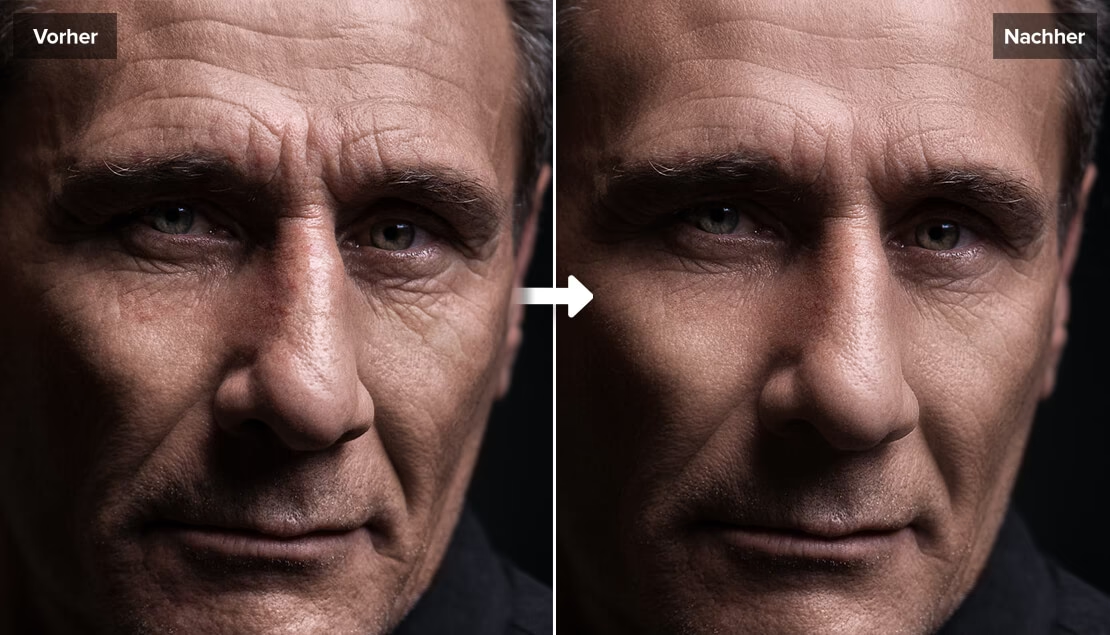
Dieser Filter nutzt künstliche Intelligenz, um Hautbereiche in Ihrem Bild zu erkennen und auf intelligente Weise zu glätten, während wichtige Details wie Augen, Lippen und Haare erhalten bleiben. Die Anwendung ist denkbar einfach:
- Öffnen Sie Ihr Bild in Adobe Photoshop.
- Navigieren Sie im Bedienfeld „Entdecken“ (das Suchsymbol oder über das Menü Hilfe > Photoshop entdecken) zu „Durchsuchen“ > „Schnellaktionen“.
- Suchen Sie in der Liste der Schnellaktionen nach „Smooth Skin“.
- Wenn Sie diesen Filter zum ersten Mal verwenden, sehen Sie möglicherweise eine Option zum Herunterladen. Klicken Sie in diesem Fall auf „Herunterladen“, um den Neuralen Filter auf Ihrem System zu installieren. Dies ist ein einmaliger Vorgang.
- Sobald der Filter verfügbar ist, wählen Sie „Smooth Skin“ aus.
- Klicken Sie auf „Übernehmen“. Photoshop wendet den Filter automatisch auf die erkannten Hautbereiche im Motiv an.
- Sie können die Intensität der Glättung in den Optionen des Neuralen Filters anpassen, um das gewünschte Ergebnis zu erzielen.
Dieser Ansatz ist besonders nützlich für schnelle Retuschen und liefert oft sehr natürliche Ergebnisse. Es ist eine moderne und effiziente Methode, um Hautunreinheiten und Falten zu reduzieren, ohne mühsam manuell arbeiten zu müssen.
Gesichter zensieren oder unkenntlich machen: Warum und wie?
Das Weichzeichnen von Gesichtern, oft als Zensur bezeichnet, ist eine gängige Praxis in der Fotografie, die aus verschiedenen Gründen notwendig sein kann:
- Privatsphäre: Wenn Sie Gruppenfotos online teilen möchten, möchten vielleicht nicht alle abgebildeten Personen erkennbar sein. Das Weichzeichnen schützt deren Identität.
- Rechtliche Vorschriften: In einigen Ländern oder Situationen ist eine ausdrückliche Genehmigung erforderlich, um Fotos von Personen zu veröffentlichen. Bei Straßenfotografie oder öffentlichen Aufnahmen, bei denen keine Genehmigung eingeholt werden kann, ist das Unkenntlichmachen des Gesichts oft die einzige Möglichkeit, das Bild legal zu verwenden.
- Ethische Gründe: Auch ohne rechtliche Verpflichtung kann es ethisch geboten sein, Gesichter von Fremden oder sogar Bekannten zu verpixeln oder zu verwischen, um deren Identität zu schützen, insbesondere in einer Zeit, in der Gesichtserkennungsalgorithmen weit verbreitet sind.
- Schutz der eigenen Identität: Manchmal möchte man auch das eigene Gesicht unkenntlich machen, bevor man ein Foto teilt.
Unabhängig vom Grund bietet Photoshop mehrere Methoden, um Gesichter effektiv zu weichzeichnen. Diese Methoden variieren in ihrer Komplexität und dem erzielten Ergebnis. Hier sind die gängigsten Techniken:
Methode 1: Der Weichzeichner-Pinsel (Blur Tool)
Photoshop verfügt über ein dediziertes Werkzeug zum Weichzeichnen: den Weichzeichner-Pinsel. Dieses Werkzeug ist einfach zu bedienen und eignet sich gut für leichte Effekte.
- Wählen Sie den Weichzeichner-Pinsel (Blur Tool) in der Werkzeugleiste aus. Das Symbol sieht oft aus wie ein Tropfen.
- In der Optionsleiste am oberen Bildschirmrand können Sie die Stärke (Strength) des Weichzeichnereffekts anpassen. Ein höherer Wert führt zu einem stärkeren Weichzeichner.
- Sie können auch die Größe des Pinsels anpassen, indem Sie die Klammertasten „[“ (kleiner) und „]“ (größer) verwenden.
- Stellen Sie sicher, dass der gewünschte Mischmodus (Blending Mode) eingestellt ist (Normal ist meist passend).
- Malen Sie nun mit dem Pinsel über das Gesicht, das Sie weichzeichnen möchten. Sie können mehrmals über denselben Bereich malen, um den Effekt zu verstärken.
Der Nachteil dieser Methode ist, dass der Weichzeichner-Pinsel selbst bei 100% Stärke oft nur einen sehr milden Effekt erzielt. Selbst nach mehrmaligem Übermalen kann das Gesicht in vielen Fällen immer noch erkennbar sein. Wenn Sie nur eine leichte Unschärfe benötigen, ist dieses Werkzeug ausreichend. Für eine stärkere Zensur sind die folgenden Methoden besser geeignet.
Methode 2: Auswahlwerkzeug und Gaußscher Weichzeichner
Diese Methode bietet mehr Kontrolle über die Intensität des Weichzeichners und ist immer noch relativ einfach umzusetzen. Sie eignet sich gut, wenn Sie nur ein oder wenige Gesichter weichzeichnen müssen.
- Öffnen Sie Ihr Bild in Photoshop. Es ist empfehlenswert, die Ebene zu duplizieren (Ebene > Ebene duplizieren oder Strg+J / Cmd+J), um nicht-destruktiv zu arbeiten. So können Sie die Weichzeichnung auf einer separaten Ebene vornehmen und bei Bedarf einfach löschen oder anpassen.
- Wählen Sie ein Auswahlwerkzeug aus der Werkzeugleiste. Das rechteckige Auswahlwerkzeug (Marquee Tool) ist standardmäßig ausgewählt. Da Gesichter meist oval sind, klicken Sie mit der rechten Maustaste auf das Auswahlwerkzeug und wählen Sie das Elliptische Auswahlwerkzeug (Elliptical Marquee Tool).
- Zeichnen Sie eine Auswahl über das Gesicht, das Sie weichzeichnen möchten. Um einen perfekten Kreis zu zeichnen, halten Sie die Umschalttaste (Shift) gedrückt, während Sie ziehen.
- Wenn Sie die Auswahl anpassen möchten (Größe, Position, Neigung), klicken Sie mit der rechten Maustaste in die Auswahl und wählen Sie „Auswahl transformieren“ (Transform Selection). Passen Sie die Auswahlrahmen an und drücken Sie Enter, wenn Sie fertig sind.
- Stellen Sie sicher, dass die Ebene mit der Auswahl aktiv ist (falls Sie die Ebene dupliziert haben, arbeiten Sie auf der Duplikatebene).
- Gehen Sie im Menü zu Filter > Weichzeichnungsfilter > Gaußscher Weichzeichner (Gaussian Blur).
- Es öffnet sich ein Dialogfeld. Passen Sie den Radius-Wert an, um die Intensität des Weichzeichners zu steuern. Sie sehen eine Vorschau des Effekts. Ein höherer Radius bedeutet eine stärkere Unschärfe.
- Klicken Sie auf „OK“, um den Gaußschen Weichzeichner auf den ausgewählten Bereich anzuwenden.
- Um die Auswahl aufzuheben, drücken Sie Strg+D (Windows) oder Cmd+D (Mac).
Der Hauptnachteil dieser Methode ist, dass die Kante des weichgezeichneten Bereichs sehr scharf ist. Dies kann unprofessionell oder störend wirken. Außerdem müssen Sie für jedes Gesicht im Bild diesen Prozess (Auswahl zeichnen, weichzeichnen) einzeln wiederholen, was bei vielen Gesichtern zeitaufwendig ist.
Methode 3: Ebenenmaske und Pinsel mit Gaußschem Weichzeichner
Diese Methode ist etwas komplexer, liefert aber die professionellsten Ergebnisse, da sie einen weichen Übergang zwischen dem weichgezeichneten und dem scharfen Bereich ermöglicht. Sie ist besonders effizient, wenn Sie mehrere Gesichter in einem Bild weichzeichnen möchten.
- Öffnen Sie Ihr Bild in Photoshop. Duplizieren Sie die Hintergrundebene (Strg+J / Cmd+J). Dies ist bei dieser Methode unerlässlich.
- Stellen Sie sicher, dass die duplizierte Ebene ausgewählt ist.
- Gehen Sie zu Filter > Weichzeichnungsfilter > Gaußscher Weichzeichner.
- Stellen Sie den Radius-Wert ein, um die gewünschte maximale Intensität der Unschärfe zu erreichen. Der gesamte Bildinhalt auf dieser Ebene wird nun weichgezeichnet. Klicken Sie auf „OK“.
- Halten Sie die Alt-Taste (Windows) oder die Option-Taste (Mac) gedrückt und klicken Sie auf das Symbol „Ebenenmaske hinzufügen“ (Add Layer Mask) am unteren Rand des Ebenenbedienfelds (ein Rechteck mit einem Kreis darin). Durch das Drücken der Alt/Option-Taste wird eine schwarze Maske hinzugefügt, die die gesamte weichgezeichnete Ebene verbirgt. Ihr Bild sieht nun wieder scharf aus.
- Wählen Sie den Pinsel (Brush Tool) aus der Werkzeugleiste.
- Stellen Sie sicher, dass die Vordergrundfarbe Weiß ist. (Drücken Sie D, um die Farben zurückzusetzen, und X, um Schwarz und Weiß zu tauschen). Da die Maske schwarz ist (verbergen), werden Sie mit Weiß (anzeigen) den weichgezeichneten Inhalt der Ebene durch die Maske „hindurchmalen“.
- Wichtig: Stellen Sie in der Optionsleiste die Härte (Hardness) des Pinsels auf 0% oder einen sehr niedrigen Wert ein. Dies erzeugt eine weiche Kante des Pinsels und sorgt für einen sanften Übergang des Weichzeichnereffekts.
- Stellen Sie sicher, dass die schwarze Ebenenmaske im Ebenenbedienfeld ausgewählt ist (klicken Sie auf die schwarze Miniaturansicht neben der Ebenenminiatur).
- Malen Sie nun mit dem weichen weißen Pinsel über die Gesichter, die Sie weichzeichnen möchten. Übermalen Sie die Bereiche, bis die gewünschte Unschärfe erreicht ist. Sie können auch die Deckkraft (Opacity) des Pinsels in der Optionsleiste anpassen, um den Effekt schrittweise aufzubauen.
Der Hauptvorteil dieser Methode ist der nahtlose Übergang dank der weichen Pinselkante auf der Ebenenmaske. Außerdem können Sie sehr schnell mehrere Gesichter bearbeiten, da die Weichzeichnung bereits auf der gesamten Ebene liegt und Sie sie nur noch mit dem Pinsel „freilegen“ müssen. Der Nachteil ist, dass es schwierig ist, perfekte Kreise oder Ovale zu malen, und das Anpassen der Form nach dem Malen nicht so einfach ist wie bei einer Auswahl.
Vergleich der Weichzeichner-Methoden in Photoshop
Um Ihnen bei der Entscheidung zu helfen, welche Methode die beste für Ihre Bedürfnisse ist, hier ein kurzer Vergleich:
| Methode | Schwierigkeitsgrad | Intensität der Unschärfe | Kante des weichgezeichneten Bereichs | Eignung für mehrere Gesichter |
|---|---|---|---|---|
| Weichzeichner-Pinsel | Sehr einfach | Gering | Weich | Mittel (muss über jedes Gesicht malen) |
| Auswahl + Gaußscher Weichzeichner | Einfach | Sehr gut kontrollierbar | Scharf | Gering (muss Auswahl für jedes Gesicht neu erstellen) |
| Ebenenmaske + Pinsel + Gaußscher Weichzeichner | Mittel | Sehr gut kontrollierbar | Weich/Sanfter Übergang | Hoch (schnelles Freilegen auf Maske) |
Für eine leichte Retusche oder einen künstlerischen Weichzeichner mag der Weichzeichner-Pinsel ausreichen. Für eine klare Zensur mit scharfen Kanten ist die Auswahlmethode gut, besonders bei wenigen Gesichtern. Für professionelle Ergebnisse mit sanften Übergängen und bei vielen Gesichtern ist die Methode mit der Ebenenmaske die beste Wahl.
Gibt es einfachere und schnellere Alternativen?
Photoshop ist zweifellos ein extrem mächtiges Werkzeug, aber wie gezeigt, erfordert selbst eine scheinbar einfache Aufgabe wie das Weichzeichnen von Gesichtern mehrere Schritte und den Einsatz verschiedener Werkzeuge. Für Anwender, die primär Gesichter weichzeichnen möchten, insbesondere in großen Mengen, kann dies mühsam sein. Es gibt spezialisierte Tools, die diesen Prozess durch den Einsatz von künstlicher Intelligenz automatisieren.
Ein Beispiel für einen solchen Ansatz sind webbasierte Anwendungen, die Gesichter in hochgeladenen Bildern automatisch erkennen und weichzeichnen können. Der Vorteil solcher Tools liegt oft in der Geschwindigkeit und Einfachheit. Sie benötigen keine Installation, sind im Browser verfügbar und können oft mehrere Bilder gleichzeitig verarbeiten (Batch-Verarbeitung). Moderne Tools dieser Art legen auch Wert auf Datenschutz, indem sie die Verarbeitung direkt im Browser des Nutzers durchführen, ohne die Bilder auf Server hochzuladen.
Solche KI-gesteuerten Tools können eine attraktive Alternative sein, wenn der Fokus rein auf dem schnellen und einfachen Weichzeichnen von Gesichtern liegt, ohne die Notwendigkeit komplexer manueller Anpassungen oder anderer Retuschearbeiten, die Photoshop bietet.
Häufig gestellte Fragen zum Bearbeiten von Gesichtern in Photoshop
Gibt es in Photoshop einen „Ein-Klick“-Schönheitsfilter?
Es gibt keinen einzigen „Ein-Klick“-Filter, der alle „Schönheits“-Anpassungen vornimmt. Der „Smooth Skin“ Neuronale Filter kommt dem am nächsten, indem er die Haut automatisch glättet. Andere Retuschearbeiten wie die Korrektur von Augenringen oder das Aufhellen von Zähnen erfordern separate Schritte und Werkzeuge.
Warum sollte ich Gesichter auf meinen Fotos unkenntlich machen?
Hauptgründe sind der Schutz der Privatsphäre der abgebildeten Personen, die Einhaltung rechtlicher Vorschriften (insbesondere bei der Veröffentlichung von Fotos von Fremden) und ethische Überlegungen zum Schutz der Identität in der heutigen digitalen Welt.
Welche Weichzeichner-Methode in Photoshop erzeugt die sanftesten Übergänge?
Die Methode, die eine Ebenenmaske und einen weichen Pinsel in Kombination mit dem Gaußschen Weichzeichner verwendet, erzeugt die sanftesten und professionellsten Übergänge.
Ich muss viele Gesichter in einem Bild weichzeichnen. Welche Photoshop-Methode ist am schnellsten?
Die Methode mit der Ebenenmaske und dem Pinsel ist in der Regel am schnellsten, wenn Sie viele Gesichter bearbeiten müssen, da Sie den Effekt einfach auf der Maske über die gewünschten Bereiche malen können, nachdem die Ebene einmal weichgezeichnet wurde.
Gibt es eine einfachere Möglichkeit, Gesichter weichzuzeichnen als in Photoshop?
Ja, es gibt spezialisierte Online-Tools, die künstliche Intelligenz nutzen, um Gesichter automatisch zu erkennen und weichzuzeichnen. Diese können für diesen spezifischen Zweck schneller und einfacher sein, bieten aber oft weniger manuelle Kontrolle als Photoshop.
Fazit
Die Bearbeitung von Gesichtern in Photoshop, sei es zum Glätten der Haut oder zum Unkenntlichmachen aus Datenschutzgründen, ist mit den richtigen Werkzeugen und Techniken gut machbar. Der „Smooth Skin“ Neuronale Filter bietet eine schnelle und intelligente Lösung für die Hautretusche, während die verschiedenen Weichzeichnermethoden (Weichzeichner-Pinsel, Auswahl + Gaußscher Weichzeichner, Ebenenmaske + Pinsel) flexible Möglichkeiten zur Zensur von Gesichtern bieten. Die Wahl der Methode hängt von der gewünschten Intensität, dem gewünschten Übergang und der Anzahl der zu bearbeitenden Gesichter ab. Während Photoshop umfassende Kontrolle bietet, können spezialisierte KI-Tools eine schnellere Alternative für das reine Weichzeichnen von Gesichtern darstellen. Durch das Beherrschen dieser Techniken können Sie Ihre Porträts optimieren und gleichzeitig die Privatsphäre und ethische Standards wahren.
Hat dich der Artikel Photoshop: Gesichter blurren & Haut glätten interessiert? Schau auch in die Kategorie Photoshop rein – dort findest du mehr ähnliche Inhalte!