

Das Auswählen bestimmter Bereiche eines Bildes ist eine der grundlegendsten Aufgaben in der digitalen Bildbearbeitung. Ob Sie den Himmel austauschen, ein Objekt isolieren oder eine Farbe korrigieren möchten, eine präzise Auswahl ist entscheidend für das Endergebnis. Photoshop bietet eine Vielzahl von Werkzeugen hierfür, von komplexen Pfaden bis hin zu automatisierten Pinseln. Eines der ältesten und scheinbar einfachsten Werkzeuge in diesem Arsenal ist der Zauberstab (Magic Wand).

Auf den ersten Blick scheint der Zauberstab ein wunderbar intuitives Werkzeug zu sein. Klicken Sie einfach auf einen Bereich im Bild, und Photoshop wählt automatisch alle Pixel aus, die farblich ähnlich sind. Dies funktioniert oft gut bei Bildern mit großen, einfarbigen Flächen, wie zum Beispiel einem klaren blauen Himmel oder einer grünen Wiese. Doch jeder, der den Zauberstab intensiver genutzt hat, weiß, dass seine Ergebnisse nicht immer so zuverlässig sind, wie man es sich wünschen würde. Oft werden unerwünschte Bereiche mit ausgewählt oder Teile des gewünschten Bereichs ausgelassen. Der Schlüssel zum Verständnis, warum das passiert, liegt in einer einzigen Einstellung: der Toleranz.
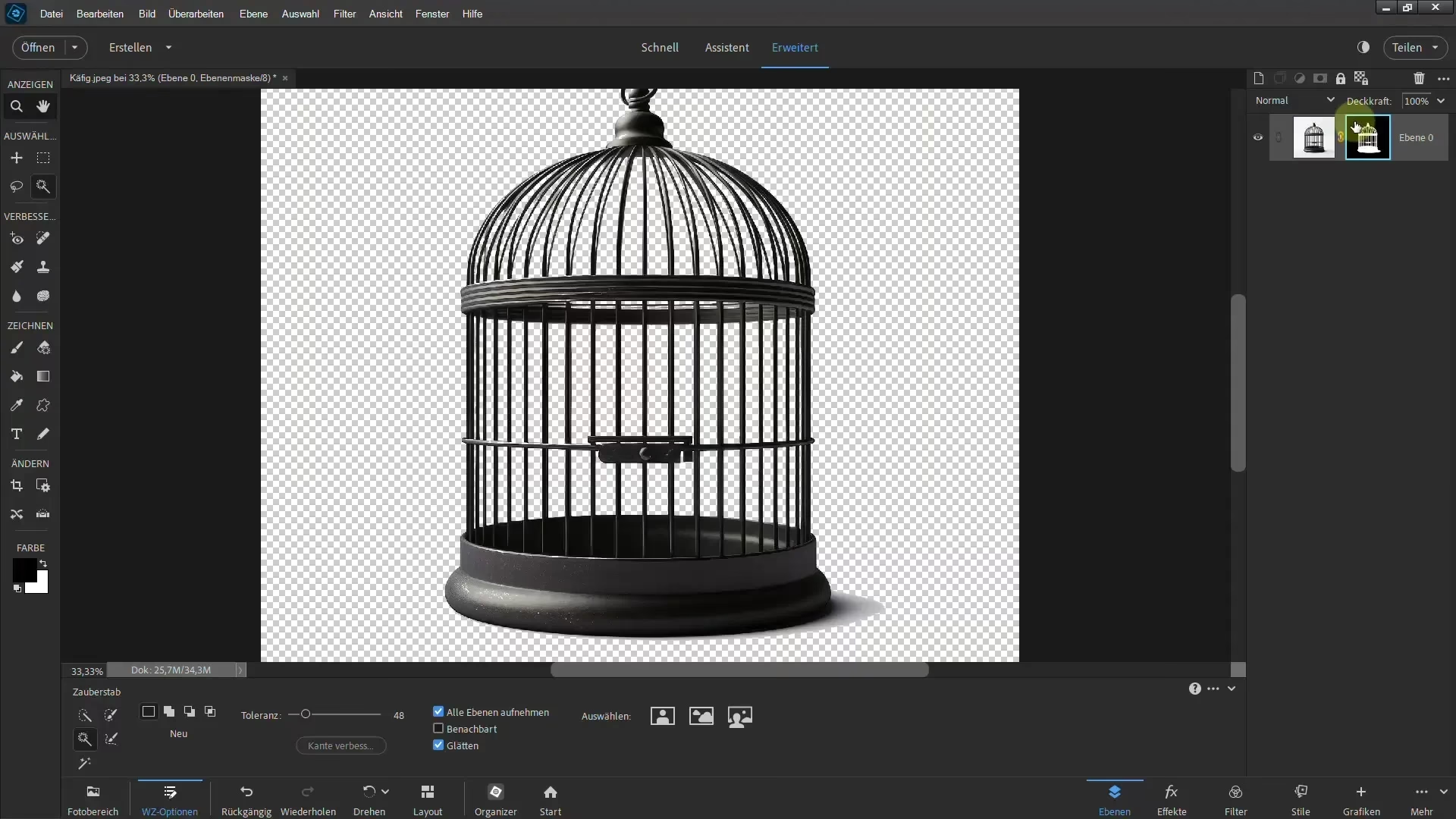
Was ist der Zauberstab in Photoshop?
Das Zauberstab-Werkzeug ist dazu konzipiert, Pixel basierend auf ihren Helligkeitswerten innerhalb der einzelnen Farbkanäle eines Bildes auszuwählen. Wenn Sie zum Beispiel in den blauen Bereich eines Himmels klicken, versucht der Zauberstab, alle blauen Pixel in der Nähe des Klickpunkts zu erfassen. Die Idee ist, dass das Werkzeug Bereiche mit ähnlicher Farbe oder ähnlichem Tonwert schnell isolieren kann.
Historisch gesehen war der Zauberstab eines der ersten automatisierten Auswahlwerkzeuge in Photoshop. Er ist besonders nützlich für Bilder mit geringer Auflösung oder für schnelle, nicht kritische Auswahlen. Bei komplexeren Bildern oder feinen Details stößt der Zauberstab jedoch schnell an seine Grenzen. Er basiert ausschließlich auf den numerischen Farbwerten der Pixel und berücksichtigt keine Kanten, Texturen oder Objekte im Bildkontext. Dies führt oft zu unsauberen oder gezackten Auswahlen, die Nacharbeit erfordern.
Die entscheidende Rolle der Toleranz
Die Einstellung der Toleranz ist das Herzstück der Funktionsweise des Zauberstabs. Sie bestimmt die Empfindlichkeit der Auswahl. Vereinfacht gesagt, legt die Toleranz fest, wie groß der Farbbereich ist, den Photoshop als „ähnlich“ genug betrachtet, um ihn in die Auswahl einzubeziehen. Wenn Sie mit dem Zauberstab auf einen Pixel klicken, analysiert Photoshop dessen Farbwert. Basierend auf der eingestellten Toleranz wählt es dann alle benachbarten Pixel aus, deren Farbwerte innerhalb eines bestimmten Bereichs um den Wert des geklickten Pixels liegen.
Der Toleranzwert ist eine Zahl, typischerweise zwischen 0 und 255 (im RGB-Farbraum, da jeder Farbkanal Werte von 0 bis 255 haben kann). Der Standardwert für die Toleranz beträgt oft 32. Wenn Sie also auf einen Pixel mit einem mittleren Farbwert von beispielsweise 120 klicken und die Toleranz auf 32 eingestellt ist, wählt Photoshop alle Pixel aus, deren Farbwerte zwischen 120 - 32 (also 88) und 120 + 32 (also 152) liegen. Ein höherer Toleranzwert erweitert diesen Bereich, während ein niedrigerer Wert ihn einschränkt.
Wie die Toleranz die Auswahl beeinflusst
Die Wahl des richtigen Toleranzwerts hat einen direkten und oft dramatischen Einfluss auf das Ergebnis der Zauberstab-Auswahl:
- Niedrige Toleranz (z. B. 0-10): Wählt nur Pixel aus, die dem geklickten Pixel farblich sehr, sehr ähnlich sind. Dies führt zu einer sehr engen und präzisen Auswahl, die aber oft nur einen kleinen Bereich abdeckt und feine Farbnuancen oder leichte Variationen im gewünschten Bereich ausschließt. Eine Toleranz von 0 wählt nur Pixel mit exakt demselben Farbwert aus.
- Mittlere Toleranz (z. B. 20-50): Wählt einen moderaten Bereich ähnlicher Farben aus. Dies ist oft ein guter Ausgangspunkt, kann aber je nach Bild immer noch zu viel oder zu wenig auswählen.
- Hohe Toleranz (z. B. 60-100+): Wählt einen sehr breiten Bereich ähnlicher Farben aus. Dies ist nützlich für sehr einfarbige Flächen ohne jegliche Textur oder Farbverläufe. Bei Bildern mit mehr Details oder Farbvariationen wird eine hohe Toleranz schnell dazu führen, dass unerwünschte Bereiche in die Auswahl geraten, da Photoshop diese fälschlicherweise als „ähnlich“ interpretiert.
Das Finden des optimalen Toleranzwerts erfordert oft Ausprobieren. Es gibt keine universelle Einstellung, die für alle Bilder funktioniert. Sie müssen den Wert an die spezifischen Farben und Kontraste des Bereichs anpassen, den Sie auswählen möchten.
Zusammenhängend (Contiguous) vs. Nicht Zusammenhängend
Neben der Toleranz gibt es eine weitere entscheidende Option in den Einstellungen des Zauberstabs: „Zusammenhängend“ (Contiguous). Diese Checkbox verändert fundamental, wie der Zauberstab die Pixel innerhalb des Toleranzbereichs sucht:
- Option „Zusammenhängend“ aktiviert: Dies ist die Standardeinstellung. Wenn Sie klicken, wählt der Zauberstab nur Pixel aus, die sich physisch *neben* dem geklickten Pixel befinden und deren Farbwerte innerhalb des Toleranzbereichs liegen. Die Auswahl breitet sich wie ein Farbfleck vom Klickpunkt aus, solange sie auf benachbarte Pixel trifft, die die Toleranzbedingung erfüllen. Wenn die Pixelkette unterbrochen wird (z. B. durch eine Kante oder eine Farbe außerhalb des Toleranzbereichs), stoppt die Auswahl in dieser Richtung.
- Option „Zusammenhängend“ deaktiviert: Wenn diese Option deaktiviert ist, ignoriert der Zauberstab die räumliche Nähe. Wenn Sie klicken, sucht Photoshop im *gesamten Bild* nach allen Pixeln, deren Farbwerte innerhalb des Toleranzbereichs liegen, unabhängig davon, ob sie direkt an den Klickpunkt angrenzen oder nicht. Dies kann nützlich sein, um beispielsweise alle Instanzen einer bestimmten Farbe im Bild auszuwählen, auch wenn diese in verschiedenen, voneinander getrennten Bereichen vorkommen.
Das Zusammenspiel von Toleranz und der Option „Zusammenhängend“ ist entscheidend. Eine hohe Toleranz mit aktivierter „Zusammenhängend“-Option wählt einen großen, aber zusammenhängenden Bereich. Eine niedrige Toleranz mit deaktivierter „Zusammenhängend“-Option wählt viele kleine, nicht zusammenhängende Punkte im gesamten Bild, die sehr exakt der geklickten Farbe entsprechen.
Praktische Anwendung und der Befehl „Auswahl vergrößern“
Um den Zauberstab effektiv zu nutzen (im Rahmen seiner Möglichkeiten), gehen viele Anwender wie folgt vor:
- Wählen Sie das Zauberstab-Werkzeug aus.
- Stellen Sie die Toleranz auf einen Startwert ein (z. B. 32).
- Wählen Sie, ob Sie „Zusammenhängend“ aktivieren oder deaktivieren möchten, je nachdem, ob Sie einen einzelnen Bereich oder alle passenden Farben im Bild auswählen wollen.
- Klicken Sie auf den Bereich, den Sie auswählen möchten.
- Überprüfen Sie das Ergebnis. Passt die Auswahl nicht, passen Sie die Toleranz an und klicken Sie erneut. Wiederholen Sie dies, bis die initiale Auswahl so gut wie möglich ist.
Manchmal gelingt es dem Zauberstab auch mit angepasster Toleranz nicht, den gesamten gewünschten Bereich in einem Klick zu erfassen, insbesondere wenn es leichte Farb- oder Helligkeitsvariationen gibt. In solchen Fällen kann der Befehl „Auswahl“ > „Ändern“ > „Vergrößern“ (oder „Select“ > „Modify“ > „Grow“) hilfreich sein. Dieser Befehl erweitert die aktuelle Auswahl. Wichtig ist hierbei: Die Erweiterung basiert auf dem *aktuell eingestellten Toleranzwert* des Zauberstab-Werkzeugs. Wenn Sie also nach der ersten Zauberstab-Auswahl die Toleranz anpassen, bevor Sie „Vergrößern“ anwenden, wird die Erweiterung diese neue Toleranz berücksichtigen. Sie können den Befehl „Vergrößern“ mehrmals anwenden, um die Auswahl schrittweise zu erweitern, bis der gewünschte Bereich abgedeckt ist.
Es ist jedoch zu beachten, dass auch der Befehl „Vergrößern“ rein auf Farbwerten basiert und nicht „intelligent“ Kanten oder Objekte erkennt. Dies kann dazu führen, dass die Auswahl unsauber wird oder in unerwünschte Bereiche „hineinwächst“, wenn die Farben in der Nähe des Auswahlrandes innerhalb des Toleranzbereichs liegen.

Grenzen des Zauberstabs und bessere Alternativen
Wie bereits angedeutet, ist der Zauberstab trotz seiner Einfachheit kein Allheilmittel für komplexe Auswahlen. Er ist gut für grobe, farbbasierte Auswahlen oder für Bilder mit sehr klaren, abgegrenzten Farbbereichen. Für professionelle Maskierungen oder präzise Auswahlen, insbesondere bei Objekten mit feinen Details, komplexen Kanten, Farbverläufen oder ähnlichen Farben im Vorder- und Hintergrund, ist er oft unzureichend.
Glücklicherweise bietet Photoshop leistungsfähigere Alternativen:
| Werkzeug | Funktionsweise | Präzision (typisch) | Komplexität | Ideal für... |
|---|---|---|---|---|
| Zauberstab-Werkzeug | Farbsimilarität (per Klick) | Gering bis mittel | Gering | Einfache, einfarbige Bereiche (mit Toleranz) |
| Schnellauswahl-Werkzeug | Farbsimilarität & Kanten (pinseln) | Mittel bis hoch | Mittel | Bereiche mit klar definierten Kanten, Objekte |
| Farbbereich (Select Color Range) | Farb-/Helligkeitswerte (Dialog mit Schiebereglern) | Hoch | Hoch | Präzise Auswahl komplexer Farbbereiche, Hauttöne, Helligkeitsbereiche |
Das Schnellauswahl-Werkzeug (Quick Selection) ist oft intuitiver für die Auswahl von Objekten, da es nicht nur auf Farbsimilarität achtet, sondern auch versucht, Kanten zu erkennen. Für die präziseste farb- oder helligkeitsbasierte Auswahl ist jedoch der Befehl „Auswahl“ > „Farbbereich“ (Select > Color Range) die überlegenere Wahl. Der Farbbereich-Dialog bietet deutlich mehr Kontrolle über den auszuwählenden Farbbereich, einschließlich Schiebereglern für Toleranz (hier „Toleranz“ oder „Fuzziness“ genannt) und die Möglichkeit, bestimmte Farben oder Helligkeitsbereiche gezielt auszuwählen und zu verfeinern. Dies ermöglicht viel genauere und sauberere Auswahlen als der Zauberstab.
Häufig gestellte Fragen zur Zauberstab-Toleranz
Welche Einstellung bestimmt, wie viele Farbtöne der Zauberstab auswählt?
Das ist die Einstellung Toleranz. Ein höherer Wert wählt einen größeren Bereich ähnlicher Farben aus, ein niedrigerer Wert einen kleineren Bereich, der dem geklickten Pixel farblich sehr ähnlich ist.
Was bedeutet die Option „Zusammenhängend“?
Wenn diese Option aktiviert ist, wählt der Zauberstab nur Pixel aus, die sich *direkt neben* dem geklickten Pixel befinden und innerhalb des Toleranzbereichs liegen. Die Auswahl ist also auf einen zusammenhängenden Bereich beschränkt. Wenn sie deaktiviert ist, werden alle passenden Pixel im gesamten Bild ausgewählt, unabhängig von ihrer Position.
Warum ist der Zauberstab manchmal unzuverlässig?
Der Zauberstab basiert rein auf Farbwerten und berücksichtigt keine Bildstruktur oder Kanten. Bei Bildern mit feinen Farbverläufen, Rauschen, ähnlichen Farben in verschiedenen Bildbereichen oder komplexen Objekten kann er Schwierigkeiten haben, die gewünschten Bereiche sauber und präzise abzugrenzen. Er neigt dazu, „auszufransen“ oder Teile der Auswahl zu verpassen.
Kann ich die Zauberstab-Auswahl verbessern?
Ja, Sie können die Toleranz anpassen und den Befehl „Auswahl vergrößern“ nutzen. Allerdings sind diese Methoden ebenfalls farbbasiert. Für wirklich saubere Kanten und komplexe Formen sind oft Nacharbeiten mit anderen Werkzeugen (wie dem Lasso oder Masken) oder die Nutzung überlegener Werkzeuge wie Schnellauswahl oder vor allem der Befehl Farbbereich empfehlenswert.
Fazit
Der Zauberstab in Photoshop ist ein einfaches Werkzeug für schnelle, farbbasierte Auswahlen, insbesondere auf Bildern mit klaren, einfarbigen Bereichen. Seine Funktionsweise wird maßgeblich von der Einstellung der Toleranz bestimmt, die festlegt, wie breit der Bereich ähnlicher Farben ist, der ausgewählt wird. Die Option „Zusammenhängend“ steuert, ob die Auswahl auf benachbarte Pixel beschränkt ist oder im gesamten Bild erfolgt. Während der Zauberstab für einfache Aufgaben nützlich sein kann, ist er für komplexe oder präzise Auswahlen oft unzureichend. Werkzeuge wie das Schnellauswahl-Werkzeug oder der Befehl Farbbereich bieten in den meisten Fällen mehr Kontrolle und führen zu besseren Ergebnissen für professionelle Bildbearbeitung. Das Verständnis der Toleranz ist jedoch auch für andere farbbasierte Werkzeuge und Anpassungen in Photoshop hilfreich.
Hat dich der Artikel Toleranz im Photoshop Zauberstab erklärt interessiert? Schau auch in die Kategorie Photoshop rein – dort findest du mehr ähnliche Inhalte!