


In der Welt der visuellen Gestaltung, sei es in der Fotografie, im Grafikdesign oder bei der Erstellung von Webseiten, spielt Text eine entscheidende Rolle. Er übermittelt Informationen, setzt Akzente und trägt maßgeblich zur Ästhetik bei. Doch Text ist mehr als nur eine Abfolge von Wörtern. Die Art und Weise, wie diese Wörter und Buchstaben zueinander stehen, kann den Unterschied zwischen einem professionellen, lesbaren Ergebnis und einem unübersichtlichen, störenden Element ausmachen. Drei zentrale Konzepte sind hierbei von fundamentaler Bedeutung: der Zeilenabstand (Leading), das Kerning und die Laufweite (Tracking).

Auch wenn Sie sich primär als Fotograf sehen, kommen Sie oft mit Text in Berührung – sei es bei Wasserzeichen, der Beschriftung von Fotobüchern, der Gestaltung von Titelbildern oder der Typografie auf Ihrer Website. Ein tiefes Verständnis und die Fähigkeit, diese Abstände gezielt anzupassen, sind daher unerlässlich, um Ihren visuellen Ausdruck zu perfektionieren.
Was ist Kerning und warum ist es so wichtig?
Kerning beschreibt die Anpassung des Abstands zwischen zwei spezifischen Buchstaben. Es geht darum, Paare von Buchstaben so zueinander zu positionieren, dass der optische Abstand zwischen ihnen harmonisch und ausgeglichen wirkt. Nicht jeder Buchstabe passt gleich gut zum nächsten. Bei bestimmten Kombinationen, wie zum Beispiel 'WA', 'Ve' oder 'To', können unschöne Lücken entstehen, wenn man den Standardabstand beibehält. Hier kommt das Kerning ins Spiel, um diese Lücken zu schließen oder gegebenenfalls zu vergrößern, um ein optisch angenehmes Bild zu schaffen.
Warum ist Kerning so wichtig? Ein gut gekernter Text ist:
- Lesbarer: Gleichmäßige Abstände zwischen Buchstaben erleichtern dem Auge das Erfassen von Wörtern und Sätzen.
- Ästhetisch ansprechend: Harmonische Abstände tragen zur visuellen Schönheit des Textes bei und lassen ihn professioneller wirken.
- Einprägsamer: Besonders bei Logos oder Headlines, wo Text oft im Mittelpunkt steht, kann präzises Kerning die Wirkung und Wiedererkennung deutlich verbessern.
Im Gegensatz zu anderen Abstandsarten, die wir später besprechen, ist Kerning eine sehr feine Justierung, die oft unbewusst wahrgenommen wird. Fällt es jedoch negativ auf, liegt es meist an mangelndem oder schlechtem Kerning.
Kerning in Adobe Photoshop anpassen
Für viele Fotografen und Designer ist Adobe Photoshop ein zentrales Werkzeug. Auch wenn es primär ein Bildbearbeitungsprogramm ist, bietet es leistungsstarke Typografie-Werkzeuge, einschließlich der Kerning-Anpassung.
Das Zeichen-Bedienfeld nutzen
Der Hauptort, um Kerning in Photoshop zu steuern, ist das Zeichen-Bedienfeld. Wenn Sie dieses Bedienfeld nicht sehen, können Sie es über das Menü unter Fenster > Zeichen öffnen.
So passen Sie das Kerning an:
- Wählen Sie das Textwerkzeug aus (Taste T).
- Klicken Sie in den Text, den Sie bearbeiten möchten, oder wählen Sie den Textrahmen aus.
- Platzieren Sie den Cursor zwischen die beiden Buchstaben, deren Abstand Sie ändern möchten.
- Gehen Sie zum Zeichen-Bedienfeld. Sie finden dort ein Feld mit der Bezeichnung 'V/A' und einem Dropdown-Menü sowie einem Eingabefeld. Dies ist die Einstellung für das Kerning.
- Wählen Sie eine Option aus dem Dropdown-Menü oder geben Sie einen spezifischen Wert ein. Positive Werte vergrößern den Abstand, negative Werte verkleinern ihn.
Manuelles vs. Optisches Kerning
Im Kerning-Dropdown-Menü in Photoshop finden Sie verschiedene Optionen. Zwei wichtige sind:
- Metrisch: Dies ist der Standard. Photoshop verwendet die im Schriftsatz integrierten Kerning-Informationen (sogenannte Kerning-Paare), die vom Schriftdesigner definiert wurden. Dies ist oft ein guter Ausgangspunkt.
- Optisch: Photoshop analysiert die Form der Buchstabenpaare und passt den Abstand basierend auf diesen Formen an, um einen optisch ausgeglichenen Abstand zu erzielen. Dies ist oft effektiver als das metrische Kerning, insbesondere bei Schriftarten, die keine umfangreichen Kerning-Paare enthalten, oder bei sehr großen Schriftgraden wie in Headlines.
Während das optische Kerning eine sehr intelligente Automatik ist, führt die feinste Abstimmung oft über das manuelle Kerning, bei dem Sie spezifische Paare individuell anpassen. Profis kombinieren oft optisches Kerning als Basis und nehmen dann manuelle Feinjustierungen vor.
Kerning-Shortcuts für effizientes Arbeiten
Um den Kerning-Prozess zu beschleunigen, gibt es nützliche Tastenkombinationen in Photoshop. Nachdem Sie den Cursor zwischen zwei Buchstaben platziert haben:
- Halten Sie die
Alt-Taste (Windows) oderOption-Taste (Mac) gedrückt. - Verwenden Sie die Pfeiltaste Links, um den Abstand zu verringern.
- Verwenden Sie die Pfeiltaste Rechts, um den Abstand zu vergrößern.
Durch gleichzeitiges Drücken der Strg-Taste (Windows) oder Befehl-Taste (Mac) zusammen mit Alt/Option und den Pfeiltasten können Sie die Schrittweite der Anpassung erhöhen, was für gröbere Anpassungen nützlich ist.

Tipps und Techniken für gutes Kerning
Gutes Kerning ist eine Fähigkeit, die Übung erfordert. Hier sind einige Tipps:
- Vergrößern Sie die Ansicht: Betrachten Sie den Text in verschiedenen Vergrößerungsstufen. Manchmal fallen Kerning-Probleme erst bei genauerem Hinsehen auf.
- Drehen Sie den Text auf den Kopf: Eine klassische Technik ist, den Text auf den Kopf zu stellen. Dies lenkt vom Inhalt ab und hilft Ihnen, sich rein auf die Abstände und Formen zu konzentrieren.
- Konzentrieren Sie sich auf kritische Paare: Achten Sie besonders auf Buchstabenkombinationen mit Diagonalen (W, A, V, Y, K), Rundungen (O, C, G, Q, S) und Buchstaben mit Querstrichen oder Serifen, die sich überschneiden könnten. Großbuchstaben benötigen oft mehr Kerning-Arbeit als Kleinbuchstaben.
- Beginnen Sie mit Headlines und Logos: Bei großem Text ist schlechtes Kerning am auffälligsten und hat die größte Auswirkung. Investieren Sie hier die meiste Zeit.
- Achten Sie auf die optische Balance: Es geht nicht um mathematisch exakte Abstände, sondern darum, dass der Weißraum zwischen den Buchstaben gleichmäßig aussieht.
Kerning vs. Laufweite vs. Zeilenabstand: Die Unterschiede verstehen
Neben dem Kerning gibt es zwei weitere wichtige Abstände in der Typografie: die Laufweite und den Zeilenabstand. Oft werden diese Begriffe verwechselt, dabei haben sie sehr unterschiedliche Funktionen:
Hier eine vergleichende Tabelle:
| Begriff | Funktion | Wirkungsbereich | Ziel |
|---|---|---|---|
| Kerning | Anpassung des Abstands zwischen zwei spezifischen Buchstaben. | Buchstabenpaare | Optisch harmonische Buchstabenabstände, Korrektur unschöner Lücken. |
| Laufweite (Tracking) | Gleichmäßige Anpassung des Abstands über eine ganze Auswahl von Buchstaben (Wort, Satz, Absatz). | Ausgewählte Textmenge | Text komprimieren oder strecken, Verbesserung der Lesbarkeit bei bestimmten Schriftgrößen oder Schriftarten. |
| Zeilenabstand (Leading) | Vertikaler Abstand zwischen den Grundlinien von aufeinanderfolgenden Textzeilen. | Textzeilen | Verbesserung der Lesbarkeit, Strukturierung des Textblocks. |
Während Kerning die Mikro-Justierung auf Buchstabenebene ist, beeinflusst die Laufweite den Text auf Makro-Ebene. Der Zeilenabstand wiederum kümmert sich um die vertikale Struktur des Textblocks.
Der Zeilenabstand (Leading) richtig einstellen
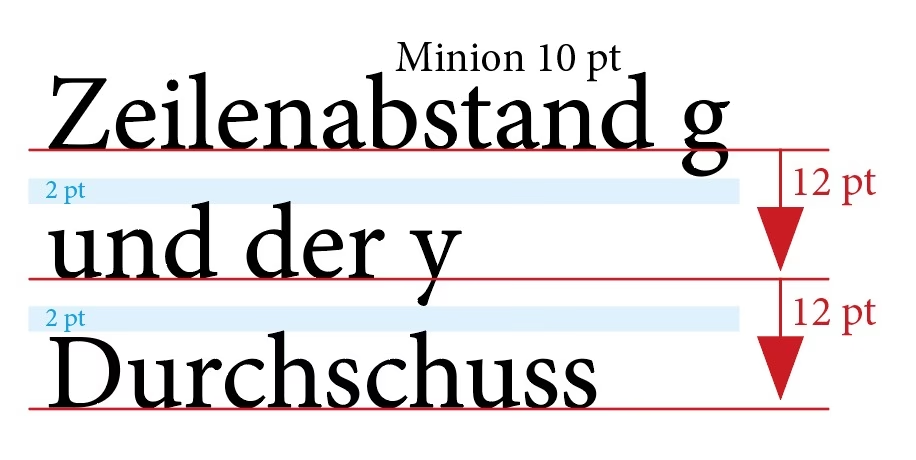
Der Zeilenabstand ist der vertikale Raum zwischen den Textzeilen. Ein angemessener Zeilenabstand ist entscheidend für die Lesbarkeit eines längeren Textes.
Faktoren, die den Zeilenabstand beeinflussen
Es gibt keine universelle Regel für den perfekten Zeilenabstand, da er von mehreren Faktoren abhängt:
- Schriftgröße: Je größer die Schrift, desto größer sollte tendenziell auch der Zeilenabstand sein, um eine gute Trennung der Zeilen zu gewährleisten.
- Schriftart: Schriften mit großen Ober- und Unterlängen (wie 'f', 'l', 'g', 'p') benötigen mehr Platz als Schriften mit geringeren Längen. Auch die Höhe der Mittellänge (x-Höhe) spielt eine Rolle. Schriften mit einer großen x-Höhe wirken dichter, sodass hier oft ein etwas größerer Zeilenabstand nötig ist, um ausreichend Weißraum zu schaffen.
- Zeilenlänge: Lange Zeilen erfordern einen größeren Zeilenabstand, damit das Auge beim Lesen leichter zur nächsten Zeile zurückfindet. Bei sehr kurzen Zeilen (z.B. in schmalen Spalten oder auf Mobilgeräten) kann der Zeilenabstand tendenziell etwas geringer ausfallen.
- Verwendungszweck/Medium: Text auf Bildschirmen (Monitor, Smartphone) benötigt aufgrund der geringeren Auflösung und der Art, wie Licht wahrgenommen wird, oft einen etwas größeren Zeilenabstand als gedruckter Text, um die Lesbarkeit zu erhöhen.
Die 120%-Regel als Ausgangspunkt
Als Faustregel gilt oft ein Zeilenabstand von etwa 120% der Schriftgröße. Das bedeutet, bei einer Schriftgröße von 10 Punkt wäre ein Zeilenabstand von 12 Punkt ein guter Startwert. Diese Regel stellt sicher, dass Ober- und Unterlängen sich in den meisten Fällen nicht berühren. Wie oben beschrieben, ist dies jedoch nur ein Ausgangspunkt, der je nach Schriftart, Zeilenlänge und Medium angepasst werden muss.
Zeilenabstand einstellen (allgemein)
In den meisten Programmen, die Textbearbeitung ermöglichen (wie Photoshop, InDesign, Word oder Web-Editoren), finden Sie die Einstellung für den Zeilenabstand ebenfalls im Bereich der Absatz- oder Zeichenformatierung, oft in der Nähe von Schriftgröße und Kerning/Laufweite. In Photoshop finden Sie ihn ebenfalls im Zeichen-Bedienfeld (das Feld links neben dem Kerning-Feld, oft mit einem Pfeil nach oben und unten dargestellt). Sie können hier einen numerischen Wert eingeben oder 'Auto' wählen, wobei das Programm einen Standardwert basierend auf der Schriftgröße wählt.
In Textverarbeitungsprogrammen wie Word finden Sie die Einstellung oft unter 'Absatz' oder spezifischer unter 'Zeilenabstandoptionen'. Dort können Sie zwischen Optionen wie 'Einfach' (entspricht etwa 120%), '1,5 Zeilen', 'Doppelt' oder exakten Werten wählen. Auch hier können Sie oft stilbasierte Einstellungen verwenden, die sich auf das gesamte Dokument auswirken.
Häufig gestellte Fragen
Wie behebe ich Kerning-Probleme in Photoshop?
Wählen Sie das Textwerkzeug, klicken Sie den Cursor zwischen die beiden Buchstaben, deren Abstand angepasst werden soll, und verwenden Sie dann das Kerning-Feld im Zeichen-Bedienfeld oder die Tastenkombinationen (Alt/Option + Pfeiltasten Links/Rechts), um den Abstand manuell zu ändern.
Was sind die Unterschiede zwischen Kerning, Zeilenabstand und Laufweite?
Kerning passt den Abstand zwischen zwei spezifischen Buchstaben an. Zeilenabstand (Leading) regelt den vertikalen Abstand zwischen Textzeilen. Laufweite (Tracking) passt den Abstand gleichmäßig über eine ganze Auswahl von Buchstaben an.
Warum ist die Kerning-Option in Photoshop ausgegraut?
Die Kerning-Option kann ausgegraut sein, wenn Sie keinen Textlayer ausgewählt haben, mehr als zwei Buchstaben ausgewählt sind (Kerning funktioniert nur zwischen zwei Zeichen) oder wenn bestimmte Faux-Schriftstile (wie künstliches Fett oder Kursiv) angewendet wurden, die die Kerning-Funktion blockieren können. Stellen Sie sicher, dass Sie einen Textlayer haben, der Cursor zwischen zwei Zeichen steht und keine Faux-Stile aktiv sind.
Wie passe ich Textabstände für bessere Lesbarkeit an?
Für bessere Lesbarkeit sollten Sie alle drei Abstände berücksichtigen: Passen Sie das Kerning für kritische Buchstabenpaare an, um unschöne Lücken zu vermeiden. Stellen Sie eine angemessene Laufweite ein, die zur Schriftgröße und Zeilenlänge passt. Wählen Sie einen passenden Zeilenabstand basierend auf Schriftart, Schriftgröße und Zeilenlänge, besonders wichtig bei längeren Texten.
Wie beeinflusst Kerning Designelemente in Photoshop?
Kerning beeinflusst direkt die visuelle Harmonie und Lesbarkeit von Textelementen in Ihrem Design. Gutes Kerning sorgt dafür, dass Text professionell, ausgewogen und leicht verständlich wirkt, was besonders bei prominent platziertem Text (Logos, Titel, Überschriften) entscheidend ist.
Kann ich Kerning auf einen ganzen Absatz anwenden?
Nein, Kerning wird immer nur zwischen zwei spezifischen Zeichen angewendet. Wenn Sie den Abstand über einen ganzen Absatz oder eine Textpassage gleichmäßig anpassen möchten, verwenden Sie stattdessen die Laufweite (Tracking).
Ist ein Zeilenabstand von 120% der Schriftgröße immer geeignet?
Ein Zeilenabstand von 120% ist ein guter Ausgangspunkt, aber nicht immer ideal. Er ist oft ausreichend, um Ober- und Unterlängen zu trennen. Bei längeren Zeilen, Schriften mit großer Mittellänge oder Text auf Bildschirmen kann ein größerer Zeilenabstand (z.B. 140-150% oder mehr) die Lesbarkeit verbessern. Bei sehr kurzen Zeilen kann er eventuell geringer ausfallen. Passen Sie den Wert immer visuell an das spezifische Textlayout an.
Fazit
Die Beherrschung von Kerning, Laufweite und Zeilenabstand ist eine Kunst für sich und ein fundamentaler Bestandteil guter Typografie. Diese Einstellungen sind weit mehr als technische Details; sie sind Werkzeuge, die die Lesbarkeit, die Ästhetik und die gesamte Wirkung Ihres Textes maßgeblich beeinflussen. Indem Sie lernen, diese Abstände bewusst und gezielt in Programmen wie Photoshop anzupassen, können Sie die Qualität Ihrer Designs und fotografischen Projekte signifikant steigern und sicherstellen, dass Ihr Text nicht nur gesehen, sondern auch angenehm gelesen wird.
Hat dich der Artikel Typografie-Abstände meistern in Photoshop & Co. interessiert? Schau auch in die Kategorie Design rein – dort findest du mehr ähnliche Inhalte!