


Ein funktionierendes Mikrofon ist heutzutage unerlässlich – sei es für Online-Meetings, Sprachaufnahmen, Gaming oder einfach nur, um mit Freunden und Familie zu kommunizieren. Doch manchmal funktioniert das Mikrofon nicht auf Anhieb oder es treten Probleme auf, die behoben werden müssen. Bevor Sie lange nach der Ursache suchen, ist der erste und wichtigste Schritt, das Mikrofon selbst zu testen. Dieser Artikel führt Sie durch den Prozess, Ihr Mikrofon unter Windows auf Funktion zu überprüfen und die grundlegenden Einstellungen korrekt vorzunehmen. Wir zeigen Ihnen, wie Sie vorgehen, egal ob Sie ein neues Mikrofon anschließen oder ein bereits installiertes überprüfen möchten.

Warum ist ein Mikrofontest wichtig?
Bevor wir uns den technischen Schritten widmen, fragen Sie sich vielleicht: Warum sollte ich mein Mikrofon überhaupt testen? Die Antwort ist einfach: Ein Test gibt Ihnen schnell Gewissheit darüber, ob das Problem beim Mikrofon selbst liegt oder ob die Ursache woanders zu suchen ist (z.B. in der Anwendung, die Sie nutzen, oder bei den Audioeinstellungen Ihres Systems). Ein erfolgreicher Test bedeutet, dass Ihr Mikrofon vom Computer erkannt wird und Töne aufnehmen kann. Schlägt der Test fehl, können Sie sich darauf konzentrieren, Verbindungsprobleme, Treiberkonflikte oder fehlerhafte Einstellungen zu beheben.
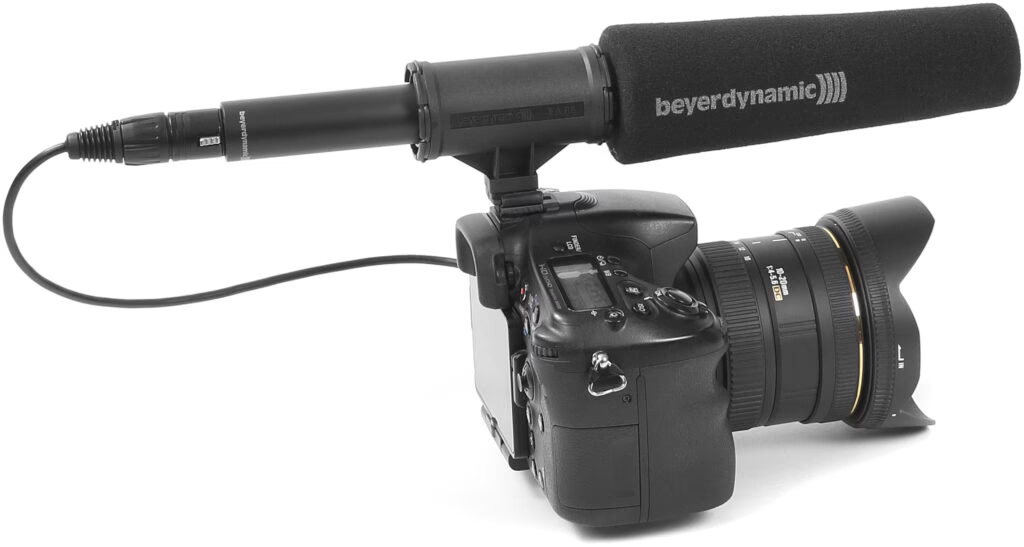
Vorbereitung: Sicherstellen der Verbindung
Der allererste Schritt ist immer, sicherzustellen, dass Ihr Mikrofon korrekt mit Ihrem Computer verbunden ist. Dies mag trivial klingen, ist aber oft die Ursache für Probleme. Überprüfen Sie die physische Verbindung:
- Bei kabelgebundenen Mikrofonen (3,5mm Klinke oder USB): Stellen Sie sicher, dass das Kabel fest in den richtigen Anschluss eingesteckt ist. Bei 3,5mm Klinkenanschlüssen gibt es oft separate Buchsen für Kopfhörer (grün) und Mikrofon (rosa oder rot). Verwenden Sie den Mikrofonanschluss. Bei USB-Mikrofonen probieren Sie gegebenenfalls einen anderen USB-Port aus, um sicherzustellen, dass der Port funktioniert.
- Bei Bluetooth-Mikrofonen: Überprüfen Sie, ob das Mikrofon eingeschaltet ist und sich im Kopplungsmodus befindet (falls es neu verbunden werden muss). Stellen Sie sicher, dass Bluetooth auf Ihrem Computer aktiviert ist und das Mikrofon gekoppelt und verbunden ist.
Manchmal kann ein einfacher Wackelkontakt oder ein versehentlich gelöstes Kabel die gesamte Funktionalität beeinträchtigen.
Navigieren zu den Soundeinstellungen unter Windows
Sobald die Verbindung überprüft ist, führt uns der Weg direkt in die Soundeinstellungen von Windows. Hier finden Sie alle relevanten Optionen zur Konfiguration Ihrer Audioein- und -ausgabegeräte. Der Pfad ist bei modernen Windows-Versionen konsistent:
- Klicken Sie auf das Start-Symbol in der Taskleiste.
- Wählen Sie das Zahnrad-Symbol, um die Einstellungen zu öffnen.
- Klicken Sie im Einstellungsfenster auf System.
- Wählen Sie in der linken Navigation den Punkt Sound aus.
Alternativ können Sie oft auch mit der rechten Maustaste auf das Lautsprechersymbol in der Taskleiste klicken und „Soundeinstellungen öffnen“ auswählen. In den Soundeinstellungen finden Sie Abschnitte für die Audioausgabe (Lautsprecher, Kopfhörer) und die Audioeingabe (Mikrofone).
Testen eines neu angeschlossenen Mikrofons
Wenn Sie gerade ein neues Mikrofon angeschlossen haben (insbesondere per USB oder Bluetooth) und es zum ersten Mal verwenden möchten, gehen Sie in den Soundeinstellungen wie folgt vor:
Wechseln Sie im Fenster der Soundeinstellungen zum Abschnitt Eingabe. Hier sollte eine Liste aller vom System erkannten Mikrofone angezeigt werden. Suchen Sie in dieser Liste nach dem Namen Ihres neu angeschlossenen Mikrofons. Wenn es korrekt erkannt wurde, sollte es hier erscheinen.
Handelt es sich um ein Bluetooth-Mikrofon, das noch nicht gekoppelt ist, müssen Sie es eventuell erst hinzufügen. Wählen Sie dazu im oberen Bereich der Soundeinstellungen (oder im Bluetooth-Menü unter Geräte) die Option Gerät hinzufügen aus und folgen Sie den Anweisungen, um das Mikrofon zu finden und zu koppeln.
Sobald das Mikrofon in der Liste unter Eingabe erscheint, ist dies ein gutes Zeichen. Windows hat es erkannt. Der nächste Schritt ist die eigentliche Funktionsprüfung.
Testen eines bereits installierten Mikrofons
Wenn Ihr Mikrofon bereits zuvor funktioniert hat oder in der Liste der Eingabegeräte unter Sound erscheint, können Sie es direkt testen. Stellen Sie auch hier sicher, dass das Mikrofon physisch angeschlossen und eingeschaltet ist.
- Wählen Sie unter Eingabe das Mikrofon aus, das Sie testen möchten. Stellen Sie sicher, dass es als Standardgerät ausgewählt ist oder zumindest in der Liste der verfügbaren Geräte erscheint.
- In den Einstellungen für das ausgewählte Mikrofon sehen Sie einen Abschnitt mit der Bezeichnung Eingabelautstärke (oder manchmal „Testen Sie Ihr Mikrofon“ mit einem Lautstärkepegel darunter). Sprechen Sie nun in Ihr Mikrofon.
Während Sie sprechen, sollten Sie beobachten, wie sich die Leiste oder der Pegelindikator unter Eingabelautstärke verändert. Wenn sich die Leiste bewegt und auf Ihre Stimme reagiert, bedeutet dies, dass das Mikrofon Töne aufnimmt und an Windows sendet. Dies ist der schnellste Weg, um zu überprüfen, ob das Mikrofon grundsätzlich funktioniert und vom System verarbeitet wird. Die Höhe des Ausschlags gibt Ihnen auch einen Hinweis darauf, wie laut das Signal ist. Ist der Ausschlag sehr gering, müssen Sie möglicherweise die Mikrofonlautstärke oder die Empfindlichkeit anpassen.
Was tun, wenn sich die Leiste nicht bewegt?
Wenn Sie in das Mikrofon sprechen und sich die Leiste unter Eingabelautstärke nicht bewegt, erkennt Windows kein Audiosignal. In diesem Fall gibt es einen speziellen Testmodus:
- Scrollen Sie weiter nach unten im Bereich der Mikrofoneinstellungen.
- Finden Sie den Abschnitt Mikrofon testen.
- Klicken Sie auf die Schaltfläche Test starten.
Windows wird nun versuchen, eine kurze Audioaufnahme über das ausgewählte Mikrofon zu machen. Sprechen Sie während des Tests in das Mikrofon. Nach kurzer Zeit zeigt Ihnen Windows das Ergebnis des Tests an, oft in Form eines Prozentsatzes oder einer Rückmeldung, ob ein Signal empfangen wurde. Dieser Test ist etwas gründlicher und kann helfen, Probleme zu identifizieren, die der einfache Lautstärkeindikator möglicherweise nicht erfasst. Wenn auch dieser Test fehlschlägt, liegt ein klareres Problem vor.
Häufige Probleme und weitere Schritte zur Fehlerbehebung
Wenn Ihr Mikrofontest fehlschlägt oder die Eingabelautstärke Null anzeigt, gibt es verschiedene mögliche Ursachen, die über die einfache Verbindung hinausgehen:
1. Überprüfung der Mikrofon-Berechtigungen (Windows Datenschutz)
Eine sehr häufige Ursache, warum Mikrofone unter Windows 10 und 11 nicht funktionieren, sind die Datenschutzeinstellungen. Windows erlaubt Anwendungen standardmäßig nicht immer den Zugriff auf Ihr Mikrofon. So überprüfen Sie dies:
- Gehen Sie zu Einstellungen > Datenschutz (oder Datenschutz & Sicherheit) > Mikrofon.
- Stellen Sie sicher, dass die Option „Zulassen, dass Apps auf Ihr Mikrofon zugreifen“ (oder ähnlich) aktiviert ist.
- Überprüfen Sie auch die Liste der einzelnen Apps weiter unten und stellen Sie sicher, dass die benötigten Anwendungen (wie z.B. Ihre Kommunikationssoftware) ebenfalls Zugriff haben.
2. Überprüfung des richtigen Aufnahmegeräts
Manchmal sind mehrere Aufnahmegeräte am Computer angeschlossen (z.B. ein eingebautes Laptop-Mikrofon, ein Webcam-Mikrofon und Ihr externes Mikrofon). Stellen Sie in den Soundeinstellungen unter Eingabe sicher, dass wirklich Ihr gewünschtes Mikrofon als aktives Gerät ausgewählt ist. Sie können es als Standardgerät festlegen, indem Sie es auswählen und dann auf „Als Standard festlegen“ klicken (falls die Option verfügbar ist).
3. Aktualisieren oder Neuinstallieren von Treibern
Veraltete oder beschädigte Treiber können ebenfalls Probleme verursachen. So überprüfen und aktualisieren Sie die Treiber:
- Öffnen Sie den Geräte-Manager (suchen Sie im Startmenü danach).
- Erweitern Sie den Bereich „Audioeingänge und -ausgänge“ oder „Audio-, Video- und Gamecontroller“.
- Suchen Sie Ihr Mikrofon in der Liste.
- Klicken Sie mit der rechten Maustaste darauf und wählen Sie „Treiber aktualisieren“. Wählen Sie dann „Automatisch nach aktualisierter Treibersoftware suchen“.
- Wenn das nicht hilft, können Sie versuchen, den Treiber zu deinstallieren (rechte Maustaste > Gerät deinstallieren) und den Computer neu zu starten. Windows wird versuchen, den Treiber beim Neustart automatisch neu zu installieren. Gegebenenfalls müssen Sie den Treiber auch manuell von der Website des Mikrofonherstellers herunterladen und installieren.
4. Überprüfung der Lautstärke- und Verstärkungseinstellungen
Selbst wenn das Mikrofon erkannt wird, kann es zu leise sein. In den erweiterten Einstellungen des Mikrofons (klicken Sie in den Soundeinstellungen auf das Mikrofon und dann auf „Geräteeigenschaften“ oder „Zusätzliche Geräteeigenschaften“) können Sie die Mikrofonlautstärke und eventuell eine Verstärkung (Boost) anpassen. Seien Sie vorsichtig mit der Verstärkung, da sie auch Rauschen verstärken kann.
5. Testen an einem anderen Anschluss oder Computer
Wenn alle Software-Schritte fehlschlagen, testen Sie das Mikrofon an einem anderen USB-Port (falls USB) oder idealerweise an einem anderen Computer. Funktioniert das Mikrofon an einem anderen Gerät, liegt das Problem wahrscheinlich bei Ihrem Computer (Software, Einstellungen, Hardware-Port). Funktioniert es auch an einem anderen Computer nicht, könnte das Mikrofon selbst defekt sein.
Vergleich verschiedener Mikrofon-Verbindungstypen
Die Art der Verbindung kann manchmal Einfluss auf die Einrichtung und potenzielle Probleme haben, obwohl der grundlegende Testprozess in Windows ähnlich bleibt.
| Verbindungstyp | Einrichtung und Komplexität | Typische Probleme beim Testen | Anmerkungen |
|---|---|---|---|
| 3,5mm Klinke | Sehr einfach (Plug & Play) | Falscher Anschluss verwendet, Wackelkontakt, Buchse defekt, Soundkarte/Onboard-Audio-Problem | Analoge Verbindung, oft anfälliger für elektrisches Rauschen. Funktioniert nur mit passender Buchse. |
| USB | Einfach (Digital Plug & Play) | Treiberkonflikte, USB-Port defekt oder überlastet, Windows-Erkennungsprobleme | Eigene Soundkarte oft im Mikrofon integriert. Digitale Übertragung, meist rauschärmer. |
| Bluetooth | Kopplung erforderlich (Wireless) | Verbindungsprobleme, Akku leer, Pairing fehlgeschlagen, Latenz (Verzögerung) | Flexibel durch Kabellosigkeit, aber abhängig von Akkulaufzeit und Funkverbindung. |
Wie die Tabelle zeigt, hat jeder Verbindungstyp seine Eigenheiten, die bei der Fehlersuche berücksichtigt werden sollten. Der grundlegende Test über die Eingabelautstärke in den Windows-Soundeinstellungen ist jedoch für alle Typen der erste Anlaufpunkt.
Häufig gestellte Fragen (FAQ)
F: Die Leiste unter Eingabelautstärke bewegt sich, aber niemand hört mich in meiner Anwendung (z.B. Skype, Zoom). Was tun?
A: Das bedeutet, dass das Mikrofon von Windows erkannt wird und funktioniert. Das Problem liegt wahrscheinlich in der Anwendung selbst. Überprüfen Sie die Audioeinstellungen in der jeweiligen Anwendung. Stellen Sie sicher, dass dort das richtige Mikrofon als Eingabegerät ausgewählt ist und dass die Mikrofonlautstärke in der App nicht auf Null gestellt oder stummgeschaltet ist.
F: Mein Mikrofon ist viel zu leise, obwohl die Lautstärke in Windows auf 100% steht.
A: Prüfen Sie, ob Ihr Mikrofon oder Ihr Audio-Interface eine eigene Lautstärkeregelung oder einen Gain-Regler hat und stellen Sie diesen höher ein. In den erweiterten Mikrofoneigenschaften unter Windows gibt es manchmal auch eine Option für „Mikrofonverstärkung“ (Boost). Aktivieren Sie diese schrittweise. Beachten Sie, dass ein zu hoher Boost Rauschen verursachen kann. Die Platzierung des Mikrofons (Nähe zum Mund) ist ebenfalls entscheidend.
F: Ich höre mich selbst über die Lautsprecher, wenn ich in das Mikrofon spreche. Wie deaktiviere ich das?
A: Diese Funktion nennt sich „Mithören“ oder „Listen to this device“. Sie ist nützlich, um Ihre eigene Stimme zu kontrollieren, aber oft unerwünscht. Gehen Sie zu den erweiterten Eigenschaften Ihres Mikrofons (über die Soundeinstellungen), suchen Sie den Reiter „Mithören“ oder „Abhören“ und deaktivieren Sie die Option „Dieses Gerät als Wiedergabequelle verwenden“.
F: Mein Mikrofon wird in der Liste der Eingabegeräte überhaupt nicht angezeigt.
A: Dies deutet auf ein grundlegendes Erkennungsproblem hin. Überprüfen Sie die physische Verbindung erneut sorgfältig (anderer Port?). Starten Sie den Computer neu. Überprüfen Sie im Geräte-Manager, ob das Mikrofon dort mit einem Fehlerzeichen (gelbes Dreieck) angezeigt wird oder ob es unter „Andere Geräte“ unbekannt ist. Versuchen Sie, den Treiber manuell vom Hersteller herunterzuladen und zu installieren. Stellen Sie sicher, dass das Mikrofon eingeschaltet ist (falls es einen Ein-/Ausschalter hat).
Zusammenfassung
Das Testen Ihres Mikrofons unter Windows ist ein einfacher, aber entscheidender Schritt zur Sicherstellung klarer Audioeingabe. Beginnen Sie immer mit der Überprüfung der physischen Verbindung und nutzen Sie dann die integrierten Werkzeuge in den Windows-Soundeinstellungen. Die Beobachtung der Eingabelautstärke-Leiste und die Durchführung des dedizierten Mikrofontests geben Ihnen schnell Aufschluss über den Funktionsstatus. Sollten Probleme auftreten, helfen Ihnen die beschriebenen Schritte zur Fehlerbehebung – von der Überprüfung der Datenschutzeinstellungen bis hin zur Treiberaktualisierung – dabei, die Ursache zu finden und zu beheben. Mit einem erfolgreich getesteten Mikrofon sind Sie bestens gerüstet für reibungslose Kommunikation und Aufnahme.
Hat dich der Artikel Mikrofon testen unter Windows: So geht's interessiert? Schau auch in die Kategorie Ogólny rein – dort findest du mehr ähnliche Inhalte!