

Es kann sehr ärgerlich sein, wenn Sie Ihre Kamera an den Computer anschließen möchten, um Ihre wertvollen Fotos und Videos mit PlayMemories Home zu verwalten, aber die Software Ihre Kamera einfach nicht erkennt. Dieses Problem tritt bei Nutzern verschiedener Kameramodelle auf, die mit PlayMemories Home oder dem älteren PMB (Picture Motion Browser) kompatibel sind.

Die Gründe, warum eine Kamera von der Software nicht erkannt wird, können vielfältig sein. Oft liegt die Ursache jedoch in der Installation der Software oder der Art und Weise, wie die Verbindung hergestellt wird. In vielen Fällen kann eine Überprüfung und gegebenenfalls Neuinstallation von PlayMemories Home, gefolgt von einer sorgfältigen Überprüfung der Verbindung, das Problem lösen. Für spezifische Details zur Kompatibilität und den empfohlenen Vorgehensweisen für Ihr spezielles Kameramodell sollten Sie immer die Bedienungsanleitung und andere Dokumentation Ihres Geräts konsultieren. Die folgenden Schritte konzentrieren sich auf die Installation und grundlegende Fehlersuche, die häufig zur Lösung von Erkennungsproblemen beitragen.
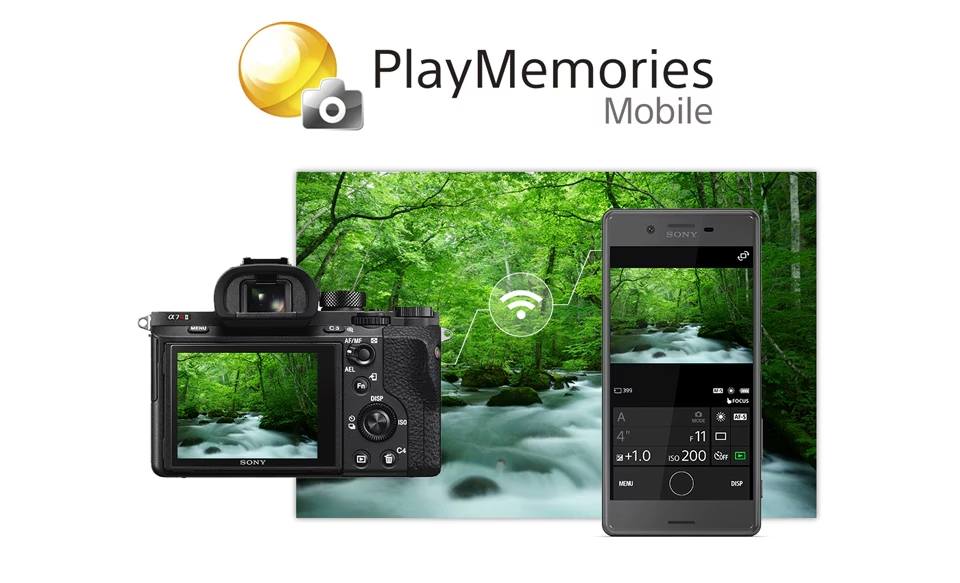
Wichtigkeit der korrekten Installation
Eine fehlerhafte oder unvollständige Installation ist eine der häufigsten Ursachen dafür, dass PlayMemories Home Ihre Kamera nicht erkennen kann. Die Software benötigt bestimmte Treiber und Komponenten, um korrekt mit angeschlossenen Geräten zu kommunizieren. Wenn diese während des Installationsprozesses nicht richtig eingerichtet wurden, kann die Verbindung fehlschlagen. Daher ist es entscheidend, den Installationsprozess sorgfältig zu befolgen.
Schritt-für-Schritt-Anleitung zur Installation von PlayMemories Home
Die Installation von PlayMemories Home ist in der Regel ein einfacher Prozess, der jedoch die Beachtung einiger Details erfordert, insbesondere die Verbindung Ihrer Kamera während des Vorgangs. Hier ist eine detaillierte Anleitung basierend auf dem empfohlenen Verfahren:
- Herunterladen des Installers: Besuchen Sie die offizielle Download-Seite für PlayMemories Home. Suchen Sie dort nach dem PlayMemories Home Downloader (oft als PMH_Downloader.exe bezeichnet). Laden Sie diese kleine Datei an einen Speicherort Ihrer Wahl auf Ihrem Computer herunter, zum Beispiel auf den Desktop, damit Sie sie leicht wiederfinden. Dieser Downloader ist nicht die vollständige Software, sondern ein Hilfsprogramm, das die eigentlichen Installationsdateien aus dem Internet herunterlädt.
- Starten des Downloaders: Navigieren Sie zu dem Speicherort, an dem Sie den PMH_Downloader.exe gespeichert haben. Doppelklicken Sie auf diese Datei, um das Programm zu starten. Möglicherweise werden Sie vom Betriebssystem um Erlaubnis gebeten, das Programm auszuführen; bestätigen Sie dies.
- Vorbereiten der Kamera und Verbindung: Bevor der Downloader mit dem Herunterladen beginnt, ist es wichtig, Ihre Kamera vorzubereiten. Schalten Sie die Kamera ein. Stellen Sie sicher, dass der Akku ausreichend geladen ist oder die Kamera mit dem Netzteil verbunden ist, damit sie sich während des Prozesses nicht ausschaltet. Verbinden Sie dann Ihre Kamera mit einem geeigneten USB-Kabel mit Ihrem Computer. Verwenden Sie idealerweise das Original-USB-Kabel, das mit Ihrer Kamera geliefert wurde, und schließen Sie es direkt an einen USB-Anschluss am Computer an (vermeiden Sie USB-Hubs, falls möglich, da diese manchmal Probleme verursachen können).
- Fortfahren im Downloader: Sobald die Verbindung zwischen Kamera und Computer hergestellt ist, sollte der PlayMemories Home Downloader die Kamera erkennen. Klicken Sie im Downloader-Fenster auf die Schaltfläche [Weiter]. Der Downloader beginnt nun, die notwendigen Installationsdateien für PlayMemories Home aus dem Internet herunterzuladen. Abhängig von Ihrer Internetgeschwindigkeit kann dies einige Minuten dauern. Nach Abschluss des Downloads wird der eigentliche PlayMemories Home Installer automatisch gestartet.
- Willkommen zum Installer: Wenn die Meldung „Willkommen zum PlayMemories Home Installer“ erscheint, ist der Installer bereit, die Software auf Ihrem Computer zu installieren. Klicken Sie hier auf [Weiter], um fortzufahren. Hinweis: Wenn die neueste Version von PlayMemories Home bereits auf Ihrem Computer installiert ist, erscheint diese Willkommensmeldung möglicherweise nicht. Stattdessen könnte PlayMemories Home direkt gestartet werden. In diesem Fall ist eine Neuinstallation unter Umständen nicht notwendig, und das Problem liegt woanders.
- Lizenzvereinbarung und Datenschutzrichtlinie: Es öffnet sich ein Fenster mit der Lizenzvereinbarung und der Datenschutzrichtlinie von Sony für die Software. Es ist wichtig, dass Sie diese sorgfältig durchlesen. Um mit der Installation fortfahren zu können, müssen Sie die Bedingungen akzeptieren. Wählen Sie die entsprechende Option zur Akzeptanz aus und klicken Sie auf [Weiter].
- Programm installieren: Nun gelangen Sie zum Fenster „Programm installieren“. Hier sehen Sie den vorgeschlagenen Installationspfad für PlayMemories Home. In den meisten Fällen ist es ratsam, den Standardpfad zu verwenden. Wenn Sie den Installationsordner ändern möchten, können Sie auf [Ändern…] klicken und einen anderen Speicherort auswählen. Klicken Sie anschließend auf [Installieren], um den Installationsprozess zu starten. Die Software wird nun auf Ihrem Computer entpackt und installiert. Dies kann einige Minuten in Anspruch nehmen.
- Ordner hinzufügen: Nach der Kerninstallation erscheint das Fenster „Ordner hinzufügen“. Hier haben Sie die Möglichkeit, Ordner auf Ihrem Computer auszuwählen, die bereits Bilder oder Videos enthalten und die Sie von PlayMemories Home verwalten lassen möchten. Setzen Sie ein Häkchen bei den entsprechenden Ordnern. Sie können diesen Schritt auch überspringen und später manuell Ordner hinzufügen oder PlayMemories Home die Standardordner (wie den Bilder-Ordner) scannen lassen. Klicken Sie auf [Weiter], sobald Sie Ihre Auswahl getroffen haben.
- PlayMemories Online (Optional): Es erscheint ein Einführungsfenster für PlayMemories Online, einen kostenlosen Online-Dienst von Sony zur Speicherung und Freigabe von Fotos und Videos. Sie haben die Wahl, diesen Dienst sofort zu nutzen oder nicht. Klicken Sie entweder auf [PlayMemories Online verwenden] oder [PlayMemories Online nicht verwenden]. Diese Entscheidung können Sie später jederzeit ändern und PlayMemories Online bei Bedarf aktivieren.
Nachdem Sie diese Schritte durchlaufen haben, sollte die Installation von PlayMemories Home abgeschlossen sein. Starten Sie die Software und verbinden Sie Ihre Kamera erneut (falls Sie sie zwischenzeitlich getrennt haben), um zu prüfen, ob sie nun erkannt wird.
Überprüfung der USB-Verbindung
Auch nach einer erfolgreichen Installation kann die USB-Verbindung selbst das Problem sein. Überprüfen Sie die folgenden Punkte:
- Das USB-Kabel: Ist das Kabel intakt? Versuchen Sie, ein anderes USB-Kabel zu verwenden, idealerweise ein kurzes und hochwertiges Kabel. Beschädigte Kabel oder Kabel minderer Qualität können Datenübertragungsprobleme verursachen, die dazu führen, dass die Kamera nicht richtig erkannt wird.
- Der USB-Anschluss am Computer: Versuchen Sie einen anderen USB-Anschluss an Ihrem Computer. Manchmal funktionieren bestimmte Anschlüsse nicht richtig oder es gibt Konflikte mit anderen angeschlossenen Geräten. Testen Sie verschiedene Anschlüsse (insbesondere direkt an der Hauptplatine, falls es sich um einen Desktop-PC handelt).
- Der USB-Anschluss an der Kamera: Stellen Sie sicher, dass der Anschluss an Ihrer Kamera sauber und unbeschädigt ist.
- Kamera-Modus: Viele Kameras haben verschiedene USB-Modi (z. B. Massenspeicher, MTP/PTP, PC-Fernbedienung). Stellen Sie sicher, dass Ihre Kamera auf einen Modus eingestellt ist, der die Übertragung von Dateien ermöglicht und von PlayMemories Home unterstützt wird (oft ist der Massenspeicher-Modus oder ein Auto-Modus geeignet). Konsultieren Sie hierzu das Handbuch Ihrer Kamera.
- Kamera eingeschaltet?: Klingt simpel, aber stellen Sie sicher, dass Ihre Kamera eingeschaltet ist, wenn Sie sie verbinden.
Weitere Schritte zur Fehlersuche
Wenn die Neuinstallation und die Überprüfung der USB-Verbindung das Problem nicht gelöst haben, gibt es noch weitere mögliche Ursachen und Lösungsansätze:
- Kamera-Firmware aktualisieren: Überprüfen Sie auf der Website von Sony, ob für Ihr Kameramodell eine aktuellere Firmware-Version verfügbar ist. Manchmal ist ein Firmware-Update erforderlich, um die Kompatibilität mit neueren Softwareversionen oder Betriebssystemen sicherzustellen.
- PlayMemories Home aktualisieren: Stellen Sie sicher, dass Sie die neueste Version von PlayMemories Home installiert haben. Manchmal beheben Updates Erkennungsprobleme mit bestimmten Kameramodellen oder Betriebssystemen.
- Computer-Neustart: Führen Sie einen vollständigen Neustart Ihres Computers durch. Dies kann temporäre Probleme mit Treibern oder Prozessen beheben, die die Erkennung der Kamera behindern.
- Treiber überprüfen: Öffnen Sie den Geräte-Manager Ihres Betriebssystems und überprüfen Sie, ob die Kamera dort angezeigt wird, wenn sie angeschlossen ist. Wenn sie mit einem Fehlerzeichen (z. B. einem gelben Ausrufezeichen) versehen ist oder als unbekanntes Gerät gelistet wird, deutet dies auf ein Treiberproblem hin. Eine Neuinstallation von PlayMemories Home installiert in der Regel auch die notwendigen Gerätetreiber, aber es kann hilfreich sein, dies zu überprüfen.
- Antivirus- oder Firewall-Software: Ihre Sicherheitssoftware (Antivirus, Firewall) könnte die Verbindung blockieren. Versuchen Sie testweise, die Sicherheitssoftware vorübergehend zu deaktivieren (stellen Sie sicher, dass Sie dabei vom Internet getrennt sind oder vorsichtig vorgehen) und prüfen Sie, ob die Kamera dann erkannt wird. Wenn ja, müssen Sie eine Ausnahme für PlayMemories Home in Ihrer Sicherheitssoftware konfigurieren.
- Betriebssystem-Updates: Stellen Sie sicher, dass Ihr Betriebssystem auf dem neuesten Stand ist. Veraltete Systemkomponenten oder Treiber können ebenfalls Kompatibilitätsprobleme verursachen.
Häufig gestellte Fragen (FAQ)
Hier sind Antworten auf einige häufige Fragen im Zusammenhang mit PlayMemories Home und der Kameraerkennung:
F: Ist meine Kamera überhaupt mit PlayMemories Home kompatibel?
A: Nicht alle Sony Kameras sind mit PlayMemories Home kompatibel, insbesondere sehr alte Modelle oder spezielle professionelle Kameras. Überprüfen Sie die Bedienungsanleitung Ihrer Kamera oder die offizielle Sony Support-Website, um die Kompatibilität sicherzustellen.
F: Muss die Kamera während der Installation angeschlossen sein?
A: Ja, laut der Installationsanleitung wird empfohlen, die Kamera während des Installationsprozesses anzuschließen. Dies hilft der Software möglicherweise, die notwendigen Treiber für Ihr spezifisches Modell zu erkennen und korrekt zu installieren.
F: Was ist PlayMemories Online?
A: PlayMemories Online war ein kostenloser Online-Dienst von Sony zum Hochladen, Organisieren und Teilen von Fotos und Videos über verschiedene Geräte hinweg. Die Option zur Nutzung wird während der PMH-Installation angeboten.
F: Was mache ich, wenn die Installation fehlschlägt?
A: Überprüfen Sie Ihre Internetverbindung, stellen Sie sicher, dass Sie über ausreichende Speicherplatz auf der Festplatte verfügen und dass Sie die notwendigen Administratorrechte auf Ihrem Computer haben, um Software zu installieren.
F: Die Kamera wird vom Computer, aber nicht von PlayMemories Home erkannt. Was nun?
A: Wenn die Kamera im Geräte-Manager Ihres Computers sichtbar ist, das Problem aber nur in PlayMemories Home auftritt, deutet dies eher auf ein Problem mit der Software selbst hin. Versuchen Sie eine saubere Neuinstallation (deinstallieren Sie die Software vollständig, starten Sie den PC neu und installieren Sie sie dann neu) oder prüfen Sie auf Updates für PlayMemories Home.
Zusammenfassung
Wenn PlayMemories Home Ihre Kamera nicht erkennt, ist der erste und wichtigste Schritt, die Installation der Software zu überprüfen und sicherzustellen, dass diese korrekt und vollständig durchgeführt wurde, idealerweise mit angeschlossener Kamera. Überprüfen Sie anschließend sorgfältig die USB-Verbindung, indem Sie Kabel und Anschlüsse testen und den Kameramodus überprüfen. Wenn diese grundlegenden Schritte das Problem nicht beheben, ziehen Sie weitere Fehlersuchoptionen in Betracht, wie die Aktualisierung der Kamera-Firmware und der Software selbst, einen Computer-Neustart oder die Überprüfung auf Interferenzen durch Sicherheitssoftware. Mit Geduld und systematischem Vorgehen lassen sich die meisten Erkennungsprobleme lösen, sodass Sie Ihre Medien wieder problemlos verwalten können.
Hat dich der Artikel PlayMemories Home: Kamera wird nicht erkannt interessiert? Schau auch in die Kategorie Ogólny rein – dort findest du mehr ähnliche Inhalte!