
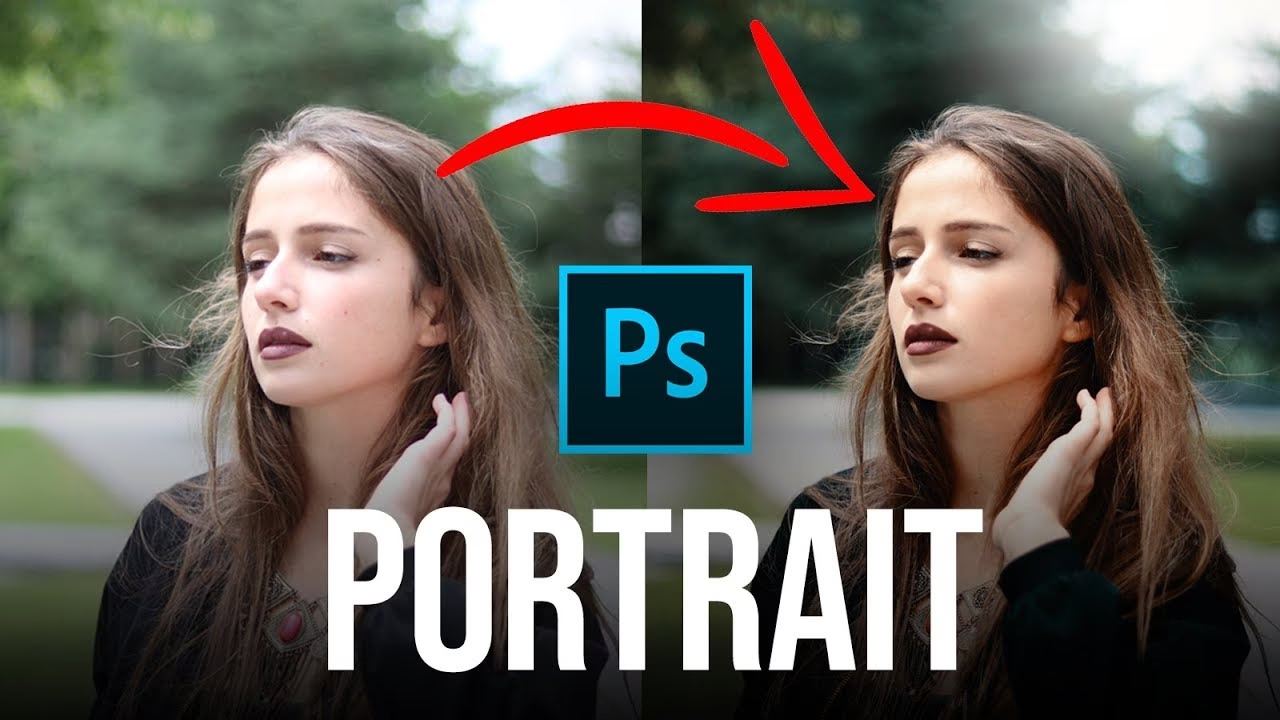

In der Porträtfotografie ist die Bearbeitung der Haut oft ein zentraler Schritt, um das Beste aus einem Bild herauszuholen. Unreinheiten, Rötungen oder ungleichmäßige Textur können vom eigentlichen Motiv ablenken. Adobe Photoshop bietet eine Vielzahl leistungsstarker Werkzeuge und Techniken, um Hautpartien zu glätten und zu perfektionieren, ohne dass das Ergebnis unnatürlich oder 'plastisch' aussieht. Das Ziel ist stets, die natürliche Schönheit hervorzuheben und kleine Makel diskret zu korrigieren.
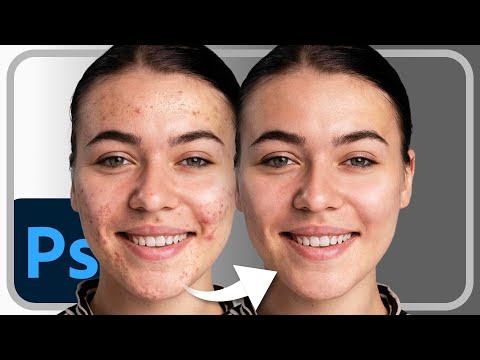
Es gibt nicht die eine richtige Methode zum Glätten von Haut in Photoshop. Die Wahl der Technik hängt vom Ausgangsbild, dem gewünschten Ergebnis, der Komplexität der Aufgabe und der zur Verfügung stehenden Zeit ab. Ein schnelles Porträt für soziale Medien erfordert vielleicht eine andere Herangehensweise als ein hochauflösendes Editorial-Shooting.

Bevor Sie mit dem Glätten beginnen, ist es oft ratsam, grundlegende Korrekturen vorzunehmen. Dazu gehören die Anpassung von Belichtung und Farben sowie das Entfernen offensichtlicher temporärer Makel wie Pickel oder Staubflecken mit Werkzeugen wie dem Reparatur-Pinsel oder dem Bereichsreparatur-Pinsel. Diese Schritte erleichtern das anschließende Glätten erheblich.
Die wichtigsten Methoden zur Hautglättung in Photoshop
Photoshop bietet verschiedene Ansätze zur Hautglättung, von sehr einfachen und schnellen bis hin zu komplexen, professionellen Techniken. Hier sind die gängigsten:
Methode 1: Neuronale Filter (Hautglättung)
Eine der modernsten und oft schnellsten Methoden ist die Verwendung der Neuronalen Filter, die auf künstlicher Intelligenz basieren. Der Filter 'Hautglättung' ist speziell für diesen Zweck entwickelt worden.
So wenden Sie den Neuronalen Filter an:
- Öffnen Sie das Bild in Photoshop.
- Gehen Sie im Menü auf
Filter > Neuronale Filter. - Im Bedienfeld 'Neuronale Filter' finden Sie eine Liste verfügbarer Filter. Suchen Sie nach 'Hautglättung'.
- Wenn neben dem Filter ein Wolken-Symbol angezeigt wird, bedeutet dies, dass der Filter noch nicht auf Ihrem Computer installiert ist. Klicken Sie einfach auf das Wolken-Symbol, um ihn herunterzuladen. Nach dem Download steht er sofort zur Verfügung.
- Aktivieren Sie den Filter 'Hautglättung' durch Klicken auf den Schalter daneben.
- Nun erscheinen zwei Regler: 'Glätten' und 'Weichzeichnen'.
- Ziehen Sie den Regler 'Glätten' nach rechts, um die Hauttextur zu reduzieren und Unreinheiten zu mindern.
- Der Regler 'Weichzeichnen' kann verwendet werden, um das Ergebnis subtiler zu gestalten oder Bereiche, die nicht geglättet werden sollen (wie Augen oder Haare), zu maskieren. Oft ist hier nur eine geringe Anpassung nötig, oder man überlässt die Maskierung Photoshop.
- Im unteren Bereich des Bedienfelds 'Ausgabe' können Sie wählen, wie das Ergebnis angewendet werden soll (z. B. auf einer neuen Ebene, einer duplizierten Ebene, einer Maskenebene). Eine neue Ebene mit Maske (
Neue Ebene mit Maske) ist oft die flexibelste Option, da Sie die Maske bearbeiten können, um die Glättung auf bestimmte Bereiche zu beschränken oder von anderen fernzuhalten. - Klicken Sie auf 'OK'.
Vorteile: Extrem schnell und einfach anzuwenden. Liefert oft auf Knopfdruck akzeptable Ergebnisse, besonders bei weniger kritischen Bildern.
Nachteile: Kann bei zu starker Anwendung schnell unnatürlich wirken und wichtige Details oder Texturen komplett entfernen. Die Kontrolle ist begrenzter als bei manuellen Methoden. Die automatische Maskierung ist nicht immer perfekt.
Methode 2: Frequenztrennung
Die Frequenztrennung ist eine professionelle Technik, die von vielen Retuscheuren bevorzugt wird, da sie eine sehr feine Kontrolle ermöglicht und die Hauttextur weitgehend erhält. Die Idee ist, das Bild in zwei Frequenzen aufzuteilen: Eine niedrige Frequenzebene, die die Farben und Töne enthält (große Details), und eine hohe Frequenzebene, die die Textur und feine Details enthält (kleine Details).
So führen Sie eine Frequenztrennung durch:
- Duplizieren Sie die Hintergrundebene zweimal (
Strg/Cmd + J, dann nochmalStrg/Cmd + J). Benennen Sie die untere Kopie 'Niedrige Frequenz' und die obere 'Hohe Frequenz'. - Blenden Sie die Ebene 'Hohe Frequenz' aus, indem Sie auf das Augensymbol klicken.
- Wählen Sie die Ebene 'Niedrige Frequenz' aus.
- Wenden Sie einen Gaußschen Weichzeichner an:
Filter > Weichzeichnungsfilter > Gaußscher Weichzeichner. Stellen Sie den Radius so ein, dass Hautdetails wie Poren verschwinden, aber die allgemeinen Formen und Farbübergänge erhalten bleiben. Dieser Radiuswert ist wichtig und hängt von der Auflösung des Bildes ab (typischerweise zwischen 5 und 20 Pixel, manchmal auch mehr). Merken Sie sich diesen Wert! Klicken Sie auf 'OK'. - Blenden Sie nun die Ebene 'Hohe Frequenz' wieder ein und wählen Sie sie aus.
- Gehen Sie zu
Bild > Bild anwenden... - Stellen Sie im Dialogfeld 'Bild anwenden' die folgenden Optionen ein: Ebene: 'Niedrige Frequenz', Kanal: RGB, Invertieren: Deaktiviert, Mischmodus: Subtrahieren, Skalierung: 2, Versatz: 128. Klicken Sie auf 'OK'. (Hinweis: Für 16-Bit-Bilder sind die Einstellungen etwas anders: Ebene: 'Niedrige Frequenz', Kanal: RGB, Invertieren: Aktiviert, Mischmodus: Hinzufügen, Skalierung: 2, Versatz: 0. Oder alternativ: Ebene: 'Niedrige Frequenz', Kanal: RGB, Invertieren: Deaktiviert, Mischmodus: Subtrahieren, Skalierung: 1, Versatz: 128 - dies funktioniert für 8-bit und 16-bit und ist oft einfacher zu merken).
- Ändern Sie den Mischmodus der Ebene 'Hohe Frequenz' von 'Normal' zu 'Lineares Licht'. Das Bild sollte nun wieder so aussehen wie das Original.
- Sie haben nun zwei Ebenen: 'Niedrige Frequenz' (Farben/Töne) und 'Hohe Frequenz' (Textur). Sie können diese in einer Gruppe zusammenfassen, um Ordnung zu halten.
Bearbeitung nach der Frequenztrennung:
- Wählen Sie die Ebene 'Niedrige Frequenz' aus. Hier können Sie Farbübergänge und Tonwerte glätten. Verwenden Sie den Mischpinsel (Werkzeug mit dem Wassertropfen-Symbol, oft unter dem Pinsel-Werkzeug versteckt) mit geringer Flussrate und ohne 'Farbe aufnehmen'. Malen Sie über ungleichmäßige Farbflecken auf der Haut, um sie zu vermischen. Alternativ können Sie auch das Lasso-Werkzeug verwenden, um Bereiche auszuwählen, und darauf einen kleinen Gaußschen Weichzeichner anwenden (
Filter > Weichzeichnungsfilter > Gaußscher Weichzeichnermit einem sehr kleinen Radius, z. B. der Hälfte des initialen Radiuswerts), um Übergänge zu glätten. - Wählen Sie die Ebene 'Hohe Frequenz' aus. Hier bearbeiten Sie die Textur. Verwenden Sie den Reparatur-Pinsel oder den Klon-Stempel, um unerwünschte Details wie feine Linien, Poren oder Härchen zu entfernen oder zu reduzieren. Achten Sie darauf, nur die Ebene 'Hohe Frequenz' aktiv zu haben, während Sie die Textur bearbeiten.
Vorteile: Ermöglicht extrem präzise und natürliche Ergebnisse, da Textur und Farbe/Ton getrennt bearbeitet werden. Die Hauttextur bleibt erhalten.
Nachteile: Eine komplexere Methode, die Übung erfordert und zeitaufwendiger ist als einfache Filter.
Methode 3: Gaußscher Weichzeichner mit Maske
Eine einfachere Methode als die Frequenztrennung, die aber dennoch mehr Kontrolle bietet als die Neuronalen Filter, ist die selektive Anwendung eines Weichzeichners.
So wenden Sie den Gaußschen Weichzeichner mit Maske an:
- Duplizieren Sie die Hintergrundebene (
Strg/Cmd + J). - Wenden Sie auf dieser neuen Ebene einen Gaußschen Weichzeichner an (
Filter > Weichzeichnungsfilter > Gaußscher Weichzeichner). Wählen Sie einen Radius, der die Haut sichtbar glättet, aber nicht völlig unkenntlich macht. - Fügen Sie dieser Ebene eine Ebenenmaske hinzu. Klicken Sie dazu im Ebenenbedienfeld auf das Symbol für 'Ebenenmaske hinzufügen'.
- Kehren Sie die Ebenenmaske um, sodass der Weichzeichner zunächst unsichtbar ist. Wählen Sie die Maske aus (klicken Sie auf das weiße Maskensymbol neben der Ebene) und drücken Sie
Strg/Cmd + Izum Invertieren (die Maske wird schwarz). - Wählen Sie nun einen weichen Pinsel (Werkzeug Pinsel). Stellen Sie die Vordergrundfarbe auf Weiß ein.
- Stellen Sie die Deckkraft (Deckkraft) und den Fluss (Fluss) des Pinsels im oberen Menü auf moderate Werte ein (z. B. 30-60%), um die Glättung schrittweise auftragen zu können.
- Malen Sie nun mit dem weißen Pinsel über die Hautbereiche, die Sie glätten möchten. Die weiße Farbe auf der Maske enthüllt den Weichzeichner auf der Ebene darunter.
- Achten Sie darauf, nicht über Kanten wie Augenbrauen, Lippen oder Haaransatz zu malen, da diese scharf bleiben sollten. Wenn Sie versehentlich über solche Bereiche malen, wechseln Sie die Vordergrundfarbe auf Schwarz und malen Sie die Glättung auf der Maske wieder weg.
- Sie können die Deckkraft der gesamten Weichzeichner-Ebene anpassen, um die Intensität der Glättung zu steuern.
Vorteile: Relativ einfach zu verstehen und durchzuführen. Bietet durch die Maske gute Kontrolle über die Bereiche, die bearbeitet werden. Nicht-destruktiv, wenn auf einer separaten Ebene mit Maske gearbeitet wird.
Nachteile: Kann bei zu starker Anwendung oder unvorsichtigem Maskieren schnell unnatürlich aussehen. Textur geht leichter verloren als bei der Frequenztrennung.
Methode 4: Der Mischpinsel (als eigenständige Methode)
Obwohl der Mischpinsel oft bei der Frequenztrennung eingesetzt wird, kann er auch als eigenständiges Werkzeug für die Hautglättung verwendet werden, insbesondere zum Verblenden ungleichmäßiger Farbübergänge.
So verwenden Sie den Mischpinsel:
- Erstellen Sie eine neue leere Ebene über der Hintergrundebene (
Strg/Cmd + Shift + N). - Wählen Sie den Mischpinsel aus (oft unter dem Pinsel-Werkzeug versteckt).
- Stellen Sie in der Optionsleiste oben 'Alle Ebenen aufnehmen' ein (das Symbol mit den zwei Kreisen).
- Stellen Sie die Pinselspitze auf weich.
- Stellen Sie die Mischpinsel-Einstellungen ein: 'Feucht' (Wet), 'Mischen' (Mix), 'Fluss' (Flow) auf niedrige Werte (z. B. Feucht: 10-20%, Mischen: 10-20%, Fluss: 20-40%). 'Farbe aufnehmen' (Sample All Layers) muss aktiviert sein.
- Malen Sie nun mit kurzen, überlappenden Strichen über die Haut, um Farben und Töne sanft zu vermischen. Vermeiden Sie lange Striche, die die Textur verwischen könnten.
Vorteile: Kann Farbübergänge sehr natürlich glätten. Gut für die Bearbeitung von Rötungen oder Farbungleichheiten.
Nachteile: Erfordert Übung, um die richtigen Einstellungen und die richtige Maltechnik zu finden. Kann bei falscher Anwendung die Hauttextur zerstören.
Vergleich der Methoden
Um Ihnen bei der Entscheidung zu helfen, welche Methode die richtige für Sie ist, hier ein kleiner Vergleich:
| Methode | Komplexität | Geschwindigkeit | Kontrolle | Texturerhalt | Typische Anwendung |
|---|---|---|---|---|---|
| Neuronale Filter | Sehr niedrig | Sehr hoch | Niedrig | Niedrig (kann Textur entfernen) | Schnelle Korrekturen, weniger kritische Bilder |
| Frequenztrennung | Hoch | Niedrig bis Mittel | Sehr hoch | Sehr hoch (Textur wird separat bearbeitet) | Professionelle Retusche, hochauflösende Porträts |
| Gaußscher Weichzeichner + Maske | Mittel | Mittel | Hoch | Mittel (Textur kann reduziert werden) | Allgemeine Glättung mit selektiver Kontrolle |
| Mischpinsel | Mittel | Mittel | Hoch (für Farbübergänge) | Mittel (kann Textur verwischen) | Verblenden von Farbflecken, feine Anpassungen |
Tipps für natürlich wirkende Hautglättung
- Weniger ist mehr: Die häufigste Fehlerquelle ist das Übertrieben. Ziel ist es, kleine Makel zu reduzieren, nicht, der Person eine völlig neue, makellose Haut zu geben. Das Ergebnis sollte immer noch wie Haut aussehen, nicht wie Plastik.
- Arbeiten Sie auf separaten Ebenen: Verwenden Sie immer neue Ebenen für Ihre Bearbeitungen. Das macht Ihre Arbeit nicht-destruktiv und ermöglicht es Ihnen, die Intensität später anzupassen oder Schritte rückgängig zu machen.
- Nutzen Sie Ebenenmasken: Masken sind unerlässlich, um die Glättung genau dort anzuwenden, wo sie benötigt wird, und von Bereichen fernzuhalten, die scharf bleiben sollen (Augen, Haare, Lippen, Kanten).
- Behalten Sie die Textur im Auge: Eine gute Hautretusche erhält die natürliche Hauttextur. Die Frequenztrennung ist hier die beste Methode. Bei anderen Methoden müssen Sie darauf achten, die Textur nicht komplett zu eliminieren. Manchmal kann es helfen, am Ende etwas Textur (z. B. mit einem Hochpass-Filter im Mischmodus 'Weiches Licht' oder 'Ineinanderkopieren') wieder hinzuzufügen, aber das erfordert Fingerspitzengefühl.
- Überprüfen Sie Ihre Arbeit: Schauen Sie sich das Bild in verschiedenen Zoomstufen an (z. B. 50%, 100%, 200%). Was bei 100% gut aussieht, kann bei 50% zu glatt wirken und umgekehrt.
- Achten Sie auf Kanten: Stellen Sie sicher, dass Kanten wie Augenbrauen, Wimpern, Lippenkonturen und der Haaransatz scharf bleiben. Die Glättung sollte sanft auslaufen, bevor sie diese Bereiche erreicht.
- Farbanpassungen nicht vergessen: Oft sind auch Anpassungen der Hautfarbe oder das Reduzieren von Rötungen (z. B. mit einer selektiven Farbkorrektur oder einem Farbton/Sättigung-Einstellungsebene) Teil einer umfassenden Hautretusche.
Häufig gestellte Fragen zur Hautglättung in Photoshop
Welche ist die beste Methode zur Hautglättung?
Es gibt keine 'beste' Methode für alle Situationen. Die Frequenztrennung wird von vielen Profis als die mächtigste und flexibelste Methode angesehen, um sehr natürliche Ergebnisse zu erzielen, erfordert aber Übung. Für schnelle Korrekturen oder wenn das Bild nicht für den Druck in hoher Auflösung gedacht ist, können Neuronale Filter oder der Gaußsche Weichzeichner mit Maske ausreichen. Die 'beste' Methode ist diejenige, die für Ihr spezifisches Bild und Ihr gewünschtes Ergebnis am besten funktioniert und mit der Sie sich am wohlsten fühlen.
Ist Hautglättung dasselbe wie Falten entfernen?
Nicht unbedingt. Hautglättung zielt darauf ab, die allgemeine Textur und Farbübergänge der Haut zu verbessern, Poren zu reduzieren oder kleine Unreinheiten zu mindern. Falten sind strukturelle Merkmale. Während eine leichte Glättung feine Linien weniger auffällig machen kann, erfordert das Entfernen oder Reduzieren tieferer Falten oft spezifischere Techniken wie den Reparatur-Pinsel, den Klon-Stempel oder sogar das Verflüssigen-Werkzeug in Kombination mit anderen Methoden.
Wie kann ich sicherstellen, dass die Hautglättung nicht unnatürlich aussieht?
Der Schlüssel liegt in der Subtilität. Verwenden Sie niedrige Deckkraft- oder Flusswerte bei Ihren Werkzeugen (Pinsel, Mischpinsel) oder passen Sie die Deckkraft der Glättungsebene am Ende an. Überprüfen Sie das Ergebnis häufig in verschiedenen Zoomstufen. Achten Sie darauf, die Textur nicht komplett zu entfernen und die Kanten von Gesichtszügen (Augen, Mund) scharf zu lassen. Vergleichen Sie Ihr Ergebnis regelmäßig mit dem Originalbild.
Kann ich die Einstellungen für die Hautglättung speichern?
Ja. Für wiederkehrende Aufgaben, insbesondere bei der Frequenztrennung, können Sie Aktionen (Fenster > Aktionen) erstellen, die die Einrichtung der Ebenen automatisieren. Bei anderen Methoden können Sie Smart Objects verwenden, um Filter nachträglich anzupassen, oder einfach die Ebenenstruktur speichern, um später darauf zurückzugreifen.
Was mache ich mit Bereichen wie Augen oder Lippen?
Diese Bereiche sollten in der Regel nicht geglättet werden, da sie scharf und detailreich bleiben sollen, um das Bild lebendig wirken zu lassen. Verwenden Sie Ebenenmasken, um die Glättung von diesen Bereichen fernzuhalten. Malen Sie auf der Maske mit Schwarz über Augen, Lippen, Augenbrauen, Wimpern und Haaransatz, um die Glättung dort auszublenden.
Fazit
Die Beherrschung der Hautglättung in Photoshop ist eine wertvolle Fähigkeit für jeden, der sich mit Porträtfotografie beschäftigt. Egal, ob Sie sich für die schnelle Anwendung der Neuronalen Filter, die präzise Frequenztrennung oder eine andere Methode entscheiden – der Schlüssel liegt darin, das Werkzeug mit Bedacht einzusetzen. Experimentieren Sie mit den verschiedenen Techniken, üben Sie das Maskieren und lernen Sie, wann es genug ist. Mit Geduld und Übung werden Sie in der Lage sein, Haut in Ihren Bildern so zu glätten, dass sie natürlich, strahlend und wunderschön aussieht, ohne ihre Authentizität zu verlieren.
Hat dich der Artikel Haut glätten in Photoshop: Der ultimative Guide interessiert? Schau auch in die Kategorie Bildbearbeitung rein – dort findest du mehr ähnliche Inhalte!