

Ein häufiges Problem, das Fotografen und Designer bei der Arbeit mit Adobe Photoshop frustriert, ist der gefürchtete Fehler „Arbeitsplatte voll“. Dieser Fehler tritt auf, wenn Photoshop nicht genügend temporären Speicherplatz auf Ihrer Festplatte findet, um seine Aufgaben auszuführen. Die Arbeitsplatte ist im Grunde ein virtueller Speicher, den Photoshop nutzt, wenn der Arbeitsspeicher (RAM) nicht ausreicht. Wenn dieser Speicherplatz erschöpft ist, kann das Programm langsam werden, abstürzen oder sich überhaupt nicht mehr öffnen lassen.

Was ist eine Arbeitsplatte in Photoshop?
Eine Arbeitsplatte (oft auch als Scratch Disk bezeichnet) ist temporärer Speicherplatz auf Ihrer Festplatte, den Programme wie Photoshop verwenden, um Projektdateien zu speichern und darauf zuzugreifen, während das Programm ausgeführt wird. Sie dient als eine Art Auslagerungsdatei für Daten, die nicht mehr in den schnellen RAM passen. Wenn Sie mit großen Dateien, vielen Ebenen oder komplexen Filtern arbeiten, benötigt Photoshop viel Speicherplatz für temporäre Daten.
Photoshop arbeitet schneller, wenn es eine Arbeitsplatte verwenden kann, als wenn es sich für diesen temporären Speicher nur auf den RAM verlassen müsste. Arbeitsplatten sind auch nützlich, wenn Photoshop oder Ihr Betriebssystem abstürzt, da sie alte Entwürfe Ihrer Projekte speichern können.
Warum wird die Arbeitsplatte voll?
Der Fehler „Arbeitsplatte voll“ tritt normalerweise aufgrund einer Ansammlung von temporären Dateien und Cache in Photoshop auf. Dies hindert das Programm daran, ordnungsgemäß zu funktionieren. Ihre Photoshop-Arbeitsplatte ist voll, wenn der für die Arbeitsplatte zugewiesene Festplattenspeicher aufgebraucht ist.
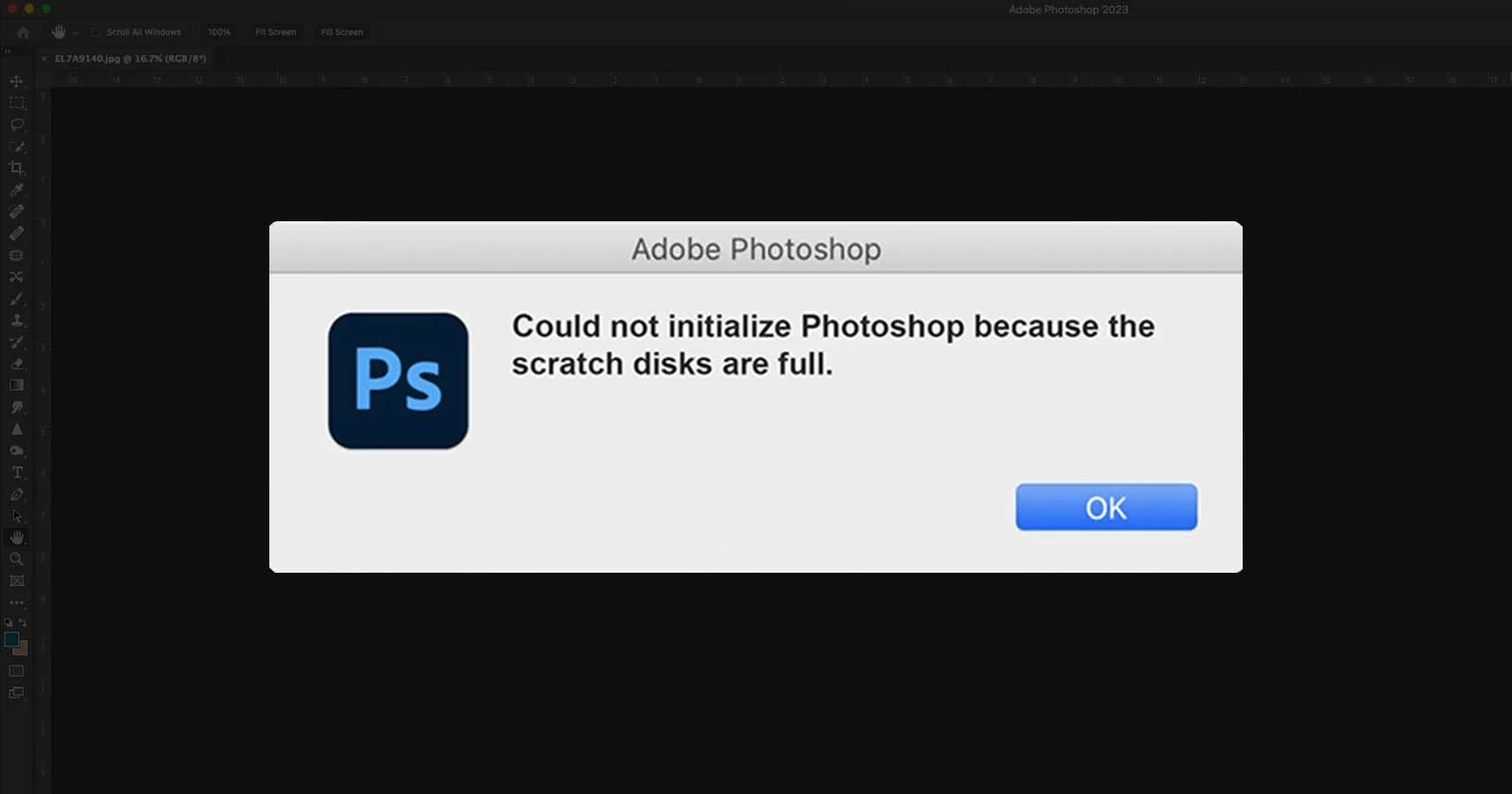
Wenn Sie Photoshop starten, erhalten Sie möglicherweise die Benachrichtigung „Photoshop konnte nicht initialisiert werden, da die Arbeitsplatten voll sind“. Der Grund sind in der Regel temporäre (und oft nutzlose) Dateien von alten Projekten. Photoshop speichert diese Dateien automatisch während Ihrer Arbeit, aber nachdem Sie ein Projekt abgeschlossen haben, werden diese Dateien nicht mehr benötigt. Sie bleiben jedoch oft erhalten und belegen wertvollen Speicherplatz.
Ein weiterer Grund für den Fehler „Arbeitsplatte voll“ kann ein Mangel an allgemeinem Festplattenspeicher sein. Ihre Arbeitsplatte basiert auf verfügbarem Festplattenspeicher, und wenn dieser niedrig ist, kann ein Arbeitsplattenfehler auftreten. Überprüfen Sie regelmäßig den Speicherplatz auf Ihrem System, um sicherzustellen, dass Sie genügend Platz für Ihre Arbeitsplatte haben.
Photoshop benötigt mindestens 6 GB freien Speicherplatz für eine Arbeitsplatte. Dies ist jedoch der Mindestplatz, den Photoshop versucht freizuhalten. Der Platz, den Photoshop tatsächlich als verfügbar betrachtet, ist der tatsächlich freie Speicherplatz auf dem Laufwerk minus diesen 6 GB. Es wird empfohlen, mindestens 20 GB freien Speicherplatz auf dem Laufwerk Ihres Betriebssystems zu haben, wenn Sie mit Photoshop arbeiten. Je nach Art der Datei, mit der Sie arbeiten, kann zusätzlicher freier Speicherplatz erforderlich sein.
Wenn Sie signifikante Änderungen an pixelreichen Ebenen vornehmen (z. B. mehrere Filter auf komplexe Hintergrundbilder anwenden oder viele Änderungen an großen intelligenten Objekten vornehmen), benötigen Sie möglicherweise so viel Speicherplatz wie die Originaldateigröße mal der Anzahl der Verlaufsschritte.
Lösungen für eine volle Arbeitsplatte
Es gibt mehrere Möglichkeiten, den Fehler „Arbeitsplatte voll“ zu beheben und Speicherplatz freizugeben. Probieren Sie eine oder alle der folgenden Optionen aus, um unnötige Dateien zu entfernen und die Fehlermeldung dauerhaft loszuwerden.
Bevor Sie mit dem Entfernen von Dateien von Ihrem Computer beginnen, sollten Sie in Erwägung ziehen, Ihre Festplatte zu sichern, um den dauerhaften Verlust wichtiger Dateien zu vermeiden.
1. Den Photoshop-Cache leeren
Ihr Photoshop-Cache enthält alte Entwürfe Ihrer Projekte und hilft dabei, hochauflösende Bilder schneller zu laden. Obwohl Photoshop Ihren Cache normalerweise automatisch löscht, wenn Sie das Programm beenden, kann es einige Dateien übersehen. Und wenn Sie Photoshop jemals zwangsweise beenden, wird Ihr Cache nicht gelöscht.
So leeren Sie Ihren Photoshop-Cache:
- Öffnen Sie Photoshop.
- Gehen Sie im Menü zu Bearbeiten > Löschen.
- Wählen Sie Alles, um alle Caches zu leeren, oder wählen Sie einen einzelnen Cache zum Leeren (Zwischenablage, Protokolle, Video-Cache).
Das ist der einfachste Weg, Speicherplatz auf Ihrer Photoshop-Arbeitsplatte freizugeben.
2. Temporäre Photoshop-Dateien entfernen
Photoshop erstellt temporäre Dateien als Sicherungen für Ihre Projekte. Obwohl sie ein Lebensretter sind, wenn Ihr Computer abstürzt, bleiben temporäre Dateien oft lange nach Projektende bestehen und belegen wertvollen Arbeitsplattenplatz.
So löschen Sie temporäre Photoshop-Dateien:
- Speichern Sie Ihre Projekte, um nichts Wichtiges zu löschen.
- Beenden Sie alle Adobe-Programme.
- Unter Mac: Suchen Sie im Finder nach
/tmpund öffnen Sie den temporären Ordner. Suchen Sie nach Ordnern namens „Photoshop Temp“ gefolgt von einer Zahlenfolge. Öffnen Sie die Ordner und löschen Sie alle Dateien, die auf.tmpenden. Leeren Sie anschließend den Papierkorb Ihres Macs. - Unter Windows: Drücken Sie die Windows-Taste + R, geben Sie
%temp%ein und drücken Sie Enter. Dies öffnet den temporären Ordner. Wählen Sie alle Dateien aus und löschen Sie sie. - Leeren Sie abschließend den Papierkorb Ihres Systems.
Temporäre Dateien können sich leicht ansammeln. Löschen Sie sie regelmäßig. Das gibt auch Speicherplatz frei und verbessert die Leistung Ihres Systems.
3. Versteckte Photoshop-Dateien löschen (Mac)
Manchmal müssen Sie tiefer in Ihr System eintauchen, um Photoshop-Dateien zu finden. Obwohl sie schwieriger zu lokalisieren sind, schafft das Löschen dieser versteckten Dateien zusätzlichen Platz auf Ihrer Arbeitsplatte.
So entfernen Sie versteckte Photoshop-Dateien auf einem Mac:
- Öffnen Sie die Finder-App.
- Suchen Sie nach dem Photoshop-Ordner und drücken Sie dann Command + Shift + Punkt (.).
- Die versteckten Dateien werden als ausgegraute Ordner angezeigt.
- Klicken und ziehen Sie sie in den Papierkorb Ihres Macs und leeren Sie dann den Papierkorb.
- Drücken Sie erneut Command + Shift + Punkt (.), um die versteckten Dateien aus Ihrem Photoshop-Ordner wieder auszublenden.
Überprüfen Sie auch den „Sonstige“-Speicher Ihres Macs auf weitere versteckte Cache-Dateien, temporäre Dateien und andere unnötige Daten.
4. Die RAM-Zuweisung für Photoshop erhöhen
Wie alle Anwendungen nutzt Photoshop RAM, um Aufgaben auszuführen. Sie können Photoshop erlauben, mehr RAM zu verwenden, was hilft, mehr temporäre Dateien im RAM-Anteil Ihrer Arbeitsplatten zu speichern und die Belastung der Festplatten-Arbeitsplatte zu reduzieren.
So erhöhen Sie die RAM-Zuweisung in Photoshop:
- Öffnen Sie Photoshop.
- Gehen Sie im Menü zu Bearbeiten > Einstellungen > Leistung (Windows) oder Photoshop > Einstellungen > Leistung (Mac).
- Unter „Speichernutzung“ finden Sie den Schieberegler „Photoshop darf verwenden“.
- Stellen Sie hier die RAM-Zuweisung für Photoshop ein. Ein guter Wert liegt oft bei 70% des verfügbaren RAMs.
- Klicken Sie auf OK, um die Änderungen zu speichern.
Stellen Sie sicher, dass Sie nicht zu viele andere Anwendungen gleichzeitig mit Photoshop ausführen, da dies die RAM-Zuweisung für Photoshop reduzieren kann.
5. Den Speicherort der Arbeitsplatte ändern
Wenn Sie mehrere Laufwerke auf Ihrem Computer haben, können Sie den Speicherort Ihrer Photoshop-Arbeitsplatte auf ein größeres Laufwerk ändern. Mehr Speicherplatz auf einem schnellen Laufwerk kann bei Arbeitsplattenfehlern helfen und eine bessere Leistung gewährleisten.
So ändern Sie die Arbeitsplatte in Photoshop:
- Öffnen Sie Photoshop.
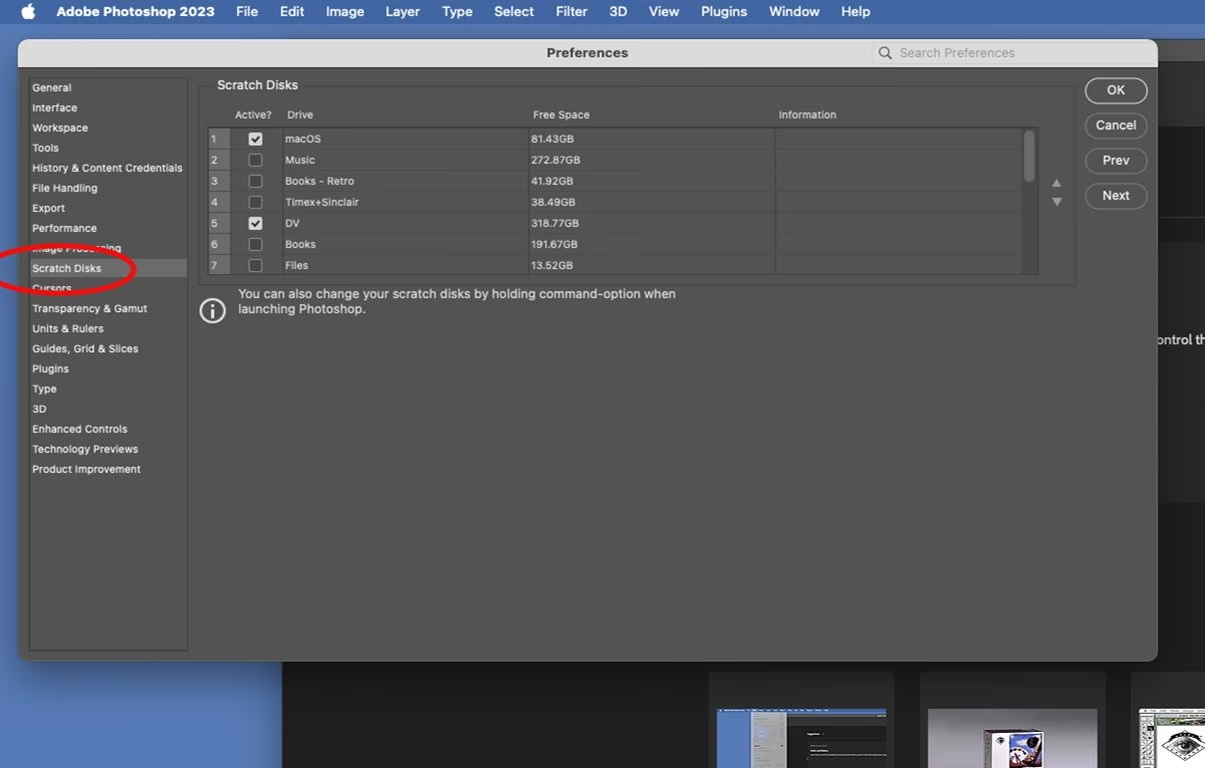
- Gehen Sie im Menü zu Bearbeiten > Einstellungen > Arbeitsplatten (Windows) oder Photoshop > Einstellungen > Arbeitsplatten (Mac).
- Wählen Sie ein anderes Laufwerk mit ausreichend freiem Speicherplatz aus. Sie können auch mehrere Laufwerke auswählen und deren Reihenfolge festlegen.
- Klicken Sie auf OK und starten Sie Photoshop neu, damit die Änderungen wirksam werden.
Selbst wenn der Fehler „Arbeitsplatte voll“ Sie daran hindert, Photoshop zu öffnen, können Sie den Speicherort der Arbeitsplatte ändern, indem Sie die Tasten Command + Option (Mac) oder Strg + Alt (Windows) gedrückt halten, während Photoshop gestartet wird. Dadurch gelangen Sie direkt zu den Arbeitsplatten-Einstellungen.
6. Festplattenspeicher bereinigen
Photoshop-Arbeitsplattenfehler sind oft auf mangelnden Speicherplatz zurückzuführen. Um diese Fehler zu vermeiden, schaffen Sie Platz auf Ihren Laufwerken. Genau wie temporäre Dateien in Photoshop speichert auch Ihr System unnötige Dateien. Sie können den Cache Ihres Systems leeren und temporäre Dateien entfernen.
Das Freigeben von mehr Festplattenspeicher kann auch dazu beitragen, Ihr System zu beschleunigen und Programme – einschließlich Photoshop – effizienter auszuführen.
Deinstallieren Sie nicht benötigte Programme und entfernen Sie große Dateien, die Sie nicht mehr benötigen. Nutzen Sie die Systemwerkzeuge zur Datenträgerbereinigung (z. B. Datenträgerbereinigung unter Windows oder Festplattendienstprogramm unter Mac), um System-Junk-Dateien zu entfernen.
Verschieben Sie große Dateien auf ein externes Laufwerk, um internen Speicher freizugeben. Leeren Sie Ihren Papierkorb oder den Windows-Papierkorb, um gelöschte Dateien endgültig zu entfernen.
7. Auf eine größere oder schnellere Festplatte upgraden
Wenn alle anderen Maßnahmen fehlschlagen, ist es möglicherweise an der Zeit, Ihr System aufzurüsten. Programme wie Photoshop erfordern viel Speicherplatz, um ordnungsgemäß zu funktionieren. Darüber hinaus steigen die Speicheranforderungen für die allgemeine Computernutzung im Laufe der Zeit.
Um die Langlebigkeit und Leistung Ihres Systems sicherzustellen, sollten Sie auf ein größeres Solid State Drive (SSD) upgraden. Im Vergleich zu einer herkömmlichen HDD ist eine SSD schneller und zuverlässiger – insbesondere für Multimedia-Bearbeitungsprogramme wie Photoshop.
Wenn Sie Photoshop-Arbeitsplattenfehler erhalten, werden Sie wahrscheinlich ähnliche Fehlermeldungen von anderen Programmen erhalten. Ein Upgrade Ihres Systems mit einer SSD kann helfen, diese Fehler zu stoppen und Ihre Gesamtproduktivität zu steigern.
8. Automatische Wiederherstellung deaktivieren (Mac)
Die automatische Wiederherstellungsfunktion von Photoshop speichert Ihre Arbeit automatisch im Falle eines Absturzes oder unerwarteten Herunterfahrens. Diese Funktion kann Sie retten, verbraucht aber auch viel Speicherplatz. Das Deaktivieren der automatischen Wiederherstellung reduziert die Anzahl der temporären Dateien und den gesamten Speicherverbrauch, was dazu beitragen kann, Platz für Ihre Arbeitsplatte freizugeben.
Wir empfehlen, wichtige Dateien manuell und regelmäßig zu speichern und die automatische Wiederherstellung nur zu deaktivieren, wenn Sie absolut sicher sind, dass Sie keine automatischen Sicherungen wünschen.
So deaktivieren Sie die automatische Wiederherstellung auf einem Mac:
- Öffnen Sie Photoshop.
- Gehen Sie im Menü zu Photoshop > Einstellungen > Dateiverwaltung.
- Deaktivieren Sie unter den Speicheroptionen die Option „Daten zur Wiederherstellung automatisch speichern“.
9. Eine externe SSD als Arbeitsplatte verwenden
Wenn Ihr System nicht über den notwendigen Speicherplatz auf seiner internen Festplatte verfügt, um eine geeignete Arbeitsplatte zu erstellen, kann eine externe SSD auf zwei Arten helfen: Eine SSD kann mit der Festplatte Ihres Systems kombiniert werden, um den Arbeitsplattenplatz zu vergrößern. Oder die SSD kann die Aufgabe vollständig übernehmen.
Wenn Sie alle oben genannten Tipps ausprobiert haben und Ihr System immer noch langsam ist, ist es möglicherweise an der Zeit, in ein externes Laufwerk zu investieren. Eine SSD ist teurer als eine HDD, aber SSDs übertreffen HDDs, wenn es um die Bearbeitung von Fotos in Photoshop oder die Videobearbeitung geht. Alle Daten auf einer SSD sind sofort zugänglich, sodass Sie große Dateien in Sekundenschnelle laden können.
Vergleich: SSD vs. HDD für die Arbeitsplatte
| Merkmal | SSD (Solid State Drive) | HDD (Hard Disk Drive) |
|---|---|---|
| Geschwindigkeit (Lesen/Schreiben) | Sehr schnell | Langsam |
| Zuverlässigkeit | Hoch (keine beweglichen Teile) | Geringer (bewegliche Teile) |
| Preis pro GB | Höher | Niedriger |
| Ideal für Photoshop | Ja (empfohlen) | Weniger ideal |
Optimierung der Photoshop-Leistung
Die Verbesserung der Leistung von Photoshop beinhaltet die Verwaltung der Speichernutzung, die effektive Zuweisung von Ressourcen und die Optimierung der Cache-Einstellungen. Diese Anpassungen können Ihren Arbeitsablauf erheblich verbessern und die Verarbeitungszeiten verkürzen.
Speichernutzung und RAM
Die Leistung von Photoshop wird stark von der Speichernutzung beeinflusst. Wir empfehlen, Photoshop mehr RAM zuzuweisen, um einen reibungsloseren Betrieb zu gewährleisten. Die ideale Menge hängt vom gesamten RAM Ihres Systems und der Komplexität Ihrer Projekte ab.
Zur Optimierung der Speichernutzung:
- Schließen Sie unnötige Hintergrundanwendungen.
- Reduzieren Sie die Anzahl der gleichzeitig geöffneten Dokumente in Photoshop.
- Verwenden Sie, wenn möglich, kleinere Dateigrößen (z.B. durch Beschneiden).
Cache- und Protokollstatus verwalten
Effektives Cache- und Protokollstatus-Management kann die Reaktionsfähigkeit von Photoshop steigern. Wir schlagen Folgendes vor:
- Erhöhen Sie die Cache-Stufen für schnelleres Bild-Rendering (z.B. auf 4-6).
- Reduzieren Sie die Protokollstatus, um Speicher zu sparen (z.B. auf 20-30).
Regelmäßiges Löschen der Cache-Dateien von Photoshop gibt Speicherplatz frei und verbessert die Leistung.
Häufig gestellte Fragen (FAQ)
Das Leeren der Arbeitsplatte von Photoshop kann Leistungsprobleme und Fehler beheben. Hier sind Antworten auf einige häufige Fragen:
Kann ich meiner Arbeitsplatte mehr Speicherplatz hinzufügen?
Ja, Sie können Ihrer Arbeitsplatte mehr Speicherplatz hinzufügen, indem Sie Speicherplatz auf dem für Ihre Arbeitsplatte zugewiesenen Speichergerät freigeben. Darüber hinaus ermöglicht Photoshop die Verwendung mehrerer Speichergeräte, um den Platz auf der Arbeitsplatte zu bilden. Wenn Sie also über mehrere Speichergeräte verfügen, z. B. eine externe Festplatte, können Sie eines davon mit ausreichend Platz zuweisen, um Ihren gesamten Arbeitsplattenplatz zu vergrößern.
Wie kann ich Fehler bei voller Arbeitsplatte vermeiden?
Sie können Fehler bei voller Arbeitsplatte vermeiden, indem Sie sicherstellen, dass auf dem für Ihre Arbeitsplatte zugewiesenen Speichergerät ausreichend freier Speicherplatz vorhanden ist. Überwachen Sie regelmäßig den Festplattenspeicher, entfernen Sie unnötige Dateien und vermeiden Sie es, zu viele Anwendungen gleichzeitig auszuführen. Regelmäßiges Bereinigen des Systems hilft ebenfalls.
Ist es sicher, die Arbeitsplatten in Photoshop zu leeren?
Ja, es ist im Allgemeinen sicher, die Arbeitsplatten in Photoshop zu leeren. Die Arbeitsplatten speichern temporäre Daten, die zur Optimierung der Leistung verwendet werden, nicht Ihre wichtigen Dateien. Obwohl Ihre Projekte sicher sind, kann das Leeren der Arbeitsplatten Ihren Fortschritt vorübergehend verlangsamen, da temporäre Daten neu generiert werden müssen.
Wie leere ich die Arbeitsplatte in Photoshop?
Um die Arbeitsplatte in Photoshop zu leeren, schließen Sie alle geöffneten Dateien und starten Sie die Anwendung neu. Dadurch kann Photoshop temporäre Daten löschen. Sie können auch die temporären Dateien von Photoshop manuell löschen, wie in den Schritten zur „Entfernung temporärer Dateien“ beschrieben.
Wie behebe ich den Fehler „Arbeitsplatte voll“ in Photoshop?
Um den Fehler „Arbeitsplatte voll“ zu beheben, können Sie mehrere Methoden ausprobieren: Leeren Sie den Cache und den Speicher von Photoshop, entfernen Sie temporäre Dateien, geben Sie allgemeinen Festplattenspeicher frei, ändern Sie den Speicherort der Arbeitsplatte auf ein Laufwerk mit mehr freiem Speicherplatz, erhöhen Sie die RAM-Zuweisung oder erwägen Sie ein Upgrade Ihrer Hardware.
Welche Schritte sollten Mac-Benutzer unternehmen, um Arbeitsplatten in Photoshop zu leeren?
Für Mac-Benutzer können Sie Arbeitsplatten leeren, indem Sie temporäre Photoshop-Dateien löschen (im /tmp oder im versteckten `Photoshop Temp` Ordner). Es ist auch hilfreich, Speicherplatz auf dem Systemlaufwerk freizugeben, indem Sie nicht verwendete Anwendungen und Dateien entfernen und den Cache leeren.
Was ist die Methode, um die Arbeitsplatte für Photoshop unter Windows 10 zu leeren?
Unter Windows 10 können Sie die Arbeitsplatte leeren, indem Sie temporäre Dateien löschen. Gehen Sie in den Temp-Ordner (%temp%) in Ihrem Benutzerverzeichnis und entfernen Sie Photoshop-bezogene Dateien, insbesondere solche, die mit „Photoshop Temp“ beginnen und auf `.tmp` enden. Sie können auch das Dienstprogramm „Datenträgerbereinigung“ verwenden, um zusätzlichen Speicherplatz freizugeben.
Wie kann ich die Arbeitsplatte leeren, wenn Photoshop aufgrund voller Arbeitsplatten nicht geöffnet wird?
Wenn Photoshop aufgrund voller Arbeitsplatten nicht geöffnet wird, können Sie Strg + Alt (Windows) oder Command + Option (Mac) gedrückt halten, während Sie Photoshop starten. Dadurch können Sie den Speicherort der Arbeitsplatte ändern, ohne die Anwendung vollständig öffnen zu müssen.
Wie finde und entferne ich temporäre Photoshop-Dateien, um Arbeitsplattenplatz freizugeben?
Um temporäre Photoshop-Dateien zu finden und zu entfernen, suchen Sie nach Dateien mit der Erweiterung `.tmp` oder im Namen „Photoshop Temp“. Unter Windows befinden sich diese Dateien oft im Temp-Ordner innerhalb des Benutzerverzeichnisses (geben Sie %temp% in die Windows-Suche ein). Auf dem Mac finden Sie sie im temporären Systemordner (/tmp) oder in versteckten Verzeichnissen im Benutzerordner (`~/Library/Application Support/Adobe/.../Temp`).
Indem Sie diese Schritte befolgen und Ihre Arbeitsplatten regelmäßig verwalten, können Sie sicherstellen, dass Photoshop reibungslos läuft und Sie sich auf Ihre kreative Arbeit konzentrieren können.
Hat dich der Artikel Photoshop: Arbeitsplatte voll? Lösungen! interessiert? Schau auch in die Kategorie Ogólny rein – dort findest du mehr ähnliche Inhalte!