

Auch in der Welt der visuellen Gestaltung, wo Bilder oft lauter sprechen als Worte, spielt Text eine entscheidende Rolle. Ob Bildunterschriften, Logos, Werbebanner oder einfache Anmerkungen – die Korrektheit des geschriebenen Wortes ist unerlässlich. Ein einfacher Tippfehler kann die Professionalität Ihrer Arbeit untergraben und beim Betrachter einen negativen Eindruck hinterlassen. Besonders, wenn Sie Adobe Photoshop verwenden, ein Werkzeug, das für seine vielseitigen grafischen Fähigkeiten bekannt ist, müssen Sie sicherstellen, dass auch der Text, den Sie hinzufügen, fehlerfrei ist. Glücklicherweise bietet Photoshop eine integrierte Funktion, die Ihnen dabei hilft: die Rechtschreibprüfung. Dieser Artikel führt Sie durch die Nutzung dieser Funktion, beleuchtet ihre Besonderheiten und gibt Tipps, wie Sie Ihre Texte in Photoshop optimal gestalten können.
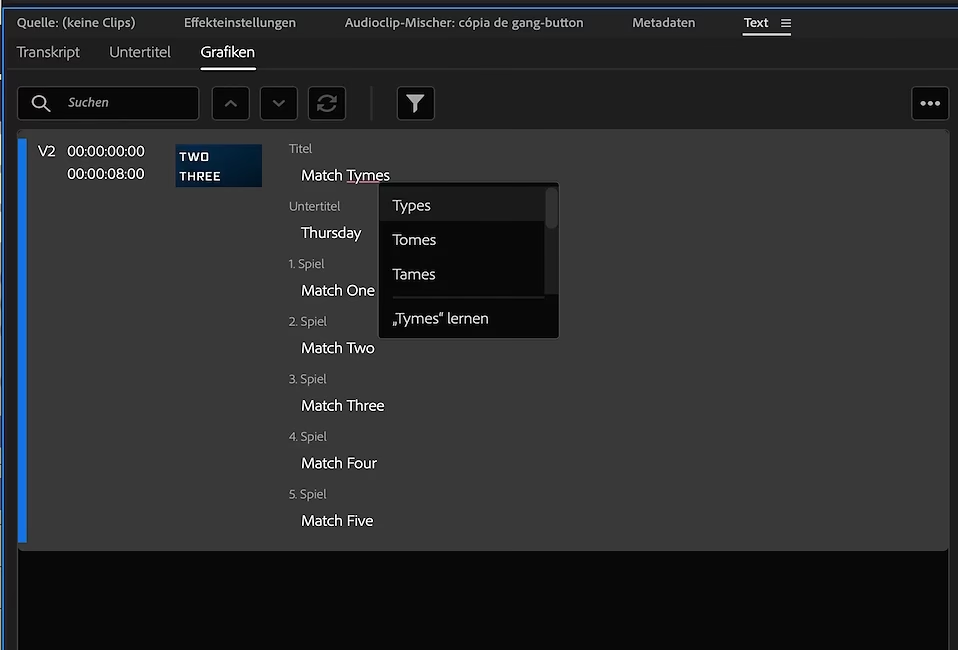
Die Integration von Text in grafische Designs erfordert Sorgfalt. Während sich Designer oft auf Schriftarten, Layouts und visuelle Effekte konzentrieren, wird die Überprüfung des eigentlichen Textinhalts manchmal vernachlässigt. Doch ein gut gestaltetes Bild oder Banner verliert schnell an Glaubwürdigkeit, wenn es offensichtliche Rechtschreibfehler enthält. Dies gilt gleichermaßen für digitale Inhalte wie für Printprodukte. Eine fehlerhafte Beschriftung auf einem Produktfoto oder ein Tippfehler in einem Social-Media-Grafik kann die Markenwahrnehmung negativ beeinflussen. Daher ist es wichtig, auch in einem vorrangig bildorientierten Programm wie Photoshop die Möglichkeit zur Textprüfung zu nutzen.
Warum ist Rechtschreibung in Photoshop wichtig?
In der digitalen und gedruckten Kommunikation ist Text ein wichtiges Element, das Informationen vermittelt, Emotionen weckt und die Botschaft eines Designs verstärkt. Selbst in minimalistischen Designs, wo nur wenige Worte verwendet werden, hat jedes einzelne Wort Gewicht. Rechtschreib- und Grammatikfehler können:
- Die Glaubwürdigkeit mindern: Fehler lassen Ihre Arbeit unprofessionell und schlampig wirken.
- Vom Inhalt ablenken: Leser oder Betrachter stolpern über Fehler, anstatt sich auf die eigentliche Botschaft zu konzentrieren.
- Die Bedeutung verändern: Ein falsch geschriebenes Wort kann die beabsichtigte Aussage komplett verändern oder missverständlich machen.
- Einen negativen Eindruck hinterlassen: Besonders bei geschäftlichen oder offiziellen Designs können Fehler das Vertrauen der Zielgruppe erschüttern.
Daher ist es unerlässlich, auch Text in Photoshop mit derselben Sorgfalt zu behandeln wie die visuellen Elemente.
Die Rechtschreibprüfung in Photoshop durchführen
Im Gegensatz zu Textverarbeitungsprogrammen, die oft eine automatische Rechtschreibprüfung im Hintergrund durchführen, müssen Sie die Rechtschreibprüfung in Photoshop manuell starten. Der Prozess ist jedoch einfach und schnell durchzuführen:
Um die Rechtschreibprüfung in Photoshop zu starten, navigieren Sie zum Menü Bearbeiten und wählen Sie dort die Option Rechtschreibprüfung... aus. Sobald Sie diese Option auswählen, öffnet sich ein Dialogfenster, das Ihnen hilft, mögliche Fehler in Ihren Textebenen zu identifizieren und zu korrigieren.
Es ist wichtig zu wissen, dass Photoshop bei dieser Prüfung nur die sichtbaren Textebenen berücksichtigt. Das bedeutet, wenn Sie Textebenen ausgeblendet haben, werden diese nicht in die Prüfung einbezogen. Stellen Sie also sicher, dass alle Textebenen, die Sie prüfen möchten, sichtbar sind, bevor Sie die Rechtschreibprüfung starten.
Innerhalb des Dialogfensters der Rechtschreibprüfung werden Ihnen die möglichen Fehler nacheinander angezeigt. Für jedes erkannte Wort, das nicht im Wörterbuch gefunden wird, haben Sie mehrere Optionen:
- Ignorieren: Das aktuell markierte Wort wird ignoriert und die Prüfung springt zum nächsten potenziellen Fehler.
- Alle ignorieren: Alle Vorkommen des aktuell markierten Wortes im Dokument werden ignoriert. Nützlich für Eigennamen oder Fachbegriffe, die häufig vorkommen.
- Ändern: Sie können das Wort manuell in das Feld darunter eingeben oder einen der Vorschläge aus der Liste auswählen und auf diesen Button klicken, um das Wort im Text zu ersetzen.
- Alle ändern: Alle Vorkommen des aktuell markierten Wortes im Dokument werden durch die von Ihnen gewählte Korrektur ersetzt.
- Hinzufügen: Fügt das markierte Wort zum Benutzerwörterbuch von Photoshop hinzu. Dies ist ideal für Eigennamen, Markennamen, Fachbegriffe oder ungewöhnliche Wörter, die korrekt geschrieben sind, aber vom Standardwörterbuch nicht erkannt werden. Nach dem Hinzufügen wird Photoshop dieses Wort in Zukunft nicht mehr als Fehler markieren.
- Fertig: Beendet die Rechtschreibprüfung.
Durch die Nutzung dieser Optionen können Sie systematisch alle markierten Wörter überprüfen und entweder korrigieren, ignorieren oder zum Wörterbuch hinzufügen.
Einschränkungen und Unterschiede zu anderen Programmen
Während die Rechtschreibprüfung in Photoshop ein nützliches Werkzeug ist, ist es wichtig, ihre Einschränkungen zu verstehen, insbesondere im Vergleich zu dedizierten Textverarbeitungs- oder Online-Prüftools. Basierend auf den Informationen und der Natur von Photoshop als Bildbearbeitungsprogramm lassen sich einige Unterschiede feststellen:
- Keine automatische Echtzeitprüfung: Im Gegensatz zu vielen Office-Programmen wie Word oder Outlook, die potenzielle Fehler sofort während der Eingabe mit roten oder blauen Wellenlinien kennzeichnen, bietet Photoshop keine solche automatische Echtzeitprüfung. Sie müssen die Prüfung explizit über das Menü starten.
- Keine Grammatikprüfung: Die Funktion in Photoshop konzentriert sich primär auf die Rechtschreibung, d.h. ob ein Wort korrekt geschrieben ist. Eine umfassende Grammatikprüfung, die Satzbau, Zeichensetzung oder Stilfehler erkennt, ist in Photoshop nicht integriert. Programme wie Word oder auch viele Online-Tools bieten oft auch eine Grammatikprüfung (in Office oft mit blauen Wellenlinien gekennzeichnet).
- Prüft nur sichtbare Textebenen: Wie bereits erwähnt, werden ausgeblendete Textebenen von der Prüfung ausgeschlossen. Dies erfordert zusätzliche Aufmerksamkeit vom Benutzer.
Diese Unterschiede bedeuten nicht, dass die Photoshop-Prüfung nutzlos ist, aber sie zeigen, dass sie eher als grundlegendes Werkzeug zur schnellen Überprüfung dient und möglicherweise nicht ausreicht für sehr lange oder komplexe Texte, bei denen auch Grammatik und Stil eine Rolle spielen.
Vergleich der Rechtschreibprüfung: Photoshop vs. Andere Tools
Um die Position von Photoshops Rechtschreibprüfung besser zu verstehen, kann ein Vergleich mit anderen gängigen Tools hilfreich sein:
| Funktion | Adobe Photoshop | Office (z.B. Word) | Online-Rechtschreibprüfer |
|---|---|---|---|
| Rechtschreibprüfung | Ja (manuell) | Ja (automatisch & manuell) | Ja (oft automatisch beim Einfügen) |
| Grammatikprüfung | Nein | Ja (in Word, Outlook, PowerPoint) | Oft Ja |
| Automatische Echtzeitprüfung | Nein | Ja (in Word, Outlook, PowerPoint) | Oft Ja |
| Wörterbuch hinzufügen | Ja | Ja | Oft Ja |
| Prüfung von sichtbaren Ebenen | Ja | N/A (prüft gesamtes Dokument) | N/A (prüft eingefügten Text) |
| Primärer Anwendungsbereich | Bildbearbeitung & Design | Textverarbeitung & Dokumente | Webbasierte Textprüfung |
Diese Tabelle verdeutlicht, dass Photoshop eine grundlegende, manuelle Rechtschreibprüfung anbietet, die für die spezifischen Anforderungen des Programms (Textebenen in Designs) ausgelegt ist. Für umfassendere Prüfungen, insbesondere von Grammatik oder bei längeren Texten, sind spezialisierte Texttools oder Online-Dienste oft besser geeignet.
Tipps für fehlerfreien Text in Photoshop
Auch wenn die integrierte Funktion ihre Grenzen hat, können Sie mit einigen Praktiken sicherstellen, dass Ihre Texte in Photoshop korrekt sind:
- Text extern vorbereiten: Für längere oder kritische Texte empfiehlt es sich, diese zunächst in einem Textverarbeitungsprogramm (wie Word) oder einem Online-Rechtschreibprüfer zu verfassen und zu prüfen. Kopieren Sie den fehlerfreien Text dann in Photoshop.
- Regelmäßige Prüfung durchführen: Machen Sie es zur Gewohnheit, die Rechtschreibprüfung in Photoshop vor dem Export oder der finalen Nutzung des Designs laufen zu lassen.
- Sichtbarkeit der Textebenen prüfen: Stellen Sie vor dem Start der Prüfung sicher, dass alle relevanten Textebenen sichtbar sind, um zu gewährleisten, dass kein Text übersehen wird.
- Benutzerwörterbuch nutzen: Fügen Sie Fachbegriffe, Produktnamen oder Eigennamen, die Photoshop als Fehler markiert, aber korrekt sind, zum Benutzerwörterbuch hinzu. Das spart Zeit bei zukünftigen Prüfungen.
- Proofreading durch eine zweite Person: Vier Augen sehen mehr als zwei. Lassen Sie wichtige Texte von einer Kollegin oder einem Freund gegenlesen, besonders unter Zeitdruck.
Diese Schritte helfen Ihnen, die Qualität Ihrer Texte in Photoshop signifikant zu verbessern.
Häufig gestellte Fragen zur Rechtschreibprüfung in Photoshop
Prüft Photoshop auch Grammatikfehler?
Nein, die integrierte Funktion in Photoshop konzentriert sich hauptsächlich auf die Rechtschreibung von einzelnen Wörtern. Sie erkennt keine Grammatikfehler, Satzbauprobleme oder Zeichensetzungsfehler.
Werden alle Textebenen im Dokument geprüft?
Nein, die Rechtschreibprüfung in Photoshop berücksichtigt nur die Textebenen, die zum Zeitpunkt der Prüfung sichtbar sind. Stellen Sie sicher, dass alle relevanten Textebenen eingeblendet sind.
Kann ich eigene Wörter zum Wörterbuch hinzufügen?
Ja, im Dialogfenster der Rechtschreibprüfung gibt es die Option „Hinzufügen“. Damit können Sie korrekt geschriebene Wörter, die nicht im Standardwörterbuch enthalten sind (z.B. Eigennamen, Fachbegriffe), Ihrem persönlichen Wörterbuch hinzufügen, damit sie zukünftig nicht mehr als Fehler markiert werden.
Ist die Rechtschreibprüfung in Photoshop automatisch?
Nein, die Prüfung erfolgt nicht automatisch im Hintergrund während der Eingabe. Sie müssen die Rechtschreibprüfung manuell über das Menü Bearbeiten > Rechtschreibprüfung... starten.
Kann ich die Sprache für die Rechtschreibprüfung ändern?
Ja, die Sprache der Rechtschreibprüfung hängt oft von der Sprache ab, die Sie für die Textebene oder in den Spracheinstellungen von Photoshop gewählt haben. Stellen Sie sicher, dass die korrekte Sprache eingestellt ist, damit die Prüfung effektiv ist.
Fazit
Die Rechtschreibprüfung in Adobe Photoshop ist ein nützliches, wenn auch grundlegendes Werkzeug, um Tippfehler in Ihren Designs zu vermeiden. Sie wird über das Menü Bearbeiten > Rechtschreibprüfung... gestartet und prüft alle sichtbaren Textebenen. Während sie keine automatische Grammatikprüfung bietet, ermöglicht sie die Korrektur erkannter Rechtschreibfehler und das Hinzufügen von Wörtern zum Benutzerwörterbuch. Für eine umfassendere Prüfung, insbesondere bei längeren Texten oder wenn auch Grammatik wichtig ist, kann es sinnvoll sein, den Text vorab in einem spezialisierten Texttool oder einem Online-Dienst zu überprüfen, bevor er in Photoshop finalisiert wird. Durch die Kombination der integrierten Funktion mit bewährten Praktiken stellen Sie sicher, dass Ihre Texte in Photoshop stets professionell und fehlerfrei sind und Ihre Designs die beabsichtigte Botschaft klar und glaubwürdig vermitteln.
Hat dich der Artikel Rechtschreibprüfung in Photoshop nutzen interessiert? Schau auch in die Kategorie Ogólny rein – dort findest du mehr ähnliche Inhalte!