

Wenn Sie mit Bildern oder Designs arbeiten, stoßen Sie unweigerlich auf verschiedene Farbmodelle. Zwei der gebräuchlichsten sind CMYK und RGB. Während CMYK hauptsächlich für den Druck verwendet wird (z.B. für Poster oder Magazine), ist RGB der Standard für digitale Bildschirme wie Computermonitore und Fernsehgeräte. Es ist entscheidend, diese Farbmodelle korrekt zu wechseln, damit Ihre Bilder sowohl im Druck als auch auf dem Bildschirm gut aussehen. Glücklicherweise ist dieser Prozess nicht kompliziert. In diesem Artikel zeigen wir Ihnen, wie Sie CMYK einfach und effektiv in RGB umwandeln können, insbesondere in Photoshop, aber auch mit anderen praktischen Methoden.
https://www.youtube.com/watch?v=0gcJCdgAo7VqN5tD
Warum CMYK in RGB umwandeln?
Sie haben wahrscheinlich schon Ihre eigenen Gründe, warum Sie CMYK-Bilder in RGB umwandeln möchten. Doch hier sind einige der Hauptgründe, warum dieser Schritt oft notwendig ist:
- Anforderungen digitaler Anzeigen: Für die Darstellung auf digitalen Bildschirmen wie Websites, Social Media oder digitalen Anzeigen müssen CMYK-Designs und -Bilder in RGB konvertiert werden. Bildschirme von Mobilgeräten und Computern arbeiten nativ mit RGB.
- Software-Kompatibilität: Einige digitale Plattformen oder Software akzeptieren nur RGB-Bilder. Eine Umwandlung wird notwendig, um die Kompatibilität und korrekte Anzeige des Bildes zu gewährleisten.
- Erweiterter Farbumfang: CMYK ist für den Druck optimiert, hat aber einen kleineren Farbumfang als RGB. Durch die Umwandlung in RGB können Sie die Lebendigkeit des Bildes erhöhen und hellere, gesättigtere Farben auf digitalen Geräten darstellen.
- Online-Verwendung: Druckdesigns in CMYK müssen für die Verwendung auf Websites oder in Apps in RGB geändert werden.
- Digitale Nutzung von Printmaterialien: Printmaterialien, die in CMYK entworfen wurden (wie z.B. eine Broschüre), müssen für die digitale Nutzung online in RGB umgewandelt werden.
CMYK vs. RGB: Die Grundlagen
CMYK und RGB sind zwei Farbsysteme mit sehr unterschiedlichen Zwecken und Funktionsweisen. Das Verständnis dieser Unterschiede ist der Schlüssel zur korrekten Umwandlung.
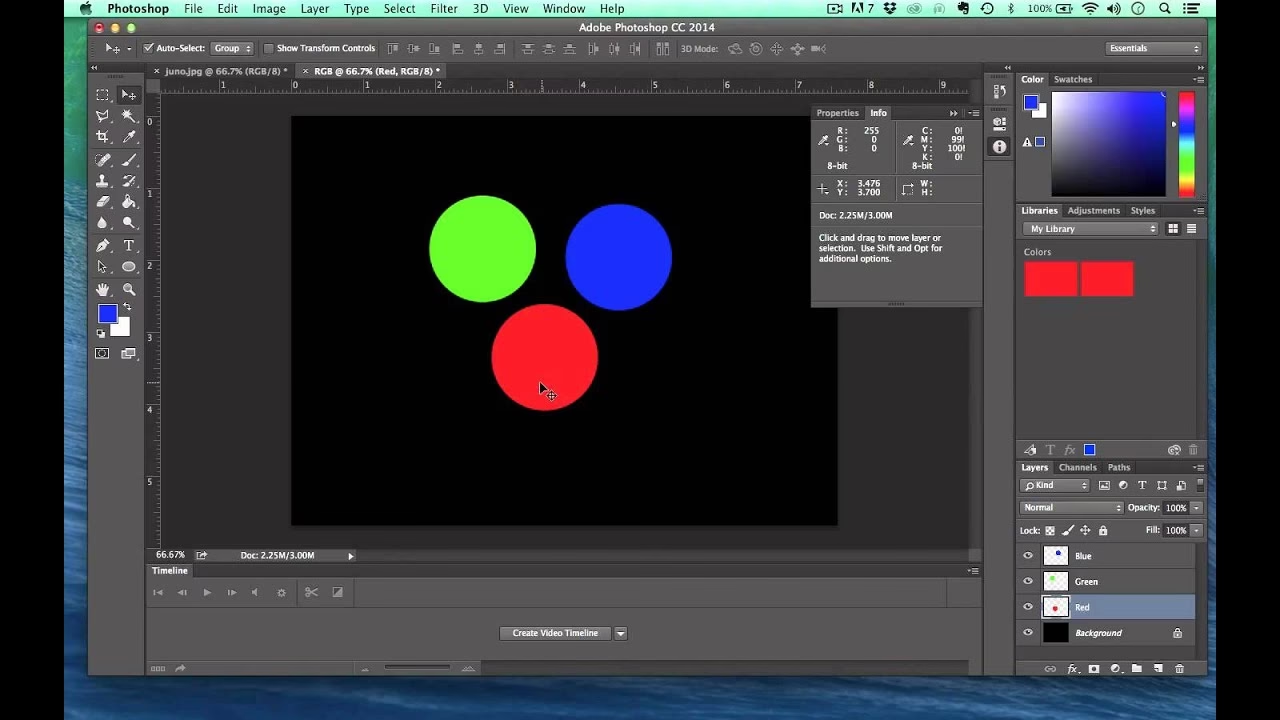
RGB steht für Rot, Grün und Blau. Dieses Modell wird für Bildschirme verwendet. Farben werden erzeugt, indem Licht in diesen drei Grundfarben in unterschiedlichen Intensitäten gemischt wird. Man spricht hier von additiver Farbmischung – je mehr Licht (Farbe) hinzugefügt wird, desto heller wird das Ergebnis, bis hin zu Weiß, wenn alle Farben auf voller Intensität sind. Schwarz entsteht durch die Abwesenheit von Licht.
CMYK steht für Cyan, Magenta, Gelb und Schwarz (Key). Dieses Modell wird im Druck verwendet. Farben werden durch das Mischen von Tinten erzeugt, die Licht absorbieren. Dies ist eine subtraktive Farbmischung – je mehr Tinte hinzugefügt wird, desto dunkler wird das Ergebnis. Weiß ist die Farbe des Papiers (keine Tinte). Das 'K' für Schwarz ist wichtig, um tiefere Schwarztöne zu erzielen und den Verbrauch der anderen Tinten zu reduzieren.
Ein wichtiger Unterschied ist der Farbumfang (Color Gamut). RGB hat einen größeren Farbumfang als CMYK, was bedeutet, dass RGB eine breitere Palette an Farben darstellen kann, insbesondere sehr helle und gesättigte Töne. Diese leuchtenden Farben können im CMYK-Farbraum oft nicht exakt reproduziert werden. Wenn Sie also ein RGB-Bild in CMYK umwandeln, können die Farben flacher oder weniger lebendig erscheinen. Die Umwandlung von CMYK nach RGB kann dagegen dazu beitragen, das Potenzial der Farbdarstellung auf digitalen Geräten voll auszuschöpfen.
Die besten Methoden zur Umwandlung von CMYK in RGB
Die Umwandlung von CMYK nach RGB ist einfacher, als es vielleicht klingt. Hier sind einige der gängigsten und effektivsten Methoden:
1. CMYK in RGB in Adobe Photoshop umwandeln
Adobe Photoshop ist ein leistungsstarkes Werkzeug, das präzise Kontrolle über Farbkonvertierungen bietet. So ändern Sie CMYK in RGB in Photoshop:
- Öffnen Sie die CMYK-Datei: Starten Sie Photoshop und öffnen Sie das CMYK-Bild, das Sie konvertieren möchten.
- Zum Menü 'Bearbeiten' gehen: Klicken Sie im oberen Menü auf 'Bearbeiten'.
- 'In Profil umwandeln' auswählen: Wählen Sie aus dem Dropdown-Menü die Option 'In Profil umwandeln...'.
- Zielprofil festlegen: Im Dialogfeld 'In Profil umwandeln' sehen Sie die Einstellungen. Unter 'Zielbereich' (Destination Space) wählen Sie das gewünschte RGB-Profil. Standardmäßig und für die meisten digitalen Anwendungen ist 'Arbeits-RGB – sRGB' eine ausgezeichnete Wahl. Behalten Sie die anderen Optionen, wie die Konvertierungsoptionen (Engine) und die Priorität (Intent), in der Regel auf den Standardeinstellungen, es sei denn, Sie haben spezifische Anforderungen.
- Ebenen berücksichtigen (falls zutreffend): Wenn Ihr Bild mehrere Ebenen hat, fragt Photoshop möglicherweise, ob Sie die Ebenen reduzieren oder Einstellungsebenen verwerfen möchten. Treffen Sie hier Ihre Wahl basierend darauf, ob Sie die Ebenenstruktur beibehalten möchten oder nicht. Für eine einfache Konvertierung ist das Reduzieren oft ausreichend, aber seien Sie vorsichtig, da dies nicht rückgängig gemacht werden kann.
- Umwandlung bestätigen und speichern: Klicken Sie auf 'OK', um die Konvertierung durchzuführen. Photoshop wandelt nun die Farben Ihres Bildes in den RGB-Farbraum um. Speichern Sie die Datei anschließend wie gewohnt. Es ist ratsam, 'Speichern unter...' zu verwenden und der RGB-Version einen neuen Namen zu geben, um Ihre ursprüngliche CMYK-Datei zu erhalten.
Diese Methode in Photoshop bietet eine hohe Kontrolle über den Konvertierungsprozess und ist oft die bevorzugte Wahl für professionelle Anwender.
2. CMYK in RGB in Adobe Illustrator umwandeln
Auch Adobe Illustrator, das oft für Vektorgrafiken verwendet wird, bietet einfache Möglichkeiten zur CMYK-zu-RGB-Konvertierung:
Methode 1: Über den Dokumentfarbmodus
- Datei öffnen: Öffnen Sie die CMYK-Datei in Illustrator.
- Dokumentfarbmodus ändern: Gehen Sie im oberen Menü zu 'Datei' > 'Dokument-Farbenmodus' und wählen Sie 'RGB-Farbe'.
- Speichern: Speichern Sie die Datei. Die Umwandlung ist abgeschlossen.
Methode 2: Über das Farbfeld
- Farbfeld öffnen: Gehen Sie zu 'Fenster' > 'Farbe' (oder drücken Sie F6).
- Optionen öffnen: Klicken Sie auf das Optionsmenü in der oberen rechten Ecke des Farbfelds.
- RGB-Farbe wählen: Wählen Sie 'RGB-Farbe'.
Diese Methoden sind besonders nützlich, wenn Sie mit Vektorgrafiken oder Layouts in Illustrator arbeiten.
3. CMYK in RGB online konvertieren (z.B. mit ShortPixel)
Für schnelle Konvertierungen ohne spezielle Software gibt es Online-Tools:
- Tool öffnen: Öffnen Sie ein Online-Tool, das eine CMYK-zu-RGB-Konvertierung anbietet (wie z.B. ShortPixel).
- Einstellungen anpassen (optional): Einige Tools bieten Optionen wie Komprimierungslevel. Passen Sie diese bei Bedarf an. Stellen Sie sicher, dass die Option 'Convert CMYK to RGB' aktiviert ist.
- Datei hochladen: Laden Sie Ihre CMYK-Datei hoch (oft per Drag & Drop oder durch Klicken auf einen Upload-Bereich).
- Herunterladen: Das Tool konvertiert die Datei. Laden Sie die resultierende RGB-Datei herunter, sobald der Vorgang abgeschlossen ist.
Diese Methode ist sehr einfach, erfordert aber, dass Sie Ihre Datei auf einen externen Server hochladen, was bei sensiblen Daten bedacht werden sollte.
4. CMYK in RGB mit Python konvertieren
Für technisch Interessierte oder zur Automatisierung bietet Python eine Möglichkeit zur Konvertierung, benötigt aber Programmierkenntnisse:
- Bibliothek installieren: Installieren Sie die Pillow-Bibliothek (eine Weiterentwicklung der Python Image Library) mit
pip install pillow. - Skript ausführen: Verwenden Sie ein Python-Skript, das die Datei öffnet, den Modus prüft, in 'RGB' konvertiert und die neue Datei speichert. Ein Beispielskript wurde bereitgestellt und funktioniert durch Aufruf der
.convert("RGB")-Methode des Bildobjekts.
Diese Methode ist leistungsstark für Batch-Verarbeitung oder Integration in größere Workflows, ist aber für die meisten Anwender weniger zugänglich.
Ist die Umwandlung von CMYK in RGB immer eine gute Idee?
Wie bereits erwähnt, hat RGB einen größeren Farbraum als CMYK. Wenn Sie Ihre Bilder für digitale Anzeigen optimieren möchten, wo dieser größere Farbraum genutzt werden kann, ist die Konvertierung von CMYK nach RGB definitiv sinnvoll. Sie ermöglicht potenziell lebendigere und sattere Farben auf dem Bildschirm.
Ein weiterer Vorteil ist die Dateigröße. RGB-Dateien sind tendenziell kleiner als CMYK-Dateien, da sie nur drei Farbkanäle anstelle von vier verwenden. Dies ist ein wichtiger Faktor für die Webnutzung, da kleinere Dateien schneller geladen werden.
Die Farbbalance ist in RGB oft einfacher zu handhaben, da neutrale Farben aus gleichen Anteilen der drei Primärfarben bestehen. CMYK ist für die Webnutzung ungeeignet; RGB ist dafür viel besser geeignet. Für alle Webanwendungen wird die Konvertierung von CMYK nach RGB dringend empfohlen.
Es gibt jedoch einen wichtigen Punkt zu beachten: Bei der Umwandlung von CMYK nach RGB können die Farben leicht variieren, da das System versucht, die CMYK-Farben in den größeren RGB-Farbraum zu übersetzen. Während die meisten Farben gut konvertiert werden, können sehr spezifische Druckfarben (die außerhalb des RGB-Farbraums liegen) bei der Konvertierung verändert werden. Für die digitale Nutzung ist dies in der Regel kein Problem, aber es ist wichtig, sich dessen bewusst zu sein.
Überprüfung des Farbmodus
Es ist wichtig zu wissen, in welchem Farbmodus sich Ihr Dokument befindet, um unerwünschte Ergebnisse zu vermeiden. Hier sind schnelle Wege, dies in gängiger Software zu überprüfen:
- In Photoshop: Der Farbmodus wird in Klammern neben dem Dateinamen in der Dokumentenregisterkarte angezeigt. Sie können ihn auch unter 'Bild' > 'Modus' überprüfen. Der aktuelle Modus hat einen Haken.
- In Illustrator: Ähnlich wie in Photoshop wird der Farbmodus in Klammern in der Dokumentenregisterkarte angezeigt. Sie finden ihn auch unter 'Datei' > 'Dokument-Farbenmodus'.
- In InDesign: Eine einfache Methode ist die Verwendung des Farbfelds ('Fenster' > 'Farbe' > 'Farbe'). Die Farben werden entweder in CMYK- oder RGB-Werten (Prozent oder 0-255) angezeigt, je nach Farbmodus des Dokuments.
Vergleichstabelle: CMYK vs. RGB
| Merkmal | RGB | CMYK |
|---|---|---|
| Verwendungszweck | Digitale Bildschirme (Monitore, TVs, Smartphones) | Druckmaterialien (Poster, Magazine, Broschüren) |
| Farbmodell | Additiv (Lichtmischung: Rot + Grün + Blau) | Subtraktiv (Tintenmischung: Cyan + Magenta + Gelb + Schwarz) |
| Farbraum (Gamut) | Größer (kann lebendigere Farben darstellen) | Kleiner (bestimmte leuchtende Farben sind nicht darstellbar) |
| Schwarz | Abwesenheit von Licht (oft weniger tief) | Eigene Tinte ('Key'), ermöglicht tiefe Schwarztöne |
| Dateigröße (Tendenz) | Kleiner | Größer |
Häufig gestellte Fragen (FAQs)
Hier beantworten wir einige häufige Fragen zur CMYK-zu-RGB-Konvertierung:
Sollte Photoshop in RGB oder CMYK sein?
Das hängt vom Endzweck Ihres Projekts ab. Für Designs, die auf Bildschirmen angezeigt werden (Websites, Social Media, digitale Anzeigen), sollten Sie RGB verwenden. Für Designs, die gedruckt werden sollen (Broschüren, Visitenkarten, Poster), sollten Sie CMYK verwenden. Es ist am besten, das Projekt von Anfang an im korrekten Farbmodus zu erstellen.
Was ist der Unterschied zwischen RGB und CMYK?
RGB (Rot, Grün, Blau) ist ein additives Farbmodell für Bildschirme, bei dem Farben durch Lichtmischung entstehen. CMYK (Cyan, Magenta, Gelb, Schwarz) ist ein subtraktives Farbmodell für den Druck, bei dem Farben durch Tintenmischung entstehen. RGB hat einen größeren Farbumfang und kann lebendigere Farben darstellen als CMYK.
Wann sollte man RGB verwenden?
Verwenden Sie RGB für alle Projekte, deren Endziel die Anzeige auf einem digitalen Bildschirm ist. Dazu gehören Webdesign, App-Design, Online-Logos, Social-Media-Grafiken, digitale Fotos und Videos.
Wann sollte man CMYK verwenden?
Verwenden Sie CMYK für alle Projekte, die physisch gedruckt werden. Dazu gehören Visitenkarten, Broschüren, Poster, Verpackungen, Merchandise (wie T-Shirts) und Schilder.
Was sind die besten Dateiformate für RGB?
Für RGB-Dateien eignen sich Formate wie JPEG (guter Kompromiss zwischen Qualität und Größe), PNG (unterstützt Transparenz, gut für Grafiken) und GIF (für Animationen). PSD ist das Standard-Quelldateiformat für Photoshop RGB-Dokumente.
Was sind die besten Dateiformate für CMYK?
Für CMYK-Dateien sind PDF (kompatibel mit den meisten Druckereien), AI (Standard für Adobe Illustrator) und EPS (Vektorformat, kompatibel mit anderen Programmen) gute Optionen. Es ist immer ratsam, sich vor dem Druck mit Ihrer Druckerei über das bevorzugte Dateiformat abzustimmen.
Was passiert, wenn ich eine RGB-Datei im CMYK-Modus drucke?
Wenn Sie eine RGB-Datei direkt drucken, muss der Drucker diese in CMYK konvertieren. Da RGB einen größeren Farbraum hat, können bestimmte helle und lebendige Farben (die im RGB-Raum existieren, aber nicht im CMYK-Raum) nicht exakt reproduziert werden. Dies führt oft zu Farbverschiebungen, weniger lebendigen Drucken und potenziell unerwarteten Ergebnissen, da die Farben flacher oder trüber erscheinen können als auf dem Bildschirm.
Fazit
Die Umwandlung von CMYK in RGB ist ein einfacher, aber wichtiger Schritt, wenn Sie Ihre Designs vom Druck in die digitale Welt übertragen. Sie stellt sicher, dass Ihre Farben auf Bildschirmen so leuchtend erscheinen, wie sie im Druck gedacht sind, und ist eine unkomplizierte Methode, um sicherzustellen, dass auf digitalen Plattformen alles richtig aussieht. Egal, ob Sie ein dediziertes Tool, professionelle Software wie Photoshop oder Illustrator oder sogar ein bisschen Code verwenden, es gibt eine Option, die für jeden passt. Mit diesem Wissen sind Sie bestens gerüstet, um Ihre Designs überall scharf und lebendig aussehen zu lassen!
Das Verständnis der Unterschiede zwischen CMYK und RGB und das Wissen, wie man zwischen ihnen konvertiert, ist eine grundlegende Fähigkeit für jeden, der mit digitaler Fotografie oder Design arbeitet.
Hat dich der Artikel CMYK zu RGB in Photoshop umwandeln interessiert? Schau auch in die Kategorie Fotografie rein – dort findest du mehr ähnliche Inhalte!