


Die Nutzung einer Überwachungskamera wie der von Sannce bietet ein erhöhtes Gefühl von Sicherheit, sei es zu Hause oder im Geschäft. Während mobile Apps für den schnellen Blick unterwegs praktisch sind, bietet die Anzeige und Verwaltung Ihrer Sannce-Kamera auf einem Computer oft einen besseren Überblick, eine einfachere Konfiguration und die Möglichkeit, mehrere Kameras gleichzeitig zu überwachen. Dieser Artikel führt Sie durch die notwendigen Schritte, um Ihre Sannce-Kamera auf Ihrem PC anzuzeigen und die Aufzeichnungsfunktionen einzurichten, basierend auf der Verwendung der zugehörigen PC-Client-Software.

Die Betrachtung Ihrer Sannce-Kamera auf einem Computer bietet verschiedene Vorteile. Ein größerer Bildschirm ermöglicht eine detailliertere Ansicht des Live-Feeds. Die PC-Software bietet oft erweiterte Verwaltungsoptionen und eine stabilere Verbindung für die Langzeitüberwachung. Außerdem ist es bequemer, Aufzeichnungseinstellungen zu konfigurieren oder aufgezeichnetes Material zu durchsuchen und zu exportieren, wenn Sie eine Tastatur und Maus verwenden.
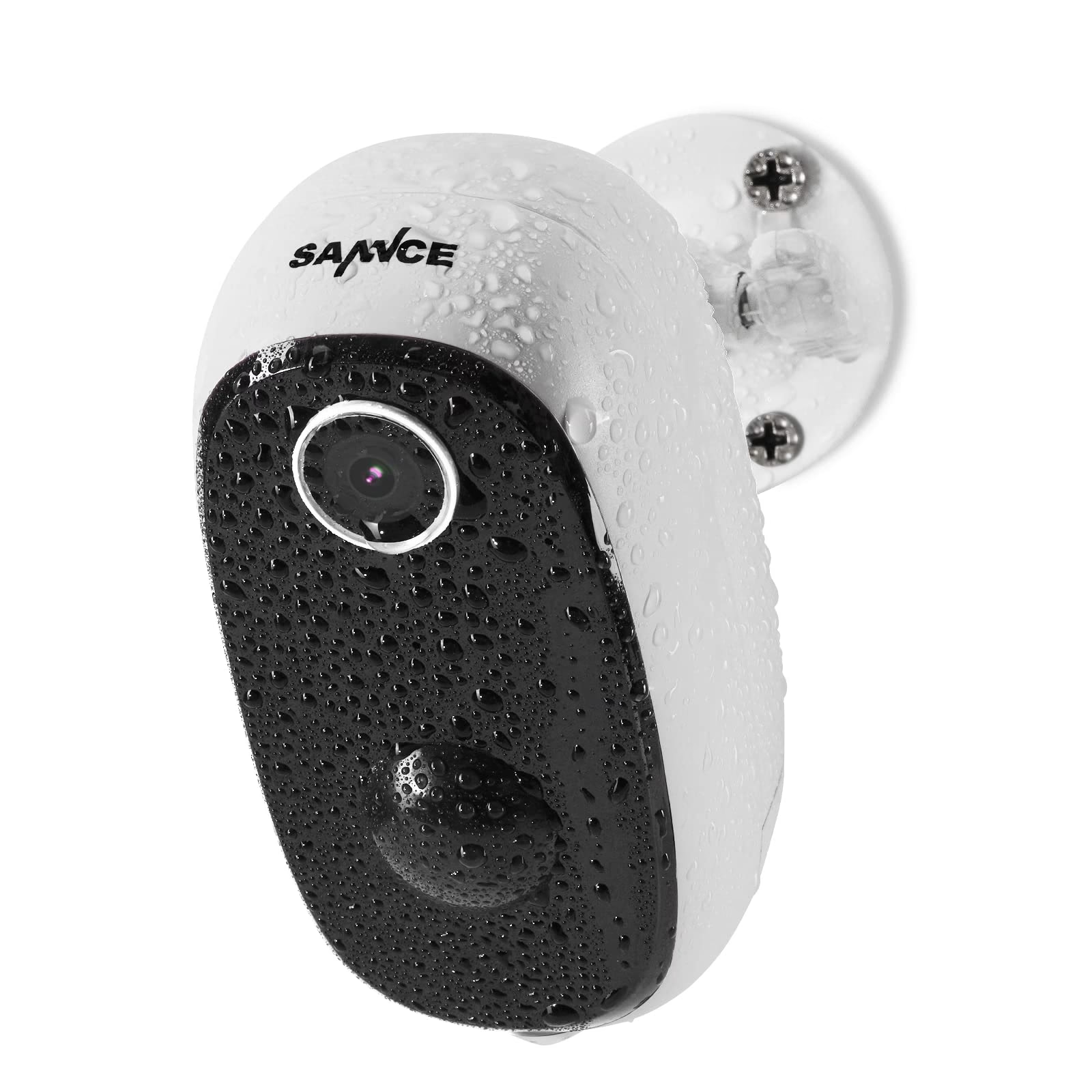
Vorbereitung: Die Sannce PC-Client Software
Um Ihre Sannce-Kamera am PC zu nutzen, benötigen Sie die offizielle PC-Client-Software von Sannce. Diese Software ist in der Regel auf der Sannce-Website verfügbar und muss auf Ihrem Computer installiert werden. Stellen Sie sicher, dass Ihr Computer die Systemanforderungen erfüllt und über eine stabile Internetverbindung verfügt, insbesondere wenn Sie die Kamera über den Cloud-P2P-Dienst verbinden möchten.
Live-Ansicht: Sannce Kamera über Cloud-P2P am PC hinzufügen
Die einfachste Methode, Ihre Sannce-Kamera über das Internet am PC anzuzeigen, ist oft die Nutzung des Cloud-P2P-Dienstes. Dieser Dienst erspart Ihnen komplexe Netzwerkkonfigurationen wie Portweiterleitungen. Hier sind die Schritte, um das Gerät über P2P in der PC-Software hinzuzufügen:
Nachdem Sie die Sannce PC-Client-Software gestartet haben, navigieren Sie zum Bereich für die Geräteverwaltung. Dieser Bereich ist das zentrale Steuerpult für alle Ihre verbundenen Kameras und Rekorder.
Innerhalb der Geräteverwaltung suchen Sie nach einer Option wie "Gerätetyp" oder "Gerät hinzufügen". Wählen Sie hier die Möglichkeit, einen "Neuen Gerätetyp hinzufügen". Dies öffnet ein Menü, in dem Sie verschiedene Verbindungsmethoden auswählen können.
In der Liste der verfügbaren Gerätetypen finden Sie die Option "Cloud-P2P-Gerät". Aktivieren Sie diese Option, um den Cloud-P2P-Dienst für die Geräteverwaltung zu nutzen. Bestätigen Sie Ihre Auswahl, indem Sie auf "OK" klicken.
Nachdem Sie den Gerätetyp "Cloud-P2P-Gerät" hinzugefügt haben, klicken Sie darauf, um fortzufahren. Dies leitet Sie zum Anmeldebildschirm für den Cloud-P2P-Dienst weiter.
Auf dem Anmeldebildschirm werden Sie aufgefordert, Ihr Land oder Ihre Region auszuwählen. Dies ist wichtig für die Verbindung mit dem richtigen P2P-Server. Nachdem Sie Ihr Land ausgewählt haben, klicken Sie auf "Anmelden". Sie müssen sich nun mit den Zugangsdaten (normalerweise Benutzername und Passwort) anmelden, die Sie für Ihr Sannce Cloud-P2P-Konto verwenden. Dieses Konto ist in der Regel dasselbe, das Sie auch in der mobilen App nutzen.
Nach erfolgreicher Anmeldung über Cloud-P2P sollte die Software Zugriff auf die Geräte erhalten, die Ihrem P2P-Konto zugeordnet sind. Beachten Sie, dass dies die Schritte sind, um den P2P-Zugang in der Software einzurichten und sich anzumelden. Das Hinzufügen spezifischer Kameras zu Ihrem Konto oder zur Software (falls nicht automatisch geschehen) kann zusätzliche Schritte erfordern, die je nach Softwareversion variieren können und über die hier bereitgestellten Informationen hinausgehen.
Sobald Ihre Kamera erfolgreich über P2P verbunden ist und in der Software erscheint, können Sie den Live-Stream der Kamera auf Ihrem Computerbildschirm sehen. Dies ermöglicht Ihnen eine kontinuierliche Überwachung in Echtzeit.
Aufnahme konfigurieren: So zeichnen Sie mit Ihrer Sannce Kamera auf
Neben der Live-Ansicht ist die Aufzeichnung von Videomaterial eine Kernfunktion der Überwachung. Die Sannce PC-Software bietet umfangreiche Optionen zur Konfiguration der Aufnahmepläne. Gehen Sie wie folgt vor:
Navigieren Sie im Hauptmenü der Software zum Bereich "Aufnahme". Hier finden Sie alle Einstellungen, die sich auf die Videoaufzeichnung beziehen.
Innerhalb des Aufnahmebereichs wählen Sie die Option "Aufnahmekonf." (Aufnahmekonfiguration). Dies öffnet das Fenster zur Videokonfiguration, in dem Sie detaillierte Einstellungen vornehmen können.
In der Videokonfiguration müssen Sie den Kanal auswählen, für den Sie die Aufnahme konfigurieren möchten. Wenn Sie mehrere Kameras oder einen Rekorder mit mehreren Kanälen haben, stellen Sie sicher, dass Sie den richtigen Kanal auswählen.
Wählen Sie den "Zeitplanmodus" für die Aufzeichnung. Dieser Modus erlaubt es Ihnen, detaillierte Zeitpläne für die Aufnahme festzulegen, oft für jeden Tag der Woche und für verschiedene Zeitintervalle innerhalb eines Tages.
Innerhalb des Zeitplanmodus stellen Sie den Zeitraum ein, für den die Konfiguration gelten soll. Sie können für verschiedene Tageszeiten unterschiedliche Aufnahmemodi festlegen.
Für den ausgewählten Zeitraum und Kanal können Sie verschiedene Aufnahmemodi aktivieren. Die häufigsten Modi sind:
- Regelmäßig: Die Kamera zeichnet kontinuierlich während des festgelegten Zeitraums auf, unabhängig von Ereignissen.
- Erkennen: Die Kamera zeichnet nur auf, wenn eine Bewegung im Bild erkannt wird. Dies spart Speicherplatz und erleichtert die Suche nach relevanten Ereignissen.
- Alarm: Die Kamera zeichnet nur auf, wenn ein externer Alarm ausgelöst wird (z.B. von einem angeschlossenen Sensor).
Sie können oft eine Kombination dieser Modi aktivieren (z.B. Regelmäßig und Erkennen), wobei die Software dann priorisiert oder beide Arten von Aufnahmen speichert, oft mit unterschiedlichen Farben im Zeitstrahl der Wiedergabe markiert.
Stellen Sie sicher, dass Sie Ihre Einstellungen speichern, bevor Sie die Konfiguration verlassen.
Aufgezeichnetes Material ansehen (Wiedergabe)
Nachdem Sie die Aufnahme konfiguriert haben und die Kamera Material aufgezeichnet hat, können Sie dieses Material jederzeit über die PC-Software ansehen:
Kehren Sie zur letzten Einstellungsseite zurück (oder navigieren Sie im Hauptmenü entsprechend). Suchen Sie die Option "Wiedergabe".
Klicken Sie auf "Wiedergabe", um die Videowiedergabe zu starten. Die Software öffnet dann in der Regel ein Fenster, in dem Sie den Kanal, das Datum und den Zeitraum auswählen können, für den Sie Aufzeichnungen ansehen möchten. Ein Zeitstrahl zeigt oft an, wann und in welchem Modus (Regelmäßig, Erkennen, Alarm) aufgezeichnet wurde, sodass Sie gezielt zu bestimmten Ereignissen springen können.
Vergleich der Aufnahmemodi
| Modus | Auslöser | Speicherverbrauch | Suchaufwand |
|---|---|---|---|
| Regelmäßig | Immer (gemäß Zeitplan) | Hoch | Hoch (kontinuierliches Material) |
| Erkennen (Bewegung) | Bewegungserkennung | Mittel (nur bei Bewegung) | Niedriger (Ereignis-basiert) |
| Alarm | Externer Alarm | Niedrig (nur bei Alarm) | Sehr niedrig (spezifische Alarmereignisse) |
Die Wahl des richtigen Aufnahmemodus hängt von Ihren spezifischen Anforderungen ab. Für eine lückenlose Dokumentation ist die regelmäßige Aufnahme ideal. Wenn Sie Speicherplatz sparen und sich auf wichtige Vorkommnisse konzentrieren möchten, sind die Modi "Erkennen" und "Alarm" besser geeignet.
Häufig gestellte Fragen (FAQ)
F: Benötige ich ein spezielles Konto, um die Kamera am PC über P2P anzuzeigen?
A: Ja, Sie benötigen in der Regel ein Sannce Cloud-P2P-Konto, das Sie zuvor eingerichtet und dem Ihre Kamera zugeordnet haben.
F: Was bedeutet "Cloud-P2P"?
A: P2P (Peer-to-Peer) ermöglicht eine direkte Verbindung zwischen Ihrer Kamera und der Client-Software über das Internet, ohne dass komplexe Netzwerkeinstellungen wie Portweiterleitungen an Ihrem Router vorgenommen werden müssen. Die "Cloud"-Komponente hilft bei der Vermittlung und Adressierung.
F: Kann ich mehrere Sannce-Kameras gleichzeitig am PC ansehen?
A: Ja, die Sannce PC-Client-Software ist in der Regel dafür ausgelegt, mehrere Geräte und Kanäle gleichzeitig anzuzeigen und zu verwalten, vorausgesetzt, diese sind Ihrem P2P-Konto zugeordnet oder anderweitig im Netzwerk erreichbar.
F: Werden die Aufnahmen direkt auf meinem PC gespeichert?
A: Die Aufnahmen werden primär auf dem Speichermedium der Kamera (SD-Karte), einem angeschlossenen NVR/DVR oder in der Cloud (falls abonniert) gespeichert. Über die PC-Software können Sie diese Aufnahmen ansehen, suchen, herunterladen und verwalten.
F: Warum wird meine Kamera nicht angezeigt, nachdem ich mich über P2P angemeldet habe?
A: Stellen Sie sicher, dass die Kamera korrekt zu Ihrem Sannce Cloud-P2P-Konto hinzugefügt wurde und online ist. Überprüfen Sie auch Ihre Internetverbindung und die korrekte Eingabe Ihrer Anmeldedaten.
Die Nutzung der Sannce PC-Client-Software bietet eine leistungsstarke Möglichkeit, Ihre Überwachungskameras effektiv zu verwalten. Von der einfachen Live-Ansicht über die flexible Konfiguration von Aufzeichnungsplänen bis hin zur komfortablen Wiedergabe – der PC bietet eine zentrale Plattform für Ihre Sicherheitsbedürfnisse. Durch das Befolgen der Schritte zum Hinzufügen des Geräts über Cloud-P2P und zur Einrichtung der Aufnahmekonfiguration können Sie das volle Potenzial Ihres Sannce-Überwachungssystems auf Ihrem Computer ausschöpfen.
Hat dich der Artikel Sannce Kamera: Live-Ansicht & Aufnahme am PC interessiert? Schau auch in die Kategorie Ogólny rein – dort findest du mehr ähnliche Inhalte!