

Das Drehen von Objekten, sei es ein einfacher Kreis, ein Text oder ein komplexes Designelement, ist eine grundlegende Aufgabe in der digitalen Bildbearbeitung. In Adobe Photoshop gibt es dafür leistungsstarke Werkzeuge, die Ihnen volle Kontrolle über die Transformationen geben. Während das Menü „Bilddrehung“ das gesamte Bild dreht, benötigen Sie für das Drehen einzelner Elemente auf einer Ebene ein anderes, viel flexibleres Werkzeug.

Um einen Kreis oder ein anderes Objekt in Photoshop zu drehen, verwenden Sie typischerweise das Werkzeug „Frei transformieren“. Dieses Werkzeug ist das Herzstück vieler Transformationen wie Skalieren, Verzerren und eben auch Drehen. Es ermöglicht Ihnen, Elemente auf einer ausgewählten Ebene interaktiv zu manipulieren.
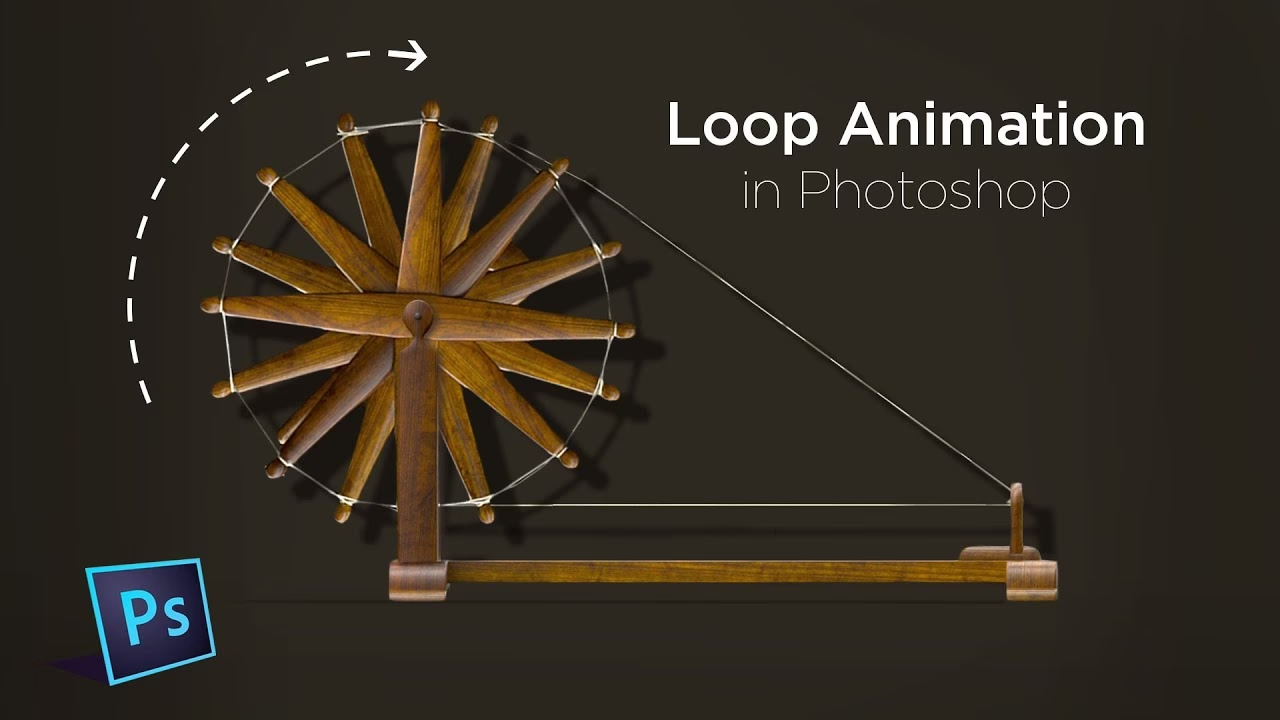
Vorbereitung: Einen Kreis erstellen (oder eine vorhandene Ebene auswählen)
Bevor Sie etwas drehen können, benötigen Sie natürlich einen Kreis in Ihrem Dokument. Wenn Sie bereits einen Kreis auf einer Ebene haben, wählen Sie einfach diese Ebene in der Ebenenpalette aus.
Wenn Sie einen neuen Kreis erstellen möchten, gehen Sie wie folgt vor:
- Wählen Sie das „Ellipse-Werkzeug“ (U) in der Werkzeugleiste.
- Stellen Sie in der Optionsleiste oben sicher, dass „Form“ ausgewählt ist, nicht „Pfad“ oder „Pixel“.
- Klicken und ziehen Sie auf Ihrer Arbeitsfläche, um eine Ellipse zu zeichnen. Halten Sie die Umschalttaste gedrückt, während Sie ziehen, um einen perfekten Kreis zu erstellen.
- Lassen Sie die Maustaste los. Photoshop erstellt automatisch eine neue Formebene für Ihren Kreis.
Stellen Sie sicher, dass diese Ebene in der Ebenenpalette aktiv (ausgewählt) ist, da das „Frei transformieren“-Werkzeug immer auf der aktuell ausgewählten Ebene arbeitet.
Das Werkzeug „Frei transformieren“ anwenden
Sobald Ihre Kreisebene ausgewählt ist, können Sie das „Frei transformieren“-Werkzeug aktivieren. Es gibt mehrere Wege dorthin:
- Gehen Sie im Menü zu Bearbeiten > Frei transformieren.
- Verwenden Sie das Tastaturkürzel: Strg + T (Windows) oder Cmd + T (macOS).
Nach der Aktivierung sehen Sie einen rechteckigen Begrenzungsrahmen (Bounding Box) um Ihr Objekt. Dieser Rahmen hat Griffe an den Ecken und Kanten sowie einen Mittelpunkt. Außerhalb der Ecken des Begrenzungsrahmens sehen Sie ebenfalls Griffe – diese sind für die Drehung gedacht.
Den Kreis interaktiv drehen
Um den Kreis zu drehen, bewegen Sie den Mauszeiger etwas außerhalb einer der Eckgriffe des Begrenzungsrahmens. Der Mauszeiger ändert sich in einen gekrümmten Doppelpfeil (). Klicken und ziehen Sie mit diesem Mauszeiger, um den Kreis zu drehen. Während Sie ziehen, sehen Sie eine Vorschau der Drehung und in der Optionsleiste sowie neben dem Mauszeiger wird der aktuelle Drehwinkel angezeigt.
Halten Sie die Umschalttaste während des Drehens gedrückt, um die Drehung auf 15-Grad-Schritte zu beschränken. Dies ist nützlich, um präzise 90-Grad-, 45-Grad- oder 180-Grad-Drehungen durchzuführen.
Nachdem Sie die gewünschte Drehung vorgenommen haben, müssen Sie die Transformation bestätigen. Drücken Sie dazu die Eingabetaste oder klicken Sie auf das Häkchen-Symbol in der Optionsleiste oben. Wenn Sie die Drehung abbrechen möchten, drücken Sie die Esc-Taste.
Die Optionsleiste während der Transformation
Während das „Frei transformieren“-Werkzeug aktiv ist, bietet die Optionsleiste am oberen Bildschirmrand eine Reihe von Einstellungen, die Ihnen noch mehr Kontrolle geben:
- Referenzpunkt-Position: Dieses Symbol (ein Gitter aus neun Quadraten) zeigt den Punkt an, um den die Transformation (einschließlich Drehung) durchgeführt wird. Standardmäßig ist dies der Mittelpunkt des Objekts. Sie können auf ein anderes Quadrat klicken, um den Referenzpunkt auf eine Ecke oder Kante zu verschieben.
- X/Y-Koordinaten: Zeigt die Position des Referenzpunkts auf der Arbeitsfläche an.
- Breite (B) und Höhe (H): Zeigt die aktuelle Skalierung an.
- Kettensymbol: Verknüpft Breite und Höhe, um proportionale Skalierung zu gewährleisten.
- Verzerren (Symbol): Ermöglicht Neigen/Verzerren des Objekts.
- Verformen (Symbol): Wechselt in den Verformen-Modus.
- Winkel (Symbol mit Gradzahl): Dies ist das Feld, das für die Drehung am wichtigsten ist.
Präzises Drehen mit numerischer Eingabe
Anstatt nur interaktiv zu ziehen, können Sie im Feld „Winkel“ in der Optionsleiste auch einen exakten Gradwert eingeben. Geben Sie einfach die gewünschte Gradzahl ein (z. B. 90 für eine Vierteldrehung im Uhrzeigersinn) und drücken Sie die Eingabetaste. Dies ist ideal, wenn Sie eine exakte Drehung benötigen oder ein Objekt um einen bestimmten Wert drehen möchten, der sich nicht einfach durch Ziehen in 15-Grad-Schritten erreichen lässt (z. B. 33,5 Grad).
Positive Werte drehen das Objekt im Uhrzeigersinn, negative Werte gegen den Uhrzeigersinn.
Den Drehpunkt ändern
Wie bereits erwähnt, dreht sich das Objekt standardmäßig um seinen Mittelpunkt. Oft möchte man ein Objekt aber um einen anderen Punkt drehen, zum Beispiel um eine Ecke, um eine Kante oder sogar um einen Punkt außerhalb des Objekts.
Um den Drehpunkt zu ändern, während „Frei transformieren“ aktiv ist, haben Sie zwei Möglichkeiten:
- Klicken Sie auf das gewünschte Quadrat im Referenzpunkt-Position-Symbol in der Optionsleiste. Wenn Sie zum Beispiel um die obere linke Ecke drehen möchten, klicken Sie auf das obere linke Quadrat.
- Klicken und ziehen Sie den sichtbaren Mittelpunkt (das Fadenkreuz) innerhalb des Begrenzungsrahmens an die gewünschte Stelle. Sie können diesen Punkt sogar außerhalb des Begrenzungsrahmens platzieren.
Jede nachfolgende Drehung (entweder durch Ziehen oder numerische Eingabe) erfolgt dann um diesen neu definierten Drehpunkt. Das Ändern des Drehpunkts ist besonders nützlich für Animationen oder das Erstellen von Mustern, bei denen sich Objekte um einen gemeinsamen Mittelpunkt drehen sollen.
Drehung einer Ebene vs. Drehung des gesamten Bildes
Es ist wichtig, den Unterschied zwischen der Drehung einer einzelnen Ebene (mit „Frei transformieren“) und der Drehung des gesamten Bildes zu verstehen.
| Merkmal | Drehung einer Ebene (Frei transformieren) | Bilddrehung (Bild > Bilddrehung) |
|---|---|---|
| Was wird gedreht? | Nur die ausgewählte(n) Ebene(n) oder Auswahl. | Das gesamte Dokument, einschließlich aller Ebenen und der Arbeitsfläche. |
| Zweck | Transformation einzelner Objekte, Anpassen von Elementen im Layout, Erstellen von Effekten. | Ändern der Ausrichtung des gesamten Bildes (z. B. von Hoch- zu Querformat). |
| Zugriff | Menü „Bearbeiten“ > „Frei transformieren“ (Strg/Cmd + T) | Menü „Bild“ > „Bilddrehung“ |
| Flexibilität | Sehr hoch (beliebiger Winkel, Drehpunkt wählbar, numerische Eingabe). | Begrenzt (oft nur vordefinierte Winkel wie 90° oder 180°, oder benutzerdefiniert für die gesamte Leinwand). |
Wenn Sie also nur Ihren Kreis drehen möchten und der Rest Ihres Bildes unverändert bleiben soll, verwenden Sie immer „Frei transformieren“.
Umgang mit Auswahlen
Neben Ebenen können Sie auch den Inhalt einer Pixel-Auswahl drehen. Nachdem Sie eine Auswahl getroffen haben, können Sie ebenfalls „Bearbeiten > Frei transformieren“ verwenden. Photoshop wird dann nur die Pixel innerhalb der Auswahl auf der aktiven Ebene transformieren. Das Drehen von Ebenen ist jedoch in den meisten Fällen flexibler, da Ebenen nicht destruktiv bearbeitet werden können und Sie Formebenen jederzeit verlustfrei skalieren und drehen können.
Tipps und Tricks für fortgeschrittene Drehungen
Das Drehen eines Kreises kann mehr sein als nur die Ausrichtung zu ändern. Hier sind ein paar fortgeschrittene Anwendungen:
Radialmuster erstellen durch Duplizieren und Drehen
Eine sehr nützliche Technik ist das Erstellen von Mustern, indem Sie ein Objekt (wie einen Kreis) duplizieren und die Kopie leicht drehen, und diesen Schritt dann wiederholen.
- Erstellen Sie Ihren Kreis auf einer eigenen Ebene.
- Ändern Sie den Drehpunkt des Kreises mit „Frei transformieren“ an den Punkt, um den sich das Muster drehen soll (oft der Mittelpunkt der Arbeitsfläche oder ein Punkt außerhalb des Kreises). Bestätigen Sie die Transformation noch nicht!
- Duplizieren Sie die Ebene: Gehen Sie zu Ebene > Ebene duplizieren oder verwenden Sie Strg + J (Cmd + J).
- Drehen Sie die duplizierte Ebene jetzt um einen kleinen Winkel (z. B. 10 oder 20 Grad) mithilfe der numerischen Eingabe in der Optionsleiste. Bestätigen Sie die Drehung (Eingabetaste).
- Um diesen Schritt zu wiederholen, drücken Sie Umschalt + Strg + T (Umschalt + Cmd + T). Dies dupliziert die Ebene erneut und wendet dieselbe letzte Transformation (die kleine Drehung) erneut an. Wiederholen Sie diesen Tastaturbefehl, bis Sie ein vollständiges radiales Muster haben.
Diese Technik ist unglaublich effizient für die Erstellung von Sonnenstrahlen, Zahnrädern, Blumenblättern oder abstrakten Designs, die auf Rotation basieren.
Mehrere Objekte gleichzeitig drehen
Wenn Sie mehrere Kreise oder andere Objekte gemeinsam drehen möchten, können Sie dies tun, indem Sie die entsprechenden Ebenen in der Ebenenpalette auswählen (klicken Sie auf die erste Ebene, halten Sie die Umschalttaste gedrückt und klicken Sie auf die letzte Ebene in einer Sequenz, oder halten Sie die Strg/Cmd-Taste gedrückt, um einzelne Ebenen auszuwählen). Wenn Sie dann „Frei transformieren“ anwenden, wird ein einzelner Begrenzungsrahmen um alle ausgewählten Objekte gelegt, und sie werden gemeinsam um ihren gemeinsamen Mittelpunkt (oder einen von Ihnen festgelegten Drehpunkt) gedreht.
Alternativ können Sie die Ebenen in einer Gruppe zusammenfassen (wählen Sie die Ebenen aus und drücken Sie Strg/Cmd + G) und dann die Gruppe transformieren.
Häufig gestellte Fragen zum Drehen in Photoshop
Wie drehe ich einen Kreis exakt um 90 Grad?
Wählen Sie die Kreisebene aus, drücken Sie Strg/Cmd + T für „Frei transformieren“. Bewegen Sie den Mauszeiger außerhalb einer Ecke, halten Sie die Umschalttaste gedrückt und ziehen Sie, bis die Drehung 90,00 Grad anzeigt. Alternativ geben Sie einfach „90“ im Feld „Winkel“ in der Optionsleiste ein und drücken die Eingabetaste.
Kann ich einen Kreis um eine Ecke drehen?
Ja, das können Sie. Aktivieren Sie „Frei transformieren“ (Strg/Cmd + T). Ändern Sie den Drehpunkt, indem Sie auf das entsprechende Quadrat im Referenzpunkt-Symbol in der Optionsleiste klicken oder den Mittelpunkt manuell an die gewünschte Ecke ziehen. Drehen Sie dann das Objekt.
Wie lässt man einen Kreis in Photoshop *rotieren* (animieren)?
Die im Artikel beschriebene Methode des statischen Drehens ist der erste Schritt für eine Animation. Um einen Kreis tatsächlich *rotieren zu lassen* (eine Animation zu erstellen), müssten Sie die Zeitachsen-Funktion von Photoshop (oder eine andere Animationssoftware) verwenden. Dort würden Sie Keyframes erstellen, die den Kreis in verschiedenen Drehpositionen zu unterschiedlichen Zeitpunkten definieren. Die Drehung zwischen diesen Keyframes wird dann von der Software interpoliert, um die Bewegung zu erzeugen. Das eigentliche Drehen in jedem Keyframe erfolgt aber genau mit der „Frei transformieren“-Methode.
Warum sieht mein gedrehter Kreis nach der Transformation leicht ausgefranst aus?
Wenn Sie Pixel-Ebenen oder Auswahlen drehen, kann es zu Qualitätsverlusten kommen, insbesondere bei starken Drehungen. Dies liegt an der Interpolation – Photoshop muss neue Pixelwerte berechnen. Bei Formebenen (wie einem mit dem Ellipse-Werkzeug als Form erstellten Kreis) ist dies in der Regel kein Problem, da sie vektorbasiert sind und verlustfrei transformiert werden können. Wenn Sie eine Pixel-Ebene drehen, stellen Sie sicher, dass die Ebene eine ausreichende Auflösung hat. Sie können auch verschiedene Interpolationsmethoden in der Optionsleiste von „Frei transformieren“ ausprobieren, obwohl „Bikubisch (automatisch)“ oft die beste Wahl ist.
Fazit
Das Drehen eines Kreises oder eines anderen Objekts in Photoshop ist dank des vielseitigen „Frei transformieren“-Werkzeugs unkompliziert. Ob Sie eine schnelle Anpassung per Hand vornehmen, eine exakte Drehung per Zahl eingeben oder den Drehpunkt für komplexe Muster verschieben möchten – dieses Werkzeug bietet alle notwendigen Optionen. Unterscheiden Sie immer klar zwischen der Drehung einer Ebene und der Drehung des gesamten Bildes, um das gewünschte Ergebnis zu erzielen. Mit etwas Übung werden Sie schnell in der Lage sein, Objekte präzise zu positionieren und beeindruckende Designs durch gezielte Rotationen zu erstellen.
Hat dich der Artikel Kreise in Photoshop drehen: So funktioniert's interessiert? Schau auch in die Kategorie Bildbearbeitung rein – dort findest du mehr ähnliche Inhalte!