

Ein schwarzer Handy-Bildschirm ist für viele Nutzer ein wahrer Schreckmoment. Das Gerät, das uns im Alltag ständig begleitet, ist plötzlich nicht mehr bedienbar, und die Sorge um Daten und Funktionalität wächst. Doch oft steckt hinter diesem Problem kein irreparabler Defekt, sondern eine behebliche Ursache. In diesem Artikel beleuchten wir, warum Ihr Handy-Bildschirm schwarz bleiben kann und welche Schritte Sie unternehmen können, um das Problem zu lösen.
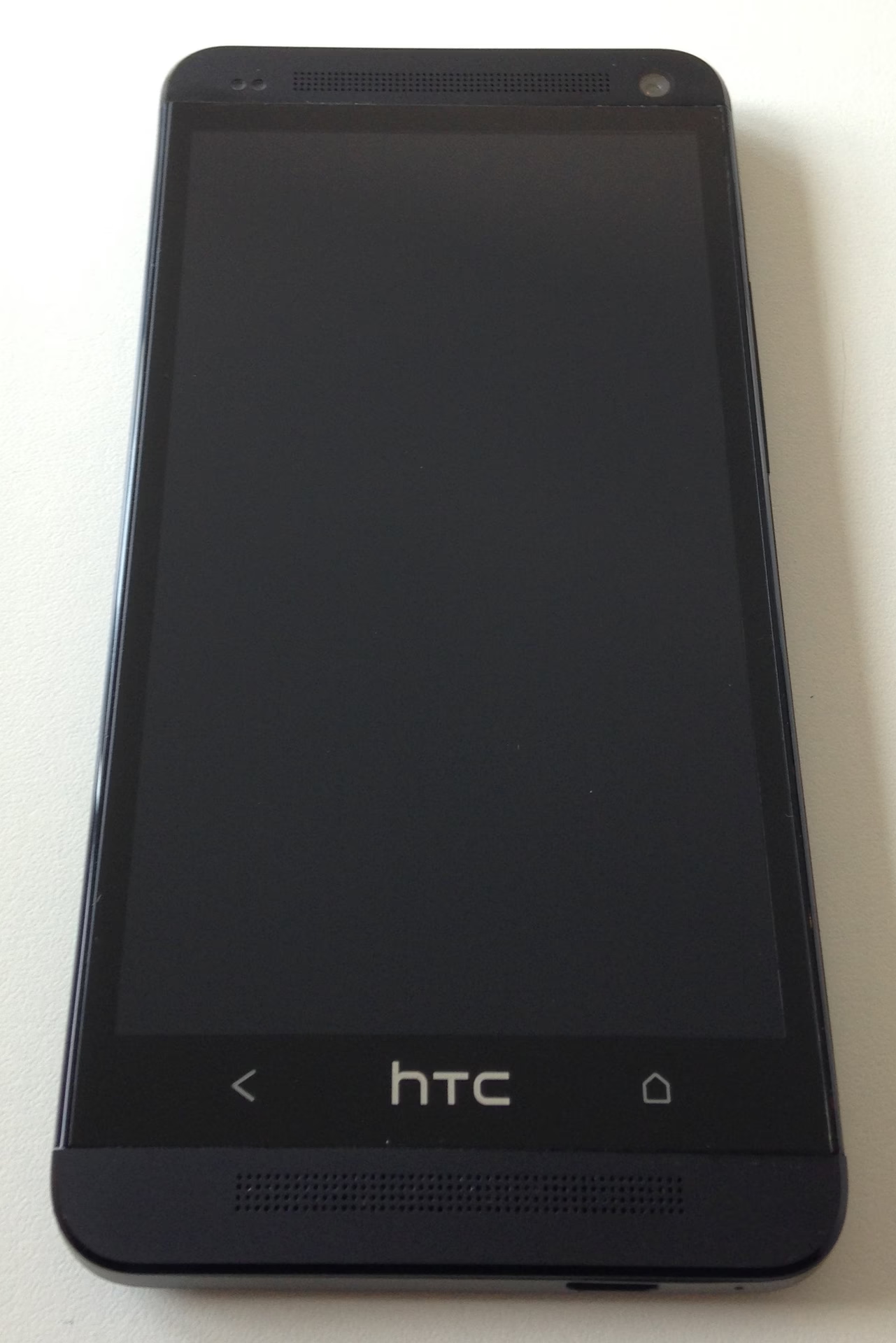
Warum wird mein Handy-Bildschirm schwarz? Die häufigsten Ursachen
Der sogenannte „Black Screen of Death“ bei Smartphones kann verschiedene Gründe haben. Es ist wichtig, die mögliche Ursache zu identifizieren, um die passende Lösung zu finden. Hier sind die gängigsten Fehlerquellen:
Software-Probleme
Oft liegt die Ursache für einen schwarzen Bildschirm in der Software des Geräts. Temporäre Fehler oder Abstürze im Betriebssystem können dazu führen, dass der Bildschirm nicht mehr reagiert, obwohl das Gerät selbst noch eingeschaltet ist. Solche Probleme können nach der Installation einer neuen App, einem Systemupdate oder einfach durch eine Überlastung des Systems auftreten.
Auch inkompatible oder fehlerhafte Anwendungen von Drittanbietern können Systemprozesse stören und einen schwarzen Bildschirm verursachen. Manchmal sammeln sich auch zu viele Anwendungs-Caches an, die die Leistung des Geräts beeinträchtigen und zu Fehlfunktionen führen können, einschließlich Boot-Schleifen, die in einem schwarzen Bildschirm enden.
Probleme mit Laden und Akku
Eine leere Batterie ist eine offensichtliche, aber oft übersehene Ursache für einen schwarzen Bildschirm. Wenn der Akku komplett entladen ist, benötigt das Gerät oft einige Zeit am Ladegerät, bevor es wieder Lebenszeichen zeigt. Ein defekter Akku selbst oder ein inkompatibles oder beschädigtes Ladegerät bzw. Ladekabel können ebenfalls die Stromversorgung beeinträchtigen und zu einem schwarzen Bildschirm führen.
Hardware-Schäden
Physische Einwirkungen sind eine ernstere Ursache. Ein Sturz kann das Display beschädigen, interne Verbindungen lösen oder andere Komponenten in Mitleidenschaft ziehen. Auch Wassereinwirkung kann die empfindliche Elektronik im Inneren des Handys irreparabel beschädigen, was sich unter anderem durch einen schwarzen Bildschirm äußern kann.
Extreme Temperaturen
Smartphones reagieren empfindlich auf extreme Hitze und Kälte. Wenn ein Gerät überhitzt (z. B. durch intensive Nutzung oder direkte Sonneneinstrahlung) oder zu stark auskühlt, kann es sich zum Schutz abschalten oder der Bildschirm wird schwarz und reagiert nicht mehr, bis die Temperatur wieder im optimalen Bereich liegt (typischerweise zwischen 0°C und 35°C).
Weitere Ursachen
Gelegentlich können auch mechanische Beeinträchtigungen durch eine Handyhülle, die auf Tasten drückt, oder Schmutz und Fusseln im Ladeanschluss, die eine korrekte Stromzufuhr verhindern, zu Problemen führen, die sich im schlimmsten Fall in einem schwarzen Bildschirm äußern.
Schwarzer Bildschirm Handy: Erste Hilfe und Lösungsansätze
Wenn Ihr Handy-Bildschirm schwarz bleibt, sollten Sie systematisch vorgehen, um die Ursache zu finden und das Problem zu beheben. Beginnen Sie immer mit den einfachsten Lösungen.
Erzwungener Neustart (Hard Reset)
Ein Neustart ist oft die schnellste und einfachste Lösung bei Software-Problemen. Er zwingt das System, alle Prozesse neu zu starten und kann temporäre Fehler beheben.
- Bei den meisten Android-Geräten: Halten Sie die Power-Taste für etwa 10 bis 15 Sekunden gedrückt, bis das Gerät neu startet.
- Bei älteren iPhones (mit Home-Button): Halten Sie gleichzeitig die Power-Taste und den Home-Button für etwa 10 Sekunden gedrückt, bis das Apple-Logo erscheint.
- Bei neueren iPhones (ohne Home-Button): Drücken Sie kurz die Lauter-Taste, dann kurz die Leiser-Taste und halten Sie anschließend die Seiten-Taste (Power-Taste) gedrückt, bis das Apple-Logo erscheint.
Versuchen Sie nach dem Neustart, ob der Bildschirm wieder funktioniert.
Stromversorgung und Akku prüfen
Schließen Sie Ihr Handy an ein funktionierendes Ladegerät und eine bekannte funktionierende Steckdose an. Lassen Sie es mindestens 30 Minuten lang laden. Manchmal dauert es eine Weile, bis ein tiefentladener Akku wieder genügend Energie hat, um das Gerät einzuschalten. Überprüfen Sie, ob das Ladekabel und der Ladeadapter intakt sind. Versuchen Sie gegebenenfalls ein anderes Set. Wenn Ihr Handy kabelloses Laden unterstützt, versuchen Sie es mit einem kabellosen Ladegerät, um Probleme mit dem Ladeanschluss auszließen.
Überprüfen Sie den Ladeanschluss Ihres Handys auf Schmutz, Staub oder Fusseln. Reinigen Sie den Anschluss vorsichtig mit einem Zahnstocher (keine Metallgegenstände verwenden!). Eine schlechte Verbindung kann die Ladung verhindern.
Mechanische Einflüsse und Hardware prüfen
Nehmen Sie das Handy aus seiner Hülle. Manchmal kann die Hülle versehentlich Tasten gedrückt halten oder andere Probleme verursachen. Überprüfen Sie das Handy auf sichtbare physische Schäden, insbesondere am Bildschirm oder Gehäuse.
Software-Fehler tiefergehend beheben (Android)
Wenn ein Neustart nicht hilft und Sie ein Android-Gerät besitzen, könnten tiefere Software-Probleme vorliegen.
Im Abgesicherten Modus starten: Der Abgesicherte Modus startet das Handy nur mit den nötigsten System-Apps. Dies hilft festzustellen, ob eine kürzlich installierte Drittanbieter-App das Problem verursacht. Die genaue Methode, um in den Abgesicherten Modus zu gelangen, kann je nach Hersteller variieren, aber oft funktioniert es so: Halten Sie die Power-Taste gedrückt, bis die Option zum Ausschalten erscheint. Halten Sie dann die Option zum Ausschalten gedrückt, bis die Frage erscheint, ob Sie in den Abgesicherten Modus wechseln möchten. Bestätigen Sie dies. Wenn das Handy im Abgesicherten Modus funktioniert, deinstallieren Sie die zuletzt installierten Apps, insbesondere solche, die Sie kurz vor Auftreten des Problems installiert haben.
Cache-Partition löschen: Das Löschen der Cache-Partition über den Wiederherstellungsmodus kann helfen, temporäre Systemdateien zu entfernen, die Probleme verursachen könnten, ohne Ihre persönlichen Daten zu löschen. Um in den Wiederherstellungsmodus zu gelangen, müssen Sie das Handy ausschalten und dann eine bestimmte Tastenkombination drücken (oft Power + Lauter + Home-Button oder Power + Lauter/Leiser). Navigieren Sie im Wiederherstellungsmenü (meist mit den Lautstärketasten) zum Punkt „wipe cache partition“ und bestätigen Sie mit der Power-Taste. Starten Sie das System danach neu („reboot system now“).
Extreme Temperaturen berücksichtigen
Wenn das Handy sehr heiß oder sehr kalt ist, schalten Sie es aus und bringen Sie es an einen Ort mit moderater Raumtemperatur. Lassen Sie es langsam abkühlen oder aufwärmen, bevor Sie versuchen, es wieder einzuschalten. Vermeiden Sie dabei Feuchtigkeit, insbesondere wenn das Handy kalt ist.
Daten sichern und Werksreset als letzten Ausweg
Wenn alle anderen Software-Lösungen fehlschlagen und der Bildschirm schwarz bleibt, könnte ein Zurücksetzen auf die Werkseinstellungen notwendig sein. Beachten Sie: Ein Werksreset löscht ALLE Daten, Apps und Einstellungen auf Ihrem Gerät!
Idealerweise sollten Sie Ihre Daten regelmäßig sichern. Wenn der Bildschirm schwarz ist, ist eine Sicherung schwierig. Wenn das Handy beim Anschluss an einen Computer noch erkannt wird (oft durch ein Geräusch), können Sie möglicherweise noch über den Computer auf einige Daten zugreifen oder eine Sicherungssoftware verwenden. Für einen Werksreset bei schwarzem Bildschirm müssen Sie das Gerät möglicherweise an einen Computer oder Monitor anschließen und spezielle Software verwenden, oder den Reset über den Wiederherstellungsmodus durchführen (Option „wipe data/factory reset“).
Wann ist professionelle Hilfe gefragt?
Wenn Sie Hardware-Schäden vermuten (nach Sturz, Wasserkontakt) oder wenn keine der Software-Lösungen das Problem behebt, ist es ratsam, sich an einen qualifizierten Reparaturservice oder den Hersteller zu wenden. Versuche, Hardware-Probleme selbst zu beheben, können weitere Schäden verursachen.
So vermeiden Sie einen schwarzen Bildschirm
Vorsorge ist besser als Nachsorge. Mit einigen einfachen Maßnahmen können Sie das Risiko eines schwarzen Bildschirms minimieren:
- Regelmäßige Updates: Halten Sie das Betriebssystem und Ihre Apps auf dem neuesten Stand. Updates beheben oft bekannte Fehler, die zu Instabilitäten führen können.
- Vermeiden Sie unbekannte Apps: Installieren Sie Apps nur aus offiziellen App-Stores. Das „Sideloading“ von Apps aus unbekannten Quellen erhöht das Risiko, inkompatible Software oder Malware zu installieren.
- Schützen Sie Ihr Handy: Verwenden Sie eine robuste Schutzhülle und eine Displayschutzfolie, um physische Schäden durch Stürze zu vermeiden.
- Achten Sie auf den Akku: Verwenden Sie immer das originale oder ein hochwertiges, kompatibles Ladegerät und Kabel. Vermeiden Sie extreme Temperaturen beim Laden und benutzen Sie das Handy nicht über längere Zeit bei großer Hitze oder Kälte. Überwachen Sie die Akkuleistung.
- Reinigen Sie Anschlüsse: Halten Sie Ladeanschlüsse und andere Öffnungen sauber, um eine einwandfreie Funktion zu gewährleisten.
Häufig gestellte Fragen (FAQ)
Was ist der „Black Screen of Death“ bei Android?
Der Android Black Screen of Death beschreibt einen Zustand, bei dem das Android-Gerät zwar möglicherweise noch eingeschaltet ist, der Bildschirm aber komplett schwarz bleibt und auf Eingaben nicht reagiert, wodurch das Gerät unbrauchbar wird.
Kann ich Daten retten, wenn mein Handy-Bildschirm schwarz ist?
Das hängt von der Ursache ab. Wenn das Handy noch vom Computer erkannt wird, können Sie möglicherweise Daten sichern. Bei einem notwendigen Werksreset gehen alle nicht gesicherten Daten verloren.
Hilft ein erzwungener Neustart immer?
Ein erzwungener Neustart ist die erste und oft erfolgreiche Maßnahme bei Software-Fehlern. Bei Hardware-Schäden oder tiefergehenden Problemen hilft er jedoch nicht.
Was bedeutet es, die Cache-Partition zu löschen?
Das Löschen der Cache-Partition entfernt temporäre Systemdateien, die sich im Laufe der Zeit ansammeln können. Es löscht keine persönlichen Daten wie Fotos oder Apps, kann aber Systemfehler beheben.
Wann sollte ich mein Handy zur Reparatur geben?
Wenn Sie vermuten, dass ein Hardware-Schaden vorliegt (z. B. nach einem Sturz oder Wasserkontakt) oder wenn alle Software-basierten Lösungsversuche (Neustart, Cache löschen, Werksreset) fehlschlagen, ist es Zeit, professionelle Hilfe in Anspruch zu nehmen.
Fazit
Ein schwarzer Handy-Bildschirm ist ärgerlich, aber in vielen Fällen kein Grund zur Panik. Oft kann das Problem durch einfache Schritte wie einen erzwungenen Neustart oder das Überprüfen der Stromversorgung behoben werden. Systematische Fehlersuche, angefangen bei den einfachsten Lösungen, führt oft zum Erfolg. Wenn Software-Probleme tiefer liegen, können der Abgesicherte Modus oder das Löschen des Cache helfen. Ein Werksreset sollte als letzte Option in Betracht gezogen werden, da er zum Datenverlust führt. Bei Verdacht auf Hardware-Schäden ist der Gang zum Fachmann unumgänglich. Durch präventive Maßnahmen wie regelmäßige Updates, sorgfältigen Umgang mit dem Gerät und die Vermeidung unseriöser Apps können Sie das Risiko eines schwarzen Bildschirms erheblich reduzieren und die Lebensdauer Ihres Handys verlängern.
Hat dich der Artikel Handy-Bildschirm Schwarz: Ursachen & Lösungen interessiert? Schau auch in die Kategorie Ogólny rein – dort findest du mehr ähnliche Inhalte!