

Die SD-Karte ist das Herzstück der digitalen Fotografie. Sie speichert all die wertvollen Momente, die Sie mit Ihrer Kamera festhalten. Doch damit Ihre Speicherkarte stets zuverlässig funktioniert und die bestmögliche Leistung in Ihrer Kamera erbringt, ist das Formatieren ein entscheidender Schritt. Es geht dabei nicht nur darum, Speicherplatz freizugeben, sondern auch die Karte optimal auf Ihre Kamera vorzubereiten und potenzielle Fehler zu vermeiden.
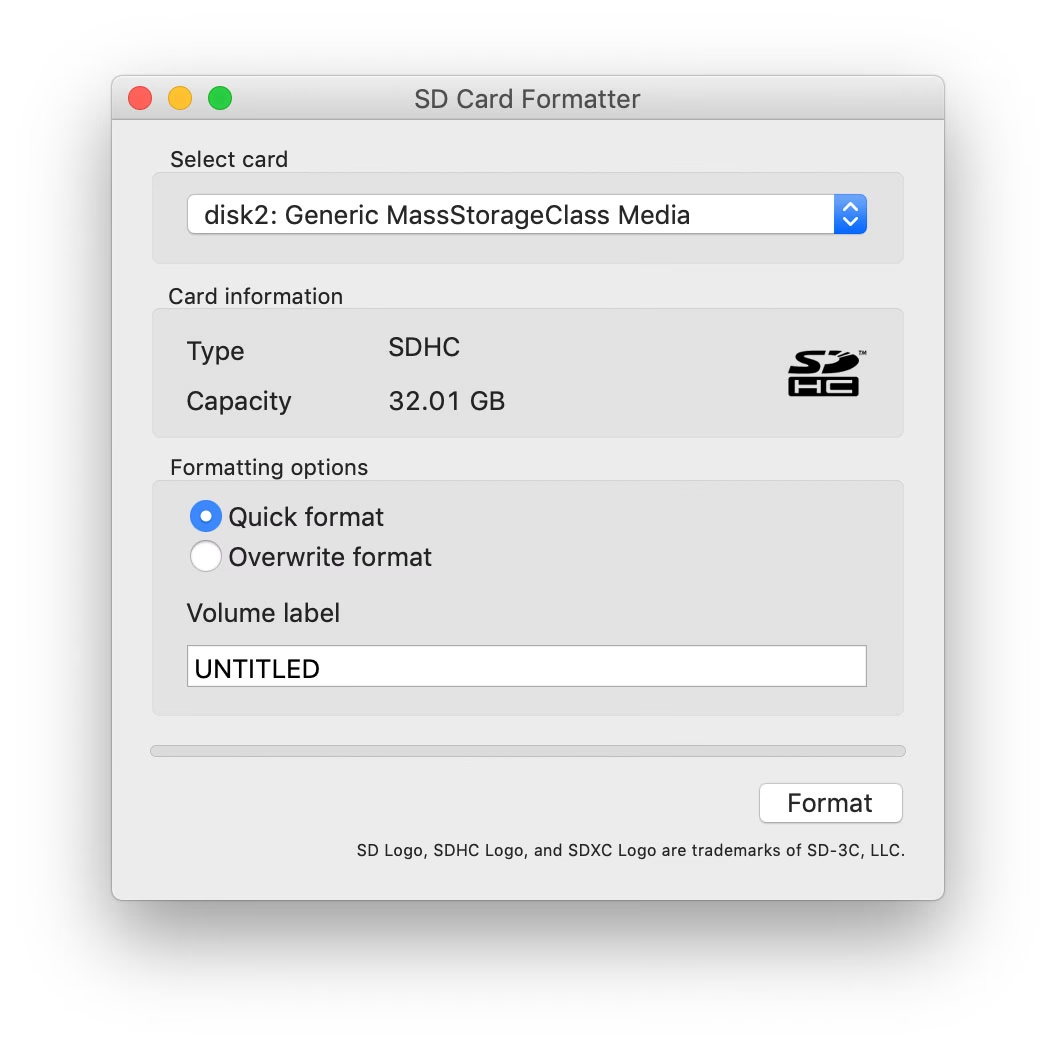
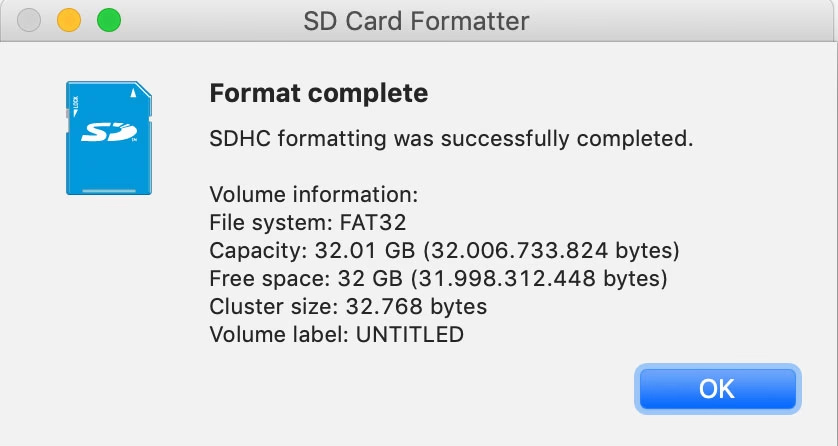
In diesem umfassenden Artikel beleuchten wir, warum das Formatieren so wichtig ist, wie es sich vom einfachen Löschen unterscheidet und welche Methoden Ihnen zur Verfügung stehen. Besonderes Augenmerk legen wir auf die Formatierung in der Kamera und am Mac, da dies häufige Anwendungsfälle sind. Außerdem geben wir Ihnen wertvolle Tipps zur Pflege Ihrer Speicherkarten und zeigen Lösungen für häufige Probleme auf.
Was bedeutet Formatieren und warum ist es wichtig?
Das Formatieren einer SD-Karte bereitet diese auf die Speicherung von Daten vor. Es löscht nicht nur alle vorhandenen Dateien, sondern richtet auch das Dateisystem der Karte neu ein. Stellen Sie sich das Dateisystem als ein Inhaltsverzeichnis vor, das dem Gerät (Kamera, Computer) mitteilt, wo welche Datei gespeichert ist. Durch das Formatieren wird dieses Inhaltsverzeichnis bereinigt und neu strukturiert.
Das einfache Löschen von Dateien hingegen entfernt lediglich den Eintrag im Inhaltsverzeichnis, die Daten selbst bleiben oft physisch auf der Karte erhalten, bis sie überschrieben werden. Das Formatieren sorgt für einen sauberen Neustart.
Löschen vs. Formatieren vs. Neuformatieren
Obwohl oft synonym verwendet, gibt es feine Unterschiede:
- Löschen: Einzelne Dateien oder Ordner werden entfernt. Der Speicherplatz wird als frei markiert, die Daten sind aber potenziell wiederherstellbar. Geschützte Dateien werden nicht gelöscht.
- Formatieren: Alle Inhalte auf der Karte werden gelöscht, einschließlich geschützter Dateien. Das Dateisystem wird neu geschrieben. Die Karte wird für die Datenspeicherung vorbereitet.
- Neuformatieren: Eine bereits formatierte Karte wird erneut formatiert, eventuell mit anderen Einstellungen oder in einem anderen Gerät.
Während das Löschen schnell Speicherplatz freigibt, ist das Formatieren – insbesondere in der Kamera – die empfohlene Methode, um die Karte auf die spezifischen Anforderungen des Geräts einzustellen und eine optimale Leistung sicherzustellen.
Wann und wie oft sollte man formatieren?
Es gibt verschiedene Situationen, in denen das Formatieren einer SD-Karte ratsam ist:
- Bei einer neuen SD-Karte, bevor Sie sie zum ersten Mal verwenden.
- Nachdem Sie alle wichtigen Daten von der Karte auf Ihren Computer oder ein Backup-Medium übertragen haben.
- Wenn die Karte Fehler aufweist oder von der Kamera nicht mehr richtig erkannt wird.
- Wenn Sie die Karte in einer anderen Kamera verwenden möchten.
Wie oft sollte man formatieren? Moderne SD-Karten sind sehr langlebig und werden eher nach Schreib-/Lese-Stunden als nach Formatierungszyklen bemessen. Eine allgemeine Empfehlung ist, die Karte immer dann in der Kamera zu formatieren, wenn Sie die darauf befindlichen Fotos gesichert haben und die Karte wieder verwenden möchten. Eine Formatierung einmal im Monat kann ebenfalls sinnvoll sein, um die Karte sauber zu halten, ist aber nicht zwingend erforderlich, solange keine Probleme auftreten.
Für die meisten Kameras und Speicherkarten sind die empfohlenen Dateisysteme FAT32 (für Karten bis 32 GB) oder ExFAT (für Karten größer als 32 GB). Wenn Sie die Karte in der Kamera formatieren, wählt die Kamera in der Regel automatisch das passende Dateisystem.
SD-Karte formatieren: Verschiedene Methoden im Überblick
Sie können eine SD-Karte auf verschiedenen Geräten formatieren. Die Wahl der Methode hängt oft von der Situation und dem gewünschten Ergebnis ab.
Methode 1: Formatieren in der Kamera (Die empfohlene Methode)
Das Formatieren der SD-Karte direkt in der Kamera, mit der Sie sie verwenden möchten, ist in der Regel die effizienteste und sicherste Methode. Die Kamera optimiert dabei das Dateisystem (insbesondere die Master File Table, MFT) und die Blockgröße speziell für ihre eigenen Anforderungen. Dies minimiert das Risiko von Kompatibilitätsproblemen, Dateisystemfehlern und potenzieller Datenbeschädigung.
Bevor Sie formatieren, stellen Sie unbedingt sicher, dass Sie alle wichtigen Fotos und Videos von der Karte gesichert haben! Durch das Formatieren werden alle Daten unwiderruflich gelöscht.
Die genauen Schritte können je nach Kameramodell variieren, folgen aber meist einem ähnlichen Muster:
- Schalten Sie die Kamera aus und legen Sie die SD-Karte ein.
- Schalten Sie die Kamera ein und öffnen Sie das Menü.
- Navigieren Sie zum Einrichtungsmenü (oft mit einem Schraubenschlüssel-Symbol gekennzeichnet).
- Suchen Sie die Option zum Formatieren der Speicherkarte (oft als „Formatieren“, „Speicherkarte formatieren“ oder „Karte löschen“ bezeichnet).
- Bestätigen Sie den Formatierungsvorgang.
- Warten Sie, bis der Vorgang abgeschlossen ist. Schalten Sie die Kamera währenddessen nicht aus und entfernen Sie die Karte nicht.
- Nach erfolgreicher Formatierung können Sie die Karte wieder verwenden.
Dies ist die beste Option, um sicherzustellen, dass die Karte optimal mit Ihrer Kamera zusammenarbeitet.
Methode 2: Formatieren am PC (Windows)
Das Formatieren am Computer ist oft schneller als in der Kamera und nützlich, wenn Sie die Karte für allgemeine Zwecke verwenden oder Probleme mit der Formatierung in der Kamera haben. Sie benötigen dafür einen SD-Kartenleser oder einen Adapter, falls Ihr PC keinen eingebauten Steckplatz hat.
Auch hier gilt: Sichern Sie Ihre Daten vorher!
- Stecken Sie die SD-Karte über einen Kartenleser in Ihren PC.
- Öffnen Sie den Windows Datei-Explorer („Dieser PC“ oder „Arbeitsplatz“).
- Klicken Sie mit der rechten Maustaste auf das Laufwerk, das Ihrer SD-Karte entspricht.
- Wählen Sie im Kontextmenü die Option „Formatieren...“.
- Wählen Sie im Dialogfeld das passende Dateisystem: FAT32 für Karten bis 32 GB, ExFAT für Karten größer als 32 GB.
- Sie können die Option „Schnellformatierung“ wählen, wenn die Karte bereits einmal formatiert wurde und Sie nur die Daten schnell löschen möchten. Deaktivieren Sie sie für eine vollständige Formatierung (dauert länger, prüft auf Fehler).
- Klicken Sie auf „Starten“.
- Bestätigen Sie die Warnmeldung, dass alle Daten gelöscht werden.
- Warten Sie, bis der Vorgang abgeschlossen ist.
Beachten Sie, dass die Formatierung am PC möglicherweise nicht die gleiche Optimierung für die Kamera bietet wie die Formatierung in der Kamera selbst.
Methode 3: Formatieren auf dem Mac
Auch auf einem Mac können Sie SD-Karten formatieren. Der Prozess ähnelt dem unter Windows und erfordert ebenfalls einen Kartenleser, falls Ihr Mac keinen integrierten SD-Kartensteckplatz hat.
Denken Sie an das Daten-Backup!
- Stecken Sie die SD-Karte in Ihren Mac.
- Öffnen Sie den Finder und navigieren Sie zum Ordner „Programme“ > „Dienstprogramme“.
- Starten Sie das „Festplattendienstprogramm“.
- Wählen Sie im linken Bereich die SD-Karte aus (sie wird möglicherweise als „OHNE NAMEN“ oder „UNBENANNT“ angezeigt). Achten Sie darauf, das richtige Laufwerk auszuwählen, um keine falschen Festplatten zu formatieren!
- Klicken Sie oben im Fenster auf „Löschen“.
- Wählen Sie im Dropdown-Menü „Format“ das gewünschte Dateisystem. Für die meisten modernen Kameras ist dies ExFAT. Für ältere oder kleinere Karten kann auch FAT32 (MS-DOS (FAT)) passend sein.
- Optional können Sie der Karte unter „Name“ einen neuen Namen geben.
- Klicken Sie auf „Löschen“.
- Bestätigen Sie den Vorgang in der angezeigten Warnmeldung.
- Warten Sie, bis die Formatierung abgeschlossen ist.
Hinweis zur ExFAT-Kompatibilität auf dem Mac: Macs ab Version 10.6.6 (Snow Leopard) unterstützen ExFAT nativ. Wenn Sie eine ältere Mac-Version verwenden, müssen Sie möglicherweise auf FAT32 ausweichen oder ein Update durchführen, um ExFAT-Karten lesen und formatieren zu können.
Methode 4: Formatieren auf Android-Geräten
Viele Android-Smartphones und -Tablets verfügen über einen SD-Kartensteckplatz und bieten eine Formatierungsoption in den Einstellungen. Diese Methode ist schnell und einfach, führt aber oft nur eine Art „Schnellformatierung“ oder Löschung durch, die nicht unbedingt die gleiche Tiefenformatierung wie am PC/Mac oder in der Kamera bietet.
Auch hier gilt: Daten sichern!
- Legen Sie die SD-Karte in Ihr Android-Gerät ein.
- Öffnen Sie die „Einstellungen“.
- Navigieren Sie zum Menüpunkt „Speicher“ oder „Gerätewartung“ > „Speicher“.
- Wählen Sie die SD-Karte aus.
- Suchen Sie nach einer Option wie „Speichereinstellungen“ oder einem Drei-Punkte-Menü oben rechts.
- Wählen Sie „Formatieren“ oder „Formatieren als intern“ (falls das Gerät die Karte als internen Speicher verwenden kann, was aber nicht für die Nutzung in einer Kamera empfohlen wird).
- Bestätigen Sie die Formatierung.
- Warten Sie, bis der Vorgang abgeschlossen ist.
Diese Methode ist praktisch, um die Karte schnell zu leeren, aber für die optimale Vorbereitung auf die Kameranutzung ist die Formatierung in der Kamera selbst vorzuziehen.
Methode 5: Formatieren in Wildkameras oder Apps
Einige Spezialkameras wie Wildkameras (Trail Kameras) bieten ebenfalls Formatierungsoptionen, entweder direkt am Gerät über ein Menü oder über eine zugehörige Smartphone-App.
Das Prinzip ist dasselbe: Daten sichern!
- In der Wildkamera: Öffnen Sie das Menü der Kamera, navigieren Sie zu den Einstellungen und suchen Sie die Option zum Formatieren der SD-Karte. Bestätigen Sie den Vorgang.
- In der App: Verbinden Sie die Kamera (oft über WLAN oder Mobilfunk) mit der App. Suchen Sie in den Geräteeinstellungen der App nach der Option „SD-Karte formatieren“ oder „Karte löschen“. Bestätigen und warten Sie.
Auch hier ist die Formatierung im Endgerät (der Wildkamera) am besten, da sie die Karte optimal für die Kamera einrichtet.
Vergleich der Formatierungsmethoden
| Methode | Vorteile | Nachteile | Empfehlung für Kamera |
|---|---|---|---|
| In der Kamera | Optimale Anpassung an die Kamera; Setzt korrekte Blockgröße; Minimiert Fehler; Erhöht Kompatibilität | Langsamere Formatierung als am PC/Mac; Schritte je nach Kameramodell unterschiedlich | Ja, meist die beste Option |
| Am PC/Mac | Schneller Prozess; Einfache Benutzeroberfläche; Möglichkeit zur Dateisystemwahl; Nützlich bei Kartenproblemen | Setzt eventuell keine kamera-optimierte Blockgröße; Kann Kompatibilitätsprobleme verursachen, wenn nicht das korrekte Dateisystem/die korrekte Blockgröße gewählt wird | Nur wenn Formatierung in Kamera nicht möglich ist oder für allgemeine Nutzung. Bei Problemen mit der Kamera-Formatierung oft hilfreich. |
| Auf Android | Einfach und schnell für schnelle Löschung | Führt oft nur eine schnelle Löschung durch, keine vollständige Formatierung; Nicht optimal für Kameranutzung; Weniger Kontrolle über Dateisystem/Blockgröße | Nein, nicht für die Vorbereitung auf die Kamera |
Häufige Probleme mit SD-Karten und deren Lösungen
Obwohl SD-Karten robust sind, können Probleme auftreten. Hier sind Lösungen für einige gängige Fehler:
Problem 1: Kamera kann SD-Karte nicht formatieren
Dieser Fehler tritt häufig auf und kann verschiedene Ursachen haben:
- Beschädigte Karte mit fehlerhaften Sektoren.
- Schreibschutz ist aktiviert (physischer Schalter an manchen Karten oder logischer Schutz).
- Karte ist mit einem Virus infiziert.
- Inkompatibles Dateisystem oder Kapazität für die Kamera.
Lösung: Formatieren über die Windows-Datenträgerverwaltung
Wenn die Kamera die Formatierung verweigert, kann das Formatieren am PC über die Datenträgerverwaltung oft helfen, insbesondere bei Dateisystemfehlern oder Problemen mit der Partitionierung.
- Stecken Sie die SD-Karte in den PC.
- Drücken Sie die Tasten „Windows-Taste“ + „R“, geben Sie „diskmgmt.msc“ ein und drücken Sie Enter. Das Fenster der Datenträgerverwaltung öffnet sich.
- Suchen Sie im unteren Bereich des Fensters Ihre SD-Karte (achten Sie auf Größe und eventuell den Namen). Klicken Sie mit der rechten Maustaste auf die Partition der SD-Karte.
- Wählen Sie „Formatieren...“.
- Wählen Sie ein geeignetes Dateisystem (FAT32 oder ExFAT, je nach Kartengröße). Sie können „Schnellformatierung durchführen“ aktivieren oder deaktivieren.
- Klicken Sie auf „OK“ und bestätigen Sie die Warnung.
Wenn die Formatierung hier fehlschlägt, könnte die Karte physisch beschädigt sein.
Problem 2: Kameradaten gehen verloren
Datenverlust auf SD-Karten kann durch versehentliches Löschen, Formatieren, Virenangriffe, Beschädigung der Karte (z. B. durch Entnahme während des Schreibvorgangs oder bei niedrigem Akkustand) oder Dateisystemfehler verursacht werden.
Lösung: Datenrettungssoftware verwenden
Wenn Sie Daten verloren haben, sollten Sie die Nutzung der Karte sofort einstellen, um ein Überschreiben der gelöschten Daten zu verhindern. In vielen Fällen können spezialisierte Datenrettungsprogramme helfen. Die im Quelltext erwähnte Software „Recoverit Data Recovery“ ist ein Beispiel für ein solches Tool. Es gibt viele ähnliche Programme auf dem Markt.
Der Prozess der Datenwiederherstellung sieht typischerweise so aus:
- Laden und installieren Sie eine Datenrettungssoftware auf Ihrem Computer (nicht auf der SD-Karte!).
- Verbinden Sie die SD-Karte über einen Kartenleser mit dem Computer.
- Starten Sie die Software und wählen Sie die SD-Karte als Scan-Speicherort aus.
- Starten Sie den Scanvorgang. Die Software sucht nach wiederherstellbaren Dateien.
- Nach dem Scan werden die gefundenen Dateien angezeigt. Sie können oft eine Vorschau der Bilder oder anderer Dateitypen sehen.
- Wählen Sie die Dateien aus, die Sie wiederherstellen möchten, und klicken Sie auf „Wiederherstellen“.
- Wählen Sie einen Speicherort auf Ihrem Computer oder einem anderen Speichermedium, um die wiederhergestellten Dateien zu speichern (nicht auf der problematischen SD-Karte!).
Die Erfolgsquote der Datenrettung hängt stark davon ab, ob die gelöschten Daten bereits überschrieben wurden.
Problem 3: SD-Karte wird am Computer nicht erkannt
Wenn die SD-Karte nicht im Datei-Explorer Ihres Computers angezeigt wird, kann dies verschiedene Ursachen haben:
- Defekter Kartenleser oder schlechter Kontakt.
- Veralteter oder fehlender Treiber für den Kartenleser.
- Die Karte selbst ist beschädigt.
- Die Karte hat keinen Laufwerksbuchstaben zugewiesen bekommen.
- Das Dateisystem der Karte wird vom Betriebssystem nicht erkannt.
Lösung: Laufwerksbuchstaben über Datenträgerverwaltung zuweisen
Ein häufiges Problem, das leicht behoben werden kann, ist das Fehlen eines Laufwerksbuchstabens.
- Stecken Sie die SD-Karte in den PC.
- Öffnen Sie die Datenträgerverwaltung wie in Problem 1 beschrieben (Windows-Taste + R, „diskmgmt.msc“, Enter).
- Suchen Sie Ihre SD-Karte im unteren Bereich. Wenn sie angezeigt wird, aber keinen Laufwerksbuchstaben hat, klicken Sie mit der rechten Maustaste auf die Partition.
- Wählen Sie „Laufwerksbuchstaben und -pfade ändern...“.
- Klicken Sie auf „Hinzufügen“ und weisen Sie der Karte einen freien Laufwerksbuchstaben zu.
- Klicken Sie auf „OK“.
Wenn die Karte in der Datenträgerverwaltung gar nicht erscheint oder als „Unbekannt“ oder „Nicht initialisiert“ angezeigt wird, liegt möglicherweise ein schwerwiegenderes Problem vor (Treiber, Kartenleser defekt, Karte beschädigt).
Tipps zur Pflege Ihrer Kamera-Speicherkarte
Die richtige Handhabung und Pflege Ihrer SD-Karten verlängert ihre Lebensdauer und minimiert das Risiko von Datenverlust und Fehlern.
- Neue Karten sofort in der Kamera formatieren: Wie bereits betont, ist dies der beste Weg, um die Karte optimal auf Ihre Kamera vorzubereiten.
- Kamera-Akku nicht vollständig entladen: Beenden Sie den Aufnahmevorgang und schalten Sie die Kamera aus, bevor der Akku komplett leer ist. Wenn der Schreibvorgang auf die Karte unterbrochen wird, kann dies zu Dateibeschädigungen oder sogar zur Beschädigung des Dateisystems der Karte führen.
- SD-Karte nicht vollständig füllen: Vermeiden Sie es, die Karte bis auf den letzten Megabyte zu füllen. Wenn die Karte fast voll ist, kann es zu Schreibfehlern kommen. Lassen Sie immer etwas freien Speicherplatz.
- Karte sicher auswerfen: Entnehmen Sie die SD-Karte erst aus der Kamera oder dem Computer, wenn das Gerät ausgeschaltet ist oder die Karte ordnungsgemäß ausgeworfen wurde (z. B. über die Option „Hardware sicher entfernen und Medium auswerfen“ unter Windows oder durch Auswerfen im Finder/Festplattendienstprogramm auf dem Mac).
- Karte physisch schützen: Bewahren Sie SD-Karten in Schutzhüllen auf, um sie vor Staub, Feuchtigkeit und statischer Entladung zu schützen. Berühren Sie die Kontakte nicht.
Fazit: Warum Formatieren in der Kamera oft die beste Wahl ist
Zusammenfassend lässt sich sagen, dass das Formatieren einer SD-Karte ein unverzichtbarer Teil des Workflows für Fotografen ist. Es stellt sicher, dass die Karte sauber, fehlerfrei und optimal auf die Speicherung Ihrer Bilder vorbereitet ist.
Während das Formatieren am PC oder Mac in bestimmten Situationen nützlich sein kann, ist die Formatierung direkt in der Kamera, mit der Sie die Karte verwenden, in den meisten Fällen die überlegene Methode. Sie gewährleistet die beste Kompatibilität, optimiert die Leistung durch die richtige Blockgröße und minimiert das Risiko von Fehlern oder Datenbeschädigung. Machen Sie es sich zur Gewohnheit, Ihre SD-Karten nach dem Sichern Ihrer Aufnahmen in der Kamera zu formatieren, um stets mit einer zuverlässigen und leistungsfähigen Speicherkarte zu arbeiten.
Die Pflege Ihrer SD-Karten durch regelmäßiges, korrektes Formatieren und Beachten der oben genannten Tipps trägt maßgeblich zur Langlebigkeit Ihrer Karten und zur Sicherheit Ihrer wertvollen Fotos bei.
Häufig gestellte Fragen (FAQ)
- Soll ich die SD-Karte in der Kamera oder am Computer formatieren?
- Für die optimale Leistung und Zuverlässigkeit in der Kamera ist es meist am besten, die SD-Karte direkt in der Kamera zu formatieren. Die Kamera passt das Dateisystem und die Blockgröße optimal an sich an. Das Formatieren am Computer ist nützlich, wenn die Formatierung in der Kamera fehlschlägt oder für die allgemeine Nutzung der Karte.
- Welches Dateisystem soll ich wählen?
- Wenn Sie in der Kamera formatieren, wählt diese automatisch das passende Dateisystem (meist FAT32 für Karten bis 32 GB und ExFAT für größere Karten). Wenn Sie am Computer formatieren, wählen Sie ebenfalls FAT32 oder ExFAT, abhängig von der Größe der Karte und der Kompatibilität des Geräts, in dem Sie die Karte verwenden möchten.
- Wie oft sollte ich meine SD-Karte formatieren?
- Es gibt keine feste Regel. Eine gute Praxis ist, die Karte immer dann in der Kamera zu formatieren, wenn Sie die darauf befindlichen Daten gesichert haben und die Karte wieder verwenden möchten. Dies stellt sicher, dass die Karte immer sauber und optimal vorbereitet ist.
- Gehen beim Formatieren alle Daten verloren?
- Ja, beim Formatieren werden alle Daten auf der SD-Karte gelöscht. Es ist daher unerlässlich, alle wichtigen Dateien vor dem Formatieren auf einem anderen Speichermedium zu sichern. Eine nachträgliche Datenwiederherstellung formatierter Karten ist zwar manchmal möglich, aber nicht garantiert.
- Kann ich eine beschädigte SD-Karte formatieren?
- Wenn eine Karte leicht beschädigt ist (z. B. Dateisystemfehler), kann eine Formatierung (insbesondere eine vollständige Formatierung am Computer) das Problem möglicherweise beheben. Wenn die Karte jedoch physische Defekte oder schwerwiegende logische Fehler aufweist, schlägt die Formatierung oft fehl und die Karte muss ersetzt werden.
Hat dich der Artikel SD-Karte formatieren für Kamera & Mac interessiert? Schau auch in die Kategorie Fotografie rein – dort findest du mehr ähnliche Inhalte!