


In der modernen Arbeitswelt sind hybride Meetings unerlässlich geworden. Eine Herausforderung dabei ist oft die effektive gemeinsame Nutzung physischer Whiteboards, auf denen Ideen skizziert oder Konzepte entwickelt werden. Während viele Nutzer nach einfachen Wegen suchen, ihre Standard-Webcam zu drehen, um Inhalte zu zeigen, gibt es für die professionelle Erfassung von Whiteboards in Microsoft Teams Rooms eine spezielle Lösung: die Inhaltskamera. Dieser Artikel konzentriert sich auf die optimale Einrichtung und Positionierung einer solchen Inhaltskamera, um sicherzustellen, dass Ihre Whiteboard-Inhalte für alle Besprechungsteilnehmer, unabhängig von ihrem Standort, klar und deutlich sichtbar sind.
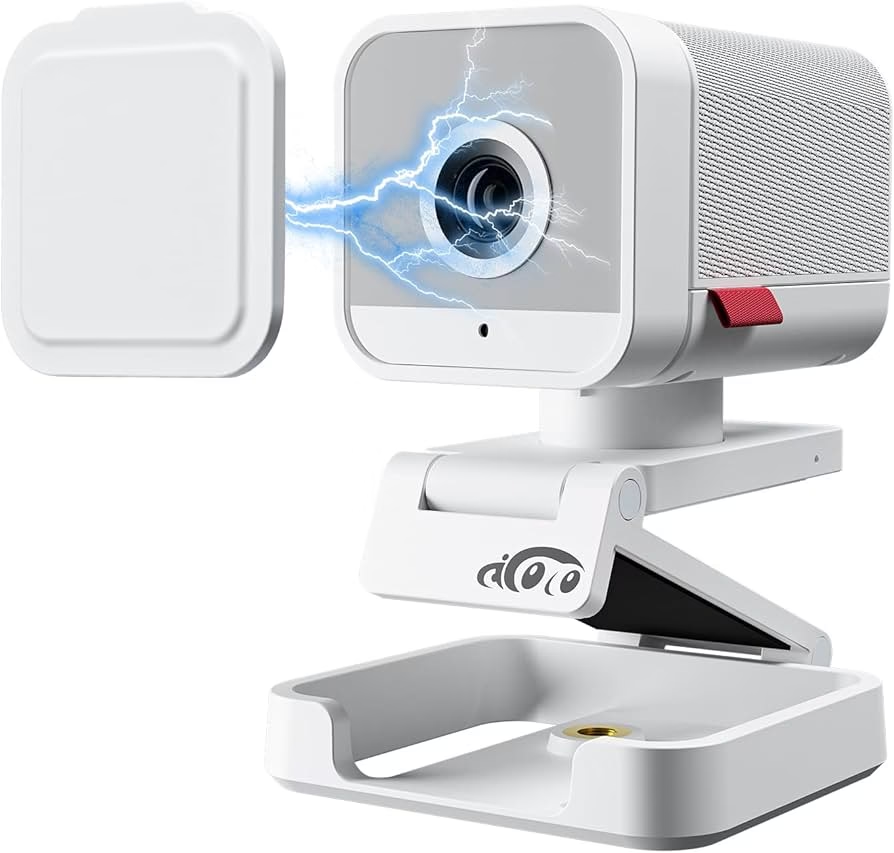
Die Inhaltskamera ist mehr als nur eine einfache Kamera. Sie arbeitet Hand in Hand mit spezieller Bildverarbeitungssoftware, um analoge Whiteboard-Inhalte zu erfassen und intelligent zu verbessern. Dies ermöglicht es einem Präsentator, auf einem physischen Whiteboard zu zeichnen und den Inhalt so zu teilen, dass er für Remote-Teilnehmer leicht lesbar ist. Die Software kann beispielsweise den Präsentator „durch“ das Whiteboard hindurchscheinen lassen oder Schrift und Zeichnungen hervorheben.
Warum eine Inhaltskamera verwenden?
Die Hauptmotivation für den Einsatz einer Inhaltskamera ist die Verbesserung der Zusammenarbeit in hybriden Szenarien. Anstatt eine unklare oder verwackelte Ansicht eines Whiteboards über eine normale Raumkamera zu teilen, bietet die Inhaltskamera eine optimierte, digitale Darstellung. Dies stellt sicher, dass alle Teilnehmer, egal ob im Raum oder remote, die auf dem Whiteboard festgehaltenen Informationen klar sehen und verstehen können. Dies ist besonders wichtig für Brainstorming-Sitzungen, Planungs-Meetings oder Schulungen, bei denen visuelle Elemente auf einem Whiteboard eine zentrale Rolle spielen.
Einrichten einer Inhaltskamera
Die korrekte Einrichtung einer Inhaltskamera ist entscheidend für ihre Leistung. Es gibt einige wichtige Aspekte zu beachten, von der physischen Montage bis zur optimalen Platzierung.
Es ist immer ratsam, sich an die lokalen Bauvorschriften Ihres Landes oder Ihrer Region zu halten, die Mindestabstände vom Boden oder Anforderungen an die Befestigung von Decken- oder Wandgeräten vorschreiben können. Befolgen Sie stets die Montageanweisungen, die mit der von Ihnen gewählten Kamera-Hardware geliefert werden. Typische OEM-Kamera-Montagekits enthalten die Kamera selbst, USB 2.0-Extender und die erforderliche Verkabelung.
Die Größe des Whiteboards ist entscheidend
Die Abmessungen des Whiteboards, das Sie teilen möchten, haben direkten Einfluss auf die Platzierung der Kamera. Es gibt empfohlene Größenbereiche für die beste Leistung:
- 0,9–1,8 m (3–6 Fuß) breit – Unterstützt
- 1,8–2,7 m (6–9 Fuß) breit – Empfohlen für optimale Ergebnisse
- 2,7–3,6 m (9–12 Fuß) breit – Unterstützt
- Über 3,6 m (12 Fuß) breit – Die Kamera erfasst einen Bereich von etwa 2,7 bis 3,6 m (9–12 Fuß) in der Mitte und schneidet den Rest ab.
Ideale Kameraposition
Die optimale Positionierung einer Inhaltskamera ist vertikal und horizontal auf das Whiteboard zentriert. Aufgrund lokaler Bauvorschriften kann es erforderlich sein, die Kamera höher als den oberen Rand des Whiteboards zu montieren. Sie können die Kamera bis zu 152 mm (6 Zoll) höher als die Oberkante des Whiteboards installieren, solange sie horizontal auf das Whiteboard zentriert bleibt.
Stellen Sie sicher, dass das Kamerabild mindestens 152 mm (6 Zoll) zusätzlichen Platz auf beiden Seiten des Whiteboards horizontal erfasst. Dies gibt der Software genügend Spielraum, um die Ränder des Whiteboards korrekt zu erkennen und die Bildverbesserung anzuwenden. Sie können die Kameravorschau in der Microsoft Teams Rooms App verwenden, um die endgültige Platzierung und den erfassten Bereich zu überprüfen und anzupassen.
Kameraabstand und Bildqualität
Für die optimale Erfahrung der Remote-Benutzer, insbesondere bei der Verwendung typischer Whiteboard-Marker, ist es ideal, Freihandstriche im Bereich von 1 bis 2 mm pro Pixel im Bild der Inhaltskamera zu teilen. Die besten Ergebnisse werden bei etwa 1,5 mm pro Pixel erzielt. Alle unterstützten Kameras bieten eine Auflösung von mindestens 1920 x 1080 Pixel, und einige Modelle können diese Auflösung sogar übertreffen, was zu einer noch besseren Klarheit beitragen kann.
Der Abstand der Kamera vom Whiteboard in Kombination mit der Kameraauflösung und dem horizontalen Sichtfeld (Horizontal Field of View, HFoV) bestimmt, wie viel vom Whiteboard erfasst wird und wie fein die Details sind. Die folgende Tabelle bietet Beispiele für empfohlene Abstände für verschiedene Whiteboard-Größen und Kamera-HFoVs. Sie können diese Werte als Ausgangspunkte verwenden, um die endgültige Platzierung Ihrer Inhaltskamera zu bestimmen:
| Kamera HFoV | 0,91 m (3 Fuß) | 1,8 m (6 Fuß) | 2,74 m (9 Fuß) | 3,65 m (12 Fuß) | Max. Abstand vom Whiteboard |
|---|---|---|---|---|---|
| 80° | 0,54 m (1,79 ft) | 1,09 m (3,58 ft) | 1,63 m (5,36 ft) | 2,18 m (7,15 ft) | 2,29 m (7,51 ft) |
| 90° | 0,45 m (1,50 ft) | 0,91 m (3,00 ft) | 1,37 m (4,50 ft) | 1,83 m (6,00 ft) | 1,92 m (6,30 ft) |
| 100° | 0,38 m (1,26 ft) | 0,77 m (2,52 ft) | 1,15 m (3,78 ft) | 1,53 m (5,03 ft) | 1,61 m (5,29 ft) |
| 110° | 0,32 m (1,05 ft) | 0,64 m (2,10 ft) | 0,96 m (3,15 ft) | 1,28 m (4,20 ft) | 1,34 m (4,41 ft) |
| 120° | 0,26 m (0,87 ft) | 0,52 m (1,73 ft) | 0,79 m (2,60 ft) | 1,05 m (3,46 ft) | 1,11 m (3,64 ft) |
Der Abstand der Inhaltskamera von der Wand, an der das Whiteboard montiert ist, hängt direkt vom HFoV des spezifischen Kameramodells ab. Kameras mit einem größeren HFoV (z. B. 120 Grad) müssen näher an der Wand installiert werden, während Kameras mit einem engeren HFoV weiter von der Wand entfernt platziert werden können. Überprüfen Sie immer das HFoV Ihrer ausgewählten Kamera, bevor Sie mit der Installation beginnen.
Umgang mit großen oder wandfüllenden Whiteboards
Wenn Sie Whiteboards haben, die größer als 3,65 m (12 Fuß) sind, oder wenn Ihr Whiteboard keine klar definierten Ecken hat (z. B. eine komplett weiße Wand), können Sie die Kamera dennoch verwenden. Platzieren Sie die Kamera in diesem Fall einfach in der Mitte des Bereichs, den Sie erfassen möchten. Die spezielle Software wählt automatisch einen Bereich in der Mitte aus, wenn keine Whiteboard-Ecken gefunden werden.
Ein nützlicher Tipp für wandfüllende Whiteboards ist die Verwendung eines dunklen Bandes oder anderer Elemente, um einen definierten Bereich für die Inhaltskamera zu markieren. Dies hilft den Teilnehmern im Raum zu erkennen, wann sie in einem Bereich zeichnen, der von der Inhaltskamera erfasst und geteilt wird.
Montageoptionen
Sie haben die Wahl, ob Sie die Kamera auf einer permanenten Halterung installieren oder stattdessen ein bewegliches Stativ verwenden möchten. Wenn Sie sich für ein Stativ entscheiden, platzieren Sie es ebenfalls zentriert vor dem Whiteboard. Diese Stativ-Einrichtung kann eine gute Option für temporäre Setups sein oder wenn die Wahrscheinlichkeit gering ist, dass die Ausrüstung versehentlich umgestoßen wird.
Beachten Sie bei einer temporären Einrichtung auf einem Stativ, dass die Inhaltsverbesserung beeinträchtigt wird, wenn die Kamera nach der ersten Freigabe verschoben wird. In diesem Fall müssten Sie die Freigabe beenden und erneut starten, um die Verschiebung zu korrigieren. Eine permanente Montage bietet hier mehr Stabilität.
Wichtige Überlegungen
Es gibt ein paar zusätzliche Punkte, die Sie bei der Verwendung einer Inhaltskamera in Microsoft Teams Rooms beachten sollten.
Für die Nutzung dieses Features mit einem Teams Rooms Gerät ist in der Regel eine Microsoft Teams Rooms Pro Lizenz erforderlich.
Ein wichtiges Detail ist, dass Schreibboards, die nicht weiß sind, nicht unterstützt werden. Die Software zur Inhaltsverbesserung ist darauf ausgelegt, weiße Hintergründe zu erkennen und Schrift oder Zeichnungen hervorzuheben. Andere Farben können die Funktionalität beeinträchtigen.
Es gibt verschiedene von Microsoft unterstützte Kameras für diesen Zweck. Obwohl hier keine Liste der spezifischen Modelle aufgeführt ist, stellen Sie sicher, dass die von Ihnen gewählte Kamera als Inhaltskamera für Microsoft Teams Rooms zertifiziert oder empfohlen ist, um die volle Kompatibilität und Funktionalität zu gewährleisten.
Häufig gestellte Fragen (FAQ)
Hier beantworten wir einige häufige Fragen rund um Inhaltskameras in Microsoft Teams Rooms:
F: Kann ich meine normale Webcam in Teams mit diesen Anweisungen drehen?
A: Nein, diese Anweisungen beziehen sich spezifisch auf die Einrichtung einer Inhaltskamera in Microsoft Teams Rooms Systemen, die dafür konzipiert ist, physische Whiteboards zu erfassen. Sie gelten nicht für das Drehen oder Ausrichten einer Standard-Webcam in der Teams-Desktopanwendung.
F: Was genau ist eine Inhaltskamera?
A: Eine Inhaltskamera ist eine spezielle Kamera, die in Verbindung mit intelligenter Software verwendet wird, um physische Whiteboards in einem Besprechungsraum zu erfassen und deren Inhalt für Remote-Teilnehmer in einem Online-Meeting klar und lesbar darzustellen.
F: Wo sollte die Inhaltskamera idealerweise positioniert werden?
A: Die ideale Positionierung ist vertikal und horizontal auf das Whiteboard zentriert. Die Kamera kann auch etwas höher montiert werden (bis zu 15 cm über dem oberen Rand), solange sie horizontal zentriert bleibt und einen Bereich von 15 cm links und rechts des Whiteboards erfasst.
F: Wie weit sollte die Kamera vom Whiteboard entfernt sein?
A: Der optimale Abstand hängt von der Größe des Whiteboards und dem horizontalen Sichtfeld (HFoV) der Kamera ab. Die Tabelle in diesem Artikel gibt empfohlene Abstände für verschiedene Konfigurationen an. Ziel ist eine Detailauflösung von etwa 1,5 mm pro Pixel.
F: Kann ich ein Whiteboard verwenden, das nicht weiß ist?
A: Nein, das Schreibboard muss weiß sein. Die Inhaltsverbesserungssoftware ist für weiße Hintergründe ausgelegt und funktioniert mit anderen Farben nicht zuverlässig.
F: Kann ich die Kamera auf einem Stativ statt fest montieren?
A: Ja, eine Stativmontage ist möglich, insbesondere für temporäre Setups. Beachten Sie jedoch, dass das Verschieben der Kamera nach Beginn der Freigabe die Inhaltsverbesserung beeinträchtigt und eine erneute Freigabe erfordert.
Fazit
Die effektive gemeinsame Nutzung von physischen Whiteboards ist eine wertvolle Funktion für die hybride Zusammenarbeit. Durch die sorgfältige Planung und Einrichtung einer Inhaltskamera in Ihren Microsoft Teams Rooms können Sie sicherstellen, dass Ihre Whiteboard-Sitzungen für alle Teilnehmer gleichermaßen produktiv und inklusiv sind. Achten Sie auf die richtige Größe des Whiteboards, die optimale Positionierung der Kamera und den korrekten Abstand, um die bestmögliche Bildqualität und Software-Verbesserung zu erzielen. Mit der richtigen Einrichtung wird Ihr analoges Whiteboard zu einem leistungsstarken digitalen Werkzeug in Ihren Online-Meetings.
Hat dich der Artikel Inhaltskamera Setup für Whiteboards in Teams interessiert? Schau auch in die Kategorie Video rein – dort findest du mehr ähnliche Inhalte!