
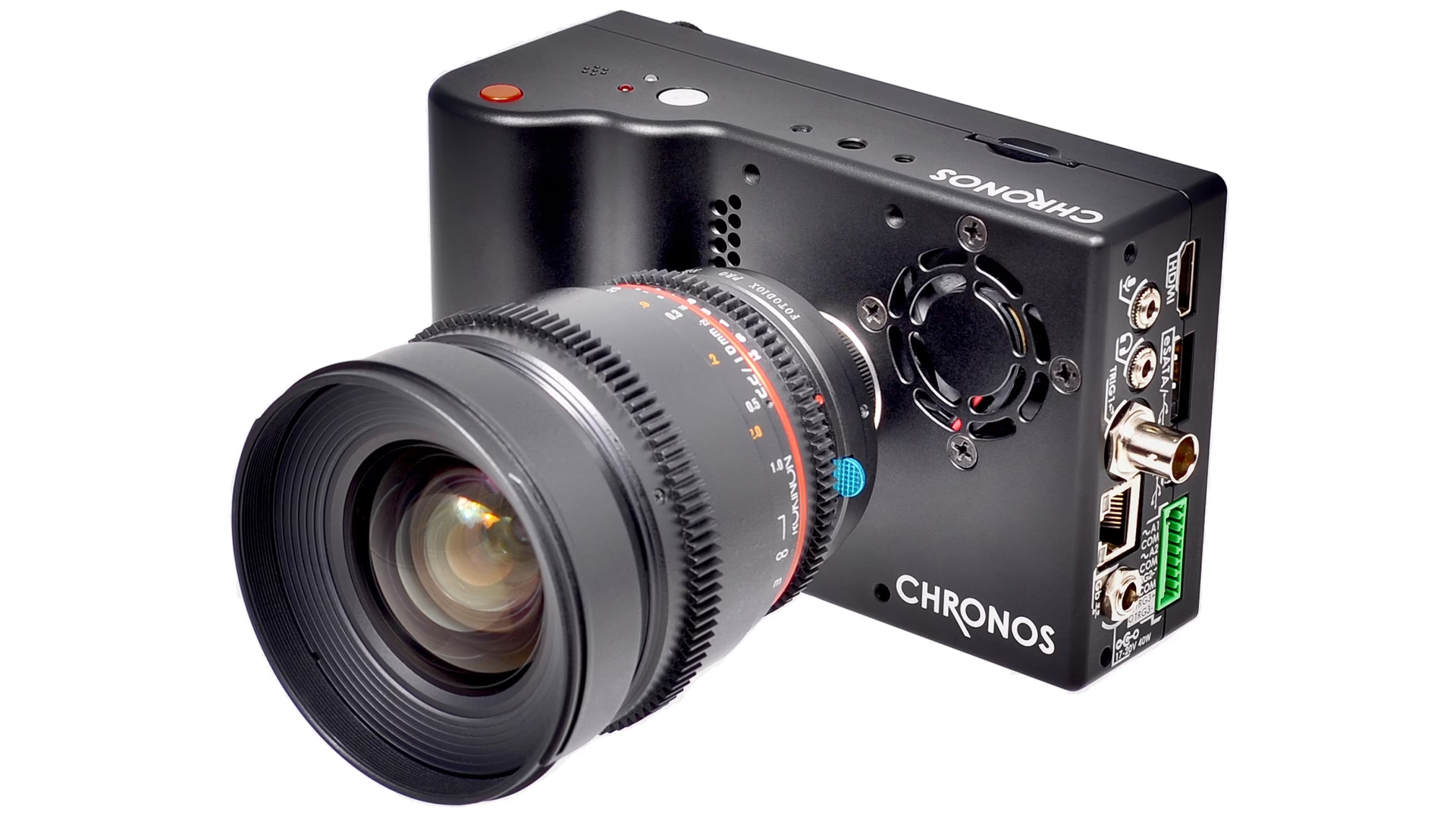

Die Erstellung von beeindruckenden Zeitlupenaufnahmen gehört zu den faszinierendsten Techniken in der Videografie. Sie ermöglicht es uns, Momente einzufangen und zu verlangsamen, die für das menschliche Auge im normalen Tempo kaum wahrnehmbar wären. Ob es sich um einen fallenden Wassertropfen, die Flügel eines Kolibris im Flug oder die dynamische Bewegung eines Sportlers handelt – Zeitlupe verleiht diesen Szenen eine dramatische und ästhetische Qualität. Doch um wirklich flüssige und wirkungsvolle Zeitlupen zu erzielen, ist nicht nur die Bearbeitung entscheidend, sondern vor allem die Aufnahme selbst. Die wichtigste technische Spezifikation, die dabei ins Spiel kommt, ist die Bildrate, gemessen in Bildern pro Sekunde (FPS - Frames Per Second).

Warum ist eine hohe FPS für Zeitlupe entscheidend?
Die Bildrate gibt an, wie viele einzelne Bilder pro Sekunde von der Kamera aufgenommen werden. Standard-Videoraten liegen typischerweise bei 24, 25 oder 30 FPS. Wenn Sie Material mit einer dieser Standardraten aufnehmen und versuchen, es zu verlangsamen, würden Sie einfach nur einzelne Bilder wiederholen oder überspringen, was zu einem ruckeligen und unschönen Effekt führen würde. Eine hohe FPS-Rate, wie z. B. 60, 120, 240 oder sogar mehr, bedeutet, dass die Kamera viel mehr Bildinformationen pro Sekunde sammelt. Wenn dieses Material dann mit einer Standard-Wiedergaberate abgespielt wird, stehen dem Videoplayer oder der Bearbeitungssoftware viel mehr Bilder zur Verfügung, um den Zeitraum zu füllen. Das Ergebnis ist eine flüssige, nahtlose Verlangsamung der Bewegung.
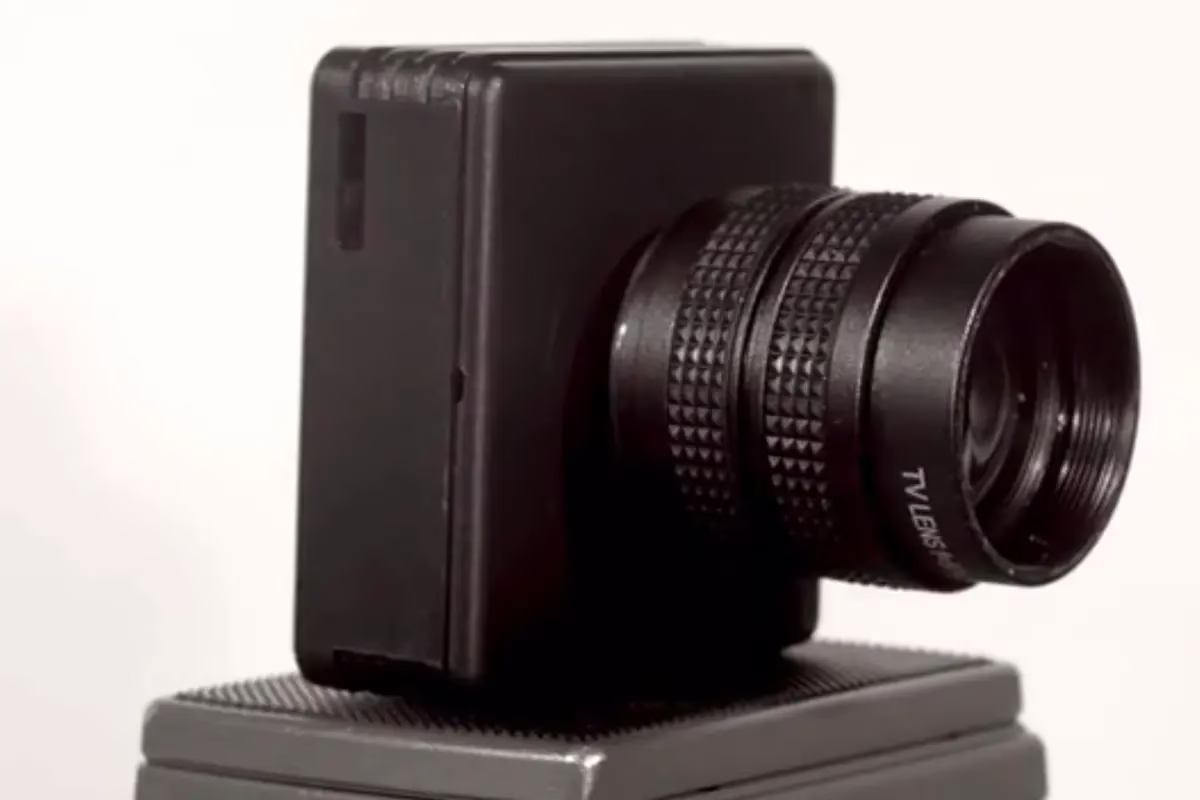
Je höher die aufgenommene FPS ist, desto stärker können Sie das Material verlangsamen, während die Wiedergabe weiterhin flüssig erscheint. Wenn Sie beispielsweise mit 120 FPS aufnehmen und das Video mit 24 FPS abspielen, ist der Effekt eine Verlangsamung um den Faktor 5 (120 / 24 = 5). Bei 240 FPS und Wiedergabe mit 24 FPS erhalten Sie eine 10-fache Verlangsamung. Dies macht deutlich, dass die Wahl der richtigen FPS bei der Aufnahme der erste und wichtigste Schritt für gelungene Zeitlupen ist.
Welche FPS ist die 'beste' für Zeitlupe?
Die Frage nach der 'besten' FPS ist nicht pauschal mit einer einzigen Zahl zu beantworten, da sie stark vom gewünschten Effekt, der Art der Bewegung und den technischen Möglichkeiten Ihrer Kamera abhängt. Es gibt jedoch gängige Bildraten, die sich für verschiedene Stufen der Verlangsamung etabliert haben:
- 60 FPS: Dies ist oft der erste Schritt über die Standardraten hinaus und ermöglicht eine sanfte Verlangsamung um den Faktor 2 bis 2,5 (bei Wiedergabe auf 24 oder 30 FPS). Ideal für leichte Verlangsamungen, die Bewegungen etwas hervorheben, ohne sie extrem zu dehnen. Viele moderne Kameras und sogar Smartphones bieten 60 FPS in HD oder 4K.
- 120 FPS: Eine sehr beliebte Rate für deutlichere Zeitlupen. Ermöglicht eine 4- bis 5-fache Verlangsamung. Perfekt für alltägliche Aktionen, Sport, Naturphänomene oder einfach, um einem Clip einen stilistischen Touch zu geben. Bietet ein hervorragendes Gleichgewicht zwischen Verlangsamungseffekt und Dateigröße/Verarbeitungsaufwand.
- 240 FPS: Hier beginnt der Bereich der 'Super-Zeitlupe'. Eine 8- bis 10-fache Verlangsamung ist möglich. Ideal für sehr schnelle Bewegungen, die im Normaltempo kaum zu verfolgen sind, wie z. B. das Platzen eines Ballons, das Spritzen von Flüssigkeiten oder sehr schnelle Tierbewegungen. Kameras, die 240 FPS unterstützen, sind oft im mittleren bis oberen Preissegment angesiedelt und die Aufnahme kann mit Einschränkungen (z. B. geringere Auflösung) verbunden sein.
- 480 FPS und höher: Diese extremen Bildraten sind für wissenschaftliche Zwecke oder sehr spezialisierte Anwendungen gedacht (z. B. Hochgeschwindigkeitsanalysen). Nur wenige Consumer- oder Prosumer-Kameras bieten solche Raten. Die Anforderungen an Beleuchtung und Speicher sind hier extrem hoch.
Zusammenfassend lässt sich sagen: Für die meisten Anwendungen, die eine spürbare, aber nicht extreme Zeitlupe erfordern, sind 120 FPS oft die optimale Wahl. Wenn Sie sehr schnelle Aktionen dramatisch verlangsamen möchten, sind 240 FPS oder mehr empfehlenswert, sofern Ihre Ausrüstung dies unterstützt.
Vorbereitung und Aufnahme für hohe FPS
Die Aufnahme mit hoher FPS bringt einige Besonderheiten mit sich, die Sie beachten sollten:
- Beleuchtung: Da die Kamera pro Sekunde mehr Bilder aufnimmt, ist die Belichtungszeit pro Bild kürzer. Um eine korrekte Belichtung zu gewährleisten, benötigen Sie in der Regel deutlich mehr Licht als bei Standard-Bildraten. Natürliches Tageslicht oder starke künstliche Beleuchtung sind oft unerlässlich.
- Verschlusszeit: Eine gängige Regel in der Videografie ist die 180-Grad-Regel, bei der die Verschlusszeit das Doppelte der Bildrate beträgt (z. B. bei 24 FPS eine Verschlusszeit von 1/48 Sekunde). Bei hoher FPS wird diese Regel oft angepasst, um Bewegungsunschärfe (Motion Blur) zu minimieren, was für eine scharfe Zeitlupe wünschenswert ist. Eine Verschlusszeit, die näher an der Bildrate liegt (z. B. 1/240 Sekunde bei 120 FPS), kann angebracht sein, um jedes einzelne Bild schärfer zu erfassen. Experimentieren Sie, um den gewünschten Grad an Schärfe oder Unschärfe zu finden.
- Speicherplatz: Höhere Bildraten erzeugen deutlich größere Dateimengen pro Sekunde. Stellen Sie sicher, dass Sie genügend Speicherplatz auf schnellen Speicherkarten haben.
- Fokus und Bewegung: Bei Zeitlupe werden auch kleine Unschärfen oder Verwacklungen sehr offensichtlich. Verwenden Sie idealerweise ein Stativ oder einen Gimbal und achten Sie sorgfältig auf den Fokus, insbesondere bei sich schnell bewegenden Objekten.
Bearbeitung von Zeitlupenaufnahmen
Sobald das Material mit hoher FPS aufgenommen wurde, kommt die Bearbeitung ins Spiel, um den gewünschten Zeitlupeneffekt zu erzielen und das Video zu perfektionieren. Die Bearbeitung von Zeitlupen unterscheidet sich nicht grundlegend von der Bearbeitung normaler Videos, aber es gibt spezifische Werkzeuge und Techniken, die besonders relevant sind.
Die meisten gängigen Schnittprogramme wie Adobe Premiere Pro, Final Cut Pro oder DaVinci Resolve bieten leistungsstarke Funktionen zur Anpassung der Geschwindigkeit und Dauer von Clips. Hier sind einige Techniken und Tipps:
Geschwindigkeit und Dauer anpassen
Das grundlegendste Werkzeug ist die Funktion zur Änderung der Geschwindigkeit oder Dauer eines Clips. Sie können entweder einen prozentualen Wert eingeben (z. B. 50% für halbe Geschwindigkeit, 20% für ein Fünftel der Geschwindigkeit) oder die gewünschte Dauer festlegen. Die Software passt die Geschwindigkeit automatisch an. Alternativ bieten viele Programme ein 'Rate Stretch Tool', mit dem Sie einfach die Kanten eines Clips in der Timeline ziehen können, um seine Dauer zu verlängern und somit die Geschwindigkeit zu reduzieren.
Bewegung glätten: Optischer Fluss und Frame Blending
Manchmal haben Sie vielleicht Material, das nicht mit einer ausreichend hohen FPS aufgenommen wurde, oder Sie möchten eine noch extremere Verlangsamung erreichen, als es die nativen Bilder zulassen. Hier kommen Techniken wie 'Optical Flow' (Optischer Fluss) oder 'Frame Blending' (Bildüberblendung) ins Spiel.
- Frame Blending: Dieses Verfahren erzeugt Zwischenbilder durch Überblendung benachbarter Frames. Es kann zu Geisterbildern oder Unschärfen führen, besonders bei schnellen Bewegungen.
- Optical Flow: Dies ist eine fortschrittlichere Technik, die versucht, die Bewegung von Pixeln zwischen den Frames zu analysieren und auf Basis dieser Analyse neue, synthetische Zwischenbilder zu berechnen. Dies kann oft zu sehr flüssigen Ergebnissen führen, kann aber bei komplexen Mustern oder sehr schnellen, unvorhersehbaren Bewegungen zu Artefakten oder Verzerrungen führen. Es erfordert in der Regel mehr Rechenleistung bei der Wiedergabe oder beim Rendern.
Es ist ratsam, diese Optionen zu testen, wenn die native Zeitlupe nicht ausreicht, aber seien Sie sich potenzieller Probleme bewusst.
Dynamische Effekte mit Time Remapping (Speed Ramping)
Für noch dynamischere Zeitlupen können Sie Funktionen wie 'Time Remapping' oder 'Speed Ramping' nutzen. Diese ermöglichen es Ihnen, die Geschwindigkeit innerhalb eines einzigen Clips variabel zu gestalten. Sie können beispielsweise einen Clip mit normaler Geschwindigkeit beginnen, dann schrittweise in Zeitlupe übergehen, einen Moment verlangsamt zeigen und dann wieder zur Normalgeschwindigkeit oder sogar zu schnellerer Wiedergabe zurückkehren. Dies wird durch das Setzen von Keyframes auf einer Geschwindigkeitskurve in der Timeline realisiert und ist ein sehr beliebtes Stilmittel.
Audio und Sounddesign
Vergessen Sie nicht die Bedeutung des Audios! Soundeffekte und Musik können die Stimmung und Wirkung Ihrer Zeitlupe erheblich verstärken. Ein dramatischer Soundtrack oder sorgfältig platzierte Soundeffekte (z. B. das Geräusch von spritzendem Wasser oder das Aufprallgeräusch bei einer Zeitlupe eines Sturzes) können das visuelle Erlebnis unterstreichen. Achten Sie darauf, Audio nicht zu überladen und stellen Sie immer sicher, dass Sie die erforderlichen Rechte zur Nutzung von Musik und Soundeffekten besitzen.
Vergleichstabelle: FPS und möglicher Verlangsamungsfaktor (basierend auf 24 FPS Wiedergabe)
| Aufgenommene FPS | Wiedergabe FPS | Verlangsamungsfaktor | Typische Anwendung |
|---|---|---|---|
| 60 | 24 | 2.5x | Leichte Betonung von Bewegung |
| 120 | 24 | 5x | Standard-Zeitlupe, deutliche Verlangsamung |
| 240 | 24 | 10x | Super-Zeitlupe, sehr schnelle Ereignisse |
| 480 | 24 | 20x | Extreme Hochgeschwindigkeitsanalyse |
Beachten Sie, dass die Wahl der Wiedergabe-FPS (z. B. 25 oder 30 FPS) den genauen Verlangsamungsfaktor beeinflusst.
Häufig gestellte Fragen zur Zeitlupe
Brauche ich eine spezielle 'Zeitlupenkamera'?
Nicht unbedingt eine Kamera, die explizit als 'Zeitlupenkamera' verkauft wird, aber Sie benötigen eine Kamera, die hohe Bildraten über den Standard von 24/25/30 FPS hinaus aufnehmen kann (z. B. 60, 120 oder 240 FPS).
Beeinflusst die Auflösung die verfügbare FPS?
Ja, oft. Viele Kameras können ihre höchsten Bildraten (z. B. 240 FPS) nur bei reduzierten Auflösungen (z. B. 1080p statt 4K) aufnehmen. Prüfen Sie die Spezifikationen Ihrer Kamera.
Wie wichtig ist die Verschlusszeit bei Zeitlupe?
Sehr wichtig. Eine kurze Verschlusszeit (z. B. 1/250 Sekunde oder kürzer bei 120 FPS) minimiert Bewegungsunschärfe in den Einzelbildern, was für eine scharfe Zeitlupe entscheidend ist. Dies erfordert aber auch mehr Licht.
Kann ich normale 30 FPS Aufnahmen in Zeitlupe umwandeln?
Sie können versuchen, sie zu verlangsamen, aber das Ergebnis wird ohne spezielle Techniken wie Optical Flow wahrscheinlich ruckelig aussehen. Optical Flow kann helfen, aber das Ergebnis ist nicht garantiert und hängt stark vom Inhalt des Videos ab.
Warum sieht meine Zeitlupe trotz hoher FPS nicht flüssig aus?
Dies kann mehrere Gründe haben: Die Wiedergabe-FPS in Ihrem Schnittprogramm oder auf dem Ausgabegerät stimmt nicht mit der gewünschten Verlangsamung überein, es gibt Probleme mit der Bearbeitungssoftware (z. B. Optical Flow Artefakte), die ursprüngliche Bewegung war zu schnell oder ungleichmäßig, oder die Beleuchtung war unzureichend, was zu unscharfen Einzelbildern führte.
Fazit
Die Erstellung fesselnder Zeitlupen beginnt lange vor der Bearbeitung – nämlich bei der Aufnahme mit einer ausreichend hohen Bildrate. Während 60 FPS für leichte Effekte ausreichen, sind 120 FPS oder 240 FPS oft der Schlüssel zu wirklich beeindruckenden Verlangsamungen. Denken Sie daran, dass hohe FPS höhere Anforderungen an die Beleuchtung und den Speicher stellt. In der Nachbearbeitung ermöglichen Ihnen leistungsstarke Tools, die Geschwindigkeit präzise anzupassen und mithilfe von Techniken wie Optical Flow oder Time Remapping das Beste aus Ihrem Material herauszuholen. Mit der richtigen Kombination aus Aufnahme-Know-how und Bearbeitungstechnik können Sie Momente einfrieren und Details enthüllen, die Ihre Zuschauer in Staunen versetzen werden.
Experimentieren Sie mit verschiedenen Bildraten und Bearbeitungseinstellungen, um den Look zu finden, der am besten zu Ihrer kreativen Vision passt. Zeitlupe ist ein mächtiges Werkzeug, das, richtig eingesetzt, Ihren Videos eine neue Dimension verleihen kann.
Hat dich der Artikel Optimale FPS für atemberaubende Zeitlupe interessiert? Schau auch in die Kategorie Fotografie rein – dort findest du mehr ähnliche Inhalte!