


Smart-Objekte sind ein Eckpfeiler für jeden ernsthaften Photoshop-Anwender, der einen flexiblen und nicht-destruktiven Workflow anstrebt. Sie bewahren die ursprünglichen Bildeigenschaften und ermöglichen es Ihnen, Transformationen und Filter anzuwenden, ohne die Originaldaten unwiderruflich zu verändern. Dieser Artikel führt Sie durch die verschiedenen Methoden, Bilder als Smart-Objekte in Photoshop zu öffnen, und zeigt, wie Sie deren volle Leistungsfähigkeit nutzen können.

Im Wesentlichen sind Smart-Objekte Ebenen, die Bilddaten von Raster- oder Vektorbildern enthalten. Der Hauptvorteil ist, dass sie den Quellinhalt eines Bildes mit all seinen ursprünglichen Merkmalen bewahren. Dies bedeutet, dass Sie ein Smart-Objekt beliebig oft skalieren, drehen oder verzerren können, ohne Qualitätsverluste hinnehmen zu müssen, wie es bei der direkten Bearbeitung von Rasterebenen der Fall wäre.
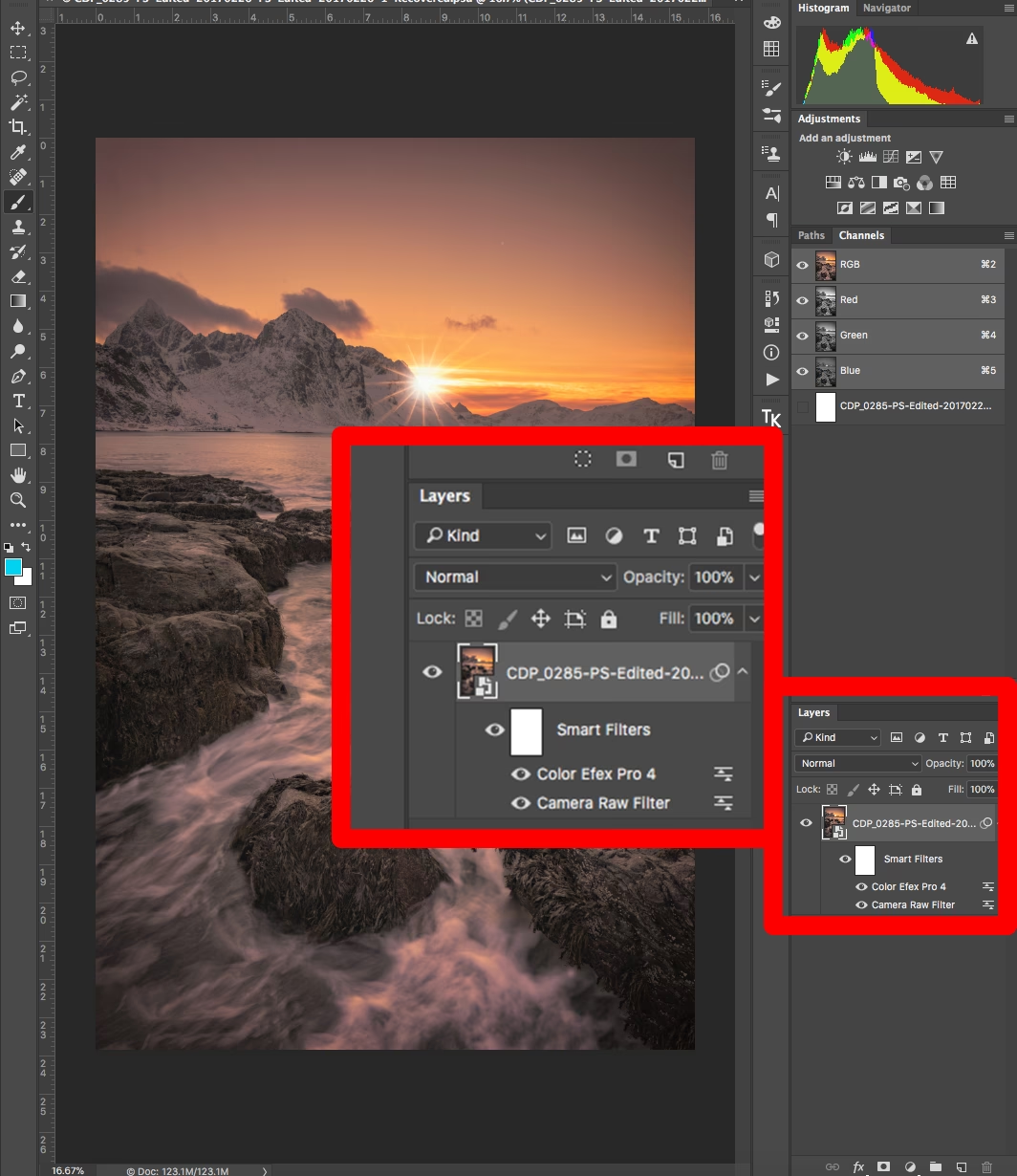
Bilder als Smart-Objekte in Photoshop öffnen
Es gibt mehrere Wege, Bilder in Photoshop zu bringen, aber um die Vorteile von Smart-Objekten voll auszuschöpfen und die Möglichkeit zu behalten, Ihre ursprünglichen RAW-Bearbeitungen anzupassen, ist es am besten, die Bilder direkt aus einem RAW-Konverter wie Adobe Lightroom Classic oder Adobe Camera RAW (ACR) als Smart-Objekte zu öffnen.
Aus Lightroom Classic öffnen
Lightroom Classic ist für viele Fotografen das zentrale Verwaltungswerkzeug. Um ein Bild aus Lightroom als Smart-Objekt in Photoshop zu öffnen, gehen Sie wie folgt vor:
- Wählen Sie das gewünschte Bild in der Bibliotheks- oder Entwickeln-Modul.
- Gehen Sie im Menü zu Foto > Bearbeiten in > Als Smart-Objekt in Photoshop öffnen.
Diese Option öffnet das Bild direkt in Photoshop als Smart-Objekt. Die Einstellungen, die beim Öffnen verwendet werden (wie Farbraum und Bittiefe), können Sie zuvor in den externen Bearbeitungsvoreinstellungen von Lightroom festlegen (Lightroom Classic > Voreinstellungen > Externe Bearbeitung).
Externe Bearbeitungsvoreinstellungen in Lightroom
Bevor Sie Bilder an Photoshop senden, ist es ratsam, diese Einstellungen zu überprüfen:
- Dateiformat: TIFF oder PSD. TIFF wird oft für den Austausch zwischen Lightroom und Photoshop empfohlen, da es eine breitere Kompatibilität bietet. PSD ist das Standardformat für mehrschichtige Photoshop-Dateien. Beide unterstützen 8 oder 16 Bit pro Kanal.
- Farbraum: Wichtige Optionen sind ProPhoto RGB, Adobe RGB, Display P3 und sRGB. ProPhoto RGB ist der Standard in Lightroom und Photoshop für maximale Farbinformation, erfordert aber 16 Bit, um Banding zu vermeiden. Adobe RGB ist gut für den Druck, sRGB ideal für Web und Social Media. Wählen Sie den Farbraum, der am besten zu Ihrem Workflow passt.
- Bittiefe: 8 Bit oder 16 Bit. Für maximale Bearbeitungsspielräume und die Nutzung von ProPhoto RGB wird 16 Bit empfohlen.
Beachten Sie, dass die Option „Als Smart-Objekt in Photoshop öffnen“ diese Einstellungen verwendet, aber die RAW-Daten in das Smart-Objekt einbettet, sodass Sie später darauf zugreifen können.
Aus Bridge / Camera RAW öffnen
Wenn Sie Bridge oder den Finder/Explorer verwenden, um Ihre RAW-Dateien zu organisieren, wird beim Doppelklicken auf eine RAW-Datei standardmässig Adobe Camera RAW (ACR) gestartet. Auch hier können Sie das Bild als Smart-Objekt in Photoshop öffnen:
- Öffnen Sie die RAW-Datei in Adobe Camera RAW (z.B. durch Doppelklicken in Bridge).
- Nehmen Sie Ihre grundlegenden Entwicklungsanpassungen in ACR vor.
- Klicken Sie unten rechts im ACR-Dialogfeld auf „Objekte öffnen“.
Bevor Sie auf „Objekte öffnen“ klicken, stellen Sie sicher, dass in den Workflow-Optionen (dem Link unten in der Mitte des ACR-Fensters, der Farbraum, Bittiefe und Auflösung anzeigt) die Option „Als Smart-Objekt in Photoshop öffnen“ aktiviert ist. Diese Einstellung ist dauerhaft, bis Sie sie ändern.
Arbeiten mit Smart-Objekten: Nicht-destruktive Bearbeitung
Sobald ein Bild als Smart-Objekt in Photoshop geöffnet ist, eröffnet sich eine Welt der nicht-destruktiven Bearbeitung. Der grösste Vorteil ist die Möglichkeit, die ursprünglichen RAW-Anpassungen jederzeit zu ändern:
- Doppelklicken Sie auf das Smart-Objekt-Symbol im Ebenen-Thumbnail (das kleine Icon in der Ebenenpalette).
- Das Bild wird erneut in Adobe Camera RAW geöffnet (oder in Lightroom, wenn es ursprünglich von dort kam, aber Änderungen werden in ACR gemacht).
- Sie können nun Anpassungen vornehmen, als wären Sie noch in der ursprünglichen RAW-Verarbeitungsanwendung. Bestätigen Sie mit „OK“, um die Änderungen im Smart-Objekt in Photoshop zu aktualisieren.
Neben der Anpassung der RAW-Einstellungen können Sie mit Smart-Objekten auch:
- Nicht-destruktive Transformationen anwenden: Skalieren, Drehen, Verzerren, Neigen oder Verformen, ohne Originaldaten oder Qualität zu verlieren. Diese Transformationen werden auf das Smart-Objekt angewendet, nicht auf die Pixel selbst.
- Smart-Filter anwenden: Filter, die auf ein Smart-Objekt angewendet werden, werden zu Smart-Filtern und erscheinen als Unterebenen unterhalb des Smart-Objekts. Sie können ihre Einstellungen jederzeit ändern, sie ausblenden oder löschen.
- Ebenenmasken und Füllmethoden verwenden: Wie bei normalen Ebenen können Sie Ebenenmasken hinzufügen, um Teile des Smart-Objekts selektiv ein- oder auszublenden, und Füllmethoden ändern, um die Interaktion mit darunterliegenden Ebenen anzupassen.
Was Sie nicht direkt auf einer Smart-Objekt-Ebene tun können, sind Operationen, die Pixelinformationen verändern, wie z.B. Malen, Abwedeln, Nachbelichten, Reparieren oder Klonen. Für diese Operationen müssen Sie die Smart-Objekt-Ebene entweder rastern (Ebene > Smart-Objekte > Rastern) oder eine neue, leere Ebene darüber erstellen und auf dieser malen/reparieren.
Smart-Objekte aus normalen Ebenen erstellen
Sie können auch eine vorhandene Ebene in Photoshop, die nicht als Smart-Objekt geöffnet wurde (z.B. eine gerasterte Ebene oder eine Formebene), in ein Smart-Objekt umwandeln. Wählen Sie die Ebene aus und gehen Sie zu Ebene > Smart-Objekte > In Smart-Objekt konvertieren, oder klicken Sie mit der rechten Maustaste auf die Ebene und wählen Sie „In Smart-Objekt konvertieren“.
Es ist wichtig, den Unterschied zu verstehen: Wenn Sie ein Smart-Objekt direkt aus Lightroom oder ACR öffnen und doppelt darauf klicken, öffnet es in Camera RAW zur Bearbeitung der RAW-Einstellungen. Wenn Sie eine normale Ebene in Photoshop in ein Smart-Objekt konvertieren und doppelt darauf klicken, öffnet es den Inhalt des Smart-Objekts in einem *neuen Photoshop-Dokument*, wo Sie den Inhalt bearbeiten und speichern können, um das Smart-Objekt im ursprünglichen Dokument zu aktualisieren.
Smart-Objekte für Vorlagen nutzen
Eine besonders nützliche Anwendung von Smart-Objekten ist die Erstellung von Vorlagen. Dies ist ideal für Drucklayouts, Social-Media-Grafiken oder andere Designs, bei denen Sie Bilder schnell und konsistent in eine vordefinierte Grösse und Position einfügen möchten.
Vorlage erstellen: Methode 1 (Bildbasiert)
Diese Methode beginnt mit einem Bild, das Sie als Smart-Objekt in Ihre Vorlage einfügen.
- Dokument einrichten: Erstellen Sie ein neues Dokument (Datei > Neu) in der gewünschten Grösse und Auflösung für Ihre Vorlage (z.B. 5x7 Zoll, 300 ppi).
- Bild als Smart-Objekt hinzufügen: Öffnen Sie ein Bild, das Sie verwenden möchten, als Smart-Objekt (wie oben beschrieben aus LR oder ACR). Ziehen Sie dieses Smart-Objekt mit dem Verschieben-Werkzeug in Ihr Vorlagendokument.
- Bild transformieren: Skalieren, drehen oder positionieren Sie das Smart-Objekt, damit es in den gewünschten Bereich Ihrer Vorlage passt. Nutzen Sie die freie Transformation (Strg/Cmd + T). Wenn das Seitenverhältnis nicht übereinstimmt, entscheiden Sie, ob Sie das Bild zuschneiden oder weisse/farbige Ränder akzeptieren.
- Vorlage speichern: Speichern Sie das Dokument als PSD-Datei. Dies ist Ihre Vorlage.
- Inhalt ersetzen: Um ein neues Bild in die Vorlage einzufügen, klicken Sie mit der rechten Maustaste auf die Smart-Objekt-Ebene in der Ebenenpalette und wählen Sie Inhalt ersetzen.... Wählen Sie das neue Bild aus, das Sie verwenden möchten. Photoshop ersetzt das alte Bild im Smart-Objekt durch das neue und wendet automatisch die gleichen Transformationen (Skalierung, Drehung) an, die Sie zuvor angewendet haben.
Dies spart enorm Zeit, da Sie nicht jedes neue Bild manuell skalieren und positionieren müssen.
Vorlage erstellen: Methode 2 (Formenbasiert)
Diese Methode ist nützlich, wenn Sie mehrere Bilder in festen Bereichen platzieren möchten (z.B. für Kollagen oder Layouts mit bestimmten Formen).
- Neues Dokument erstellen: Erstellen Sie ein neues Dokument in der gewünschten Grösse.
- Formen erstellen: Verwenden Sie Formwerkzeuge (z.B. Rechteck-Werkzeug) oder Auswahlwerkzeuge, um die Bereiche zu definieren, in denen Ihre Bilder platziert werden sollen. Erstellen Sie für jeden Bildbereich eine separate Ebene.
- Formen in Smart-Objekte konvertieren: Konvertieren Sie jede Formebene in ein Smart-Objekt (rechte Maustaste auf die Ebene > In Smart-Objekt konvertieren).
- Ebenenmasken erstellen: Für jedes Smart-Objekt benötigen Sie eine Ebenenmaske in der Form der ursprünglichen Form. Klicken Sie mit gedrückter Strg/Cmd-Taste auf das Thumbnail der Smart-Objekt-Ebene, um eine Auswahl des Inhalts zu laden. Fügen Sie dann eine Ebenenmaske hinzu (Klick auf das Maskensymbol am unteren Rand der Ebenenpalette).
- Ebenenmaske entknüpfen: Dieser Schritt ist entscheidend! Klicken Sie auf das Kettensymbol zwischen dem Smart-Objekt-Thumbnail und dem Masken-Thumbnail in der Ebenenpalette. Dadurch wird die Maske vom Inhalt des Smart-Objekts entknüpft.
- Inhalt ersetzen: Klicken Sie mit der rechten Maustaste auf das Smart-Objekt und wählen Sie Inhalt ersetzen.... Wählen Sie das Bild, das Sie einfügen möchten.
- Bild transformieren und positionieren: Da die Maske entknüpft ist, können Sie nun das eingefügte Bild *innerhalb* der Maske frei transformieren und verschieben (mit dem Verschieben-Werkzeug), um den gewünschten Bildausschnitt im vorgegebenen Formbereich anzuzeigen.
Diese methodenbasierte Vorlagenerstellung ist extrem flexibel und ermöglicht komplexe Layouts, die schnell mit neuen Bildern gefüllt werden können.
Häufig gestellte Fragen zu Smart-Objekten
Hier sind Antworten auf einige gängige Fragen:
| Frage | Antwort |
|---|---|
| Was ist der Hauptvorteil eines Smart-Objekts? | Es ermöglicht nicht-destruktive Bearbeitungen und bewahrt die Originaldaten für maximale Flexibilität. |
| Kann ich direkt auf einem Smart-Objekt malen oder retuschieren? | Nein. Pixelbasierte Operationen erfordern das Rastern der Ebene oder das Arbeiten auf einer separaten Ebene darüber. |
| Was passiert, wenn ich auf das Thumbnail eines Smart-Objekts doppelklicke? | Wenn es aus Lightroom/ACR kam, öffnet es in Camera RAW. Wenn es in Photoshop erstellt wurde, öffnet es in einem neuen Photoshop-Dokument. |
| Wie ersetze ich das Bild in einer Smart-Objekt-Vorlage? | Rechtsklick auf die Smart-Objekt-Ebene > Inhalt ersetzen... |
| Warum sollte ich die Ebenenmaske von einem Smart-Objekt entknüpfen? | Um das Bild innerhalb der Maske frei verschieben und transformieren zu können, ohne die Maske selbst zu beeinflussen. |
Die Arbeit mit Smart-Objekten mag anfangs etwas Übung erfordern, aber die Vorteile in Bezug auf Flexibilität, Effizienz und die Möglichkeit, jederzeit zu den ursprünglichen RAW-Einstellungen zurückzukehren, machen sie zu einem unverzichtbaren Werkzeug in der modernen Fotografie-Bearbeitung. Nutzen Sie diese Technik, um Ihren Workflow zu optimieren und beeindruckende Vorlagen für verschiedene Zwecke zu erstellen.
Hat dich der Artikel Smart-Objekte in Photoshop: Der ultimative Guide interessiert? Schau auch in die Kategorie Photoshop rein – dort findest du mehr ähnliche Inhalte!