

Die Einrichtung eines eigenen Fotoautomaten für Veranstaltungen oder den Heimgebrauch ist einfacher, als Sie vielleicht denken. Das Herzstück eines solchen Systems ist oft eine hochwertige Kamera, die über spezielle Software gesteuert wird. Eine der beliebtesten und leistungsfähigsten Optionen auf dem Markt ist dslrBooth. Doch wie genau verbinden Sie Ihre Kamera mit dieser Software? Dieser Artikel führt Sie durch die notwendigen Schritte und gibt Ihnen einen umfassenden Überblick über die Einrichtung eines Fotoautomaten mit dslrBooth.

dslrBooth hat sich als führende Software für Fotoautomaten etabliert, bekannt für ihre Benutzerfreundlichkeit und umfangreichen Funktionen. Um jedoch alle Möglichkeiten dieser Software voll ausschöpfen zu können, ist eine stabile und korrekte Verbindung zwischen Ihrer Kamera und dem Computer, auf dem dslrBooth läuft, unerlässlich.
Kamera mit dslrBooth verbinden: Die grundlegenden Schritte
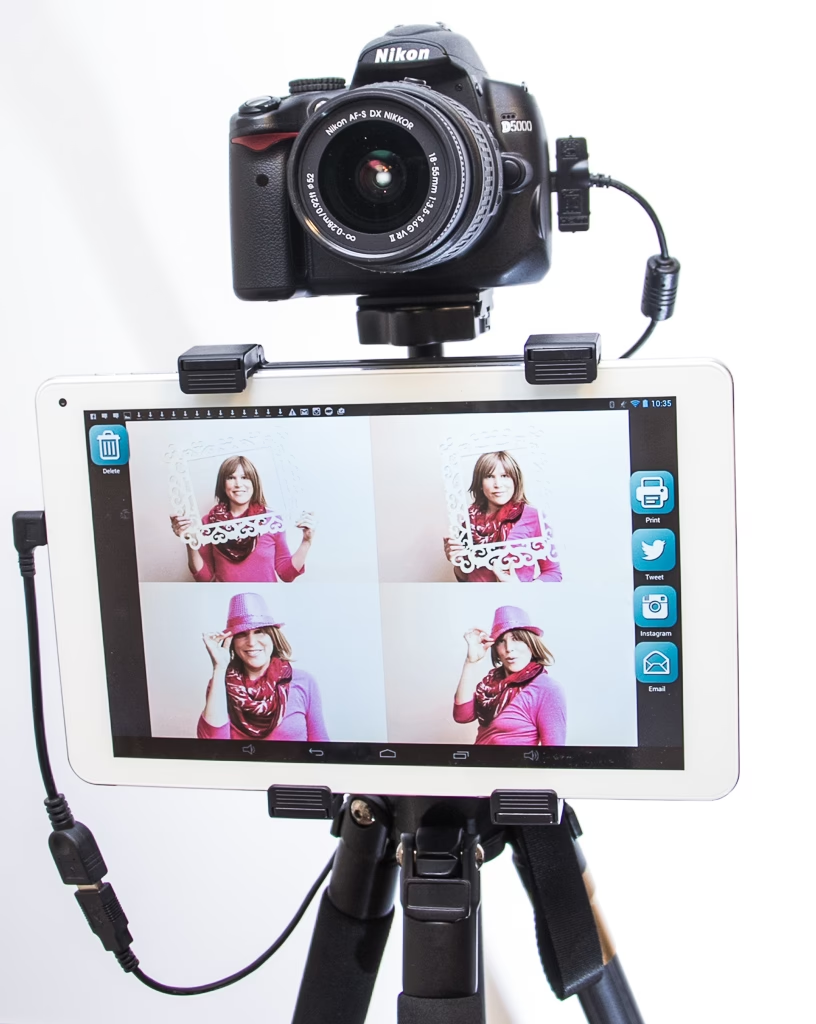
Die Verbindung Ihrer Kamera mit dslrBooth erfolgt in der Regel über ein USB-Kabel. Dieses Kabel stellt die physische Verbindung her, über die die Software die Kamera steuern kann. Es ist wichtig, ein qualitativ hochwertiges USB-Kabel zu verwenden, das für die Datenübertragung geeignet ist und lang genug ist, um Ihre gewünschte Aufstellung zu ermöglichen.
Sobald die Kamera physisch verbunden ist, müssen Sie sicherstellen, dass die Kamera selbst für die Steuerung durch eine Software vorbereitet ist. Dies ist ein entscheidender Schritt, der oft übersehen wird.
Anpassen des USB-Verbindungsmodus in der Kamera
Viele Kameras verfügen über verschiedene USB-Modi, die festlegen, wie sie mit einem Computer interagieren. Für die Steuerung durch Software wie dslrBooth muss der Modus so eingestellt sein, dass eine Fernsteuerung (PC Remote) möglich ist. Der genaue Pfad in den Menüs Ihrer Kamera kann je nach Hersteller und Modell variieren, aber die allgemeine Vorgehensweise ist wie folgt:
- Navigieren Sie im Menü Ihrer Kamera zu den Einstellungen für Netzwerk oder Verbindung.
- Suchen Sie nach Optionen wie 'Übertragung', 'Fernbedienung' oder 'PC-Fernbedienung'.
- Stellen Sie die 'PC-Fernbedienung' (oder eine ähnliche Option) auf 'Ein' oder den entsprechenden Modus ein, der die Steuerung durch einen Computer ermöglicht.
Bei einigen neueren Kameramodellen ist dieser Schritt sogar noch einfacher. Sobald Sie die Kamera per USB-Kabel mit dem Computer verbinden, kann auf dem Bildschirm der Kamera eine Abfrage erscheinen, bei der Sie den gewünschten USB-Modus auswählen können. Wählen Sie hier die Option für die PC-Steuerung oder Fernbedienung.
Nachdem die Kamera korrekt verbunden und der USB-Modus eingestellt ist, starten Sie dslrBooth auf Ihrem Computer. Die Software sollte nun in der Lage sein, die angeschlossene Kamera zu erkennen und die Steuerung zu übernehmen. Eine erfolgreiche Verbindung wird in der Software in der Regel durch eine Live-Vorschau des Kamerabildes oder einen Statusindikator bestätigt.
Welche Kameras sind mit dslrBooth kompatibel?
Eine der Stärken von dslrBooth ist seine breite Kompatibilität. Die Software unterstützt eine Vielzahl von Kameramodellen, was sie zu einer flexiblen Wahl für viele Fotografen und Fotoautomaten-Betreiber macht. dslrBooth funktioniert mit Kameras führender Hersteller im DSLR- und spiegellosen Segment:
- Canon: Viele DSLR- und spiegellose Modelle werden unterstützt.
- Sony: Ebenso eine breite Palette von DSLR- und spiegellosen Kameras.
- Nikon: Auch hier ist die Unterstützung für viele DSLR- und spiegellose Kameras gegeben.
Über die klassischen Systemkameras hinaus unterstützt dslrBooth auch:
- Webcams: Für einfachere Setups oder als zusätzliche Kamera.
- GoPros: Ermöglicht auch die Integration dieser Action-Kameras.
Diese breite Unterstützung stellt sicher, dass viele Nutzer ihre bereits vorhandene Ausrüstung verwenden können, ohne eine spezielle Kamera kaufen zu müssen. Es ist immer ratsam, vor dem Kauf der Software die genaue Kompatibilitätsliste auf der dslrBooth-Website zu prüfen, um sicherzustellen, dass Ihr spezifisches Kameramodell unterstützt wird.
Es ist auch erwähnenswert, dass dslrBooth für Windows-PCs konzipiert ist. Wenn Sie stattdessen ein iPad, iPhone oder einen Mac verwenden möchten, bietet das gleiche Unternehmen eine separate App namens LumaBooth an, die für diese Plattformen optimiert ist.
Was braucht man für einen Fotoautomaten mit dslrBooth?
Die Einrichtung eines Fotoautomaten erfordert mehr als nur die Software und eine Kamera. Hier sind die grundlegenden Elemente, die Sie benötigen:
- Kamera: Wie bereits erwähnt, eine kompatible DSLR-, spiegellose Kamera, Webcam oder GoPro.
- Computer: Ein PC, auf dem Windows 10 oder 11 läuft. Dies ist notwendig, um die dslrBooth Software auszuführen. Die genauen Hardwareanforderungen (Prozessor, RAM etc.) sollten auf der dslrBooth-Website überprüft werden, um einen reibungslosen Betrieb zu gewährleisten.
- Fotoautomaten-Software: dslrBooth ist hier die zentrale Komponente. Die Software steuert die Kamera, verwaltet den Countdown, zeigt Live-Vorschauen an und ermöglicht die Verarbeitung der aufgenommenen Bilder oder Videos.
Zusätzlich zu diesen Kernkomponenten gibt es weitere Elemente, die Ihr Fotoautomaten-Erlebnis verbessern können:
- Drucker: Für den sofortigen Ausdruck von Fotos vor Ort.
- Hintergrund: Ein ansprechender Hintergrund verbessert die Bildqualität und das Aussehen der Fotos.
- Requisiten: Hüte, Brillen, Schilder und andere lustige Gegenstände sorgen für Unterhaltung und einzigartige Fotos.
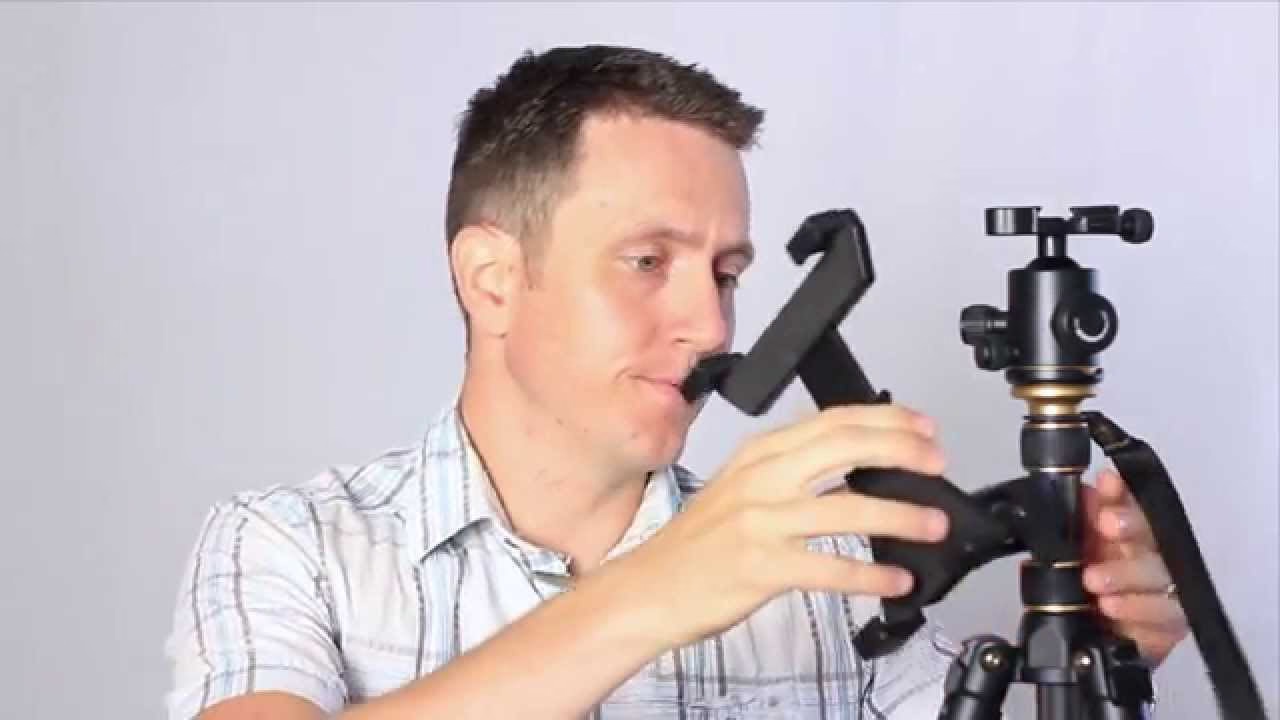
- Stativ oder Ständer: Zum stabilen Halten der Kamera in der richtigen Position und Höhe.
Die Kombination dieser Elemente ermöglicht es Ihnen, einen voll funktionsfähigen und unterhaltsamen Fotoautomaten zu erstellen.
Warum dslrBooth die richtige Software ist
Bei der Auswahl der besten Software für einen Fotoautomaten gibt es viele Optionen, aber dslrBooth wird oft als eine der Top-Wahlen genannt. Dies liegt an einer Kombination von Faktoren:
- Benutzerfreundliche Oberfläche: Die Software ist so konzipiert, dass sie einfach einzurichten und zu bedienen ist, auch für Personen ohne tiefgehende technische Kenntnisse.
- Leistungsstarke Funktionen: Trotz der einfachen Bedienung bietet dslrBooth eine Fülle von Funktionen, darunter Live-Vorschau, anpassbare Vorlagen, verschiedene Aufnahme-Modi (Fotos, GIFs, Boomerangs, Videos), Social-Media-Sharing-Optionen und vieles mehr.
- Breite Kamerakompatibilität: Wie bereits erwähnt, unterstützt dslrBooth eine der größten Auswahlen an Kameras auf dem Markt.
- Preis-Leistungs-Verhältnis: Die Software bietet sehr leistungsstarke Funktionen zu einem günstigen Preis im Vergleich zu einigen anderen professionellen Lösungen.
- Positive Bewertungen: Tausende von 5-Sterne-Bewertungen von Nutzern bestätigen die Zuverlässigkeit und Qualität der Software.
Diese Eigenschaften machen dslrBooth zu einer ausgezeichneten Wahl sowohl für Hobbyisten, die einen Fotoautomaten für private Partys einrichten möchten, als auch für professionelle Vermieter von Fotoautomaten für Veranstaltungen.
Weitere nützliche Funktionen von dslrBooth
Neben der Kernfunktion der Kamera-Steuerung und Fotoaufnahme bietet dslrBooth weitere nützliche Features:
- Synchronisierung von Veranstaltungen: Mit dslrBooth für Windows können Sie Veranstaltungen, Einstellungen und Vorlagen über mehrere Computer hinweg synchronisieren, solange diese dasselbe Konto verwenden. Dies ist besonders praktisch, wenn Sie mehrere Fotoautomaten gleichzeitig betreiben.
- 360-Grad-Videobox-Funktionen: Für moderne und interaktive Erlebnisse bietet dslrBooth Professional für Windows auch Funktionen zur Erstellung von 360-Grad-Videoboxen.
Diese erweiterten Funktionen erweitern die Möglichkeiten und Anwendungsbereiche der Software.
Häufig gestellte Fragen zur Einrichtung mit dslrBooth
Bei der Einrichtung eines Fotoautomaten mit dslrBooth tauchen oft ähnliche Fragen auf. Hier beantworten wir einige der häufigsten:
Wie verbinde ich meine Kamera mit dslrBooth?
Verbinden Sie Ihre Kamera per USB-Kabel mit dem Computer. Stellen Sie dann im Kameramenü den USB-Verbindungsmodus auf 'PC-Fernbedienung' oder eine ähnliche Option ein. Starten Sie dslrBooth, und die Software sollte die Kamera erkennen.
Welche Kameras sind mit dslrBooth kompatibel?
dslrBooth unterstützt eine breite Palette von DSLR- und spiegellosen Kameras von Canon, Sony und Nikon sowie Webcams und GoPros. Eine detaillierte Liste finden Sie auf der dslrBooth-Website.
Kann ich Veranstaltungen mit dslrBooth synchronisieren?
Ja, mit dslrBooth für Windows können Sie Veranstaltungen, Einstellungen und Vorlagen zwischen Computern synchronisieren, die dasselbe Konto nutzen.
Hat dslrBooth 360-Grad-Videobox-Funktionen?
Ja, 360-Grad-Videobox-Funktionen sind in der Professional-Version von dslrBooth für Windows verfügbar.
Was sind die Hardwareanforderungen für dslrBooth?
dslrBooth läuft auf PCs mit Windows 10 und 11. Detaillierte Anforderungen an Prozessor, RAM etc. finden Sie auf der dslrBooth-Website.
Wie richte ich meine DSLR mit einer Fotoautomaten-Software ein?
Installieren Sie die Software (z.B. dslrBooth) auf Ihrem Computer. Verbinden Sie die DSLR-Kamera per USB-Kabel mit dem Computer und stellen Sie den Verbindungsmodus der Kamera auf PC-Fernbedienung ein. Die Software steuert dann die Kamera für Live-Vorschau, Countdown und Aufnahme.
Was ist die beste Software für Fotoautomaten?
dslrBooth wird aufgrund seiner Benutzerfreundlichkeit, leistungsstarken Funktionen, breiten Kamerakompatibilität, des guten Preis-Leistungs-Verhältnisses und positiven Bewertungen oft als eine der besten Fotoautomaten-Softwares angesehen.
Welche Elemente braucht man für einen Fotoautomaten?
Sie benötigen eine kompatible Kamera (DSLR, spiegellos, Webcam oder GoPro), einen Computer mit Windows 10/11 und die dslrBooth Software. Optional sind ein Drucker, Hintergrund, Requisiten und ein Ständer/Stativ hilfreich.
Die Einrichtung eines Fotoautomaten mit dslrBooth ist ein lohnendes Projekt, das Ihren Veranstaltungen einen besonderen Touch verleihen kann. Mit der richtigen Vorbereitung und dem Verständnis der Verbindungsschritte sind Sie auf dem besten Weg, unvergessliche Momente festzuhalten.
Hat dich der Artikel Kamera mit dslrBooth verbinden: Anleitung interessiert? Schau auch in die Kategorie Fotografie rein – dort findest du mehr ähnliche Inhalte!