

Wenn Ihr Lumia 950 nicht mehr reibungslos funktioniert, langsam ist oder Fehler aufweist, kann ein Zurücksetzen des Geräts oft Wunder wirken und viele Probleme beheben. Es gibt verschiedene Methoden, um Ihr Smartphone zurückzusetzen, je nachdem, wie schwerwiegend die Probleme sind und ob das Gerät noch normal bedienbar ist. Bevor Sie jedoch drastische Schritte unternehmen, gibt es eine einfache erste Maßnahme, die Sie versuchen sollten.

Der einfache Neustart (Power Cycle)
Oft lassen sich kleinere Hänger oder temporäre Probleme bereits durch einen einfachen Neustart beheben. Dies ist die schonendste Methode, da dabei keine Daten verloren gehen. Es ist vergleichbar mit dem Aus- und wieder Einschalten eines Computers.
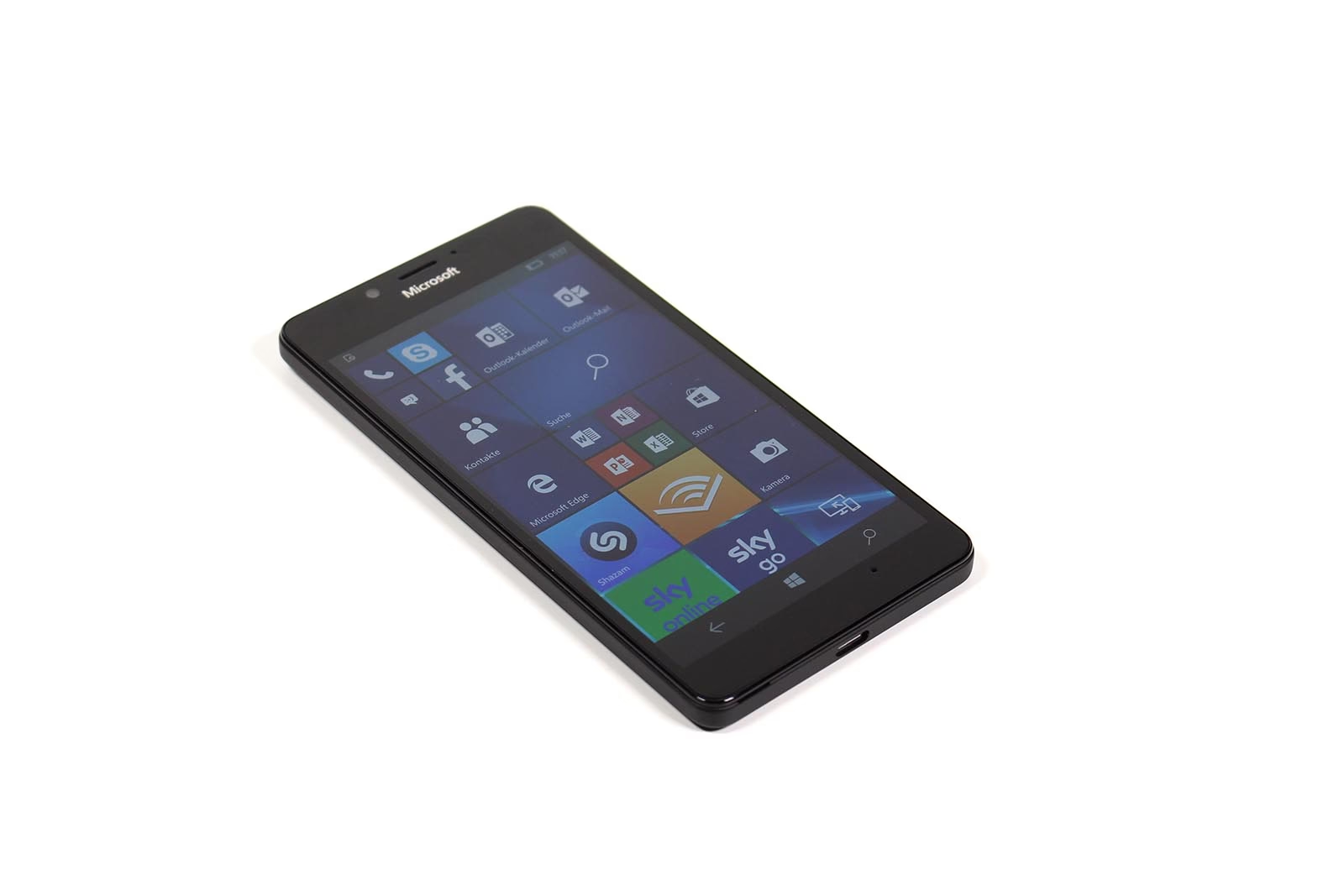
So führen Sie einen einfachen Neustart durch:
- Halten Sie die Ein-/Aus-Taste gedrückt.
- Wählen Sie auf dem Bildschirm die Option 'Ausschalten'.
- Warten Sie einige Sekunden, bis das Gerät vollständig ausgeschaltet ist.
- Halten Sie die Ein-/Aus-Taste erneut gedrückt, bis der Bildschirm aufleuchtet und das Gerät startet.
Hinweis: Sollten Sie das Gerät nicht über das Menü ausschalten können, weil es zum Beispiel nicht mehr reagiert, können Sie versuchen, den Akku zu entfernen und wieder einzusetzen, falls Ihr Lumia 950 über einen wechselbaren Akku verfügt. (Bitte prüfen Sie, ob Ihr spezifisches Lumia 950 Modell einen wechselbaren Akku hat, die Information im Quelltext ist allgemein gehalten).
Zurücksetzen auf Werkseinstellungen über die Einstellungen
Wenn ein einfacher Neustart nicht ausreicht und Ihr Gerät weiterhin Probleme macht, ist ein Zurücksetzen auf die Werkseinstellungen die nächste Option. Dieser Vorgang setzt das Gerät in den Zustand zurück, in dem es sich bei der Auslieferung befand. Das bedeutet, dass alle persönlichen Daten, Einstellungen, Präferenzen, installierten Apps und Inhalte wie Bilder oder Klingeltöne, die auf dem internen Speicher des Geräts gespeichert sind, dauerhaft gelöscht werden.
Es ist absolut entscheidend: Sichern Sie alle wichtigen Daten, die Sie behalten möchten, bevor Sie diesen Schritt durchführen! Sie können Ihre Daten auf Ihrer SIM-Karte, einer SD-Karte (falls Ihr Gerät eine unterstützt und Sie eine verwenden) oder auf einem Computer sichern. Daten, die auf einer SD-Karte gespeichert sind, werden standardmäßig nicht gelöscht, es sei denn, dies wird während des Prozesses explizit ausgewählt (was beim Lumia 950 in der Regel nicht der Fall ist, aber eine Sicherung ist immer die sicherste Option).
So führen Sie das Zurücksetzen über die Einstellungen durch:
- Tippen Sie auf das Symbol für 'Einstellungen'.
- Wählen Sie 'System'.
- Scrollen Sie nach unten und tippen Sie auf 'Info'.
- Tippen Sie auf 'Handy zurücksetzen'.
- Sie erhalten eine Warnung, die darauf hinweist, dass alle persönlichen Inhalte gelöscht werden. Tippen Sie auf 'Ja', um die Warnung zu bestätigen und fortzufahren.
- Sie werden erneut zur Bestätigung aufgefordert. Tippen Sie nochmals auf 'Ja', um den Reset zu bestätigen und zu starten.
Das Gerät wird nun neu starten und den Zurücksetzungsprozess durchführen. Dies kann einige Minuten dauern. Anschließend wird das Gerät neu starten und Sie können es wie ein neues Gerät einrichten.
Zurücksetzen auf Werkseinstellungen mit Tastenkombination (Hard Reset)
Manchmal reagiert das Lumia 950 überhaupt nicht mehr, der Bildschirm bleibt schwarz oder ist eingefroren, sodass Sie nicht auf das Einstellungsmenü zugreifen können. In diesem Fall gibt es eine alternative Methode, das Gerät zurückzusetzen, indem Sie eine spezielle Tastenkombination verwenden. Diese Methode führt ebenfalls zu einem vollständigen Zurücksetzen auf die Werkseinstellungen und löscht dabei alle Daten auf dem internen Speicher, genau wie die Methode über die Einstellungen.
Auch hier gilt: Sichern Sie Ihre Daten, wenn irgendwie möglich, bevor Sie diesen Schritt durchführen. Wenn das Gerät gar nicht mehr reagiert, ist eine Sicherung möglicherweise nicht mehr möglich, daher ist eine regelmäßige Sicherung generell empfehlenswert.
Bevor Sie mit der Tastenkombination starten, stellen Sie sicher, dass das Gerät ausgeschaltet ist.
So führen Sie das Zurücksetzen mit Tastenkombination durch:
- Schalten Sie das Gerät aus.
- Halten Sie gleichzeitig die Ein-/Aus-Taste und die Leiser-Taste (Volume Down) gedrückt.
- Sobald das Telefon vibriert und das Microsoft-Logo erscheint, lassen Sie die Ein-/Aus-Taste und die Leiser-Taste los.
- Drücken Sie sofort und schnell die Leiser-Taste (Volume Down) und halten Sie sie gedrückt.
- Auf dem Display erscheint ein Ausrufezeichen (!). Lassen Sie nun die Leiser-Taste los.
- Drücken Sie nun nacheinander die folgenden Tasten in dieser genauen Reihenfolge: Lauter-Taste (Volume Up) > Leiser-Taste (Volume Down) > Ein-/Aus-Taste > Leiser-Taste (Volume Down).
Nachdem Sie die letzte Taste gedrückt haben, sollte das Gerät mit dem Zurücksetzungsprozess beginnen. Dies kann ebenfalls einige Zeit dauern. Das Gerät wird anschließend neu starten und Sie können es neu einrichten.
Vergleich der Reset-Methoden
Um Ihnen die Entscheidung zu erleichtern, welche Methode die richtige für Ihr Problem ist, hier eine kurze Übersicht:
| Methode | Datenverlust | Voraussetzung | Typische Anwendung |
|---|---|---|---|
| Einfacher Neustart | Nein | Gerät bedienbar (meistens) | Kleine Hänger, vorübergehende Fehler |
| Zurücksetzen (Einstellungen) | Ja (interner Speicher) | Gerät muss bis zu den Einstellungen bedienbar sein | Größere Softwareprobleme, Vorbereitung für Verkauf/Weitergabe |
| Zurücksetzen (Tastenkombination) | Ja (interner Speicher) | Gerät reagiert nicht mehr, Bildschirm eingefroren | Notfall-Reset bei schwerwiegenden Problemen |
Häufig gestellte Fragen (FAQ)
Hier beantworten wir einige häufige Fragen zum Zurücksetzen Ihres Lumia 950:
Was genau wird beim Zurücksetzen auf Werkseinstellungen gelöscht?
Beim Zurücksetzen auf Werkseinstellungen werden alle Ihre persönlichen Daten, die auf dem internen Speicher des Telefons gespeichert sind, gelöscht. Dazu gehören installierte Apps, Fotos, Videos, Musik, Dokumente, Kontakte (sofern nicht mit einem Konto synchronisiert), Kalendereinträge, Einstellungen, Passwörter für WLANs und Konten sowie persönliche Präferenzen.
Werden Daten auf meiner SD-Karte ebenfalls gelöscht?
Standardmäßig werden die Daten auf einer eingelegten SD-Karte beim Zurücksetzen auf Werkseinstellungen nicht gelöscht. Es ist jedoch immer ratsam, wichtige Daten auf der SD-Karte zusätzlich zu sichern oder die Karte während des Zurücksetzens zu entfernen, um absolut sicher zu sein.
Ist es möglich, das Zurücksetzen abzubrechen, sobald es gestartet wurde?
Sobald der Zurücksetzungsprozess gestartet wurde, insbesondere bei der Methode über die Tastenkombination oder nach Bestätigung im Einstellungsmenü, sollte der Vorgang nicht unterbrochen werden (z. B. durch Entfernen des Akkus, falls möglich, oder Ausschalten). Dies könnte zu schwerwiegenden Problemen mit der Software des Geräts führen.
Ich kann das Einstellungsmenü nicht öffnen, da das Gerät nicht reagiert. Was soll ich tun?
Wenn das Gerät nicht reagiert oder der Bildschirm eingefroren ist, sodass Sie nicht auf die Einstellungen zugreifen können, verwenden Sie die Methode zum Zurücksetzen auf Werkseinstellungen mit der speziellen Tastenkombination. Diese Methode ist genau für solche Fälle gedacht.
Muss ich das Gerät nach dem Zurücksetzen neu einrichten?
Ja, nachdem das Gerät auf Werkseinstellungen zurückgesetzt wurde, befindet es sich im Auslieferungszustand. Sie müssen es dann wie ein neues Gerät einrichten, Ihre Sprache wählen, sich mit einem WLAN verbinden, sich bei Ihrem Microsoft-Konto anmelden (falls gewünscht) und Ihre Apps sowie Daten (aus Ihrer Sicherung) wiederherstellen.
Fazit
Das Zurücksetzen Ihres Lumia 950 kann ein effektiver Weg sein, um viele Softwareprobleme zu beheben und die Leistung des Geräts wiederherzustellen. Ob ein einfacher Neustart für kleine Hänger ausreicht oder ein vollständiges Zurücksetzen auf Werkseinstellungen bei schwerwiegenden Problemen notwendig ist – es gibt für jede Situation die passende Methode. Denken Sie immer daran, wichtige Daten zu sichern, bevor Sie ein Zurücksetzen auf Werkseinstellungen durchführen, um Datenverlust zu vermeiden. Mit diesen Anleitungen sollten Sie Ihr Lumia 950 wieder zum Laufen bringen können.
Hat dich der Artikel Lumia 950 Zurücksetzen: So beheben Sie Probleme interessiert? Schau auch in die Kategorie Ogólny rein – dort findest du mehr ähnliche Inhalte!