

In der Welt der digitalen Fotobearbeitung sind Pinselwerkzeuge unverzichtbare Helfer, wenn es darum geht, Details zu verfeinern, gezielte Anpassungen vorzunehmen oder kreative Effekte anzuwenden. Programme wie Adobe Photoshop und Photoshop Elements bieten eine Vielzahl von Pinseloptionen, die es Ihnen ermöglichen, Ihre Bilder mit hoher Präzision zu gestalten. Ob Sie winzige Bereiche retuschieren, Farbeffekte malen oder komplexe Auswahlen treffen möchten, das Verständnis der verschiedenen Pinselwerkzeuge ist entscheidend. Dieser Artikel führt Sie durch die Funktionen und die Anwendung einiger dieser mächtigen Werkzeuge, insbesondere des intelligenten Pinselwerkzeugs, und zeigt Ihnen, wie Sie die Pinselbedienfelder nutzen, um Ihre Bearbeitungen auf das nächste Level zu heben.

Das intelligente Pinselwerkzeug: Gezielte Anpassungen malen
Das intelligente Pinselwerkzeug, oft auch als Detail-Smart-Pinsel bezeichnet, ist ein revolutionäres Werkzeug in Photoshop Elements (und ähnliche Konzepte existieren auch in Adobe Photoshop), das die Art und Weise verändert, wie Sie lokale Anpassungen vornehmen. Anstatt globale Korrekturen anzuwenden, ermöglicht Ihnen dieses Werkzeug, Effekte und Anpassungen wie mit einem herkömmlichen Pinsel auf bestimmte Bereiche Ihres Fotos zu malen. Stellen Sie es sich wie einen magischen Pinsel vor, der nicht nur Farbe, sondern auch komplexe Korrekturen aufträgt, genau dort, wo Sie sie benötigen.
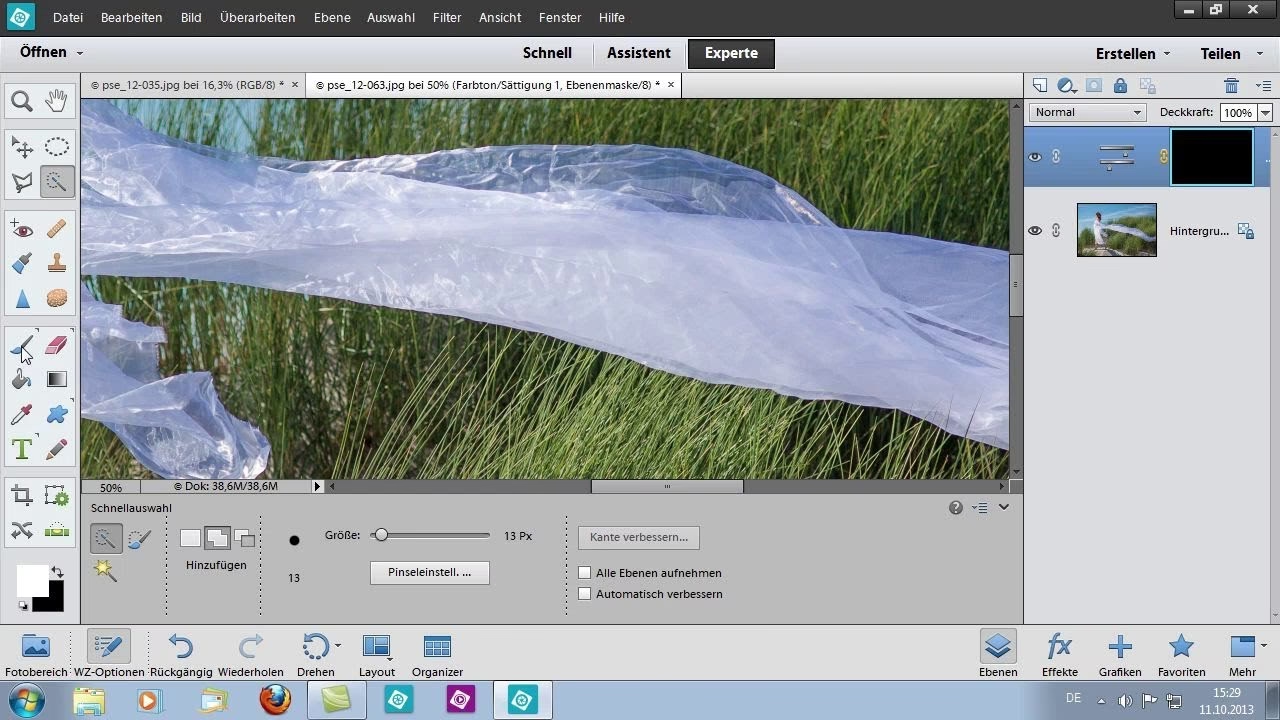
Die Hauptstärke des intelligenten Pinsels liegt in seiner Fähigkeit, feine Details zu bearbeiten. Er arbeitet mit einer Vielzahl von Muster- und Effekt-Presets, die speziell für die Verbesserung oder Veränderung von Bildelementen entwickelt wurden. Diese Presets können eine breite Palette von Anpassungen umfassen, von der Belichtungskorrektur über die Sättigung bis hin zu Schärfungs- oder Weichzeichnungseffekten. Die Präzision dieses Werkzeugs ist besonders hoch, wenn Sie es auf kleineren Flächen anwenden. Dies macht es ideal für Aufgaben wie das Aufhellen von Augen, das Hinzufügen von Schärfe zu bestimmten Texturen, das Abdunkeln von Hintergründen oder das Anwenden künstlerischer Effekte auf definierte Objekte, ohne den Rest des Bildes zu beeinträchtigen.
Die Anwendung ist denkbar einfach: Sie wählen einen gewünschten Effekt aus einer Dropdown-Liste in der Werkzeugoptionsleiste aus und malen dann einfach über den Bereich des Fotos, auf den Sie diesen Effekt anwenden möchten. Während Sie malen, wird die Anpassung in Echtzeit sichtbar, sodass Sie sofort sehen können, wie sich Ihre Bearbeitung auswirkt. Die Werkzeugoptionsleiste bietet Ihnen zudem die notwendige Kontrolle über die Pinselgröße und -form, sodass Sie den Pinsel exakt an die Größe des zu bearbeitenden Bereichs anpassen können. Eine kleinere, präzisere Spitze eignet sich hervorragend für feine Linien und kleine Details, während eine größere, weichere Spitze besser für größere Flächen oder sanfte Übergänge ist.
Ein faszinierender Aspekt des intelligenten Pinsels ist seine Doppelfunktion. Er agiert nicht nur als Malwerkzeug für Anpassungen, sondern auch ähnlich einem Auswahlwerkzeug. Nachdem Sie einen Bereich mit dem Pinsel bearbeitet haben, können Sie in der Werkzeugoptionsleiste auf die Schaltfläche „Kante verbessern“ (Refine Edge) klicken. Dies öffnet einen speziellen Dialog, der es Ihnen erlaubt, die Form und Größe der vom Pinsel erstellten „Auswahl“ der Anpassung präzise zu modifizieren. Dies ist unglaublich nützlich, um schwierige Bereiche wie Haare, Fell oder feine Kanten sauber einzuschließen oder auszuschließen, die mit herkömmlichen Auswahlwerkzeugen schwer zu handhaben wären.
Darüber hinaus können Sie Bereiche von der angewendeten Anpassung entfernen, indem Sie den speziellen Pinsel „Bereich von Auswahl entfernen“ (Remove area from Selection) verwenden. Beide Funktionen – das Hinzufügen durch Malen und das Entfernen durch das spezielle Pinselwerkzeug – geben Ihnen vollständige Kontrolle darüber, wo die Anpassung angewendet wird und wo nicht. Dies ermöglicht eine sehr flexible und iterative Bearbeitung.
Eine weitere herausragende Eigenschaft des intelligenten Pinsels ist die Verwaltung mehrerer Anpassungen. Sie können problemlos mehr als ein Anpassungs-Preset auf dasselbe Foto anwenden. Das System ist so konzipiert, dass jede angewendete Preset-Anpassung auf einer eigenen Anpassungsebene liegt. Dies ist ein enormer Vorteil, da es Ihnen ermöglicht, die Einstellungen für jede einzelne Korrektur separat zu optimieren, ohne andere Anpassungen zu beeinflussen. Diese nicht-destruktive Arbeitsweise ist ein Kernprinzip professioneller Bildbearbeitung. Sie können die Deckkraft einer Anpassungsebene reduzieren, ihren Mischmodus ändern oder sogar die gesamte Anpassungsebene vorübergehend ausblenden, um den Vorher-Nachher-Effekt zu sehen.
Wenn Sie eine Korrektur mit dem intelligenten Pinsel vornehmen, erscheint an der Stelle, an der Sie die Anpassung zum ersten Mal angewendet haben, eine kleine Nadel oder ein Pin. Dieser Pin dient als visueller Anker und Referenz für die spezifische Anpassung, die Sie gerade vorgenommen haben. Wenn Sie ein anderes Anpassungs-Preset auswählen und beginnen zu malen, erscheint ein neuer Pin für diese neue Korrektur. Diese Pin-Funktion macht es außerordentlich einfach, eine bestimmte Korrektur zu identifizieren und später zu modifizieren, insbesondere wenn Sie verschiedene Anpassungen auf unterschiedliche Bereiche Ihres Bildes angewendet haben. Ein Klick auf den Pin wählt die zugehörige Anpassungsebene aus und zeigt deren spezifische Einstellungen an, die Sie dann mit Schiebereglern und Optionen feinjustieren können.
Die Flexibilität, verschiedene Anpassungen präzise zu lokalisieren, zu stapeln und einzeln zu bearbeiten, macht das intelligente Pinselwerkzeug zu einem unschätzbaren Werkzeug für Detailarbeit und kreative Effekte in der Fotobearbeitung, insbesondere wenn Sie gezielte und lokale Verbesserungen vornehmen möchten.
Umgang mit Pinseln in Photoshop Elements: Spezifisches Farbverhalten
Das Verhalten von Pinseln in Photoshop Elements kann in bestimmten Situationen einzigartig sein, insbesondere im Hinblick auf die Interaktion mit Vordergrund- und Hintergrundfarben. Die von Ihnen bereitgestellte Information beschreibt ein spezifisches Verhalten, das möglicherweise nicht für alle Pinselwerkzeuge oder Modi in Elements gilt, aber eine interessante Dynamik aufzeigt, die für bestimmte Bearbeitungsaufgaben relevant sein kann.
Laut dieser Beschreibung gibt es eine Interaktion, die auf den vorhandenen Farben im Bild basiert. Wenn Sie mit dem Pinselwerkzeug beginnen zu malen und dabei über einen Bereich ziehen, der nicht die aktuell eingestellte Vordergrundfarbe enthält, dann malt das Werkzeug mit der Vordergrundfarbe. Das bedeutet, die Vordergrundfarbe wird auf Flächen aufgetragen, die eine andere Farbe haben als die Vordergrundfarbe selbst. Dies könnte beispielsweise nützlich sein, um schnell Bereiche einzufärben, die noch keine bestimmte Farbe haben.
Umgekehrt, wenn Sie klicken und auf Bereiche malen, die bereits die Vordergrundfarbe enthalten, dann malt der Pinsel stattdessen mit der Hintergrundfarbe. Diese Logik deutet auf ein Werkzeug oder einen Modus hin, der darauf ausgelegt ist, Farben basierend auf den vorhandenen Pixelwerten zu ersetzen oder zu verändern, anstatt einfach nur eine neue Farbe darüberzulegen, wie es ein Standard-Pinsel im Normal-Modus tun würde. Dies könnte beispielsweise das Verhalten des Buntstiftwerkzeugs (Pencil tool) oder des Farbreplacement-Werkzeugs (Color Replacement tool) unter bestimmten Einstellungen beschreiben, auch wenn die Frage allgemein nach „Pinseln“ fragte. Es ist wichtig, die Werkzeugeinstellungen und den aktiven Modus zu überprüfen, wenn Sie ein solches Verhalten beobachten, da das Standard-Pinselwerkzeug in den meisten Modi einfach mit der Vordergrundfarbe malt, unabhängig von den darunterliegenden Pixeln.
Dieses spezifische Verhalten kann nützlich sein, um schnell bestimmte Farbbereiche zu isolieren und zu ändern, ohne komplexe Auswahlen treffen zu müssen. Es erfordert jedoch ein klares Verständnis, welche Farbe als Vordergrund- und Hintergrundfarbe eingestellt ist und wie das Werkzeug mit den vorhandenen Pixeln interagiert. Es ist eine spezialisierte Funktion, die in bestimmten Szenarien der Bildbearbeitung in Elements hilfreich sein kann.
Das Pinselbedienfeld aufrufen und Pinsel anpassen
Um das volle Potenzial der Pinselwerkzeuge in Photoshop (und oft auch in Elements, wenn auch die genaue Benutzeroberfläche leicht abweichen kann) auszuschöpfen, müssen Sie wissen, wie Sie auf das Pinselbedienfeld zugreifen können. Dieses Bedienfeld ist das Kontrollzentrum für alle Ihre Pinsel – von der Auswahl über die Anpassung bis hin zur Organisation. Hier können Sie nicht nur eine andere Pinselspitze auswählen, sondern auch deren Verhalten grundlegend verändern und anpassen.
Der Prozess ist straightforward: Zuerst wählen Sie in der Werkzeugleiste das Pinselwerkzeug (Brush Tool) aus. Dieses finden Sie typischerweise im Bereich „Zeichnen“ oder „Malen“ der Werkzeugpalette. Sobald das Pinselwerkzeug aktiv ist, ändert sich die Optionsleiste am oberen Bildschirmrand, um die spezifischen Einstellungen für dieses Werkzeug anzuzeigen. Diese Leiste ist Ihr erster Anlaufpunkt für schnelle Anpassungen wie Größe und Härte.
In der Werkzeugoptionsleiste sehen Sie ein Dropdown-Menü oder ein Popup, das den aktuell ausgewählten Pinsel und seine Größe anzeigt. Direkt daneben befindet sich ein kleiner Pfeil oder ein Symbol, das oft wie eine Pinselspitze aussieht. Wenn Sie auf diesen Pfeil oder dieses Symbol klicken, öffnet sich das Pinsel-Popup-Bedienfeld. Dieses Popup zeigt eine Vorschau der aktuell geladenen Pinselspitzen und ermöglicht eine schnelle Auswahl.
Innerhalb dieses Popups können Sie aus einer Dropdown-Liste oder einer Liste von Kategorien verschiedene Pinselsets oder -kategorien auswählen. Photoshop wird mit einer Vielzahl von Standardpinseln geliefert (wie „Allgemeine Pinsel“, „Trockene Medienpinsel“, „Nasse Medienpinsel“ usw.), und Sie können auch eigene Pinsel erstellen oder importieren. Nachdem Sie eine Kategorie ausgewählt haben, wählen Sie den spezifischen Pinsel aus, den Sie verwenden oder ändern möchten. Ein Klick auf die Pinselspitze im Popup wählt sie aus und schließt das Popup.
Wenn Sie die Eigenschaften des ausgewählten Pinsels über Größe und Härte hinaus ändern möchten – sei es die Form, der Abstand der Pinselstriche, die Streuung, der Winkel, die Rundheit oder andere dynamische Einstellungen –, klicken Sie auf die Schaltfläche „Pinseleinstellungen“ (Brush Settings) in der Werkzeugoptionsleiste (oft neben dem Pinsel-Popup-Pfeil oder in einem erweiterten Bereich, manchmal durch ein Ordnersymbol oder ein Symbol mit mehreren Pinselspitzen dargestellt). Dies öffnet das umfassendere, schwebende Bedienfeld „Pinseleinstellungen“ (manchmal auch als „Pinselform-Dynamik“ oder ähnlich bezeichnet, je nach Version und aktuellem Werkzeug).
In diesem „Pinseleinstellungen“-Bedienfeld finden Sie eine Vielzahl von Schiebereglern und Optionen, mit denen Sie den ursprünglichen Pinsel auf unzählige Arten modifizieren können. Die linke Seite des Bedienfelds listet verschiedene Kategorien von Einstellungen auf, wie „Pinselform“, „Formdynamik“, „Streuung“, „Textur“, „Doppelter Pinsel“, „Farbdynamik“, „Übertragung“ (früher „Andere Dynamik“), „Rauschfilter“, „Nasse Kanten“, „Glätten“ und „Schützen“. Wenn Sie eine Kategorie auswählen, erscheinen rechts davon die entsprechenden Steuerelemente.
Sie können grundlegende Eigenschaften wie Größe, Härte und Abstand anpassen, aber auch komplexere Einstellungen wie Jitter (Zufälligkeit) bei Größe, Winkel oder Rundheit steuern, die Streuung von Pinselspitzen über den Strichweg definieren, Texturen in den Pinselstrich einbetten oder das Verhalten des Pinsels beim Mischen von Farben steuern. Diese Anpassungen erlauben es Ihnen, das Verhalten des Pinsels exakt an Ihre Bedürfnisse anzupassen, sei es für realistisches Malen, das Erstellen von Spezialeffekten, das Simulieren traditioneller Medien oder präzises Maskieren.
Es ist wichtig zu wissen, dass Sie durch das Äändern dieser Einstellungen den „ursprünglichen“ Pinsel für die aktuelle Sitzung modifizieren. Diese Änderungen gelten nur für den aktuell ausgewählten Pinsel. Wenn Sie eine angepasste Pinselvariante häufiger verwenden möchten, können Sie modifizierte Pinsel auch als neue Presets speichern, indem Sie im Pinselbedienfeld auf das Menüsymbol klicken und „Neuer Pinsel-Preset“ wählen. Das Pinselbedienfeld ist somit ein mächtiges Werkzeug für jeden, der Pinsel in Photoshop oder Elements ernsthaft nutzen möchte, da es eine grenzenlose Anpassung und Kontrolle über das Mal- und Bearbeitungswerkzeug ermöglicht.
Häufig gestellte Fragen (FAQ)
Hier finden Sie Antworten auf einige gängige Fragen zur Verwendung von Pinseln in Photoshop und Elements, basierend auf den bereitgestellten Informationen:
Was ist der Hauptzweck des intelligenten Pinselwerkzeugs in Photoshop Elements?
Sein Hauptzweck ist das gezielte Auftragen von Bildanpassungen und Effekten auf bestimmte Bereiche eines Fotos, ähnlich wie beim Malen, aber mit vordefinierten Korrekturen. Es ermöglicht präzise lokale Bearbeitungen.
Wie wende ich Effekte oder Anpassungen mit dem intelligenten Pinsel an?
Wählen Sie ein Effekt- oder Anpassungs-Preset aus der Dropdown-Liste in der Werkzeugoptionsleiste des intelligenten Pinsels und malen Sie dann einfach über die Bereiche des Bildes, auf die der Effekt angewendet werden soll.
Funktioniert der intelligente Pinsel auch wie ein Auswahlwerkzeug?
Ja, er hat Funktionen, die denen eines Auswahlwerkzeugs ähneln. Sie können die Schaltfläche „Kante verbessern“ in der Optionsleiste verwenden, um die Form und Größe des bearbeiteten Bereichs zu modifizieren, und es gibt einen speziellen Pinsel, um Bereiche von der Anpassung zu entfernen.
Kann ich mehrere Anpassungen mit dem intelligenten Pinsel auf dasselbe Foto anwenden?
Ja, das ist möglich. Jede angewendete Preset-Anpassung wird auf einer eigenen Anpassungsebene erstellt, was Ihnen erlaubt, die Einstellungen für jede Korrektur separat zu bearbeiten und zu verwalten.
Was bedeuten die Pins, die nach der Anwendung einer Anpassung mit dem intelligenten Pinsel erscheinen?
Die Pins dienen als Referenzpunkte für die spezifischen Anpassungen. Wenn Sie auf einen Pin klicken, wird die zugehörige Anpassungsebene ausgewählt, was das Modifizieren der jeweiligen Korrektur erleichtert, besonders wenn Sie viele Anpassungen vorgenommen haben.
Warum malt mein Pinsel in Photoshop Elements manchmal mit der Hintergrundfarbe, wenn ich die Vordergrundfarbe erwarte?
Das von Ihnen beschriebene Verhalten tritt auf, wenn Sie auf Bereiche malen, die bereits die Vordergrundfarbe enthalten. Das Werkzeug malt dann mit der Hintergrundfarbe. Wenn Sie auf Bereiche malen, die die Vordergrundfarbe *nicht* enthalten, malt es mit der Vordergrundfarbe. Dieses Verhalten ist spezifisch für bestimmte Werkzeuge oder Modi in Elements, nicht für alle Pinsel im Allgemeinen.
Wie greife ich auf erweiterte Pinsel- oder Pinseleinstellungen in Photoshop zu?
Wählen Sie das Pinselwerkzeug in der Werkzeugleiste aus. Klicken Sie dann in der Werkzeugoptionsleiste auf den kleinen Pfeil neben dem Pinsel-Popup, um das Popup-Bedienfeld anzuzeigen. Um die erweiterten Einstellungen zu ändern, klicken Sie auf die Schaltfläche „Pinseleinstellungen“ (oder ein ähnliches Symbol) in der Optionsleiste, um das umfassendere Bedienfeld zu öffnen.
Kann ich die Eigenschaften eines Pinsels im Pinselbedienfeld ändern?
Ja, im Pinselbedienfeld können Sie eine Vielzahl von Eigenschaften eines Pinsels ändern, wie Größe, Härte, Abstand, Formdynamik, Streuung und viele weitere Parameter mithilfe von Schiebereglern und Optionen, um das Verhalten des Pinsels anzupassen.
Hat dich der Artikel Kreativ mit Pinseln in Photoshop meistern interessiert? Schau auch in die Kategorie Photoshop rein – dort findest du mehr ähnliche Inhalte!