
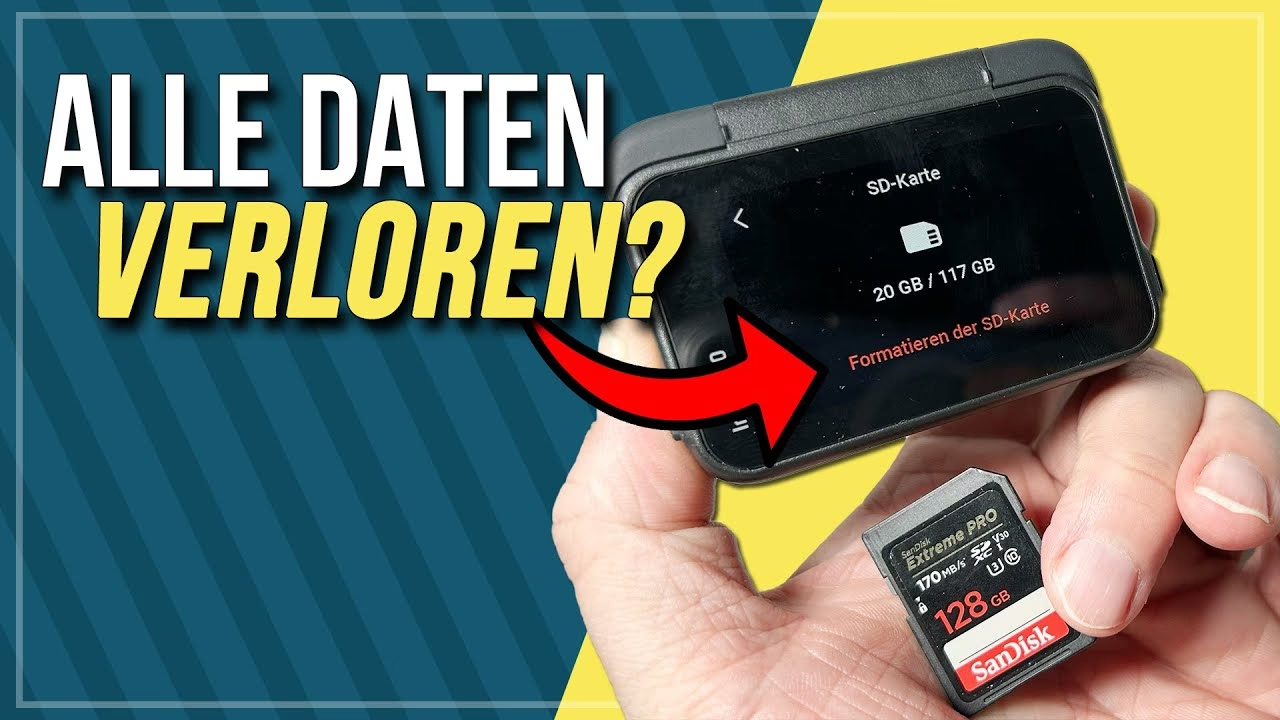

Es ist ein Albtraum für jeden Fotografen, Videografen oder einfach nur Smartphone-Nutzer: Sie stecken Ihre vertraute SD-Karte in die Kamera oder den Computer, und plötzlich erscheint die Aufforderung, die Karte zu formatieren. Ein Klick auf „OK“ im falschen Moment, und Tausende von wertvollen Bildern, wichtigen Dokumenten oder geliebten Videos scheinen für immer verloren. Ob es sich um eine SD-Speicherkarte, eine CF-Karte, SDHC, SDXC, MicroSD oder einen anderen Typ handelt – der Schock ist groß. Doch die gute Nachricht ist: Daten von einer formatierten SD-Karte sind in vielen Fällen nicht endgültig gelöscht und können wiederhergestellt werden.

Vielleicht kennen Sie eine der folgenden Situationen:
Fall 1: Fotos von einer formatierten Kamera-SD-Karte wiederherstellen
„Wie kann ich Bilder von einer formatierten SD-Karte wiederherstellen? Ich habe Tausende von Bildern auf der SD-Karte meiner Kamera gespeichert. Aber gestern hat mich die Kamera aufgefordert, die SD-Karte zu formatieren. Gibt es eine Möglichkeit, diese Bilder nach dem Formatieren der SD-Karte wiederherzustellen?“
Fall 2: Videos und Musik von einer formatierten Media-Player-SD-Karte wiederherstellen
„Wie kann ich eine formatierte SD-Karte wiederherstellen? Ich habe die falsche SD-Karte in meinem Media Player formatiert, und jetzt sind alle Videos und Musikdateien weg. Gibt es eine Möglichkeit, sie von der Karte wiederherzustellen?“
Wenn Sie sich in einer ähnlichen Lage befinden und online nach Lösungen suchen, wie Sie eine formatierte SD-Karte wiederherstellen können, kann die schiere Menge an Informationen überwältigend sein. Bleiben Sie ruhig. Unabhängig davon, ob Sie die SD-Karte Ihrer Kamera, Ihres Computers oder Ihres Mobiltelefons versehentlich formatiert haben, gibt es bewährte Methoden, um Ihre Daten zurückzugewinnen.
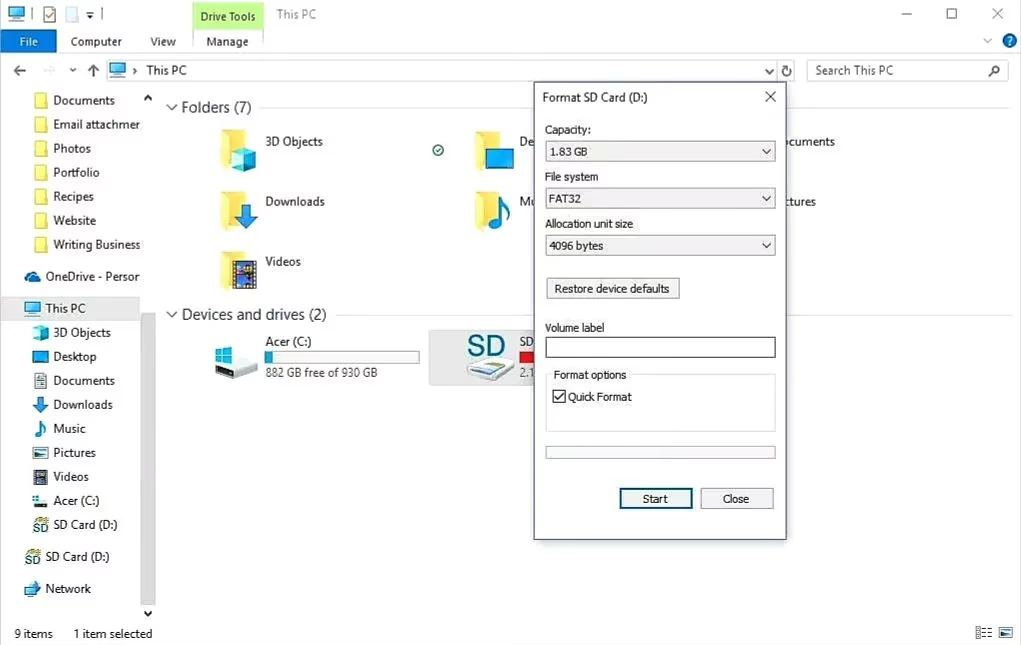
Was passiert wirklich, wenn Sie eine SD-Karte formatieren?
Um zu verstehen, wie eine Wiederherstellung möglich ist, ist es wichtig zu wissen, was der Formatierungsprozess tatsächlich bewirkt. Das Formatieren einer SD-Karte ist im Grunde der Prozess, bei dem die Karte für die Datenspeicherung vorbereitet wird. Dabei geschehen typischerweise zwei Dinge:
- Das Dateisystem auf der SD-Karte wird geändert. Zum Beispiel kann eine SD-Karte, die ursprünglich das NTFS-Dateisystem hatte, in FAT32 oder exFAT formatiert werden, um die Kompatibilität mit verschiedenen Geräten wie Kameras oder Smartphones zu gewährleisten.
- Alle vorhandenen Daten werden gelöscht und die volle Kapazität der SD-Karte wird wiederhergestellt.
Wenn Sie eine brandneue SD-Karte kaufen, ist diese oft bereits vorformatiert und sofort einsatzbereit. Es gibt jedoch Situationen, die eine manuelle Formatierung erforderlich machen. Dazu gehören das Beheben von Fehlern wie „Sie müssen den Datenträger im Laufwerk formatieren“ oder „Der Datenträger ist nicht formatiert“, das Entfernen hartnäckiger Viren, das Zuweisen eines kompatiblen Dateisystems oder das Beheben von Problemen wie einer RAW-SD-Karte.
Warum ist Datenrettung nach der Formatierung möglich?
Obwohl die Formatierung dazu führt, dass der Zugriff auf die Daten verloren geht und die Karte als „leer“ angezeigt wird, bedeutet dies nicht, dass die Daten physisch von der Karte gelöscht wurden. Beim Schnellformatieren (der Standardmethode bei den meisten Geräten) wird lediglich die Datenstruktur auf der Karte zerstört und der Speicherplatz, den die Dateien belegt haben, für neue Daten freigegeben. Die eigentlichen Datenbits bleiben auf dem Speicherchip erhalten.
Stellen Sie sich die SD-Karte wie ein Buch mit einem Inhaltsverzeichnis vor. Beim Formatieren wird das Inhaltsverzeichnis gelöscht und alle Seiten werden als leer markiert, auch wenn der Text (Ihre Daten) noch auf den Seiten steht. Erst wenn neue Daten auf die Karte geschrieben werden, werden die alten Daten nach und nach überschrieben. Daher ist die Antwort auf die Frage „Kann eine formatierte SD-Karte wiederhergestellt werden?“ ein klares Ja, solange die Daten noch nicht durch neue Inhalte ersetzt wurden.
Sofortmaßnahmen nach dem Formatieren
Um die Chancen auf eine erfolgreiche Datenrettung zu maximieren, ist schnelles und korrektes Handeln entscheidend. Hier ist, was Sie tun sollten, wenn Sie Ihre SD-Karte (oder einen anderen Datenträger wie USB-Stick, externe oder interne Festplatte) versehentlich formatiert haben:
- Verwenden Sie die formatierte SD-Karte sofort nicht mehr. Schreiben Sie keine neuen Dateien darauf, machen Sie keine weiteren Fotos oder Videos. Jede neue Datei kann alte Daten überschreiben und die Wiederherstellung unmöglich machen.
- Nehmen Sie die SD-Karte aus dem Gerät (Kamera, Smartphone, Player) heraus.
- Stecken Sie die Karte mithilfe eines Kartenlesers in Ihren Computer.
- Wenden Sie sich an eine zuverlässige Datenrettungssoftware, um Ihre Dateien sofort wiederherzustellen.
Methode 1: Formatierte SD-Karte mit Datenrettungssoftware wiederherstellen
Die effektivste und gängigste Methode zur Wiederherstellung von Daten von einer formatierten SD-Karte ist die Verwendung spezieller Datenrettungssoftware. Diese Programme sind darauf ausgelegt, die Dateistruktur zu umgehen und die vorhandenen Datenbits auf dem Speicherchip zu finden und wiederherzustellen.
Eine häufig empfohlene Lösung ist der EaseUS Data Recovery Wizard Free. Diese Software ist bekannt für ihre Benutzerfreundlichkeit und hohe Wiederherstellungsrate. Sie kann verlorene Daten nicht nur von formatierten SD-Karten, sondern auch von anderen Datenträgern wie USB-Sticks, externen Festplatten oder internen Laufwerken wiederherstellen.
Vorteile von EaseUS Data Recovery Wizard:
- Leistungsstark: Stellt Dateien von Ihrer SD-Karte mit hoher Geschwindigkeit und hoher Qualität wieder her.
- Ausgezeichnete Benutzerfreundlichkeit: Die Software ist intuitiv bedienbar, auch für unerfahrene Nutzer.
- Großartige Kompatibilität: Unterstützt alle gängigen Speicherkartenmarken wie Samsung, Sandisk, Kingston, PNY, Panasonic, Lexar, Sony, Fujifilm und viele mehr.
- Hervorragende Wiederherstellungskapazität: Unterstützt neben der Formatwiederherstellung auch die Wiederherstellung gelöschter Dateien, die Wiederherstellung von Partitionen, die Wiederherstellung nach Betriebssystemabstürzen, Virenbefall oder von RAW-Laufwerken.
Die kostenlose Version von EaseUS Data Recovery Wizard ermöglicht die Wiederherstellung von bis zu 2 GB Daten. Wenn Sie mehr Daten wiederherstellen müssen, ist der Kauf der Vollversion erforderlich.
Schritt-für-Schritt-Anleitung zur Wiederherstellung mit EaseUS Data Recovery Wizard:
So nutzen Sie die Software, um Ihre Daten zurückzugewinnen:
- Laden Sie EaseUS Data Recovery Wizard Free herunter und installieren Sie es auf Ihrem Computer (NICHT auf der formatierten SD-Karte selbst!).
- Schließen Sie die formatierte SD-Karte über einen Kartenleser an Ihren Computer an. Stellen Sie sicher, dass die Karte vom PC erkannt wird.
- Starten Sie EaseUS Data Recovery Wizard. Die Software sollte die angeschlossene SD-Karte erkennen und anzeigen. Wählen Sie die formatierte Karte aus der Liste der Laufwerke aus und klicken Sie auf „Scan“.
- Das Tool beginnt mit dem Scan. Zuerst werden schnell gelöschte Dateien aufgelistet. Danach führt das Programm einen tieferen Scan durch, um alle wiederherstellbaren Dateien zu finden, auch die, die durch die Formatierung verloren gegangen sind.
- Nach Abschluss des Scans werden alle gefundenen Daten aufgelistet. Sie können die Scan-Ergebnisse nach Dateityp filtern oder den Verzeichnisbaum auf der linken Seite durchsuchen. Nutzen Sie die Vorschau-Funktion, um sicherzustellen, dass Sie die richtigen Dateien wiederherstellen.
- Wählen Sie die Dateien aus, die Sie wiederherstellen möchten, und klicken Sie auf „Wiederherstellen“. Wählen Sie einen sicheren Speicherort für die wiederhergestellten Dateien (dies sollte NICHT die formatierte SD-Karte sein, sondern z.B. eine Festplatte auf Ihrem Computer oder eine andere externe Festplatte).
Nach der erfolgreichen Wiederherstellung können Sie die Dateien ansehen und bei Bedarf wieder auf eine neu formatierte (oder andere) Speicherkarte kopieren.
Für besonders schwierige Fälle, wie z.B. physisch beschädigte Karten oder komplexe RAID-Strukturen, bietet EaseUS auch professionelle Datenrettungsdienste an. Experten können in solchen Fällen eine manuelle Wiederherstellung durchführen.
Methode 2: Wiederherstellung von formatierten SD-Karten mithilfe von Backups
Die einfachste Methode, um verlorene Daten von einer formatierten SD-Karte wiederherzustellen, ist die Nutzung eines aktuellen Backups. Wenn Sie Ihre Daten regelmäßig sichern, ist die Formatierung der Karte zwar ärgerlich, führt aber nicht zum permanenten Verlust.

Bedenken Sie jedoch: Wenn sich das Backup auf der formatierten SD-Karte selbst befand, haben Sie von dort aus keine Möglichkeit zur Wiederherstellung. In diesem Fall benötigen Sie unbedingt eine Datenrettungssoftware.
Wie können Sie verlorene Dateien mit Backups wiederherstellen?
- Wiederherstellung von einer Sicherungsplatte: Wenn Sie Ihre SD-Karteninhalte manuell auf eine externe Festplatte oder eine Partition auf Ihrem Computer kopiert haben, können Sie die Dateien einfach von dort zurück auf die (jetzt frisch formatierte) SD-Karte oder einen anderen Speicherort kopieren.
- Wiederherstellung mit Windows Sichern und Wiederherstellen: Wenn Sie die Windows-Funktion „Sichern und Wiederherstellen“ genutzt haben, um die SD-Karte oder den Ordner, in dem die SD-Karteninhalte gesichert waren, zu sichern, können Sie diese Sicherung verwenden, um die Dateien wiederherzustellen.
- Wiederherstellung aus der Cloud: Wenn Sie Ihre Fotos, Videos oder Dokumente auf Cloud-Speicherdiensten wie Google Drive, Dropbox, OneDrive etc. gesichert haben, melden Sie sich einfach auf der Webseite des Cloud-Dienstes an und laden Sie die Dateien von dort auf Ihren Computer oder die neu formatierte SD-Karte herunter.
Die Wiederherstellung mittels Backup ist immer die sicherste und schnellste Methode, um Datenverlust zu beheben.
Warum CMD (attrib) nicht zur Wiederherstellung formatierter Daten geeignet ist
Manchmal stoßen Nutzer bei der Suche nach Lösungen auf den CMD-Befehl `attrib -h -r -s /s /d *.*`. Es ist wichtig zu verstehen, dass dieser Befehl nicht zur Wiederherstellung von Daten dient, die durch Formatierung verloren gegangen sind. Der `attrib`-Befehl wird verwendet, um versteckte (`-h`), schreibgeschützte (`-r`) oder Systemdateien (`-s`) auf einem Laufwerk sichtbar zu machen. Er kann helfen, wenn Dateien versehentlich versteckt wurden oder ein Virus Attribute geändert hat, aber er findet keine Daten, deren Dateisystemstruktur durch eine Formatierung zerstört wurde. Für formatierte Daten benötigen Sie immer eine spezielle Datenrettungssoftware.
Ursachen für Datenverlust auf Speicherkarten und Tipps zum Schutz
Obwohl die Wiederherstellung mit Software wie EaseUS Data Recovery Wizard hilfreich ist, ist es immer besser, Datenverlust von vornherein zu vermeiden. Neben der versehentlichen Formatierung gibt es weitere häufige Ursachen für Datenverlust auf Speicherkarten:
- Versehentliches Löschen von Dateien oder Ordnern.
- Viren- und Malware-Infektionen, die Daten beschädigen oder unzugänglich machen.
- Beschädigung der Speicherkarte selbst (physisch oder logisch).
- Menschliches Versagen (z.B. Karte während des Schreibvorgangs entfernen).
Tipps zum Schutz Ihrer SD-Kartendaten:
Um Ihre wertvollen Dateien zu schützen und zukünftigen Datenverlust zu verhindern, befolgen Sie diese wichtigen Tipps:
- Erstellen Sie regelmäßig ein vollständiges Backup Ihrer SD-Karte: Dies ist der beste Schutz. Sie können dies manuell durch Kopieren und Einfügen tun, professionelle Backup-Software wie EaseUS Todo Backup verwenden (die automatische Backups ermöglicht, sogar in die Cloud, um Festplattenspeicher zu sparen) oder Cloud-Speicherdienste nutzen.
- Verwenden Sie Antivirus-Software: Schützen Sie Ihren Computer und damit auch angeschlossene Speicherkarten vor Viren und Malware, die Daten beschädigen oder löschen können.
- Werfen Sie die SD-Karte immer sicher aus: Trennen Sie die Karte niemals einfach vom Computer oder Gerät, ohne sie vorher ordnungsgemäß ausgeworfen zu haben. Ein unsachgemäßes Entfernen kann das Dateisystem beschädigen und zu Problemen führen, die eine Formatierung erforderlich machen (wie z.B. ein RAW-Problem).
Fazit
Datenverlust auf SD-Karten, insbesondere durch versehentliche Formatierung, ist ein häufiges Problem. Glücklicherweise sind die Daten in vielen Fällen nicht unwiederbringlich verloren, solange sie nicht durch neue Daten überschrieben wurden. Der wichtigste Schritt ist, die Nutzung der Karte sofort nicht mehr zu verwenden und sich dann einer zuverlässigen Datenrettungssoftware zuzuwenden.
Programme wie EaseUS Data Recovery Wizard bieten eine sichere und effektive Lösung, um formatierte SD-Karten wiederherzustellen. Mit seiner hohen Wiederherstellungsrate und einfachen Bedienung ist es eine gute Wahl für die meisten Nutzer.
Noch besser als die Wiederherstellung ist jedoch die Prävention. Regelmäßige Backups Ihrer Daten auf einem separaten Speichermedium sind der beste Schutz vor Datenverlust durch Formatierung, Löschen oder andere Probleme. Indem Sie präventive Maßnahmen ergreifen und im Notfall schnell handeln, können Sie Ihre wertvollen digitalen Erinnerungen und wichtigen Dokumente schützen.
Formatierte SD-Karte wiederherstellen: Häufig gestellte Fragen (FAQs)
Kann ich den CMD-Befehl verwenden, um formatierte SD-Kartendaten wiederherzustellen?
Nein, der CMD-Befehl `attrib -h -r -s /s /d *.*` ist nicht zur Wiederherstellung von formatierten Daten geeignet. Dieser Befehl dient lediglich dazu, versteckte, schreibgeschützte oder Systemdateien sichtbar zu machen. Er kann keine Daten wiederherstellen, deren Dateisystem durch eine Formatierung zerstört wurde. Für formatierte Daten benötigen Sie spezielle Datenrettungssoftware.
Wann müssen Sie eine SD-Karte formatieren?
Es gibt verschiedene Situationen, in denen eine Formatierung notwendig oder ratsam ist:
- Wenn Sie eine brandneue SD-Karte zum ersten Mal verwenden, die nicht vorformatiert ist oder deren Format nicht mit Ihrem Gerät kompatibel ist.
- Um einen Virus oder Malware von der Karte zu entfernen, der sich nicht anders beseitigen lässt.
- Um ein neues Dateisystem zuzuweisen, das mit einem bestimmten Gerät (z.B. Kamera, Spielkonsole) kompatibel ist.
- Zur Behebung von Fehlern wie „Sie müssen den Datenträger im Laufwerk formatieren“, „Der Datenträger ist nicht formatiert“ oder wenn die SD-Karte die falsche Größe anzeigt.
Wie kann ich meine SD-Karte formatieren und auf die ursprüngliche Größe zurücksetzen, ohne Dateien zu löschen?
Das Formatieren einer SD-Karte löscht immer die vorhandenen Daten und Informationen. Es ist technisch nicht möglich, eine Karte zu formatieren und gleichzeitig die darauf befindlichen Dateien zu behalten. Wenn Sie die Karte formatieren müssen (z.B. um einen Fehler zu beheben oder das Dateisystem zu ändern) und dabei keine Dateien verlieren möchten, müssen Sie unbedingt alle Dateien vor der Formatierung sichern. Kopieren Sie die Daten auf Ihren Computer oder ein anderes Speichermedium, führen Sie dann die Formatierung durch und kopieren Sie die gesicherten Daten anschließend zurück auf die Karte.
Warum zeigt meine Kamera an, dass die Karte formatiert werden soll?
Die Meldung „Karte nicht formatiert. Karte formatieren?“ erscheint typischerweise, wenn die Kamera das Dateisystem auf der SD-Karte nicht lesen oder verstehen kann. Dies kann verschiedene Ursachen haben:
- Die Karte wurde in einem anderen Gerät (Computer, Smartphone) formatiert, und das Dateisystem ist für die Kamera inkompatibel.
- Das Dateisystem auf der Karte ist beschädigt, möglicherweise durch unsachgemäßes Entfernen, einen Stromausfall oder einen Fehler während des Schreibvorgangs.
- Die Karte ist physisch beschädigt oder weist andere Hardware-Probleme auf.
- Ein Virus oder Malware hat das Dateisystem verändert.
Wenn diese Meldung erscheint und sich wichtige Fotos auf der Karte befinden, sollten Sie die Formatierung NICHT durchführen, da dies die Daten löscht. Stattdessen sollten Sie die Karte sofort aus der Kamera nehmen und versuchen, die Daten mit einer Datenrettungssoftware auf einem Computer wiederherzustellen, bevor Sie die Karte formatieren.
Hat dich der Artikel Formatierte SD-Karte wiederherstellen interessiert? Schau auch in die Kategorie Ogólny rein – dort findest du mehr ähnliche Inhalte!