


Es ist ein Schreckmoment für jeden Fotografen und Smartphonenutzer: Wichtige Daten, sei es das Hochzeitsalbum, unersetzliche Urlaubsbilder oder wichtige Dokumente, sind plötzlich von der SD-Karte verschwunden. Vielleicht wurden sie versehentlich gelöscht, die Karte wurde formatiert oder scheint gar defekt zu sein. Doch in vielen Fällen ist die Situation nicht hoffnungslos. Es gibt effektive Wege und hilfreiche Programme, um verlorene Daten von einer SD-Karte wiederherzustellen. Bevor Sie jedoch zu drastischen Maßnahmen greifen oder teure Dienste in Anspruch nehmen, gibt es einige grundlegende Schritte, die Sie selbst durchführen können.

Mögliche Fehlerquellen ausschließen
Bevor Sie Software zur Datenwiederherstellung einsetzen, sollten Sie sicherstellen, dass das Problem tatsächlich bei der SD-Karte liegt und nicht an der Hardware, mit der Sie versuchen, darauf zuzugreifen. Oft sind es einfache Ursachen, die verhindern, dass die Daten gelesen werden können.
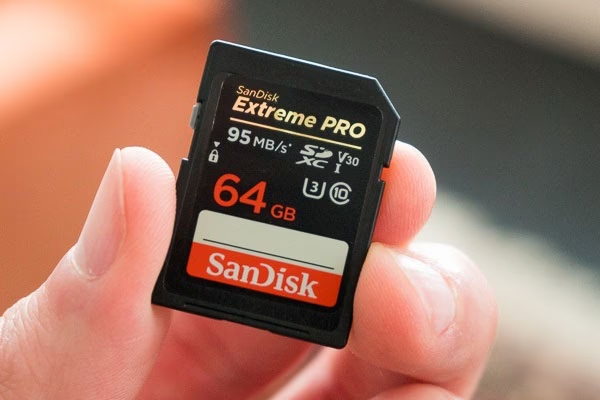
Den Schreibschutz überprüfen
Viele SD-Karten verfügen über einen kleinen mechanischen Schalter an der Seite. Dieser Schalter dient als Schreibschutz. Wenn dieser Schalter auf die Position "Lock" oder das Schlosssymbol geschoben ist, kann das Gerät, in das die Karte eingelegt ist, keine Daten darauf schreiben oder löschen. Manchmal verhindert diese Einstellung aber auch das Lesen der Daten oder das System meldet, dass die Karte nicht zugänglich ist. Prüfen Sie daher als Erstes, ob der Schreibschutz aktiv ist und schieben Sie den Schalter gegebenenfalls in die "Unlock"-Position zurück.
Anderen Kartenslot oder anderes Gerät ausprobieren
Manchmal liegt das Problem nicht an der SD-Karte selbst, sondern am Lesegerät oder dem Slot in der Kamera oder dem Computer. Wenn die SD-Karte in einem Gerät nicht erkannt wird oder Fehlermeldungen anzeigt, versuchen Sie, sie in einem anderen Gerät zu verwenden. Stecken Sie die Karte testweise in eine andere Digitalkamera, ein Smartphone (falls kompatibel), einen anderen Kartenleser oder einen anderen Computer. Wird die Karte dort problemlos erkannt und können Sie auf die Daten zugreifen, liegt das Problem wahrscheinlich beim ursprünglichen Gerät.
Die SD-Karte vorsichtig reinigen
Kontakte sind empfindlich. Es kann vorkommen, dass die metallenen Kontakte auf der Rückseite der SD-Karte verschmutzt oder leicht oxidiert sind, was die Verbindung zum Lesegerät stört. Eine vorsichtige Reinigung kann hier Abhilfe schaffen. Verwenden Sie ein sauberes, trockenes Mikrofasertuch, um die Kontakte sanft abzuwischen. Für hartnäckigere Verschmutzungen oder leichte Oxidation könnte ein spezielles Kontaktspray für Elektronik in Betracht gezogen werden. Informieren Sie sich jedoch genau, ob das gewählte Mittel für Speicherkarten geeignet ist und wenden Sie es äußerst sparsam und vorsichtig an. Feuchtigkeit ist unbedingt zu vermeiden.
Wenn diese grundlegenden Schritte das Problem nicht lösen und die Daten weiterhin nicht zugänglich sind, ist die Wahrscheinlichkeit hoch, dass die Daten auf der Karte selbst beschädigt oder gelöscht wurden. In diesem Fall ist der Einsatz von spezieller Software zur Datenrettung der nächste Schritt.
Datenrettung mit Software: Der nächste Schritt
Wenn die Hardware-Checks keine Lösung gebracht haben, ist es Zeit, sich Software zur Datenwiederherstellung anzusehen. Es gibt zahlreiche Programme auf dem Markt, sowohl kostenlose als auch kostenpflichtige. Die Wahl des richtigen Programms hängt oft von Ihrem Betriebssystem, der Art des Datenverlusts und der Menge der wiederherzustellenden Daten ab.
Kostenlose Rettung: Recuva
Eine der bekanntesten und oft empfohlenen kostenlosen Softwarelösungen ist Recuva. Dieses Programm wurde von Piriform entwickelt (den Machern von CCleaner) und ist bekannt für seine Benutzerfreundlichkeit und Effektivität bei der Wiederherstellung gelöschter Dateien. Es gibt jedoch einen wichtigen Punkt zu beachten: Recuva ist ausschließlich für Windows-Betriebssysteme verfügbar. Nutzer von macOS müssen auf andere Programme ausweichen.
Die Nutzung von Recuva ist relativ einfach:
- Laden Sie Recuva von der offiziellen Website herunter und installieren Sie es auf Ihrem Computer. Achten Sie darauf, die Software auf einer Festplatte zu installieren, die NICHT die SD-Karte ist, von der Sie Daten wiederherstellen möchten. Dies verhindert, dass die Installationsdateien die gelöschten Daten auf der SD-Karte überschreiben.
- Verbinden Sie die SD-Karte, von der Sie Daten retten möchten, mit Ihrem Windows-Computer, idealerweise über einen eingebauten Kartenleser oder einen hochwertigen externen Leser.
- Starten Sie Recuva. Ein Assistent führt Sie durch den Prozess.
- Wählen Sie die Art der Dateien aus, die Sie wiederherstellen möchten (z. B. Bilder, Dokumente, Videos, komprimierte Dateien oder alle Dateitypen). Dies hilft dem Programm, den Scan zu optimieren.
- Geben Sie an, wo Recuva nach den Daten suchen soll. Wählen Sie hier das Laufwerk aus, das Ihrer SD-Karte zugewiesen wurde. Wenn Sie nicht sicher sind, können Sie oft eine Option wie "Auf der Speicherkarte" oder "An einem bestimmten Ort" wählen und dann das Laufwerk auswählen.
- Starten Sie den Scan. Recuva analysiert die SD-Karte und sucht nach Spuren gelöschter oder verlorener Dateien. Dieser Vorgang kann je nach Größe der Karte und Geschwindigkeit Ihres Systems einige Zeit dauern.
- Nach Abschluss des Scans zeigt Recuva eine Liste der gefundenen Dateien an. Die Dateien werden oft mit einer Farbkennzeichnung versehen: Grün bedeutet, die Datei ist in gutem Zustand und kann wahrscheinlich vollständig wiederhergestellt werden. Gelb bedeutet, die Datei ist teilweise überschrieben und die Wiederherstellung ist unsicher. Rot bedeutet, die Datei ist wahrscheinlich stark beschädigt oder vollständig überschrieben und kann nicht wiederhergestellt werden.
- Wählen Sie die Dateien aus der Liste aus, die Sie wiederherstellen möchten. Sie können einzelne Dateien markieren oder die Option "Alle auswählen" nutzen.
- Klicken Sie auf "Wiederherstellen". Wählen Sie nun einen Speicherort für die geretteten Daten. Es ist absolut entscheidend, dass Sie die Daten auf einem ANDEREN Speichermedium speichern als der SD-Karte, von der Sie sie wiederherstellen. Speichern Sie die Daten auf Ihrer Computerfestplatte oder einem externen Laufwerk. Das Speichern auf der gleichen SD-Karte könnte die Wiederherstellung weiterer Daten unmöglich machen.
Recuva unterstützt eine breite Palette gängiger Dateiformate, darunter JPEG, PNG, TIFF, BMP, PDF, DOC, XLS, PPT, MP4, MOV, AVI, MP3, WAV und viele mehr. Die kostenlose Version bietet bereits einen leistungsfähigen Tiefenscan, der oft sehr erfolgreich ist. Eine kostenpflichtige "Pro"-Version existiert, die einige zusätzliche Funktionen bietet, wie z. B. die Wiederherstellung von virtuellen Festplatten oder automatische Updates, aber für die grundlegende Dateiwiederherstellung von einer SD-Karte ist die kostenlose Version meist ausreichend.
Kostenpflichtige Alternative: EaseUS Data Recovery Wizard
Eine weitere sehr populäre und leistungsstarke Software zur Datenrettung ist der EaseUS Data Recovery Wizard. Dieses Programm ist im Vergleich zu Recuva kostenpflichtig, bietet aber den Vorteil, dass es sowohl unter Windows als auch unter macOS funktioniert. Ein weiterer Pluspunkt ist, dass EaseUS Data Recovery Wizard oft auch erfolgreich Daten von formatierten SD-Karten wiederherstellen kann, was bei versehentlicher Formatierung der Karte sehr hilfreich ist.
EaseUS bietet eine kostenlose Testversion an (genannt "Data Recovery Wizard Free"). Diese kostenlose Version erlaubt die Wiederherstellung von bis zu 500 MB Daten. Durch das Teilen der Software in sozialen Medien kann dieses Limit oft auf 2 GB erhöht werden. Für die Wiederherstellung größerer Datenmengen, wie z. B. einer vollen SD-Karte mit hochauflösenden Fotos oder Videos, ist die kostenpflichtige "Pro"-Version erforderlich.
Der Ablauf der Datenwiederherstellung mit EaseUS Data Recovery Wizard ist ähnlich einfach:
- Laden Sie die Software von der offiziellen EaseUS-Website herunter und installieren Sie sie. Auch hier gilt: Installieren Sie das Programm nicht auf der SD-Karte, von der Sie Daten wiederherstellen möchten.
- Verbinden Sie die betroffene SD-Karte mit Ihrem Computer (Windows oder macOS).
- Starten Sie EaseUS Data Recovery Wizard. Das Programm erkennt automatisch alle angeschlossenen Laufwerke.
- Wählen Sie die SD-Karte aus der Liste der verfügbaren Laufwerke aus und klicken Sie auf "Scan".
- Die Software beginnt mit einem Schnellscan, gefolgt von einem Tiefenscan. Der Tiefenscan dauert länger, findet aber in der Regel mehr verlorene Dateien. Sie können die Ergebnisse während des Scans in Echtzeit sehen.
- Nach Abschluss des Scans (oder auch schon währenddessen) können Sie die gefundenen Dateien in einer Vorschau anzeigen. Die Dateien sind oft nach Dateityp oder Ordnerstruktur sortiert.
- Setzen Sie Häkchen neben den Dateien oder Ordnern, die Sie wiederherstellen möchten. Wenn Sie alles wiederherstellen möchten, können Sie die Option "Alle auswählen" nutzen.
- Klicken Sie auf "Wiederherstellen". Wählen Sie einen sicheren Speicherort auf Ihrer Computerfestplatte oder einem anderen externen Speichermedium. Speichern Sie die Daten niemals direkt auf der SD-Karte, von der Sie sie gerade wiederherstellen.
- Bestätigen Sie den Speicherort, und die Software kopiert die ausgewählten Dateien dorthin.
EaseUS Data Recovery Wizard ist sehr vielseitig und kann nicht nur von SD-Karten, sondern auch von Festplatten, SSDs, USB-Sticks und anderen Speichermedien Daten wiederherstellen. Es unterstützt eine riesige Anzahl von Dateiformaten, darunter praktisch alle gängigen Foto-, Video-, Audio-, Dokument- und Archivformate (wie JPEG, TIFF, GIF, RAW-Formate verschiedener Kameras, MP4, MOV, AVI, MP3, WAV, DOC, XLS, PPT, PDF, ZIP, RAR etc.). Die Software ist auch dafür bekannt, bei komplexeren Datenverlustszenarien zu helfen, wie z. B. nach Systemabstürzen oder Virusattacken, bei denen ganze Partitionen unzugänglich werden.
Vergleich: Recuva vs. EaseUS Data Recovery Wizard
Hier ist eine kurze Übersicht, um Ihnen bei der Entscheidung zu helfen:
| Merkmal | Recuva | EaseUS Data Recovery Wizard |
|---|---|---|
| Kosten | Kostenlos (Pro-Version optional) | Kostenpflichtig (kostenlose Testversion mit Limit) |
| Betriebssysteme | Windows | Windows, macOS |
| Wiederherstellung von formatierten Karten | Möglich, aber oft weniger effektiv als bei einfachen Löschungen | Sehr effektiv, auch bei formatierten Karten |
| Kostenloses Datenlimit | Kein Limit (für Wiederherstellung gelöschter Dateien) | 500 MB (bis zu 2 GB durch Teilen) |
| Benutzerfreundlichkeit | Hoch | Sehr hoch |
| Zusätzliche Funktionen | Sicheres Löschen von Dateien | Wiederherstellung von Partitionen, Reparatur beschädigter Dateien (in Pro-Version) |
Für die einfache Wiederherstellung versehentlich gelöschter Dateien unter Windows ist Recuva eine hervorragende kostenlose Option. Wenn Sie jedoch einen Mac nutzen, Daten von einer formatierten Karte retten müssen oder ein höheres Datenlimit in der kostenlosen Testphase benötigen, ist EaseUS Data Recovery Wizard eine leistungsfähige Alternative, die allerdings eine Investition erfordert.
Datenverlust vorbeugen: Besser als jede Wiederherstellung
Auch wenn die Wiederherstellung von Daten oft möglich ist, ist es natürlich am besten, wenn es gar nicht erst zu einem Datenverlust kommt. Mit einigen einfachen Gewohnheiten können Sie das Risiko erheblich minimieren:
- Regelmäßige Backups: Übertragen Sie Fotos und andere wichtige Dateien regelmäßig von Ihrer SD-Karte auf Ihren Computer, eine externe Festplatte oder in die Cloud. Erstellen Sie Kopien Ihrer Daten an mindestens zwei verschiedenen Orten.
- Mehrere kleine Karten verwenden: Anstatt einer einzigen großen SD-Karte für einen langen Urlaub oder ein großes Projekt, verwenden Sie lieber mehrere Karten mit geringerer Kapazität. Ist eine Karte voll, legen Sie sie sicher weg und nutzen die nächste. Geht eine Karte verloren oder wird beschädigt, verlieren Sie nur einen Teil Ihrer Daten und nicht alles.
- Sicheres Auswerfen: Entfernen Sie die SD-Karte immer sicher aus dem Computer oder Gerät. Verwenden Sie die Funktion "Hardware sicher entfernen" unter Windows oder ziehen Sie das Laufwerkssymbol auf den Papierkorb unter macOS. Das einfache Herausziehen der Karte während des Zugriffs kann Dateisystemfehler verursachen.
- Karte in der Kamera formatieren: Wenn Sie eine SD-Karte in einer neuen Kamera verwenden oder sie nach der Sicherung der Daten leeren möchten, formatieren Sie die Karte am besten direkt in der Kamera und nicht am Computer. Kamerasysteme nutzen oft spezifische Dateisysteme, die am PC nicht immer optimal eingerichtet werden.
- Vorsichtiger Umgang: Schützen Sie Ihre SD-Karten vor Feuchtigkeit, extremen Temperaturen, Staub, Schmutz und physischen Beschädigungen. Bewahren Sie sie in geeigneten Hüllen auf.
Durch die Beachtung dieser Tipps können Sie das Risiko, wertvolle Daten zu verlieren, erheblich reduzieren.
Häufig gestellte Fragen (FAQ)
Kann ich Daten von einer formatierten SD-Karte wiederherstellen?
Ja, in vielen Fällen ist das möglich. Eine Standardformatierung (Schnellformatierung) löscht nicht die Daten selbst, sondern nur das Dateisystem und markiert den Speicherplatz als frei. Solange die Daten nicht überschrieben wurden, können Programme wie EaseUS Data Recovery Wizard sie oft finden und wiederherstellen. Eine vollständige Formatierung oder das Überschreiben der Daten machen die Wiederherstellung jedoch sehr unwahrscheinlich.
Wie erkenne ich, ob meine SD-Karte defekt ist?
Anzeichen für eine defekte SD-Karte können sein: Die Karte wird vom Gerät oder Computer nicht erkannt, es treten Fehlermeldungen beim Zugriff auf die Daten auf, Dateien können nicht gelesen oder geschrieben werden, die Karte lässt sich nicht formatieren, oder die Kamera meldet einen Kartenfehler. Bevor Sie von einem Defekt ausgehen, schließen Sie die unter "Mögliche Fehlerquellen ausschließen" genannten Punkte aus.
Was bedeutet der Schreibschutzschalter an der SD-Karte?
Der kleine Schalter an der Seite der SD-Karte ist ein mechanischer Schreibschutz. In der "Lock"-Position verhindert er, dass neue Daten auf die Karte geschrieben, bestehende Daten geändert oder gelöscht werden. Dies schützt Ihre Daten vor versehentlichem Löschen oder Überschreiben.
Was kann ich tun, wenn meine SD-Karte in der Kamera als gesperrt angezeigt wird?
Wenn Ihre Kamera die Meldung "SD-Speicherkarte gesperrt" anzeigt, prüfen Sie zuerst den mechanischen Schreibschutzschalter an der Karte und stellen Sie sicher, dass er sich in der "Unlock"-Position befindet. Stellen Sie sicher, dass die Karte richtig in den Kartenslot der Kamera eingesetzt ist. Manchmal kann auch das Formatieren der Karte in der Kamera (nachdem Sie alle Daten gesichert haben!) das Problem lösen. Wenn all das nicht hilft, kann ein Zurücksetzen der Kamera auf die Werkseinstellungen eine Option sein, wie im Handbuch Ihrer Kamera beschrieben (oft unter den Setup-Optionen zu finden). Hilft auch das nicht und tritt das Problem auch mit anderen Karten auf, könnte ein Defekt der Kamera vorliegen.
Sind kostenlose Datenrettungsprogramme sicher?
Seriöse kostenlose Programme wie Recuva sind sicher, solange Sie sie von der offiziellen Website des Entwicklers herunterladen. Seien Sie vorsichtig bei Downloads von unbekannten Quellen, da diese potenziell Malware enthalten können. Kostenlose Programme haben oft Einschränkungen (wie das Datenlimit bei EaseUS Free) oder weniger Funktionen als kostenpflichtige Versionen, aber für grundlegende Wiederherstellungsaufgaben sind sie oft effektiv.
Die Wiederherstellung verlorener Daten von einer SD-Karte kann eine nervenaufreibende Erfahrung sein, aber mit den richtigen Werkzeugen und etwas Geduld ist sie in vielen Fällen erfolgreich. Denken Sie jedoch daran, dass Prävention immer der beste Schutz vor Datenverlust ist.
Hat dich der Artikel SD-Karte: Daten wiederherstellen leicht gemacht interessiert? Schau auch in die Kategorie Ogólny rein – dort findest du mehr ähnliche Inhalte!