

Als Content Creator ist die ständige Verbesserung der Qualität deines Contents der Schlüssel zum Wachstum deiner Plattform und Fanbasis. Mit mehreren Kameraeinstellungen steigerst du nicht nur den Produktionswert, sondern hältst deine Zuschauer auch mit dynamischem Inhalt bei Laune. Unterschiedliche Winkel ermöglichen es dir, verschiedene Aspekte eines Livestreams gleichzeitig zu zeigen. Multikamera-Streaming eignet sich hervorragend für viele Streaming-Nischen, einschließlich Gaming, Tutorial-Videos, Webinare und mehr – was es zu einem wertvollen Werkzeug macht, das in jedem Streamer-Arsenal sein sollte. Dieser Leitfaden hilft dir, dich in der Welt des Multikamera-Livestreamings zurechtzufinden und insbesondere zu erfahren, wie du Kameras in Streamlabs wechselst.

Bevor wir in die Welt des Multikamera-Streamings eintauchen, ist es entscheidend, ein klares Verständnis der benötigten Ausrüstung zu haben. Die richtige Ausrüstung macht einen riesigen Unterschied für dein und das Streaming-Erlebnis deiner Zuschauer sowie für das Endergebnis. Hier ist ein Überblick darüber, was du benötigen wirst:
Essenzielle Ausrüstung für Multikamera-Streaming
So offensichtlich es auch klingen mag, das Erste, was du für Multikamera-Streaming benötigst, sind mehrere Kameras. Du benötigst mindestens zwei, aber du kannst so viele haben, wie deine Streaming-Software verarbeiten kann. Mevo-Kameras sind beispielsweise ausgezeichnete Wahlmöglichkeiten aufgrund ihres schlanken Designs, ihrer HD-Ausgabe und ihrer drahtlosen Umschaltmöglichkeit mit der Mevo Multicam App. Außerdem sind sie praktischerweise im Dreierpack erhältlich.
Wenn du keine zweite Kamera hast, lies weiter, um zu erfahren, wie die Collab Cam von Streamlabs Desktop dich abdeckt.
Stative
Die Investition in hochwertige Stative kann stabile und professionell gerahmte Aufnahmen gewährleisten. Wenn du Mevo-Kameras verwendest, hast du die Wahl zwischen Tischstativen und traditionellen Stativständern, je nach deinen Vorlieben und natürlich dem, was dein Inhalt erfordert.
Computer
Dein Computer fungiert als Kontrollzentrum für deinen Livestream, abhängig davon, welche Software du zum Streamen verwendest (mehr dazu weiter unten). Hier führst du deine Streaming-Software aus, verwaltest deine Kameraquellen und streamst deinen Inhalt auf die Plattform deiner Wahl.
Zuverlässige Internetverbindung
Qualitatives Livestreaming erfordert eine stabile und schnelle Internetverbindung. Überprüfe unbedingt deine Internetgeschwindigkeit, bevor du mit dem Streaming beginnst – das kannst du mit Speedtest by Ookla tun. Wenn du 1080p mit 60 fps streamen möchtest, reichen 10 Mbps in der Regel aus, obwohl niedrigere Auflösungen und Bildraten mit geringeren Geschwindigkeiten im Bereich von 5-7 Mbps unterstützt werden können. Wenn deine drahtlose Verbindung mangelhaft ist, erwäge eine kabelgebundene Ethernet-Verbindung für optimale Stabilität.
Beleuchtungsausrüstung
Gutes Licht ist der Schlüssel zu einem professionell aussehenden Video. Je nach deinem Streaming-Ort benötigst du möglicherweise zusätzliche Lichtquellen. Strebe ein Setup an, das Schatten eliminiert und dich und dein Motiv im besten Licht präsentiert.
Audioausrüstung
Wenn du erstklassige Audioqualität anstrebst, erwäge externe Mikrofone. Mikrofone in Studioqualität können den Ton deines Streams dramatisch verbessern. Eines unserer Favoriten und von Streamern geliebt ist das Blue Sona von Logitech, ein dynamisches XLR-Broadcast-Mikrofon, das super einfach einzurichten ist.
Streaming-Software
Du benötigst Software wie Streamlabs Desktop, Talk Studio oder die Mevo Multicam App, um dein Multikamera-Setup zu verwalten und deinen Inhalt live zu streamen. Im Folgenden sind einige wichtige Funktionen der einzelnen aufgeführt.
Multikamera-Setup und Umschalten in Streamlabs Desktop
Streamlabs Desktop bietet eine umfassende Lösung für das Streaming, mit seiner benutzerfreundlichen Multikamera-Unterstützung und der innovativen Collab Cam-Funktion für nahtloses Co-Streaming (oder in diesem Fall die Verwendung eines mobilen Geräts als Sekundärkamera). Zusätzlich ist Streamlabs vollgepackt mit anpassbaren Overlays und Benachrichtigungen sowie einem integrierten Spenden-System, das dir hilft, dein Publikum zu binden und deine Streams effektiv zu monetarisieren.
Kamera hinzufügen in Streamlabs Desktop
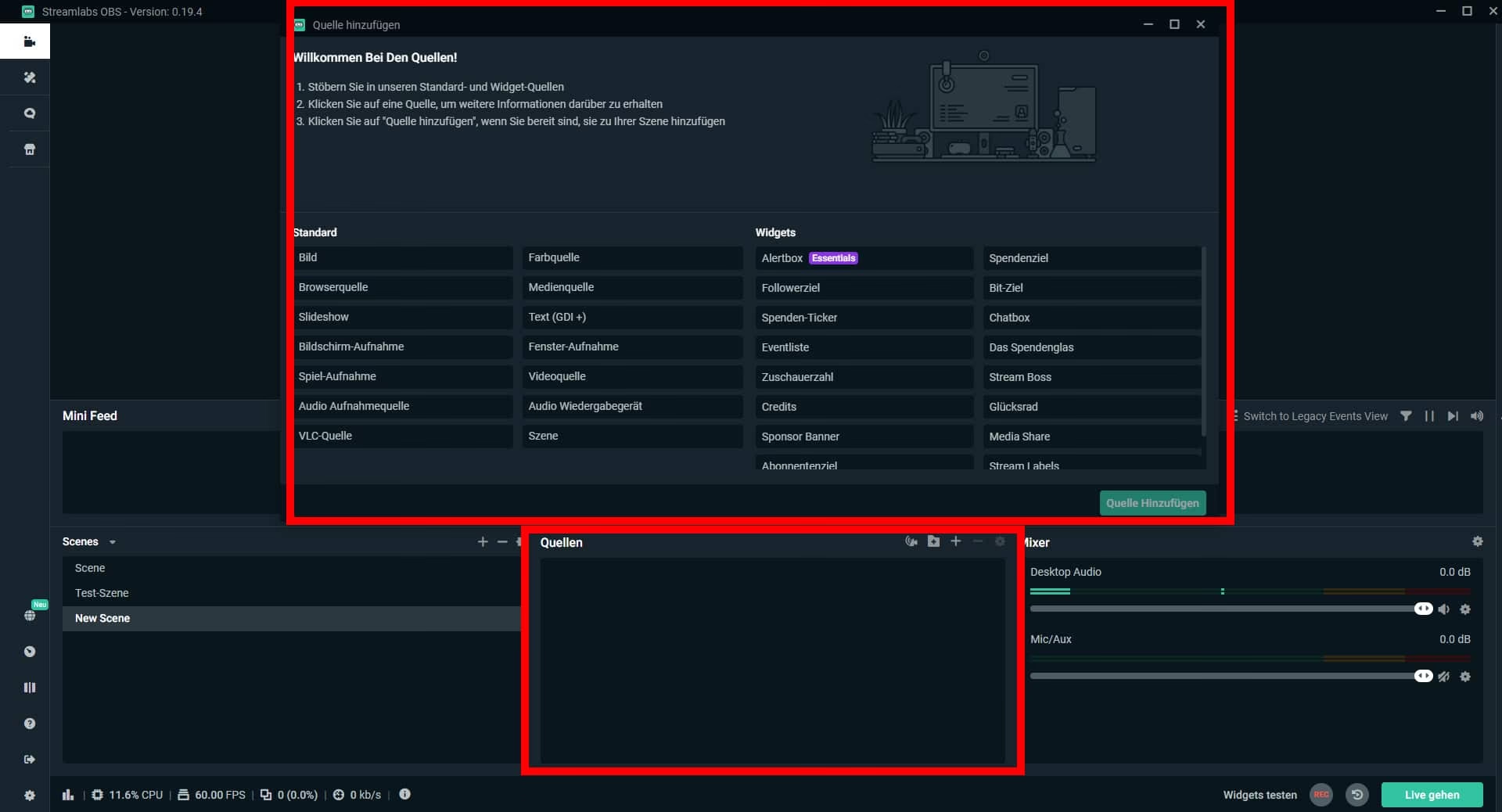
Beginne damit, Streamlabs Desktop zu öffnen und zum Quellen-Feld zu navigieren. Klicke auf das Pluszeichen (+), wähle Video Capture Device und dann Quelle hinzufügen.
Wenn du dazu aufgefordert wirst, klicke auf Stattdessen eine neue Quelle hinzufügen und benenne dann deine Quelle. Deine neue Kameraquelle wurde hinzugefügt.
Mehrere Kameras und Umschalten in Streamlabs Desktop
Jede Kameraquelle kann einer bestimmten Szene hinzugefügt werden. Du kannst eine Szene haben, die nur eine Kamera zeigt, oder du kannst alle deine Kameras zu einer Szene hinzufügen und sie auf dem Bildschirm nach Belieben anordnen. Wenn deine Kameras in verschiedenen Szenen erscheinen sollen, wiederhole den obigen Vorgang in einer neuen Szene.
Um zwischen verschiedenen Kameras zu wechseln, klicke einfach auf die Szene, die der Kamera entspricht, die du anzeigen möchtest. Streamlabs wechselt dann automatisch zu dieser Kamera. Alternativ kannst du die Kameras auch zur selben Szene hinzufügen und dann innerhalb dieser Szene die gewünschte Kameraquelle ein- oder ausblenden oder ihre Reihenfolge/Sichtbarkeit anpassen. Das Umschalten zwischen vorbereiteten Szenen ist jedoch der gängigste und einfachste Weg, um im Live-Stream schnell die Perspektive zu wechseln.
Einstellungen einer Kameraquelle ändern
Wenn du die Parameter einer bereits hinzugefügten Webcam in deiner Szene ändern möchtest, doppelklicke einfach darauf, um das Einstellungsfenster zu öffnen, oder klicke mit der rechten Maustaste auf die spezifische Quelle und wähle die Option „Eigenschaften“.
Andere Software-Optionen für Multicam-Streaming
Talk Studio
Diese browserbasierte Streaming-Software bringt dich in Sekundenschnelle live – keine Downloads nötig. Sie unterstützt Multikamera-Streaming und integriert einfach Sekundärkameras (von mobilen Geräten über Link-Sharing). Talk Studio macht professionelles Multi-Winkel-Broadcasting zum Kinderspiel, auch für Anfänger.
Füge eine Kamera zu deinem Talk Studio Canvas hinzu, indem du einfach auf die Schaltfläche „Add Cam“ unter dem Canvas klickst (neben der Schaltfläche „Stop Video“).
Im nächsten Fenster wirst du aufgefordert, eine verbundene Kameraquelle und die Auflösung auszuwählen. Nimm deine Änderungen vor und wähle dann „Add Extra Camera“.
Deine Kamera-Feeds werden in deiner linken Navigationsleiste angezeigt. Klicke auf die Schaltflächen „Show/Hide on Stream“ für jeden Kamera-Feed, um sie auf deinem Haupt-Canvas anzuzeigen. Beachte, dass nur der Ton deiner Hauptkamera verwendet wird.
Wenn du ein mobiles Gerät als Sekundärkamera verwenden möchtest, kannst du auf die Schaltfläche „Add Guest“ klicken, um einen Einladungslink mit dir selbst zu teilen. Öffne den Link von deinem Ersatzgerät aus und trete dem Livestream bei.
Mevo MultiCam
Mevo revolutioniert das Multikamera-Streaming mit drahtloser Steuerung mehrerer Mevo-Kameras und sofortigem Streaming auf beliebte Plattformen. Es bietet Full HD-Aufnahme, um erstklassigen Inhalt für deine Zuschauer zu gewährleisten. Zusätzliche Funktionen wie benutzerdefinierte Grafiken und eine erweiterte Auto-Director-Option heben deine Streams hervor und bieten eine polierte und professionelle Ausgabe mit minimalem Aufwand.
Starte, indem du die Mevo Multicam App herunterlädst. Stelle sicher, dass Bluetooth und WLAN eingeschaltet sind. Schalte alle deine Mevo-Kameras ein und kehre zur Mevo Multicam App zurück. In der Mevo Multicam App wirst du aufgefordert, deine Kameras einzurichten. Tue dies, indem du „Setup“ auswählst und dann dein WLAN-Netzwerk verbindest. Wähle dein WLAN, dann die Schaltfläche „Connect“ und wiederhole den Vorgang mit deinen anderen Mevo-Kameras.
Sobald deine Kameras verbunden sind, gelangst du zum Hauptbildschirm von Mevo, der auch deine Kameravorschauen anzeigt. Nimm alle notwendigen Einstellungen und Anpassungen vor, die du für richtig hältst. Um deine Kameras alle auf einem Bildschirm anzuzeigen, musst du deine Einstellungen auf „Picture in Picture“ ändern. Andernfalls musst du deine Kamera während deines Streams manuell wechseln oder die Auto-Director-Funktion verwenden.
Um live zu gehen, wähle die Schaltfläche „Live“ und dann ein Streaming-Ziel. Melde dich mit deinen Zugangsdaten an. Sobald du drin bist, drücke die rote Schaltfläche „Go Live“ und du bist bereit loszulegen.
Problemlösung: Warum erkennt Streamlabs meine Kamera nicht?
Manchmal funktioniert die Webcam nicht wie erwartet. Hier sind häufige Gründe und Lösungen:
Kamerazugriff auf Streamlabs erlauben
Das Hinzufügen einer Kamera oder Webcam zu deiner Streamlabs-Szene ist ziemlich einfach. Im Wesentlichen folgst du diesen Schritten:
- Öffne Streamlabs Desktop und gehe im Bereich Quellen zum Pluszeichen (+).
- Wähle unter Allgemeine Quellen das Video Capture Device. Dies zeigt deine eingebaute Webcam, aber auch jede andere externe Webcam oder Inhalte von Capture Cards.
- Wähle Stattdessen eine neue Quelle hinzufügen und gib einen Namen für dein neues Kameragerät ein. Es ist wichtig, jede Quelle zu benennen, um sie leicht identifizieren zu können.
- Im folgenden Fenster musst du das Gerät auswählen, das du als Videoquelle verwenden möchtest. Du siehst eine Dropdown-Liste mit deinen Kameras und Capture Cards.
- Konfiguriere die Einstellungen. Du kannst Voreinstellungen verwenden oder die Box „Presets“ deaktivieren, um Einstellungen wie Auflösung, Bildrate, Eingabeformat, Farbraum und Videobereich manuell festzulegen.
- Entscheide, ob du Buffering verwenden möchtest. Buffering puffert Video-/Audiodaten für möglichst reibungslose Wiedergabe, erhöht aber die Latenz. Deaktiviertes Buffering sorgt für niedrigste Latenz, ist ideal für Gesichtskameras.
- Füge die Quelle hinzu. Deine Webcam wird nun in deiner Szene angezeigt. Du kannst sie dann verschieben, in der Größe ändern oder zuschneiden.
Wenn du eine zweite Kamera hinzufügen möchtest, ist dies ebenfalls möglich. Wenn du versuchst, eine weitere Quelle über das Pluszeichen (+) und die Auswahl von Video Capture Device hinzuzufügen, siehst du möglicherweise ein anderes Fenster, da Streamlabs bereits hinzugefügte Webcams anzeigt. Klicke einfach auf die Schaltfläche „Add a new source instead“, um ein neues Gerät hinzuzufügen und es wie in Schritt 3 zu konfigurieren.
Häufige Gründe für Probleme und Lösungen
Wenn du nach dem Hinzufügen deiner Kamera ein schwarzes Bild siehst oder Streamlabs deine Kamera gar nicht erkennt, können folgende Probleme vorliegen:
| Problem | Beschreibung | Lösung |
|---|---|---|
| Veraltete Treiber | Die Treiber oder Software deiner Webcam sind nicht aktuell. | Installiere die Treiber/Software deiner Webcam neu. |
| Vorhandene Quellen | Die Webcam wird bereits an anderer Stelle auf deinem System oder in Streamlabs verwendet (z.B. in einer anderen Szene). | Stelle sicher, dass die Webcam nirgends sonst aktiv ist. Entferne doppelte Quellen der Webcam aus der aktuellen Szene. Entferne andere Quellen der Webcam aus anderen Szenen. Schließe jede andere Software, die die Webcam möglicherweise aktiviert hat. |
| Falsche Einstellungen | Wenn benutzerdefinierte Auflösungseinstellungen verwendet werden, werden diese von deinem Gerät nicht unterstützt, oder die Einstellungen in Streamlabs stimmen nicht mit denen der Kamera überein. | Stelle sicher, dass dein Gerät die Einstellungen unterstützt. Überprüfe die Einstellungen in Streamlabs (Auflösung, Bildrate, Format usw.) und passe sie an. |
| Windows/macOS Datenschutz-Einstellungen | Das Betriebssystem erlaubt Streamlabs nicht den Zugriff auf die Kamera. | Stelle sicher, dass „Apps den Zugriff auf deine Kamera erlauben“ in den Windows-Datenschutz-Einstellungen (Einstellungen -> Datenschutz -> Kamera) oder den macOS-Sicherheits- & Datenschutz-Einstellungen (Systemeinstellungen -> Sicherheit & Datenschutz -> Datenschutz -> Kamera -> Streamlabs aktivieren) aktiviert ist. |
| Antivirus-Software | Deine Antivirus-Software blockiert die Verwendung der Webcam durch Streamlabs. | Öffne die Sicherheitseinstellungen deines Antivirus-Programms, gehe zu „Schutz“ und deaktiviere die Blockierung in den Webcam-Schutzeinstellungen. (Beispiel: Kaspersky Anti-Virus). |
Wenn du zwei oder mehr Logitech c920 Webcams verwendest, gibt es spezielle Anleitungen von Logitech, um sicherzustellen, dass alles korrekt funktioniert.
Häufig gestellte Fragen (FAQs)
Kann ich mehr als eine Webcam in Streamlabs hinzufügen?
Ja. Das Hinzufügen einer zweiten oder weiteren Kamera zu deiner Streamlabs-Szene ist möglich und relativ einfach. Du musst lediglich beim Hinzufügen der Quelle „Video Capture Device“ auf „Add a new source instead“ klicken, um eine neue Kamera hinzuzufügen, anstatt eine bereits vorhandene auszuwählen.
Funktioniert Streamlabs mit jeder Kamera/Webcam?
Im Allgemeinen ja. Du solltest keine Probleme haben, eingebaute Webcams, externe Webcams, virtuelle Kameras wie VCAM oder Snap Camera und sogar DSLR- und spiegellose Kameras hinzuzufügen, wenn du die entsprechende Hardware (wie Capture Cards) verwendest.
Was mache ich, wenn ich einen schwarzen Bildschirm sehe, nachdem ich meine Kamera hinzugefügt habe?
Ein schwarzer Bildschirm kann verschiedene Ursachen haben: Du musst möglicherweise die Treiber deiner Webcam aktualisieren, andere Apps schließen, die die Kamera verwenden, falsche manuelle Voreinstellungen ändern, eine Ausnahme in deinem Antivirus-Programm hinzufügen oder die Datenschutz-Einstellungen deines Betriebssystems überprüfen und anpassen.
Wie ändere ich die Einstellungen einer bereits hinzugefügten Webcam?
Um die Parameter einer Webcam in deiner Szene zu ändern, doppelklicke einfach auf die Quelle in der Quellenliste oder klicke mit der rechten Maustaste darauf und wähle „Eigenschaften“. Dort kannst du Einstellungen wie Auflösung, Bildrate und andere spezifische Optionen anpassen.
Fazit
Livestreaming war dank Tools wie Streamlabs Desktop, Talk Studio und Mevo noch nie so zugänglich. Mit diesen Plattformen wird Multikamera-Streaming zu einem stressfreien Erlebnis, das es dir ermöglicht, dich auf die Erstellung von Inhalten zu konzentrieren, die dein Publikum fesseln und unterhalten. Denke daran, dein Setup immer zu testen, bevor du live gehst, und scheue dich nicht, mit verschiedenen Kamerawinkeln und Funktionen zu experimentieren. Je mehr du übst, desto sicherer wirst du im Umgang mit einem Multikamera-Stream.
Egal, ob du gerade erst anfängst oder ein fortgeschrittener Streamer bist, ein Multikamera-Setup kann deine Livestreams aufwerten und dir helfen, dynamische Inhalte zu liefern, die herausstechen. Schnapp dir deine Ausrüstung, beginne mit dem Streaming und nimm an der Multikamera-Revolution teil. Viel Spaß beim Streamen!
Hat dich der Artikel Multicam-Streaming mit Streamlabs meistern interessiert? Schau auch in die Kategorie Ogólny rein – dort findest du mehr ähnliche Inhalte!