


Jeder Fotograf kennt das Problem: Mit der Zeit füllt sich die Festplatte des Computers unaufhaltsam mit unzähligen Fotos. Oft landen neue Bilder und andere Dateien standardmäßig auf der Systempartition, meistens Laufwerk C:. Wenn dieser Speicherplatz zur Neige geht, wird der Computer langsam, und die Organisation der eigenen Dateien leidet. Eine der effektivsten Maßnahmen, um diesem Problem entgegenzuwirken und gleichzeitig den eigenen Workflow zu optimieren, ist das Ändern des Standard-Speicherorts für neue Dateien, insbesondere für Fotos.
Das Ändern des Standard-Speicherorts bedeutet nicht nur, Platz auf der primären Festplatte zu schaffen. Es ermöglicht Ihnen auch, Ihre Dateien auf einem größeren oder schnelleren Laufwerk zu speichern, die Organisation zu verbessern und Ihre Backup-Strategie zu vereinfachen. Ob Sie eine zweite interne Festplatte, eine schnelle SSD speziell für aktive Projekte oder eine große externe Festplatte zur Archivierung nutzen möchten – die Kontrolle darüber, wo Ihre Dateien standardmäßig landen, ist ein mächtiges Werkzeug.
Warum den Standard-Speicherort ändern?
Es gibt viele gute Gründe, warum Sie den voreingestellten Speicherort auf Ihrem Computer oder in Ihrer Software ändern sollten. Die offensichtlichsten sind:
Speicherplatz freigeben
Die Systempartition (C:) enthält das Betriebssystem und viele Programme. Wenn diese voll wird, leidet die Leistung des gesamten Systems. Indem Sie Fotos und andere große Dateien auf ein anderes Laufwerk verschieben und neue Dateien dort speichern, entlasten Sie die Systempartition erheblich und sorgen für einen reibungsloseren Betrieb.
Bessere Organisation
Standardmäßig werden Fotos oft im Ordner „Bilder“ gespeichert. Wenn Sie jedoch mit verschiedenen Projekten arbeiten oder bestimmte Arten von Fotos getrennt halten möchten (z.B. private Fotos, Kundenfotos, Stockfotos), kann es sinnvoll sein, diese direkt auf anderen Laufwerken oder in spezifischen Ordnerstrukturen außerhalb des Standardpfads zu speichern. Das Ändern des Standard-Speicherorts kann der erste Schritt sein, um eine maßgeschneiderte und effiziente Ordnerstruktur aufzubauen.
Nutzung unterschiedlicher Laufwerkstypen
Nicht alle Festplatten sind gleich. Eine schnelle SSD eignet sich hervorragend für das Betriebssystem und häufig genutzte Programme oder aktive Fotoprojekte, die schnelle Zugriffszeiten erfordern. Eine größere, aber langsamere Festplatte (HDD) oder eine externe Festplatte ist oft kostengünstiger für die Speicherung großer Archive oder weniger häufig benötigter Dateien. Durch das Ändern des Standard-Speicherorts können Sie neue Fotos direkt auf dem für ihre Nutzung am besten geeigneten Laufwerk speichern.
Optimierung des Backups
Wenn alle wichtigen Fotos auf einem oder wenigen dedizierten Laufwerken oder Partitionen gespeichert sind, wird der Backup-Prozess erheblich vereinfacht. Anstatt den gesamten Computer nach wichtigen Dateien durchsuchen zu müssen, können Sie gezielt die Laufwerke sichern, auf denen Ihre Fotos liegen. Das Ändern des Standard-Speicherorts stellt sicher, dass neue Fotos automatisch in die zu sichernden Bereiche fallen.
Standard-Speicherorte in Windows ändern
Windows bietet verschiedene Möglichkeiten, den Standard-Speicherort zu beeinflussen. Die wichtigsten betreffen die sogenannten „Bibliotheken“ und die Einstellungen für neue Inhalte.
Ändern des Speicherorts der Benutzerordner (Bilder, Dokumente, Downloads etc.)
Windows verwaltet persönliche Dateien in Benutzerordnern wie „Bilder“, „Dokumente“ oder „Downloads“, die standardmäßig unter C:\Benutzer\IhrName\ liegen. Sie können diesen Speicherort auf ein anderes Laufwerk verschieben:
- Öffnen Sie den Datei-Explorer (Windows-Taste + E).
- Navigieren Sie zu „Dieser PC“.
- Klicken Sie mit der rechten Maustaste auf den Ordner, dessen Speicherort Sie ändern möchten (z.B. „Bilder“).
- Wählen Sie „Eigenschaften“.
- Wechseln Sie zum Reiter „Pfad“.
- Hier sehen Sie den aktuellen Speicherort. Klicken Sie auf „Verschieben...“.
- Wählen Sie im sich öffnenden Fenster den neuen Speicherort auf einem anderen Laufwerk oder in einem anderen Ordner aus. Es ist ratsam, auf dem Ziellaufwerk einen entsprechenden Ordner zu erstellen (z.B. D:\Bilder).
- Bestätigen Sie mit „Ordner auswählen“.
- Windows fragt Sie nun, ob Sie die Dateien vom alten an den neuen Speicherort verschieben möchten. Wählen Sie „Ja“. Dies kann je nach Datenmenge einige Zeit dauern.
- Klicken Sie auf „Übernehmen“ und dann auf „OK“.
Dieser Vorgang ändert den Speicherort des *Ordners*, der von vielen Programmen standardmäßig verwendet wird. Neue Dateien, die in den „Bilder“-Ordner (oder den verschobenen Ordner) gespeichert werden, landen nun auf dem neuen Laufwerk.
Ändern des Standard-Speicherorts für neue Inhalte (Windows 10/11)
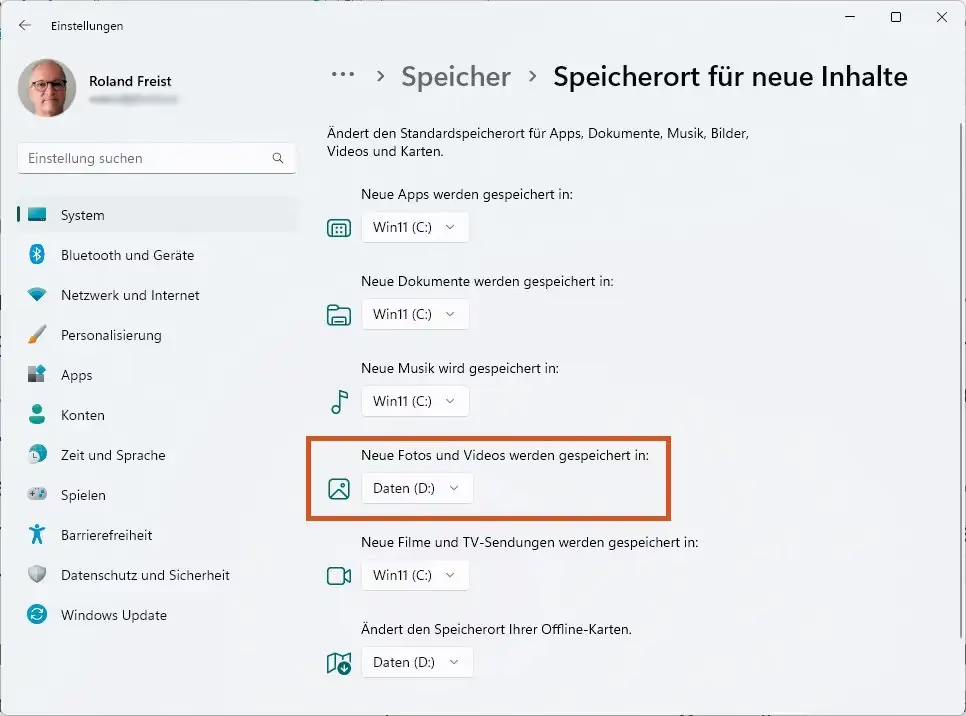
Windows 10 und 11 bieten eine zentrale Einstellung, um festzulegen, wo neue Inhalte bestimmter Kategorien standardmäßig gespeichert werden sollen:
- Öffnen Sie die Einstellungen (Windows-Taste + I).
- Gehen Sie zu „System“ > „Speicher“.
- Scrollen Sie nach unten und klicken Sie auf „Speicherort für neue Inhalte ändern“.
- Hier können Sie für verschiedene Kategorien (Apps, Dokumente, Musik, Fotos und Videos, Filme und TV-Sendungen, Offline-Karten) das Standardlaufwerk auswählen.
- Wählen Sie für „Neue Fotos und Videos werden gespeichert in:“ das gewünschte Laufwerk aus der Dropdown-Liste.
- Die Einstellung wird sofort übernommen.
Diese Einstellung betrifft vor allem UWP-Apps (aus dem Microsoft Store) und einige integrierte Windows-Funktionen. Klassische Desktop-Programme (wie Adobe Photoshop oder Lightroom) verwenden oft standardmäßig den Benutzerordner („Bilder“) oder den zuletzt verwendeten Speicherort, aber diese Windows-Einstellung hat nicht immer direkte Auswirkungen auf sie.
Standard-Speicherorte in macOS ändern
macOS handhabt Standard-Speicherorte etwas anders als Windows. Es gibt keine zentrale Einstellung, um systemweit festzulegen, wo alle neuen Dateien einer bestimmten Kategorie gespeichert werden. Stattdessen hängt der Speicherort stark von der jeweiligen Anwendung ab.
Speicherort im Speichern-Dialog ändern
Bei den meisten Anwendungen legen Sie den Speicherort beim ersten Speichern einer neuen Datei fest. Standardmäßig schlägt macOS oft den Ordner vor, aus dem die Originaldatei geöffnet wurde, oder einen vordefinierten Ordner wie „Dokumente“ oder „Bilder“. Im „Speichern“-Dialog können Sie jedoch jederzeit zu einem beliebigen anderen Ort auf Ihrem Mac oder einem verbundenen Laufwerk navigieren.
Um den Speichern-Dialog zu erweitern und mehr Optionen zu sehen, klicken Sie auf den Pfeil neben dem Dateinamenfeld. Hier können Sie zu jedem Ordner navigieren und diesen als Speicherort auswählen. Viele Programme merken sich den zuletzt verwendeten Speicherort für zukünftige Speichervorgänge.
Speicherort des Benutzerordners (Bilder, Downloads etc.)
Ähnlich wie in Windows gibt es Benutzerordner wie „Bilder“ oder „Downloads“ unter /Users/IhrName/. Den Speicherort des Benutzerordners selbst zu ändern, ist in macOS komplexer und wird nicht empfohlen, da dies zu Problemen mit dem System und Anwendungen führen kann. Stattdessen ist es besser, wichtige Ordner (wie den „Bilder“-Ordner) auf ein anderes Laufwerk zu verschieben und dann einen symbolischen Link oder Alias am ursprünglichen Ort zu erstellen, der auf den neuen Speicherort verweist. Dies erfordert jedoch die Verwendung des Terminals und ist eher für fortgeschrittene Benutzer geeignet.
Speicherort der Fotos-Mediathek ändern
Die macOS Fotos-App speichert alle Ihre Bilder und Videos in einer einzigen Mediatheksdatei (standardmäßig unter /Users/IhrName/Pictures/Photos Library.photoslibrary). Diese Datei kann sehr groß werden. Sie können den Speicherort der Fotos-Mediathek ändern:
- Beenden Sie die Fotos-App.
- Öffnen Sie ein Finder-Fenster und navigieren Sie zu dem Ordner, der die Mediatheksdatei enthält (standardmäßig der Ordner „Bilder“).
- Ziehen Sie die Datei „Photos Library.photoslibrary“ auf das gewünschte neue Laufwerk oder in den gewünschten Ordner.
- Halten Sie die Wahl-Taste (⌥) gedrückt, während Sie die Fotos-App erneut öffnen.
- Im erscheinenden Dialog wählen Sie „Andere Mediathek auswählen...“ und navigieren Sie zum neuen Speicherort der verschobenen Mediatheksdatei.
- Klicken Sie auf „Mediathek wählen“.
- Optional können Sie diese Mediathek zur Systemfotomediathek machen (Einstellungen > Allgemein > „Als Systemfotomediathek verwenden“), falls Sie iCloud-Fotos oder andere Dienste nutzen möchten.
Beachten Sie, dass Sie die Mediathek nicht auf ein Laufwerk verschieben sollten, das für Time Machine-Backups verwendet wird.
Speicherorte in Foto-Software ändern
Für Fotografen ist es oft am wichtigsten, wie ihre spezifische Foto-Software mit Speicherorten umgeht. Programme wie Adobe Lightroom oder Capture One verwalten große Bibliotheken oder Kataloge und erlauben die Konfiguration, wo die eigentlichen Bilddateien gespeichert werden.
Adobe Lightroom Classic
Lightroom Classic arbeitet mit einem Katalog, der Metadaten, Bearbeitungsschritte und Vorschaudateien enthält, aber nicht die Originalbilddateien selbst. Die Originale können an einem beliebigen Ort gespeichert sein – auf der internen Festplatte, externen Laufwerken oder im Netzwerk. Beim Importieren von Fotos können Sie in Lightroom genau festlegen, wohin die Dateien kopiert oder verschoben werden sollen.
- Speicherort des Katalogs ändern: Sie finden den aktuellen Speicherort des Katalogs in den Lightroom-Einstellungen (Bearbeiten > Voreinstellungen > Leistung in Windows, Lightroom Classic > Einstellungen > Leistung in macOS). Dort können Sie auf „Speicherort anzeigen“ klicken. Um den Katalog zu verschieben, schließen Sie Lightroom, verschieben die Katalogdatei (endet auf .lrcat) im Datei-Explorer/Finder an den neuen Ort und öffnen sie dann von dort aus. Lightroom merkt sich den neuen Speicherort. Es ist empfehlenswert, den Katalog auf einer schnellen SSD zu speichern, da dies die Leistung von Lightroom erheblich verbessert.
- Speicherort für neue Importe festlegen: Beim Importieren von Fotos in Lightroom Classic wählen Sie im Import-Dialog im Bereich „Ziel“ den Ordner und das Laufwerk aus, auf das die Fotos kopiert oder verschoben werden sollen. Lightroom merkt sich den zuletzt verwendeten Zielordner standardmäßig für den nächsten Import. Sie können hier immer ein anderes Laufwerk oder einen anderen Ordner wählen, um Ihre neuen Fotos gezielt abzulegen.
Adobe Photoshop
Photoshop ist ein Bildbearbeitungsprogramm, keine Bildverwaltung. Wenn Sie eine Datei speichern, verwendet Photoshop standardmäßig den Ordner, aus dem die Datei geöffnet wurde, oder bietet den zuletzt verwendeten Speicherort an. Sie haben im „Speichern unter“ oder „Kopie speichern“ Dialog immer die volle Kontrolle darüber, wo die Datei abgelegt wird.
Ein wichtiger Speicherort in Photoshop sind die „Arbeitsfestplatten“ (Scratch Disks). Dies sind Speicherbereiche, die Photoshop als temporären Arbeitsspeicher nutzt, wenn der RAM nicht ausreicht. Diese sollten idealerweise auf einer schnellen SSD liegen, die nicht das Systemlaufwerk ist. Sie können die Arbeitsfestplatten in den Voreinstellungen ändern (Bearbeiten > Voreinstellungen > Arbeitsfestplatten in Windows, Photoshop > Einstellungen > Arbeitsfestplatten in macOS).
Andere Software
Die Vorgehensweise bei anderer Foto-Software variiert. Programme, die ebenfalls katalogbasiert sind (wie Capture One), haben ähnliche Einstellungen wie Lightroom für den Katalog und den Speicherort der Originaldateien beim Import. Einfachere Bildbetrachter oder Editoren speichern oft standardmäßig im Ordner des Originalbilds oder im Benutzerordner „Bilder“, bieten aber im Speichern-Dialog die Möglichkeit, den Speicherort zu ändern. Überprüfen Sie immer die Einstellungen oder Voreinstellungen Ihrer spezifischen Software, um die Speicheroptionen zu finden.
Tipps und Überlegungen
Das Ändern von Standard-Speicherorten kann Ihren Workflow verbessern, birgt aber auch potenzielle Fallstricke. Hier sind einige Tipps:
- Konsistenz: Entscheiden Sie sich für eine klare Ordnerstruktur auf Ihren Laufwerken und versuchen Sie, diese beizubehalten. Das erleichtert das Wiederfinden von Dateien.
- Benennen Sie Laufwerke: Geben Sie Ihren Laufwerken aussagekräftige Namen (z.B. „Fotos_Archiv“, „Projekte_SSD“), anstatt nur Laufwerksbuchstaben (D:, E:) oder generische Namen zu verwenden.
- Überprüfen Sie Ihre Software: Stellen Sie sicher, dass alle wichtigen Foto-Programme wissen, wo Ihre Dateien jetzt gespeichert sind, oder konfigurieren Sie sie entsprechend.
- Backup nicht vergessen: Das Verschieben von Dateien auf ein anderes Laufwerk ist kein Backup! Stellen Sie sicher, dass das neue Ziellaufwerk in Ihre regelmäßige Backup-Strategie einbezogen wird.
- Performance: Speichern Sie aktive Projekte und Kataloge auf schnellen Laufwerken (SSDs) und Archive auf größeren, eventuell langsameren HDDs.
- Netzwerklaufwerke: Das Speichern von aktiven Fotobibliotheken auf Netzwerklaufwerken (NAS) kann bequem sein, aber die Leistung kann im Vergleich zu lokalen Festplatten deutlich schlechter sein, insbesondere bei der Bearbeitung großer Dateien oder der Nutzung von Katalogsoftware.
Vergleich: Standard-Speicherorte ändern
Hier ist ein kurzer Vergleich, wie das Ändern von Standard-Speicherorten auf verschiedenen Plattformen typischerweise funktioniert:
| Plattform | Systemweite Standardeinstellung für neue Inhalte | Benutzerordner (Bilder, Downloads etc.) | Foto-Software (Kataloge, Importe) |
|---|---|---|---|
| Windows | Ja (über Systemeinstellungen für bestimmte Kategorien) | Ja (einfach über Ordner-Eigenschaften verschiebbar) | Hängt von der Software ab; oft konfigurierbar in den Einstellungen oder beim Import. |
| macOS | Nein (keine zentrale Einstellung wie in Windows) | Schwierig/riskant; besser über Aliasse/symbolische Links. | Hängt von der Software ab; oft konfigurierbar in den Einstellungen (z.B. Fotos-Mediathek, Lightroom-Katalog). Speichern-Dialog ist entscheidend. |
| Mobile (Android) | Ja (oft Wahl zwischen internem Speicher und SD-Karte) | Ja (direkt über Speicher-Einstellungen oder Kamera-App) | Hängt von der App ab. |
Häufig gestellte Fragen (FAQs)
Werden meine alten Fotos automatisch verschoben, wenn ich den Standard-Speicherort ändere?
Wenn Sie in Windows den Speicherort eines Benutzerordners (wie „Bilder“) über die Eigenschaften ändern, werden Sie gefragt, ob die alten Dateien verschoben werden sollen. Wenn Sie diese Option wählen, ja. Wenn Sie nur die Einstellung für neue Inhalte ändern (in den Windows-Einstellungen), werden nur zukünftige Dateien betroffen sein. Bei der Fotos-Mediathek unter macOS müssen Sie die Datei manuell verschieben.
Betrifft das Ändern des Speicherorts alle Programme auf meinem Computer?
Nein, nicht unbedingt. Die systemweiten Einstellungen in Windows beeinflussen vor allem Windows-eigene Apps und UWP-Apps. Klassische Desktop-Programme verwenden oft den Benutzerordner oder den zuletzt verwendeten Speicherort. Sie müssen die Einstellungen in Ihrer spezifischen Software (wie Lightroom) oft separat anpassen.
Was passiert, wenn das neue Ziellaufwerk nicht angeschlossen ist (z.B. eine externe Festplatte)?
Wenn eine Anwendung versucht, auf den Standard-Speicherort zuzugreifen und das Laufwerk nicht verfügbar ist, kann dies zu Fehlermeldungen oder Problemen beim Speichern/Laden von Dateien führen. Programme wie Lightroom, deren Katalog auf einer externen Festplatte liegt, starten möglicherweise nicht richtig oder zeigen die Fotos als „offline“ an. Stellen Sie sicher, dass wichtige externe Laufwerke angeschlossen sind, wenn Sie mit den darauf gespeicherten Dateien arbeiten möchten.
Kann ich verschiedene Standard-Speicherorte für verschiedene Dateitypen haben?
In Windows können Sie in den Systemeinstellungen separate Standardlaufwerke für Fotos/Videos, Dokumente, Musik etc. festlegen. In macOS hängt es von der jeweiligen Anwendung ab. Foto-Software wie Lightroom erlaubt es Ihnen, beim Importieren gezielt zu wählen, wo die Bilddateien abgelegt werden sollen, unabhängig vom Dateityp.
Ist es besser, Fotos auf einer internen oder externen Festplatte zu speichern?
Das hängt von Ihren Bedürfnissen ab. Interne Festplatten (insbesondere SSDs) bieten in der Regel die beste Leistung für den Zugriff und die Bearbeitung. Externe Festplatten sind ideal für Backups, Archivierung oder wenn Sie große Datenmengen zwischen Computern transportieren müssen. Viele Fotografen nutzen eine Kombination: aktive Projekte auf einer schnellen internen SSD und das Archiv auf einer großen externen HDD oder einem NAS.
Fazit
Die Kontrolle über den Standard-Speicherort Ihrer Fotos und anderer Dateien ist ein grundlegender Schritt zur effizienten Verwaltung Ihrer digitalen Ablage. Indem Sie Speicherorte strategisch auf verschiedene Laufwerke verteilen, können Sie die Leistung Ihres Computers verbessern, wertvollen Speicherplatz freigeben, Ihre Dateien besser organisieren und Ihre Backup-Routinen optimieren. Nehmen Sie sich die Zeit, die Speicheroptionen in Ihrem Betriebssystem und Ihrer bevorzugten Foto-Software zu konfigurieren – Ihre Festplatte (und Ihr Workflow) werden es Ihnen danken!
Hat dich der Artikel Standard-Speicherort für Fotos ändern interessiert? Schau auch in die Kategorie Ogólny rein – dort findest du mehr ähnliche Inhalte!