
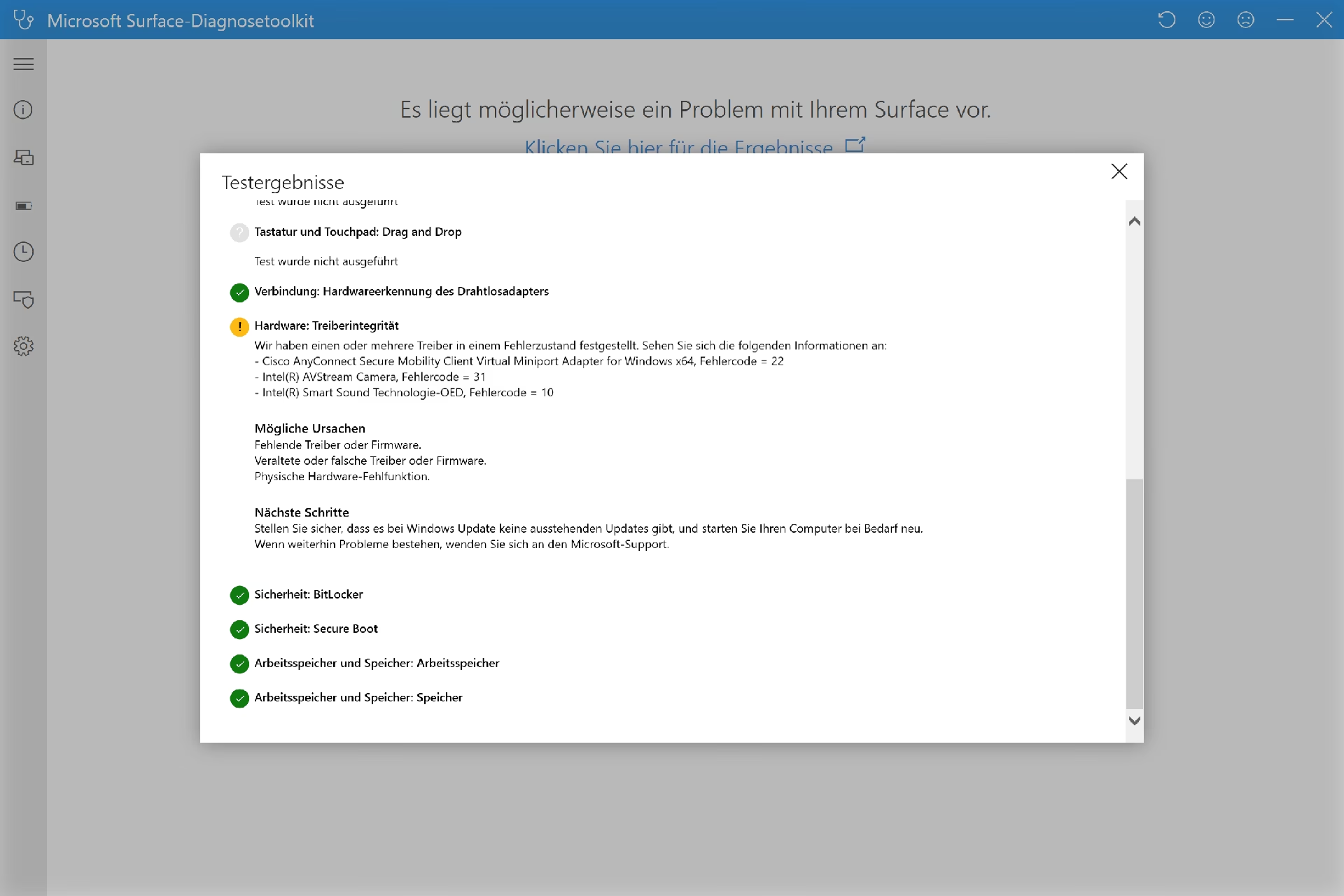

Es kann frustrierend sein, wenn die integrierte Kamera Ihres Microsoft Surface Geräts plötzlich in Microsoft Teams den Dienst quittiert. Ein Meeting steht an, und Sie bleiben unsichtbar. Doch keine Sorge, dieses Problem ist oft mit einigen gezielten Schritten lösbar. Bevor Sie sich an den Hardware-Support wenden, gibt es eine Reihe von Überprüfungen und Einstellungen, die Sie selbst vornehmen können, um die Ursache zu finden und das Problem zu beheben.

Die Gründe für eine nicht funktionierende Kamera in Teams können vielfältig sein. Oft liegt es an blockierenden Anwendungen, veralteter Software, falschen Berechtigungen oder auch am Browser, falls Sie Teams im Web nutzen. Gehen Sie die folgenden Punkte systematisch durch, um die Funktionalität Ihrer Kamera wiederherzustellen.

Erste einfache Überprüfungen
Beginnen Sie immer mit den einfachsten Lösungen. Manchmal wird die Kamera von einer anderen Anwendung blockiert, ohne dass Sie es bemerken.
- Andere Anwendungen schließen: Stellen Sie sicher, dass keine andere Anwendung, die auf die Kamera zugreifen könnte, gerade aktiv ist. Dazu gehören Videokonferenz-Tools wie Skype oder FaceTime, aber auch Kamera-Apps oder andere Kommunikationssoftware. Schließen Sie alle potenziellen Kandidaten vollständig.
- Externe Kamera: Falls Sie eine externe USB-Kamera verwenden, versuchen Sie, diese kurz vom Surface zu trennen und dann wieder anzuschließen. Manchmal hilft ein einfacher „Reset“ der Verbindung.
- Gerät neu starten: Ein klassischer Tipp, der aber oft Wunder wirkt. Starten Sie Ihr Surface komplett neu. Dies kann temporäre Softwarefehler beheben, die den Kamerazugriff blockieren.
- Hardware-Check: Wenn alle Software-Schritte fehlschlagen, könnte ein Hardware-Problem vorliegen. Wenden Sie sich in diesem Fall an den Support des Geräteherstellers.
Software auf dem neuesten Stand halten
Veraltete Software ist eine häufige Ursache für Kompatibilitätsprobleme und Funktionsstörungen. Stellen Sie sicher, dass sowohl Ihr Betriebssystem als auch Microsoft Teams aktuell sind.
- Windows/Mac OS Updates: Überprüfen Sie, ob für Ihr Betriebssystem (Windows 10, Windows 11 oder Mac OS) die neuesten Updates installiert sind. Gehen Sie dazu in die System-Einstellungen und suchen Sie nach „Updates“.
- Teams App Updates: Auch die Teams-Anwendung selbst muss aktuell sein. In der Teams-App können Sie normalerweise über das Menü (oft hinter den drei Punkten oder Ihrem Profilbild) nach Updates suchen. Stellen Sie sicher, dass Sie die neueste Version verwenden, insbesondere wenn Sie Teams in einer Unternehmensumgebung nutzen (VDI). In VDI-Umgebungen sollten Sie auch Ihren IT-Administrator kontaktieren, da hier spezifische Konfigurationen nötig sein können.
Der Teams Testanruf: Ihre Kamera-Diagnose
Microsoft Teams bietet eine nützliche Funktion, um Ihre Audio- und Videoeinstellungen zu überprüfen: den Testanruf. Dies ist der beste Weg, um schnell festzustellen, ob Teams überhaupt auf Ihre Kamera zugreifen kann.
So führen Sie einen Testanruf durch:
- Öffnen Sie Microsoft Teams.
- Klicken Sie oben rechts auf Ihr Profilbild oder die drei Punkte für „Einstellungen und mehr“.
- Wählen Sie „Einstellungen“.
- Gehen Sie zum Bereich „Geräte“.
- Unter den Audioeinstellungen finden Sie die Option „Testanruf führen“.
Während des Testanrufs werden Sie vom „Test Call Bot“ aufgefordert, eine kurze Nachricht zu sprechen und aufzuzeichnen. Nach der Aufzeichnung wird Ihnen diese Nachricht vorgespielt, und Sie erhalten eine Zusammenfassung, wie Ihr Mikrofon, Ihre Lautsprecher und Ihre Kamera funktioniert haben. Basierend auf diesem Ergebnis können Sie direkt zu den Geräteeinstellungen gehen und Anpassungen vornehmen.
Beachten Sie, dass die Testanruffunktion möglicherweise nicht in allen Sprachen verfügbar ist und derzeit nicht für Teams im Web angeboten wird. Ihre Testaufzeichnung wird nach dem Anruf sofort gelöscht und nicht von Microsoft gespeichert oder verwendet.
System Berechtigungen überprüfen
Ein sehr häufiges Problem ist, dass Teams schlichtweg keine Erlaubnis hat, auf die Kamera zuzugreifen. Dies sind wichtige Datenschutzeinstellungen, die Sie überprüfen müssen.
Für Windows-Geräte (Surface)
Unter Windows müssen Sie sowohl die allgemeine Berechtigung für Apps, auf die Kamera zuzugreifen, als auch die spezifische Berechtigung für Microsoft Teams überprüfen.
- Öffnen Sie die „Einstellungen“ von Windows.
- Gehen Sie zu „Datenschutz & Sicherheit“ (oder „Datenschutz“ bei älteren Windows-Versionen).
- Wählen Sie im linken Menü den Punkt „Kamera“.
- Stellen Sie sicher, dass der Schalter „Apps den Zugriff auf Ihre Kamera gestatten“ auf Ein steht.
- Scrollen Sie weiter nach unten zu „Apps den Zugriff auf Ihre Kamera gestatten“ (oder einer ähnlichen Bezeichnung, je nach Windows-Version) und suchen Sie in der Liste nach „Microsoft Teams (Arbeit oder Schule)“. Stellen Sie sicher, dass der Schalter daneben ebenfalls auf Ein steht.
- Wenn der Schalter bereits auf Ein steht, versuchen Sie testweise, ihn einmal auszuschalten und wieder einzuschalten.
- Schließen Sie alle Apps, insbesondere Teams, und starten Sie Ihr Gerät neu.
Für Mac OS-Geräte
Auch unter Mac OS gibt es ähnliche Datenschutzeinstellungen für die Kamera.
- Öffnen Sie die „Systemeinstellungen“ (oder „System Preferences“ bei älteren Versionen).
- Wählen Sie „Datenschutz & Sicherheit“.
- Klicken Sie auf „Datenschutz“ und dann auf „Kamera“ in der linken Liste.
- Stellen Sie sicher, dass das Kontrollkästchen neben „Microsoft Teams (Arbeit oder Schule)“ aktiviert ist.
- Schließen Sie alle Apps, insbesondere Teams, und starten Sie Ihr Gerät neu.
Diese Einstellungen gelten für Mac OS 10.14 und höher.
Treiber überprüfen (Nur Windows)
Probleme mit Gerätetreibern können ebenfalls dazu führen, dass die Kamera nicht richtig funktioniert. Dies ist besonders relevant, wenn die Kamera in keiner Anwendung funktioniert.
Die Überprüfung und Aktualisierung von Treibern kann komplex sein. Für detaillierte, schrittweise Anleitungen zur Überprüfung Ihrer Windows-Treiber, insbesondere für Kamera-Treiber, empfiehlt es sich, die offizielle Microsoft-Dokumentation zu konsultieren. Typischerweise beinhaltet dies das Öffnen des Geräte-Managers, das Suchen des Kamera-Geräts (oft unter „Bildgebende Geräte“), das Überprüfen des Gerätstatus und gegebenenfalls das Aktualisieren oder Neuinstallieren des Treibers. Manchmal kann auch das Zurücksetzen auf einen früheren Treiber helfen, falls das Problem nach einem Update aufgetreten ist.
Fehlerbehebung für Teams im Web
Wenn Sie Microsoft Teams über Ihren Webbrowser nutzen, liegen die potenziellen Probleme oft bei den Browser-Einstellungen und Berechtigungen.
Browser-Einstellungen überprüfen
Jeder Browser hat eigene Einstellungen für den Zugriff auf Hardware wie die Kamera. Sie müssen dem Browser und der Teams-Website explizit erlauben, Ihre Kamera zu verwenden.
Hier sind die Schritte für die gängigsten Browser:
| Browser | Schritte zur Kameraberechtigung |
|---|---|
| Microsoft Edge | 1. Klicken Sie auf die drei Punkte (...) > „Einstellungen“. 2. Wählen Sie „Cookies und Websiteberechtigungen“. 3. Klicken Sie auf „Kamera“. 4. Stellen Sie sicher, dass der Schalter „Vor dem Zugriff fragen (empfohlen)“ aktiviert ist. Wenn dieser ausgeschaltet ist, wird der Kamerazugriff blockiert. |
| Google Chrome | 1. Öffnen Sie die Einstellungen. 2. Wählen Sie „Datenschutz und Sicherheit“ > „Website-Einstellungen“ > „Berechtigungen“. 3. Klicken Sie auf „Kamera“. 4. Stellen Sie oben sicher, dass das korrekte Gerät im Dropdown-Menü ausgewählt ist. 5. Stellen Sie unter „Standardverhalten“ sicher, dass „Websites können nach der Verwendung meiner Kamera fragen“ ausgewählt ist. |
| Safari (Mac OS) | 1. Öffnen Sie in Safari die „Einstellungen“ (oder „Preferences“). 2. Wählen Sie „Websites“. 3. Wählen Sie unter „Allgemein“ die Option „Kamera“. 4. Wählen Sie neben „Beim Besuch anderer Websites:“ die Option „Fragen“ oder „Erlauben“. |
Wenn Sie Teams im Web in einer Unternehmensumgebung nutzen, ist es auch möglich, dass Ihr IT-Administrator bestimmte Einstellungen für den Kamerazugriff blockiert hat. Wenden Sie sich in diesem Fall an Ihre IT-Abteilung.
Häufig gestellte Fragen (FAQs)
Hier finden Sie Antworten auf weitere häufige Fragen im Zusammenhang mit Kamera-Problemen in Teams auf Surface Geräten:
F: Meine Kamera funktioniert in anderen Apps, aber nicht in Teams. Woran liegt das?
A: Dies deutet stark auf ein Problem mit den spezifischen Berechtigungen für Microsoft Teams im Betriebssystem oder im Browser hin, falls Sie Teams im Web nutzen. Gehen Sie die Schritte zur Überprüfung der System- und Browser-Berechtigungen sorgfältig durch.
F: Der Testanruf in Teams schlägt fehl. Was bedeutet das?
A: Wenn der Testanruf fehlschlägt und Ihre Kamera nicht erkannt wird, bedeutet dies, dass Teams aus irgendeinem Grund nicht auf Ihre Kamera zugreifen kann. Dies kann an blockierenden Apps, fehlenden System-Berechtigungen, veralteten Treibern (Windows) oder Browser-Einstellungen (Web) liegen. Gehen Sie alle oben genannten Schritte durch.
F: Ich habe alle Schritte versucht, aber die Kamera geht immer noch nicht. Was nun?
A: Wenn alle Software-basierten Schritte, einschließlich der Überprüfung von Updates, Berechtigungen und Treibern, fehlschlagen, könnte ein Hardware-Problem mit der Kamera Ihres Surface vorliegen. In diesem Fall sollten Sie sich an den Support von Microsoft oder den Händler wenden, bei dem Sie das Gerät gekauft haben.
F: Muss ich mein Surface neu starten, nachdem ich die Berechtigungen geändert habe?
A: Ja, es wird dringend empfohlen, Ihr Surface neu zu starten, nachdem Sie wichtige System- oder Berechtigungen geändert haben. Dies stellt sicher, dass die Änderungen vom System korrekt übernommen werden und alle laufenden Prozesse, die möglicherweise die Kamera blockiert haben, beendet werden.
Wir hoffen, dass Ihnen diese ausführlichen Schritte geholfen haben, das Problem mit Ihrer Surface Kamera in Microsoft Teams zu lösen. Mit Geduld und systematischem Vorgehen lässt sich die Ursache meist finden und beheben.
Hat dich der Artikel Surface Kamera geht nicht in Teams: Lösungen interessiert? Schau auch in die Kategorie Ogólny rein – dort findest du mehr ähnliche Inhalte!