

In der Welt des Grafikdesigns und der Fotografie begegnen uns unzählige Dateiformate. Jedes Format hat seine spezifischen Eigenschaften und Anwendungsbereiche. Ein besonders interessantes Format ist die SVG-Datei. Doch wie kompatibel ist dieses moderne Format mit einem etablierten Programm wie Adobe Photoshop, das traditionell stark im Bereich der Pixelgrafiken (Rasterbilder) verankert ist? Diese Frage beschäftigt viele Kreative. In diesem Artikel tauchen wir tief in die Welt der SVG-Dateien ein, beleuchten ihre einzigartigen Vorteile und erklären detailliert, wie Sie mit ihnen in Photoshop interagieren können – vom Öffnen über das Platzieren bis zum Export.
https://www.youtube.com/watch?v=0gcJCdgAo7VqN5tD
Was genau sind SVG-Dateien?
Die Abkürzung SVG steht für Scalable Vector Graphic, zu Deutsch Skalierbare Vektorgrafik. Im Gegensatz zu Rasterbildern (wie JPG oder PNG), die auf einem festen Raster von Pixeln basieren, werden SVG-Dateien durch mathematische Formeln definiert. Diese Formeln beschreiben Punkte, Linien, Kurven und Formen sowie deren Eigenschaften (Farbe, Füllung, Kontur etc.).
Der entscheidende Unterschied liegt darin, wie die Bildinformation gespeichert wird. Während bei einem Rasterbild jeder Pixel seine Farbe und Position hat, speichert eine SVG-Datei Anweisungen, wie das Bild gezeichnet werden soll. Dies geschieht in einem Textformat, genauer gesagt als XML-Code. Dieser Code beschreibt die Geometrie und das Aussehen der Grafik.
Diese textbasierte Natur hat einen wichtigen Vorteil: Webbrowser und Suchmaschinen können den Inhalt einer SVG-Datei lesen und interpretieren. Wenn Text in einer SVG-Grafik enthalten ist (z. B. in einem Logo), kann dieser von Suchmaschinen wie Google erfasst und als Schlüsselwort verwendet werden. Dies kann die Suchmaschinenoptimierung (SEO) einer Webseite, die SVG-Dateien verwendet, verbessern, da die Grafiken zum relevanten Inhalt beitragen. Rasterbilder hingegen sind für Browser „undurchsichtig“; der darin enthaltene Text wird nicht als Text erkannt.
Warum sollte man SVG-Dateien verwenden? Die Vorteile
Die mathematische Grundlage von SVG-Dateien führt zu ihrem größten Vorteil: der Skalierbarkeit. Da das Bild nicht aus festen Pixeln besteht, sondern aus mathematischen Beschreibungen, kann eine SVG-Grafik beliebig vergrößert oder verkleinert werden, ohne dass Qualitätsverluste auftreten. Die Kanten bleiben gestochen scharf, und Details gehen nicht verloren, egal ob die Grafik nur wenige Pixel groß auf einem Smartphone-Display oder meterhoch auf einer Werbetafel dargestellt wird.
Vergleichen Sie dies mit einem Rasterbild. Wenn Sie ein JPG- oder PNG-Bild über seine ursprüngliche Größe hinaus skalieren, beginnt es unscharf zu werden und die einzelnen Pixel werden sichtbar (Verpixelung). Dies liegt daran, dass die vorhandene Pixelinformation gedehnt wird und keine neue Detailinformation hinzugefügt werden kann.
Diese Eigenschaft macht SVG-Dateien zur idealen Wahl für:
- Logos: Ein Logo muss auf Visitenkarten, Webseiten, in Apps und auf riesigen Bannern gut aussehen. SVGs garantieren Konsistenz und Schärfe über alle Größen hinweg.
- Icons: Kleine Icons profitieren enorm von der Skalierbarkeit, da sie auf verschiedenen Geräten und Auflösungen klar und deutlich dargestellt werden müssen.
- Komplexe Grafiken und Illustrationen: Für Grafiken, die nicht unbedingt fotorealistisch sein müssen, aber klare Linien und Formen erfordern.
- Webdesign: Aufgrund ihrer geringen Dateigröße (oft kleiner als vergleichbare Rasterbilder, besonders bei einfachen Grafiken), der Skalierbarkeit und der SEO-Vorteile sind SVGs hervorragend für den Einsatz im Web geeignet.
Die bereits erwähnte Text-basierte Natur und die daraus resultierenden SEO-Vorteile sind ein weiterer signifikanter Pluspunkt, insbesondere im digitalen Marketing.
SVG-Dateien und Photoshop: Eine komplexe Beziehung
Nun zur Kernfrage: Sind SVG-Dateien mit Photoshop kompatibel? Ja, Photoshop kann mit SVG-Dateien umgehen, aber die Art und Weise, wie es dies tut, ist entscheidend und unterscheidet sich von einem Vektorgrafikprogramm wie Adobe Illustrator.
Photoshop ist primär ein Rastergrafikeditor. Das bedeutet, es arbeitet hauptsächlich auf Pixelebene. SVG-Dateien sind, wie wir gelernt haben, Vektorgrafiken. Diese grundlegende Differenz beeinflusst, wie Photoshop SVG-Dateien verarbeitet.
Seit 2017 unterstützt Photoshop auch SVG OpenType-Schriften. Das bedeutet, dass Schriften, die im SVG-Format vorliegen, in Photoshop verwendet werden können und ihre Vektoreigenschaften beibehalten.
Wie öffnet und platziert man SVG-Dateien in Photoshop?
Es gibt zwei Hauptmethoden, eine SVG-Datei in Photoshop zu importieren, und jede Methode hat unterschiedliche Auswirkungen auf die Datei:
Methode 1: Öffnen (Datei > Öffnen)
Wenn Sie eine SVG-Datei über den Befehl „Datei > Öffnen“ in Photoshop öffnen, geschieht Folgendes: Photoshop wandelt die Vektorgrafik in ein Rasterbild um. Dieser Prozess wird als Rasterung bezeichnet.
Beim Öffnen erscheint ein Dialogfeld, das Ihnen mitteilt, dass die SVG-Datei gerastert wird. Sie können hier Einstellungen wie die Auflösung und die Abmessungen des resultierenden Rasterbildes festlegen. Sobald Sie auf „OK“ klicken, wird die SVG-Datei als herkömmliche Pixel-Ebene geöffnet.
Der Nachteil dieser Methode ist offensichtlich: Die skalierbaren Vektoreigenschaften gehen verloren. Sobald die Datei gerastert ist, verhält sie sich wie jedes andere JPG oder PNG. Wenn Sie dieses Bild später vergrößern, wird es unscharf.
Nach dem Öffnen können Sie die gerasterte Ebene wie jede andere Pixel-Ebene in Photoshop bearbeiten und manipulieren.
Methode 2: Platzieren (Datei > Platzieren und Einbetten)
Um die Vektoreigenschaften einer SVG-Datei in Photoshop so weit wie möglich zu erhalten, sollten Sie die Methode „Datei > Platzieren und Einbetten“ verwenden.
Wenn Sie eine SVG-Datei auf diese Weise platzieren, wird sie als Smartobjekt in Ihr aktuelles Dokument eingebettet. Ein Smartobjekt ist ein Container, der die Originaldaten der platzierten Datei enthält. In diesem Fall sind die Originaldaten die Vektorinformationen der SVG-Datei.
Die platzierte SVG erscheint als neue Ebene im Ebenenbedienfeld, gekennzeichnet als Smartobjekt. Der große Vorteil hierbei ist, dass Sie das Smartobjekt in Photoshop skalieren, transformieren und drehen können, ohne die Qualität zu verlieren. Photoshop verwendet die eingebetteten Vektordaten, um das Bild neu zu rendern, wann immer Sie die Größe oder Transformation ändern.
Obwohl Sie die einzelnen Vektorelemente (Punkte, Pfade) der SVG-Datei nicht direkt auf der Smartobjekt-Ebene in Photoshop bearbeiten können (dafür bräuchten Sie ein Vektorprogramm), können Sie das Smartobjekt durch Doppelklicken öffnen. Photoshop öffnet dann die SVG-Datei in einem temporären Dokument, oft in einem Vektorprogramm, falls vorhanden (z. B. Illustrator), oder in einem Modus, der die Bearbeitung der Vektordaten ermöglicht (obwohl die Vektorbearbeitungsfunktionen in Photoshop begrenzt sind im Vergleich zu dedizierten Vektorprogrammen). Nach der Bearbeitung und dem Speichern wird das Smartobjekt in Ihrem Photoshop-Dokument aktualisiert.
Das Platzieren als Smartobjekt ist die bevorzugte Methode, wenn Sie die Skalierbarkeit der SVG-Datei innerhalb Ihres Photoshop-Projekts nutzen möchten.
SVG-Dateien aus Photoshop exportieren
Sie können auch Dateien aus Photoshop im SVG-Format exportieren. Dies ist nützlich, wenn Sie beispielsweise Formen oder Textebenen, die in Photoshop erstellt wurden (welche intern als Vektoren behandelt werden), als skalierbare SVG-Datei für das Web oder andere Anwendungen speichern möchten.
Es ist wichtig zu beachten, dass Sie nicht die Funktion „Datei > Speichern unter“ verwenden können, um eine SVG-Datei zu speichern. Der Exportprozess ist anders:
- Öffnen Sie das Dokument, das Sie als SVG exportieren möchten. Stellen Sie sicher, dass die Elemente, die Sie exportieren möchten, als Vektorinformationen vorliegen (z. B. Formen, Text, Smartobjekte, die aus Vektoren erstellt wurden).
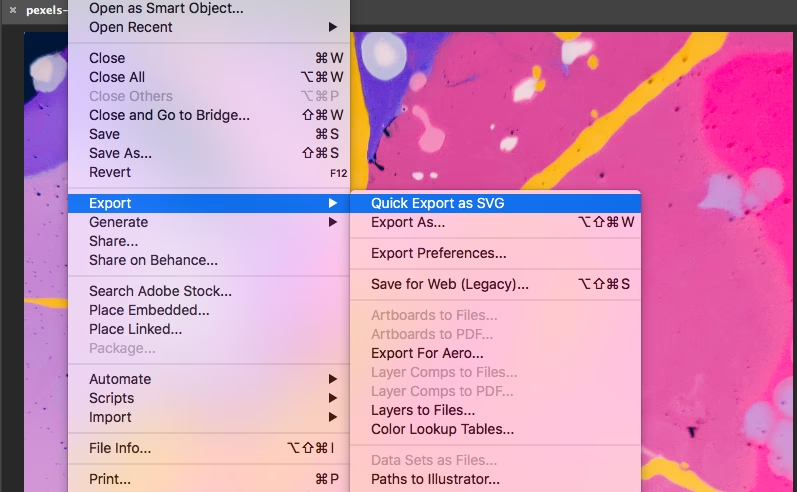
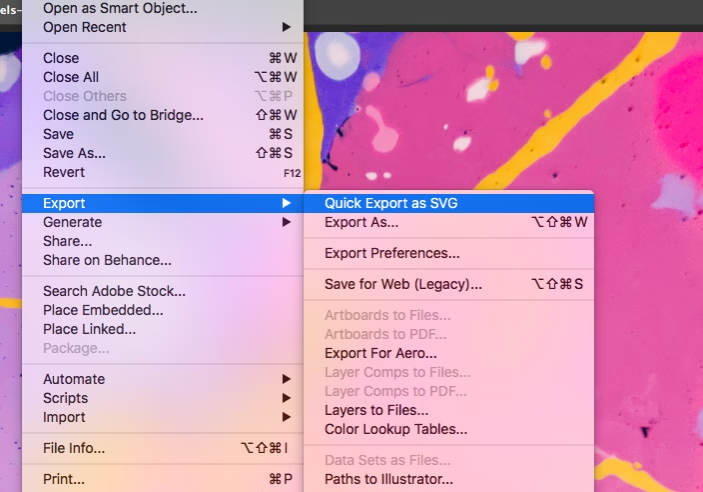
- Gehen Sie zu „Datei > Exportieren“.
- Im Untermenü „Exportieren“ finden Sie verschiedene Optionen. Wenn Sie zuvor bereits SVGs exportiert haben, sehen Sie möglicherweise die Option „Schnellexport als SVG“. Standardmäßig ist der Schnellexport oft auf PNG eingestellt.
- Wählen Sie stattdessen „Exportieren als...“. Dies öffnet das Dialogfeld „Exportieren als“.
- Im Dialogfeld „Exportieren als“ können Sie verschiedene Einstellungen für den Export vornehmen. Suchen Sie das Feld „Format:“ und wählen Sie dort „SVG“ aus der Dropdown-Liste.
- Sie erhalten eine Vorschau der exportierten SVG-Datei. Sie können hinein- und herauszoomen, um die Details zu überprüfen.
- Andere Einstellungen wie Größe, Skalierung oder Metadaten können bei Bedarf angepasst werden, aber für einen Standard-SVG-Export können die meisten Einstellungen auf den Standardwerten belassen werden.
- Wenn Sie mit der Vorschau und den Einstellungen zufrieden sind, klicken Sie auf die Schaltfläche „Exportieren“ in der unteren rechten Ecke des Dialogfelds.
- Ein weiteres Fenster wird geöffnet, in dem Sie den Dateinamen festlegen und den Speicherort auswählen können.
- Geben Sie den gewünschten Namen ein, wählen Sie den Speicherort und klicken Sie auf „Speichern“.
Ihre Datei wird nun als SVG exportiert und kann am gewählten Speicherort gefunden werden. Beachten Sie, dass SVG-Dateien, da sie die mathematischen Beschreibungen enthalten, oft größere Dateigrößen aufweisen können als einfache Rasterbilder (JPG oder PNG) derselben visuellen Komplexität, insbesondere wenn die Grafik sehr detailliert ist. Allerdings ist die Information, die sie enthalten, auch deutlich reichhaltiger und vielseitiger.
Häufig gestellte Fragen zu SVG und Photoshop
Was ist der Hauptunterschied zwischen dem Öffnen und Platzieren einer SVG in Photoshop?
Beim Öffnen (Datei > Öffnen) wird die SVG gerastert und verliert ihre Vektoreigenschaften. Sie wird zu einer normalen Pixel-Ebene. Beim Platzieren (Datei > Platzieren und Einbetten) wird die SVG als Smartobjekt eingebettet, wodurch ihre Vektoreigenschaften erhalten bleiben und sie ohne Qualitätsverlust skaliert werden kann.
Kann ich eine SVG-Datei nach dem Öffnen in Photoshop noch als Vektor bearbeiten?
Nein. Sobald eine SVG-Datei in Photoshop über „Datei > Öffnen“ gerastert wurde, ist sie ein Pixelbild und kann nicht mehr als Vektorgrafik bearbeitet werden. Sie können sie nur noch wie jede andere Pixel-Ebene bearbeiten.
Warum kann ich eine SVG-Datei nicht über „Speichern unter“ in Photoshop speichern?
Die Funktion „Speichern unter“ dient primär zum Speichern von Photoshop-nativen Formaten (.PSD) oder zum Speichern in gängigen Rasterformaten (JPG, PNG, TIFF etc.). Der Export als SVG erfordert einen spezifischen Prozess, der über die Export-Funktion abgewickelt wird, um die Vektordaten korrekt zu verarbeiten und in das SVG-Format zu schreiben.
Sind SVG-Dateien immer die beste Wahl?
SVG-Dateien sind ideal für Logos, Icons und Grafiken mit klaren Linien und Formen, die skalierbar sein müssen. Für komplexe, fotorealistische Bilder sind Rasterformate (JPG, PNG) besser geeignet, da sie die feinen Farb- und Detailabstufungen von Fotografien effizienter speichern können.
Fazit
Obwohl Adobe Photoshop in erster Linie ein Rastergrafikprogramm ist, bietet es durchaus Kompatibilität mit SVG-Dateien. Es ist entscheidend zu verstehen, wie Photoshop mit diesem Format umgeht: Das einfache Öffnen führt zur Rasterung, während das Platzieren als Smartobjekt die wertvollen Vektoreigenschaften und damit die Skalierbarkeit erhält. Das Exportieren von Vektor basierten Elementen aus Photoshop als SVG ist ebenfalls möglich und ein nützliches Werkzeug für Webdesigner und Grafiker. Durch das bewusste Wählen zwischen Öffnen, Platzieren und Exportieren können Sie die Stärken von SVG-Dateien auch in Ihrer Arbeit mit Photoshop effektiv nutzen und so qualitativ hochwertige, skalierbare Grafiken für verschiedene Anwendungsbereiche erstellen.
Hat dich der Artikel SVG-Dateien in Photoshop: Kompatibilität interessiert? Schau auch in die Kategorie Fotografie rein – dort findest du mehr ähnliche Inhalte!