

Möchten Sie Ihrer Kreativität Ausdruck verleihen, Ihre Marke bewerben oder ein besonderes Ereignis feiern? Individuell gestaltete T-Shirts sind eine fantastische Möglichkeit dazu. Mit Adobe Photoshop verfügen Sie über ein unglaublich leistungsfähiges Werkzeug, um einzigartige, professionell aussehende Designs zu kreieren, die garantiert auffallen. Egal, ob Sie ein erfahrener Grafikdesigner oder ein Neuling sind, dieser Artikel führt Sie Schritt für Schritt durch den Prozess der T-Shirt-Gestaltung in Photoshop.

Adobe Photoshop hat sich als eine der besten Softwarelösungen für T-Shirt-Designs etabliert. Seine mächtigen Funktionen und seine Vielseitigkeit machen es zur ersten Wahl für alle, die individuelle Designs für den persönlichen Gebrauch, zur Markenwerbung oder für eine eigene Bekleidungslinie erstellen möchten. Photoshop bietet die Werkzeuge, die Sie benötigen, um professionelle Ergebnisse zu erzielen.
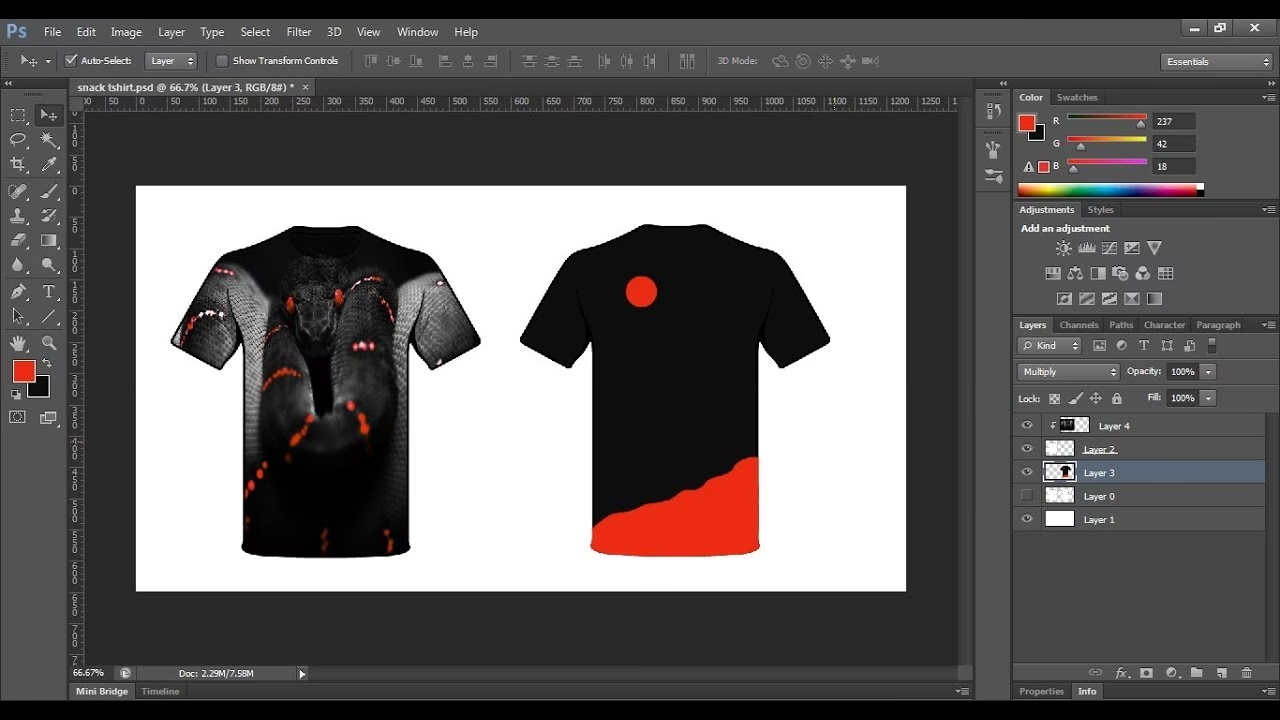
Warum entscheiden sich Designer oft für Photoshop?
Warum Adobe Photoshop für T-Shirt-Design nutzen?
Adobe Photoshop ist eines der mächtigsten Werkzeuge zur Erstellung beeindruckender T-Shirt-Designs. Es wird in der Grafikdesign-Branche für Bekleidung aufgrund seiner Vielseitigkeit, Präzision und seiner riesigen Funktionsvielfalt häufig verwendet. Von der Bearbeitung von Bildern über die Anpassung von Farben bis hin zum Hinzufügen von Text bietet Photoshop alles, was Sie brauchen, um Ihre Ideen zum Leben zu erwecken.
Hier sind einige Gründe, warum Designer Photoshop bevorzugen:
- Ebenen-Kontrolle: Verwalten Sie mühelos mehrere Designelemente wie Bilder, Formen und Text auf separaten Ebenen. Dies ermöglicht Flexibilität und nicht-destruktives Arbeiten.
- Benutzerdefinierte Pinsel und Filter: Fügen Sie Texturen, Muster und Effekte hinzu, um Ihr Design zu verbessern und ihm eine einzigartige Note zu verleihen.
- Präzise Bearbeitung: Passen Sie Farben, Kontrast und Schärfe für ein professionelles Finish an. Detaillierte Bildmanipulation ist eine Stärke von Photoshop.
- Vorlagen-Unterstützung: Verwenden Sie vorgefertigte T-Shirt-Design-Vorlagen in Photoshop, um Ihren Arbeitsablauf zu beschleunigen und zu sehen, wie Ihr Design auf einem Shirt aussieht.
- Hochwertige Ausgabe: Stellt druckfertige Designs mit präzisen Farben und skalierbaren Formaten sicher (obwohl Vektoren hier noch besser sind, siehe unten).
Egal, ob Sie an einem T-Shirt-Design für ein Firmen-Event, eine Modelinie oder den persönlichen Gebrauch arbeiten, Photoshop gibt Ihnen die Flexibilität, etwas wirklich Einzigartiges zu schaffen. Sie können mit Adobe Photoshop ganz einfach individuelle T-Shirts gestalten.
Erste Schritte beim T-Shirt-Design in Photoshop
Bevor Sie sich ins Design stürzen, ist es wichtig, Ihre Arbeitsumgebung korrekt einzurichten. Dies stellt sicher, dass Ihr Design für den Druck optimiert ist.
1. Einrichten Ihrer Leinwand
Bevor Sie mit dem Design beginnen, richten Sie Ihre Leinwand so ein, dass sie den Abmessungen für den T-Shirt-Druck entspricht. Typische Einstellungen sind:
- Auflösung: 300 PPI (Pixel pro Zoll) für gestochen scharfe, klare Drucke. Eine niedrigere Auflösung führt zu verpixelten oder unscharfen Ergebnissen, insbesondere bei detaillierten Designs.
- Farbmodus: CMYK für eine genaue Farbwiedergabe während des Drucks. Während RGB für Bildschirme verwendet wird (mit einem größeren Farbspektrum), arbeiten Druckereien in der Regel mit CMYK. Die Konvertierung zu CMYK zeigt Ihnen, wie die Farben voraussichtlich gedruckt aussehen werden.
- Leinwandgröße: Typischerweise funktionieren 30x40 cm (ca. 12x16 Zoll) gut für die meisten T-Shirts, aber konsultieren Sie immer die Spezifikationen Ihrer Druckerei. Die Größe hängt auch von der gewünschten Platzierung des Designs ab (Brust, Rücken, Ärmel).
Öffnen Sie Photoshop, klicken Sie auf „Datei“, dann auf „Neu“ und geben Sie diese Einstellungen ein, um Ihr Projekt zu starten.
2. Auswahl einer T-Shirt-Design-Vorlage
Die Verwendung einer T-Shirt-Vorlage für Photoshop kann Ihnen Zeit sparen und Ihnen helfen, zu visualisieren, wie Ihr Design auf Stoff aussehen wird. Websites wie Freepik, Creative Market und GraphicRiver bieten eine breite Palette kostenloser und Premium-T-Shirt-Vorlagen, um Ihnen den Einstieg zu erleichtern. Viele kostenlose und Premium-Optionen sind online verfügbar. Sobald Sie eine Vorlage heruntergeladen haben, öffnen Sie sie in Photoshop und verwenden Sie sie als Basis für Ihr Kunstwerk oder als Mockup zur Präsentation.
3. Skizzieren Ihrer Idee
Gute Designs beginnen oft mit einer einfachen Skizze. Nutzen Sie das Pinsel-Werkzeug von Photoshop, um grobe Umrisse Ihres Konzepts zu erstellen. Wenn Sie bereits eine Zeichnung haben, scannen Sie diese ein und importieren Sie sie als neue Ebene in Photoshop. Das digitale Skizzieren ermöglicht es Ihnen, schnell verschiedene Ideen auszuprobieren und zu verfeinern, bevor Sie mit der Detailarbeit beginnen.
Wie man ein T-Shirt in Photoshop gestaltet
Nachdem die Grundlage geschaffen ist, geht es an die kreative Ausgestaltung Ihres Designs.
Hinzufügen von Text und Schriftarten
Typografie spielt eine wichtige Rolle im T-Shirt-Design. Befolgen Sie diese Schritte, um Ihren Text hervorzuheben:
- Wählen Sie das Text-Werkzeug: Drücken Sie „T“ auf Ihrer Tastatur, um das Text-Werkzeug zu aktivieren.
- Wählen Sie eine Schriftart: Wählen Sie eine Schriftart, die zum Thema Ihres Designs passt. Zum Beispiel eignen sich fette serifenlose Schriftarten gut für moderne Designs, während Schreibschriften einen Hauch von Eleganz verleihen. Achten Sie darauf, dass die Schriftart gut lesbar ist, auch aus der Entfernung.
- Passen Sie den Abstand an: Verwenden Sie das Zeichen-Bedienfeld, um den Buchstabenabstand (Kerning) und den Zeilenabstand (Leading) zu optimieren. Ein gut angepasster Abstand verbessert die Lesbarkeit und Ästhetik.
Experimentieren Sie mit verschiedenen Schriftarten, Größen und Ausrichtungen, um herauszufinden, was am besten zu Ihrem Design passt. Denken Sie daran, dass die Schriftart die Botschaft und den Stil Ihres T-Shirts maßgeblich beeinflussen kann.
Hinzufügen von Grafiken und Bildern
Bilder können Ihr Photoshop-T-Shirt-Design aufwerten. So integrieren Sie sie effektiv:
- Importieren Sie Ihr Bild: Ziehen Sie eine Bilddatei per Drag-and-Drop in Ihr Photoshop-Projekt oder verwenden Sie „Datei“ > „Platzieren und Verknüpfen/Einbetten“.
- Entfernen Sie Hintergründe: Verwenden Sie das Zauberstab-, Lasso-Werkzeug oder modernere Auswahlwerkzeuge wie „Objektauswahl“ oder „Motiv auswählen“, um Ihr Motiv zu isolieren. Eine saubere Freistellung ist entscheidend für ein professionelles Aussehen auf einem T-Shirt.
- Größe ändern und positionieren: Passen Sie die Bildgröße und Platzierung mit dem Transformationswerkzeug (Strg+T oder Cmd+T) an. Halten Sie beim Skalieren die Umschalttaste gedrückt, um das Seitenverhältnis beizubehalten.
Hochwertige Bilder mit transparenten Hintergründen (oft im PNG-Format) eignen sich am besten für T-Shirt-Designs, da sie sich nahtlos in den Stoff einfügen.
Nutzung von Formen und Ebenen
Formen und Ebenen sind das Rückgrat jedes guten Designs in Photoshop. So verwenden Sie sie effektiv:
- Formen hinzufügen: Verwenden Sie das Form-Werkzeug, um Kreise, Rechtecke, benutzerdefinierte Pfade oder Vektorformen zu erstellen. Diese sind skalierbar, was für den Druck von Vorteil sein kann (obwohl sie in Photoshop pixelbasiert gerastert werden, wenn sie nicht als Smartobjekte behandelt werden).
- Ebenen organisieren: Benennen und gruppieren Sie Ihre Ebenen für eine einfache Verwaltung. Bei komplexen Designs kann die Anzahl der Ebenen schnell unübersichtlich werden. Eine gute Organisation spart Zeit und Nerven.
- Ebenenstile: Wenden Sie Schlagschatten, Verläufe oder Konturen an, um Ihre Designelemente hervorzuheben und ihnen Tiefe zu verleihen. Seien Sie sparsam mit Effekten, um das Design nicht zu überladen.
Die Arbeit mit Ebenen ermöglicht es Ihnen, einzelne Elemente unabhängig voneinander zu bearbeiten, zu verschieben und anzupassen, ohne den Rest des Designs zu beeinträchtigen.
Verfeinerung Ihres T-Shirt-Designs
Nachdem die grundlegenden Elemente platziert sind, geht es an die Feinabstimmung.
Farbanpassungen
Genaue Farben sind für den T-Shirt-Druck entscheidend. Photoshop bietet mehrere Werkzeuge, um Ihre Farbpalette zu perfektionieren:
- Farbton/Sättigung: Ändern Sie einzelne Farben, um den gewünschten Ton zu erzielen.
- Gradationskurven und Tonwertkorrektur: Passen Sie Helligkeit, Kontrast und Tonwertbalance an, um das Aussehen des gesamten Designs oder spezifischer Bereiche zu optimieren.
- Pipetten-Werkzeug und Farbwähler: Wählen Sie Farben, die sich gegenseitig ergänzen und zum Thema Ihres Designs passen. Klassische Kombinationen wie schwarzer Text auf einem weißen Shirt oder kräftige Komplementärfarben wie Blau und Orange funktionieren oft gut. Subtile Pastellpaletten können Eleganz verleihen, während Neonfarben Ihr Design hervorstechen lassen können. Experimentieren Sie mit diesen Kombinationen, um die perfekte Balance für Ihr T-Shirt zu finden.
Denken Sie daran, dass die Farben auf dem Bildschirm anders aussehen können als auf gedrucktem Stoff. Die Arbeit im CMYK-Modus hilft, die Unterschiede zu minimieren.
Anwenden von Filtern und Texturen
Filter und Texturen verleihen Ihrem Design Tiefe und Charakter. Zum Beispiel:
- Filter: Verwenden Sie Weichzeichnungs-, Schärfe- oder Posterize-Filter für einzigartige Effekte. Der Filter-Katalog bietet eine Fülle von Möglichkeiten zur kreativen Verfremdung oder Verbesserung von Bildelementen.
- Texturen: Überlagern Sie Texturen wie Stoff, Grunge oder Papier, um reale Materialien zu simulieren oder Ihrem Design einen bestimmten Look zu geben. Passen Sie die Füllmethode und Deckkraft der Textur-Ebene an, um den gewünschten Effekt zu erzielen.
Experimentieren Sie mit verschiedenen Füllmethoden (wie Multiplizieren, Ineinanderkopieren, Weiches Licht), um unterschiedliche Looks zu erzielen und Texturen oder Effekte nahtlos in Ihr Design zu integrieren.
Verwendung von Masken und Schnittmasken
Masken und Schnittmasken geben Ihnen präzise Kontrolle über Ihre Designelemente, ohne Pixel dauerhaft zu entfernen. So verwenden Sie sie:
- Schnittmasken: Ordnen Sie ein Bild einer Form- oder Textebene zu, sodass das Bild nur innerhalb der Kontur der darunterliegenden Ebene sichtbar ist. Dies ermöglicht kreative Effekte, wie z.B. Text, der mit einem Bild gefüllt ist.
- Ebenenmasken: Blenden Sie Teile einer Ebene aus oder machen Sie sie sichtbar, indem Sie mit schwarzen (ausblenden) und weißen (einblenden) Pinseln auf die Maske malen. Grautöne sorgen für Transparenz. Dies ist eine nicht-destruktive Methode zur Bearbeitung der Sichtbarkeit von Ebenenelementen.
Diese Techniken sind unerlässlich, um komplexe Kompositionen zu erstellen und Elemente sauber voneinander abzugrenzen.
Vorbereitung Ihres Designs für den Druck
Der letzte Schritt ist die korrekte Vorbereitung Ihres Designs für die Druckerei. Dies ist ein kritischer Schritt, der oft unterschätzt wird.
Dateiformate
Speichern Sie Ihr Design im richtigen Format für verschiedene Druckverfahren:
- PNG: Für Designs mit transparentem Hintergrund, ideal für den Digitaldruck (DTG). PNGs erhalten Transparenz und sind gut für pixelbasierte Grafiken.
- PDF oder EPS: Für Vektorgrafiken und hochwertige Drucke, insbesondere für den Siebdruck. Obwohl Photoshop primär pixelbasiert ist, können Formen und Texte als Vektorobjekte exportiert werden, wenn sie korrekt erstellt und gespeichert werden. Dies ist wichtig, da Vektoren ohne Qualitätsverlust skaliert werden können.
Auflösungsprüfung
Für den Siebdruck sind Vektorgrafiken (in Formaten wie AI, EPS oder PDF, die aus Vektorprogrammen wie Illustrator stammen) oft ideal, da sie skalierbar und gestochen scharf sind. Photoshop-Designs sind primär pixelbasiert. Für pixelbasierte Designs, die gedruckt werden sollen (typisch für Digitaldruck/DTG), stellen Sie sicher, dass Ihr Design eine Auflösung von 300 PPI bei der endgültigen Druckgröße beibehält. Eine niedrigere Auflösung führt zu Verpixelung.
Export-Einstellungen
Gehen Sie zu „Datei“ > „Exportieren“ > „Für Web speichern (Legacy)“ oder „Exportieren als“, um Ihr Design für digitale Zwecke zu optimieren (z.B. für Mockups). Für den Druck wählen Sie „Datei“ > „Speichern unter“ oder „Kopie speichern“ und wählen Sie das geeignete Format (PNG, PDF, TIFF). Der Digitaldruck verwendet Direct-to-Garment (DTG)-Technologie, ideal für kleine Stückzahlen oder Designs mit komplexen Verläufen und vielen Farben. Der Siebdruck ist oft besser für Designs mit wenigen Volltonfarben und größeren Stückzahlen. Stellen Sie sicher, dass Sie Ihre Druckerei bezüglich Stoffkompatibilität, Tintenanforderungen und den bevorzugten Dateiformaten konsultieren. Verwenden Sie den CMYK-Farbmodus für den professionellen Druck, um die Farbgenauigkeit zu gewährleisten. RGB ist ideal für Bildschirmdesigns, bietet lebendige Farbtöne, während CMYK für Druckausgaben besser geeignet ist, da es den Druckerfarben näherkommt. Wählen Sie das entsprechende Farbprofil (CMYK oder RGB) basierend auf den Anforderungen Ihrer Druckerei.
Photoshop vs. Illustrator für T-Shirt-Design
Oft stellt sich die Frage, welche Software die beste ist. Photoshop ist pixelbasiert, ideal für Fotobearbeitung, komplexe Illustrationen mit vielen Details, Texturen und Farbverläufen, die nicht in Vektoren umwandelbar sind. Illustrator hingegen ist ein Vektorgrafikprogramm. Vektoren basieren auf mathematischen Formeln und können ohne Qualitätsverlust beliebig skaliert werden, was sie ideal für Logos, Schriftzüge und einfache Grafiken macht, insbesondere für den Siebdruck.
Hier ein kleiner Vergleich:
| Merkmal | Adobe Photoshop | Adobe Illustrator |
|---|---|---|
| Typ | Pixelbasiert (Rastergrafik) | Vektorbasiert |
| Ideal für | Fotobearbeitung, komplexe Illustrationen, Texturen, Effekte | Logos, Icons, Schriftzüge, einfache Grafiken, Illustrationen |
| Skalierbarkeit | Begrenzt (Qualitätsverlust bei Vergrößerung) | Unbegrenzt (ohne Qualitätsverlust) |
| Farben | CMYK/RGB, breites Spektrum, Verläufe, Fotos | CMYK/RGB, Volltonfarben, präzise Farbdefinitionen |
| Druck | Gut für Digitaldruck (DTG) | Gut für Siebdruck und Digitaldruck |
| Komplexität | Hohe Komplexität möglich | Sehr präzise für klare Linien |
Viele Designer verwenden eine Kombination aus beiden Programmen: Grafiken und Logos werden in Illustrator erstellt (als Vektoren) und dann in Photoshop importiert, um sie mit Bildelementen, Texturen oder Effekten zu kombinieren und das finale Design zu erstellen.
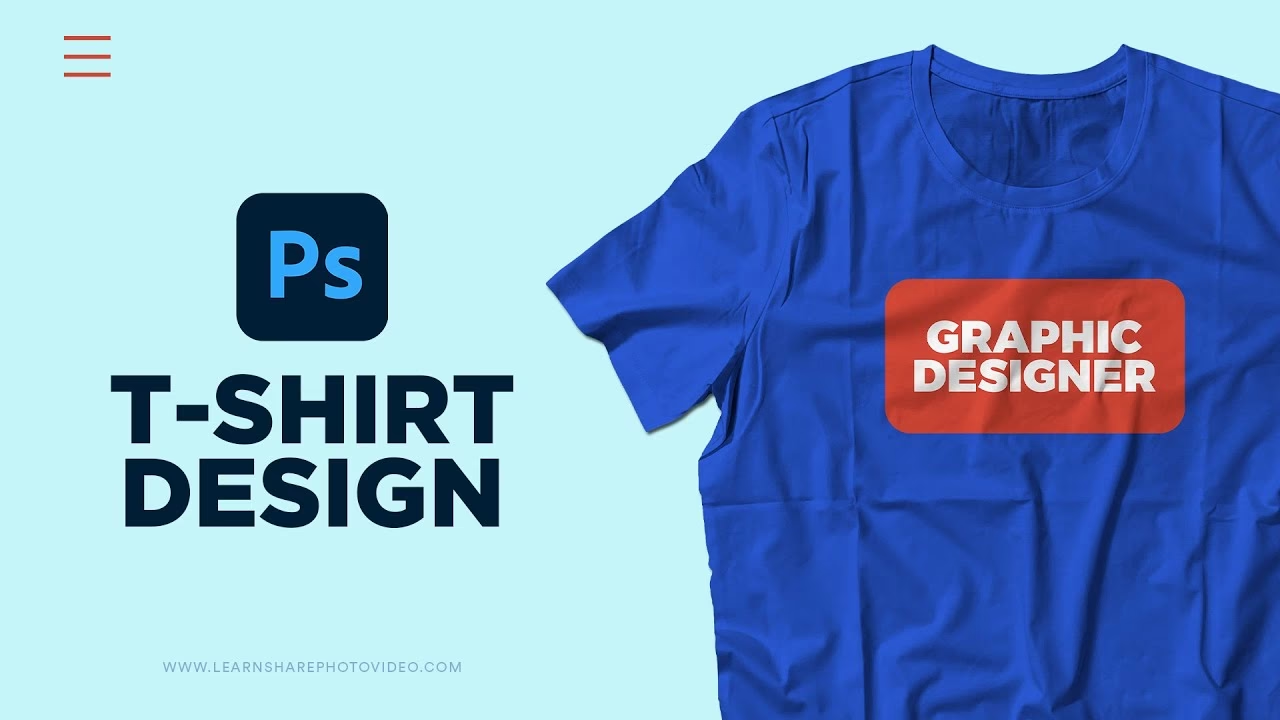
Was Adobe Express angeht, so ist es ein vereinfachtes Werkzeug, das gut für schnelle, einfache Designs oder Social-Media-Grafiken geeignet ist. Für professionelle, komplexe T-Shirt-Designs mit detaillierten Bildern oder spezifischen Druckanforderungen sind Photoshop (für Rastergrafiken) und Illustrator (für Vektorgrafiken) die leistungsstärkeren Werkzeuge.
Tipps für professionelle T-Shirt-Designs
Hier sind einige zusätzliche Tipps, um sicherzustellen, dass Ihr Design auf einem T-Shirt fantastisch aussieht:
- Verwenden Sie hochwertige Bilder: Vermeiden Sie Grafiken mit niedriger Auflösung, um die Druckqualität zu erhalten. Die Qualität Ihrer Ausgangsmaterialien bestimmt die Qualität des Endergebnisses.
- Halten Sie es einfach: Klare, aufgeräumte Designs sind oft visuell ansprechender und besser lesbar auf einem T-Shirt. Ein überladenes Design kann schnell unruhig wirken.
- Testdruck: Lassen Sie ein Muster drucken, um sicherzustellen, dass Farben und Details wie erwartet aussehen. Überprüfen Sie die Ausrichtung, um zu überprüfen, ob das Design richtig zentriert ist, überprüfen Sie die Farbgenauigkeit, um sicherzustellen, dass sie Ihrer gewünschten Palette entspricht, und bestätigen Sie die Auflösung, um verschwommene oder verpixelte Bereiche zu vermeiden. Die Beachtung dieser Details gewährleistet ein poliertes Endprodukt.
- Beziehen Sie Ihr Publikum ein: Holen Sie Feedback zu Ihrem Design ein, um es weiter zu verfeinern, bevor Sie in die Produktion gehen.
Häufig gestellte Fragen (FAQs) zum T-Shirt-Design in Photoshop
1. Welche Auflösung ist am besten für den T-Shirt-Druck?
Eine Auflösung von 300 PPI (Pixel pro Zoll) bei der endgültigen Druckgröße ist ideal für pixelbasierte T-Shirt-Designs. Sie gewährleistet gestochen scharfe, detaillierte Drucke, die professionell aussehen.
2. Können Anfänger Photoshop für T-Shirt-Design verwenden?
Absolut! Die intuitiven Werkzeuge und zahlreichen Tutorials machen Photoshop für Benutzer aller Fähigkeitsstufen zugänglich. Anfänger können mit Ressourcen wie den offiziellen Adobe Photoshop-Tutorials, YouTube-Kanälen oder Online-Kursen beginnen, um grundlegende Fähigkeiten aufzubauen. Beginnen Sie mit einfachen Designs und bauen Sie Ihre Fähigkeiten im Laufe der Zeit auf.
3. Gibt es kostenlose Vorlagen für T-Shirt-Design in Photoshop?
Ja, viele Websites bieten kostenlose und Premium-T-Shirt-Design-Vorlagen für Photoshop an. Diese Vorlagen helfen Ihnen, Ihr Design auf einem T-Shirt-Mockup zu visualisieren und den Prozess zu beschleunigen.
4. Wie stelle ich sicher, dass meine Farben genau gedruckt werden?
Verwenden Sie den CMYK-Farbmodus während des Designs und konsultieren Sie Ihre Druckerei bezüglich spezifischer Farbprofile und Proofs. Fordern Sie immer einen Probedruck an, bevor Sie die endgültige Auflage drucken lassen.
5. Kann ich eigene Grafiken in Photoshop erstellen?
Ja! Verwenden Sie Pinsel, Formen, Auswahlwerkzeuge und Textwerkzeuge, um originelle Designs von Grund auf neu zu erstellen. Kombinieren Sie Ebenen und Effekte für eine personalisierte Note. Auch das Bearbeiten und Kombinieren von Fotos für fotorealistische T-Shirt-Designs ist eine Stärke von Photoshop.
Fazit
Adobe Photoshop ist ein unverzichtbares Werkzeug für jeden, der professionelle, individuelle T-Shirts erstellen möchte. Mit seiner riesigen Funktionsvielfalt – von Ebenen und Masken über Farbanpassungen bis hin zu Filtern – ermöglicht Ihnen Photoshop, Ihre Vision zum Leben zu erwecken. Egal, ob Sie für persönliche Projekte oder kommerzielle Zwecke entwerfen, dieser Leitfaden hilft Ihnen, das T-Shirt-Design in Photoshop zu meistern und beeindruckende Ergebnisse zu erzielen. Also, starten Sie Photoshop und lassen Sie Ihre Kreativität erstrahlen!
Hat dich der Artikel T-Shirts gestalten mit Adobe Photoshop? interessiert? Schau auch in die Kategorie Design rein – dort findest du mehr ähnliche Inhalte!