


Viele Photoshop-Nutzer stoßen früher oder später auf die Frage, ob sie die Kompatibilität beim Speichern ihrer PSD-Dateien maximieren sollen. Diese Option erscheint standardmäßig, wenn Sie eine PSD-Datei zum ersten Mal speichern, und kann zunächst Verwirrung stiften. Was genau verbirgt sich hinter dieser Einstellung, und ist es immer ratsam, sie zu aktivieren?
Was bedeutet 'Kompatibilität maximieren'?
Die Option „Kompatibilität maximieren“ in Photoshop dient in erster Linie der Abwärtskompatibilität. Das bedeutet, sie ermöglicht es, dass Ihre PSD- oder PSB-Dateien (große Dokumentformate) auch von älteren Versionen von Photoshop oder von anderen Anwendungen, die PSD-Dateien öffnen können (wie z. B. Adobe Bridge, Lightroom, InDesign, Illustrator oder auch Software von Drittanbietern), besser gelesen und interpretiert werden können.

Moderne Photoshop-Versionen bieten eine Vielzahl komplexer Funktionen, Ebenentypen und Effekte, die in älteren Versionen schlichtweg nicht existierten. Wenn Sie eine Datei mit diesen neueren Funktionen in einer älteren Version öffnen, kann es zu Problemen kommen. Ebenen werden möglicherweise nicht korrekt dargestellt, Effekte gehen verloren, oder die Datei lässt sich gar nicht erst öffnen.
Um dies zu verhindern, fügt Photoshop beim Maximieren der Kompatibilität eine Art „Vorschau“ oder einen „zusammengesetzten“ Schnappschuss des Bildes hinzu. Technisch gesehen handelt es sich dabei um eine zusätzliche, reduzierte Version des Bildes, die alle sichtbaren Ebenen und Effekte enthält. Diese reduzierte Version kann von älterer Software gelesen werden, auch wenn diese die einzelnen Ebenen und deren spezifische Einstellungen nicht versteht. Es ist, als würde man einem alten Buch eine moderne Zusammenfassung beifügen, damit auch jemand, der die moderne Sprache nicht spricht, zumindest den groben Inhalt erfassen kann.
Die Kehrseite der Medaille: Dateigröße und Leistung
Während die Abwärtskompatibilität in bestimmten Szenarien nützlich sein kann, hat das Maximieren der Kompatibilität einen signifikanten Nachteil: Es erhöht die Dateigröße. Da Photoshop eine zusätzliche, reduzierte Version des Bildes in die Datei einbetten muss, wird die Datei natürlich größer als eine reine PSD-Datei, die nur die nativen Ebeneninformationen enthält.
Dieser Größenunterschied kann, besonders bei vielen Dateien oder komplexen Projekten mit vielen Ebenen, erheblich sein. Eine größere Datei benötigt nicht nur mehr Speicherplatz auf Ihrer Festplatte, sondern kann auch länger zum Speichern und Öffnen brauchen. Dies kann den Workflow verlangsamen, insbesondere wenn Sie häufig speichern oder mit großen, hochauflösenden Bildern arbeiten.
Darüber hinaus ist die Notwendigkeit der Kompatibilität in der heutigen Praxis oft geringer als früher. Viele Anwender arbeiten nur noch mit einer einzigen, aktuellen Version von Photoshop. Wenn Sie Ihre Dateien nicht regelmäßig mit Personen teilen, die deutlich ältere Photoshop-Versionen verwenden, oder wenn Sie die Dateien nicht in sehr alte oder inkompatible Software importieren müssen, ist die zusätzliche Kompatibilität möglicherweise überflüssig.
Ein Beispiel für den Dateigrößenunterschied
Der Unterschied in der Dateigröße kann beträchtlich sein. Betrachten wir ein einfaches Beispiel, wie es häufig in Tutorials verwendet wird: Ein Bild mit nur zwei Ebenen – einer Hintergrundtextur und einer Textebene.
| Speicheroption | Dateigröße |
|---|---|
| Mit Kompatibilität maximieren | 1,68 MB |
| Ohne Kompatibilität maximieren | 0,98 MB |
In diesem einfachen Fall führt das Maximieren der Kompatibilität zu einer fast doppelt so großen Datei. Bei komplexeren Dateien mit vielen Ebenen, Smart-Objekten, Einstellungsebenen und Filtern kann der Unterschied sogar noch dramatischer ausfallen. Dies zeigt deutlich, wie unnötig Speicherplatz belegt wird, wenn diese Kompatibilität nicht wirklich benötigt wird.
So steuern Sie die Einstellung 'Kompatibilität maximieren'
Standardmäßig fragt Photoshop beim ersten Speichern einer neuen PSD- oder PSB-Datei, ob die Kompatibilität maximiert werden soll. Dieses wiederholte Nachfragen kann lästig sein, besonders wenn Sie Ihre Entscheidung bereits getroffen haben.
Glücklicherweise können Sie das Verhalten von Photoshop in den Voreinstellungen ändern. Dadurch können Sie das Nachfragen komplett unterbinden oder sicherstellen, dass die Kompatibilität immer (oder nie) maximiert wird.
Gehen Sie dazu wie folgt vor:
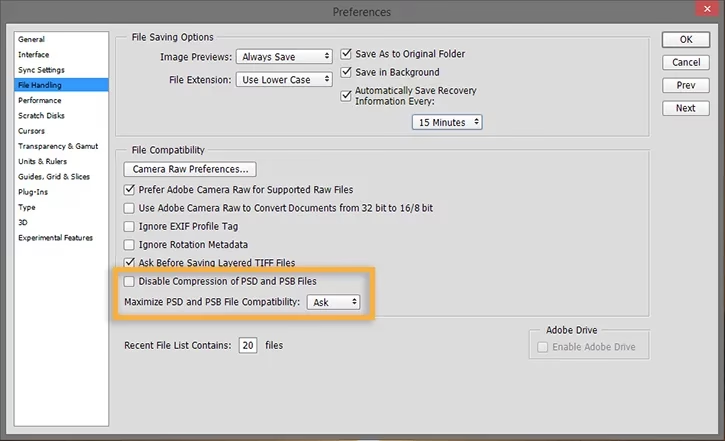
- Wählen Sie im Menü „Bearbeiten“ (Windows) oder „Photoshop“ (macOS) den Punkt „Voreinstellungen“.
- Wählen Sie im Untermenü „Dateiverwaltung“.
- Suchen Sie im Bereich „Dateikompatibilität“ die Option „PSD- und PSB-Datei-Kompatibilität maximieren“.
Hier haben Sie drei Optionen zur Auswahl:
- Fragen: Dies ist die Standardeinstellung. Photoshop fragt Sie jedes Mal, wenn Sie eine neue PSD/PSB-Datei zum ersten Mal speichern.
- Immer: Wenn Sie diese Option wählen, maximiert Photoshop die Kompatibilität automatisch bei jedem Speichern einer PSD/PSB-Datei, ohne Sie zu fragen. Dies ist nützlich, wenn Sie wissen, dass Sie die Kompatibilität benötigen (z. B. weil Sie Dateien mit Kollegen in älteren Versionen teilen), aber nicht ständig gefragt werden möchten.
- Nie: Wenn Sie diese Option wählen, maximiert Photoshop die Kompatibilität niemals und fragt auch nicht danach. Dies ist die beste Wahl, wenn Sie ausschließlich mit Ihrer aktuellen Photoshop-Version arbeiten und keine Kompatibilität mit älterer Software benötigen. Es führt zu den kleinsten Dateigrößen und oft zu schnelleren Speicherzeiten.
Nachdem Sie Ihre Auswahl getroffen haben, bestätigen Sie mit „OK“. Photoshop wird sich von nun an entsprechend Ihrer Einstellung verhalten.
Wann welche Einstellung wählen?
Die Wahl der richtigen Einstellung hängt stark von Ihrem individuellen Workflow und Ihren Anforderungen ab:
- Wählen Sie „Nie“, wenn:
- Sie immer mit der gleichen, aktuellen Version von Photoshop arbeiten.
- Sie Ihre PSD/PSB-Dateien nicht regelmäßig mit Personen teilen, die deutlich ältere Photoshop-Versionen nutzen.
- Sie Ihre Dateien nicht in ältere oder inkompatible Software importieren müssen.
- Sie Wert auf minimale Dateigrößen und schnelle Speicherzeiten legen.
Dies ist für die meisten Einzelanwender die empfehlenswerteste Einstellung.
- Wählen Sie „Immer“, wenn:
- Sie regelmäßig Dateien mit Kollegen oder Kunden austauschen, die ältere Photoshop-Versionen verwenden.
- Sie Ihre PSD/PSB-Dateien häufig in andere Software importieren, die Probleme mit modernen PSD-Strukturen haben könnte (auch wenn dies seltener wird).
- Sie sicherstellen möchten, dass eine rudimentäre Vorschau Ihrer Datei immer verfügbar ist, selbst wenn die Original-Ebenenstruktur nicht vollständig verstanden wird.
Diese Einstellung priorisiert die Kompatibilität auf Kosten der Dateigröße.
- Wählen Sie „Fragen“, wenn:
- Ihr Bedarf an Kompatibilität von Fall zu Fall variiert.
- Sie die Entscheidung bewusst für jede neue Datei treffen möchten.
Diese Einstellung bietet maximale Kontrolle, kann aber im Alltag etwas umständlich sein.
Vorteile der Optimierung (Einstellung auf 'Nie')
Die Umstellung der Voreinstellung von „Fragen“ oder „Immer“ auf „Nie“ kann spürbare Vorteile bringen, insbesondere wenn Sie mit vielen Dateien arbeiten:
- Geringere Dateigrößen: Dies spart wertvollen Speicherplatz auf Ihren Festplatten und in Cloud-Speichern. Geringere Dateigrößen sind auch beim Versenden von Dateien per E-Mail oder über Upload-Services von Vorteil.
- Schnellere Speicher- und Ladezeiten: Das Speichern einer kleineren Datei dauert weniger lang. Auch das Öffnen kann beschleunigt werden, da weniger Daten gelesen werden müssen. Bei großen und komplexen Dateien kann dieser Unterschied signifikant sein.
- Weniger Ablenkung: Das ständige Nachfragen beim Speichern entfällt, was zu einem flüssigeren und weniger unterbrochenen Workflow führt.
Es ist wichtig zu verstehen, dass das Speichern ohne maximierte Kompatibilität die tatsächliche Ebenenstruktur und alle modernen Funktionen Ihrer Datei für Ihre aktuelle Photoshop-Version nicht beeinträchtigt. Alle Ihre Ebenen, Smart-Objekte, Masken, Effekte usw. bleiben erhalten und sind voll editierbar – solange Sie die Datei mit einer Version von Photoshop öffnen, die diese Funktionen unterstützt.
Häufig gestellte Fragen (FAQs)
Was passiert, wenn ich die Kompatibilität nicht maximiere?
Wenn Sie die Kompatibilität nicht maximieren und die Datei dann mit einer älteren Version von Photoshop oder einer anderen Software öffnen, die die modernen Funktionen nicht unterstützt, kann es sein, dass die Datei nicht korrekt angezeigt wird. Möglicherweise sehen Sie nur eine flache Vorschau (falls eine rudimentäre Vorschau eingebettet wurde, was aber nicht der Hauptzweck der Kompatibilitätsoption ist) oder die Datei lässt sich gar nicht öffnen. Die Ebenenstruktur und die Bearbeitbarkeit gehen für die ältere Software verloren, nicht aber für Ihre aktuelle Photoshop-Version.
Wird die Qualität meines Bildes beeinträchtigt, wenn ich die Kompatibilität nicht maximiere?
Nein. Die Qualität des Bildes in Ihrer aktuellen Photoshop-Version wird durch diese Einstellung in keiner Weise beeinflusst. Die Option betrifft lediglich, wie gut die Datei von älterer oder inkompatibler Software gelesen werden kann.
Betrifft die Option 'Kompatibilität maximieren' auch andere Dateiformate wie JPEG oder TIFF?
Nein, diese spezielle Option betrifft primär die nativen Photoshop-Formate PSD (Photoshop Document) und PSB (Large Document Format). Bei Formaten wie JPEG oder TIFF werden die Ebenen ohnehin reduziert (geflattened), sodass diese Kompatibilitätsfrage in dieser Form nicht auftritt.
Muss ich die Kompatibilität maximieren, wenn ich Smart-Objekte oder Einstellungsebenen verwende?
Nicht unbedingt für Ihre eigene Nutzung mit der aktuellen Photoshop-Version. Ihre Smart-Objekte und Einstellungsebenen bleiben erhalten, auch wenn Sie die Kompatibilität nicht maximieren. Die Maximierung wäre nur relevant, wenn Sie diese Datei in einer älteren Photoshop-Version öffnen müssten, die möglicherweise Probleme mit diesen spezifischen Elementen hätte.
Was ist diese 'versteckte reduzierte Ebene', die hinzugefügt wird?
Es handelt sich nicht um eine wirklich 'versteckte' Ebene im Sinne einer normalen Ebene in Ihrer Ebenenpalette. Es ist eine eingebettete, flache Version des Bildes, die als Komposit-Vorschau dient. Ältere Programme, die die komplexe Ebenenstruktur der PSD nicht verstehen, können diese flache Vorschau anzeigen. Sie ist für Ihre normale Arbeit mit der Datei in einer modernen Photoshop-Version irrelevant und wird nicht in Ihrer Ebenenpalette angezeigt.
Zusammenfassend lässt sich sagen, dass die Option „Kompatibilität maximieren“ ein Relikt aus Zeiten häufiger Versionswechsel und inkompatibler Software ist. Für die meisten modernen Workflows, bei denen ein einzelner Nutzer mit einer aktuellen Photoshop-Version arbeitet, ist das Deaktivieren dieser Option (Einstellung auf „Nie“ in den Voreinstellungen) die effizienteste Wahl. Es spart Speicherplatz und beschleunigt das Arbeiten, ohne die Funktionalität Ihrer Dateien in Ihrer aktuellen Umgebung einzuschränken.
Hat dich der Artikel PSD Kompatibilität Maximieren in Photoshop? interessiert? Schau auch in die Kategorie Photoshop rein – dort findest du mehr ähnliche Inhalte!